Cómo sobreexponer y subexponer una foto sin dañarla
Respuesta rápida
Añade una capa vacía con y, en el panel Capas, cambia su modo de fusión a Luz suave. Haz clic en el pincel de la barra de herramientas y pon Dureza al 0% y Opacidad en torno al 20%. Pinta de blanco sobre el sujeto, con un pincel de la mitad de su anchura, para aclararlo (sobreexponer), y de negro sobre lo que tiene justo detrás y sobre los bordes del encuadre para oscurecerlos (subexponer), acumulando el efecto con trazos repetidos. La foto en sí nunca cambia: baja la opacidad de la capa o borra para deshacer cualquier parte.

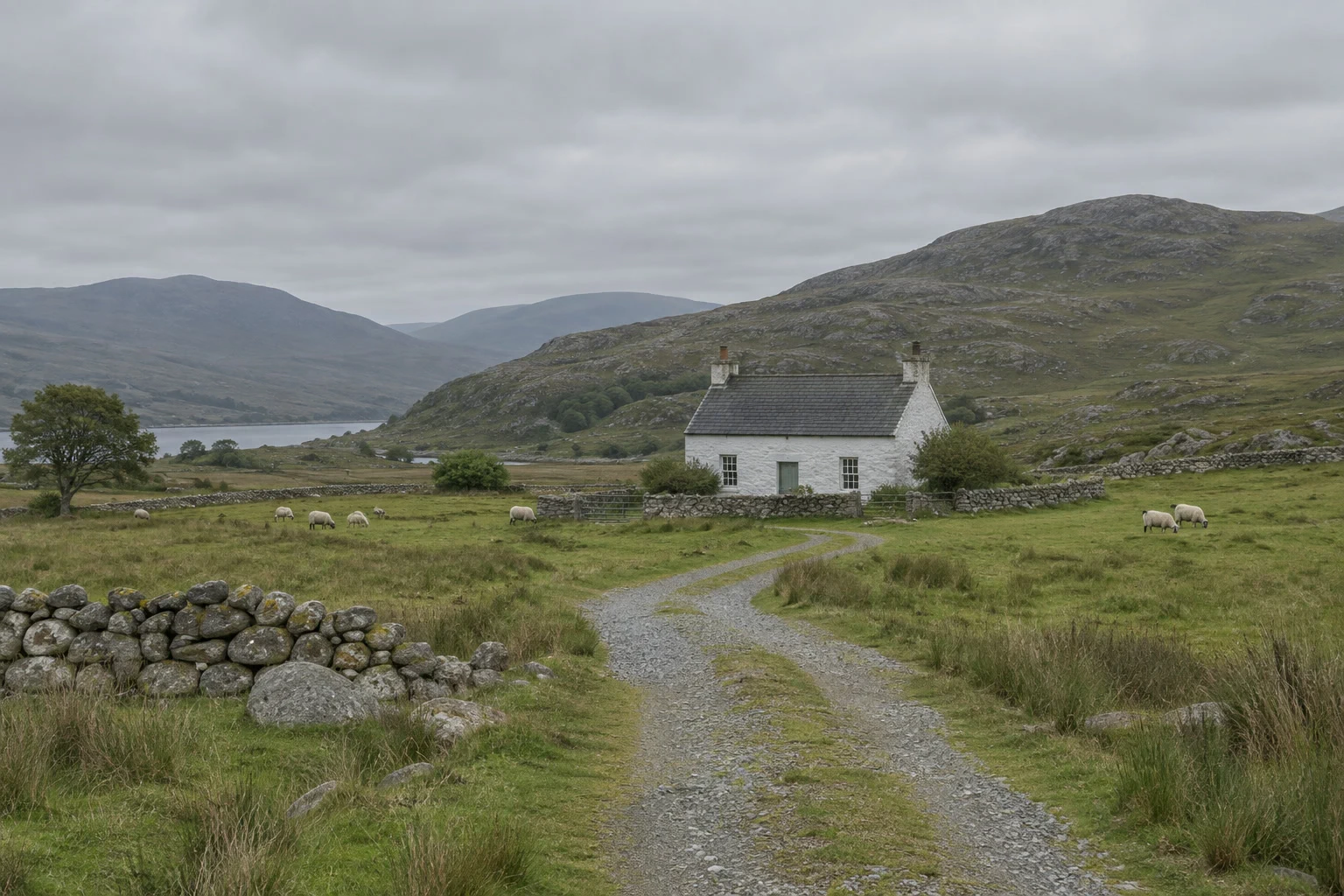
- Tiempo
- 6 minutos
- Nivel
- Intermedio
- Necesitas
- Una foto cuyo sujeto no destaque lo suficiente de lo que lo rodea
- Funciona con
- Cualquier foto: archivos JPEG, PNG, HEIC, WebP, TIFF, PSD y RAW
Gratis y sin registro. Tu foto no sale de tu equipo.
Sobreexponer es aclarar una parte de una foto; subexponer, oscurecerla. Los términos vienen del cuarto oscuro, donde se tapaba la luz en algunas zonas del papel y se daba exposición extra a otras. La mirada va primero a la parte más clara y con más contraste de una imagen, así que unos pocos trazos suaves pueden llevarla al sujeto y apartarla de bordes que distraen.
Lil Cactus tiene las herramientas Sobreexponer y Subexponer, pero cambian los píxeles de la foto. La forma flexible es pintar en una capa aparte en el modo de fusión Luz suave: el blanco aclara lo que hay debajo, el negro lo oscurece y las zonas vacías no hacen nada. Puedes cambiarla o eliminarla en cualquier momento.
Sobreexponer y subexponer en cinco pasos
Abre la foto y añade una capa en Luz suave
Abre la foto con (Ctrl+O o ⌘O); para seguir el tutorial, abre el ejemplo de esta página. Elige (Ctrl+Alt+Mayús+N o ⌥⇧⌘N): aparece una capa vacía encima de la foto, ya seleccionada. En el panel Capas, cambia su modo de fusión de Normal a Luz suave.
Luz suave aclara donde pintas colores claros y oscurece donde pintas colores oscuros, con suavidad y sin recortes bruscos.
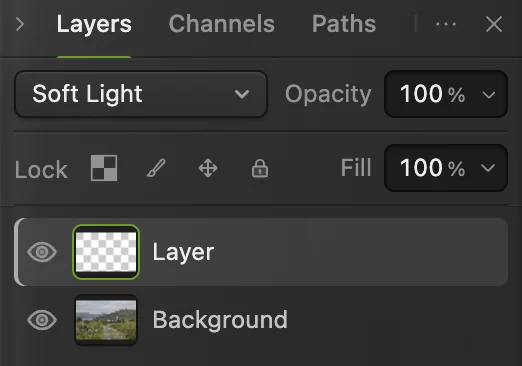
La nueva capa vacía y su modo de fusión, Luz suave, ambos marcados con un círculo. Prepara un pincel grande, suave y tenue
Haz clic primero en el pincel de la barra de herramientas: justo después de elegir el modo de fusión, el teclado sigue en ese menú, y si pulsas D ahí el modo de fusión cambia a Diferencia. Después, sin más, pulsa D para los colores predeterminados, negro y blanco, y X para intercambiarlos, de modo que el blanco sea el color frontal con el que pintas. Hazlo antes de escribir ningún valor: cuando escribes en un campo de la barra de opciones, las teclas van a ese campo hasta que haces clic en otro sitio.
En la barra de opciones, pon Tamaño en 120 px para empezar, para la casa del ejemplo (de unos 300 px de ancho), Dureza en 0% para un borde invisible y Opacidad en torno al 20%.

Tamaño 120 px y Dureza 0%. 
Opacidad 20%, más a la derecha en la misma barra. Sobreexponer: pinta de blanco donde quieras luz
Pinta sobre el sujeto con trazos que se solapen, soltando el ratón entre uno y otro para que se acumulen: cada trazo añade el 20% de lo que falta. Usa un pincel de la mitad de anchura que lo que pintas, y empieza y termina cada trazo un poco por dentro, para que el borde suave no aclare lo que hay alrededor. Para en cuanto el sujeto empiece a destacar. En el ejemplo, dos pasadas de:
- Casa (120 px): un trazo por la parte baja del tejado y otro por las paredes, cada uno empezando y terminando unos 30 px por dentro de las paredes.
- Sendero estrecho (60 px): desde la cancela de la casa hasta la curva donde el camino gira hacia ti.
- Rodada izquierda (120 px): por su centro, desde donde se separan las dos rodadas hasta el borde inferior.
- Rodada derecha (100 px): desde justo a la derecha de la curva, por el borde interior del camino hasta la rodada, y luego por su centro hasta el borde inferior. Mantén los trazos de ambas rodadas fuera de la franja de hierba que hay entre ellas.
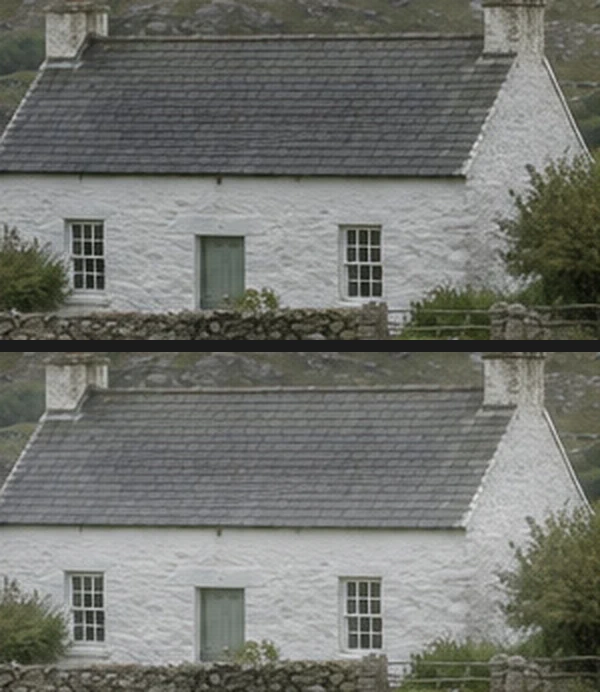
Las paredes y el tejado antes (arriba) y después (abajo) de sobreexponer. Subexponer: pinta de negro donde quieras sombra
Vuelve a pulsar X para pintar de negro y pasa el pincel por lo que debe quedar en segundo plano: lo que está justo detrás del sujeto, los bordes y las esquinas del encuadre, y las zonas claras que distraen. Oscurecer el fondo junto al sujeto lo hace destacar más que seguir aclarándolo. Un pincel suave oscurece casi hasta su borde, así que mantén todo su círculo fuera de lo que deba seguir claro. En el ejemplo, dos pasadas de:
- Ladera (120 px): a lo largo de la ladera cercana detrás de la casa, desde encima de la mitad izquierda del tejado hasta algo más allá de su extremo derecho, con todo el círculo por debajo de la línea del horizonte y lejos de la colina azul del fondo a la izquierda. Su borde inferior pasa por la parte alta del tejado y la chimenea derecha, y no pasa nada.
- Esquinas (260 px): dos trazos verticales en cada esquina del primer plano, desde la parte inferior de la foto hasta un tercio de la altura. A la izquierda, uno pegado al borde y otro a una anchura de pincel hacia dentro; a la derecha, uno pegado al borde y otro unos 70 px hacia dentro, fuera de la rodada derecha.
- Cielo (260 px): un trazo a lo largo de la parte superior.
En el ejemplo, las paredes de la casa se aclaran de 137 a 156 (sobre 255) mientras la ladera de detrás se oscurece de 92 a 72, y el cielo justo encima de la cresta no cambia.
Oculta la foto un momento (con su ojo en el panel Capas) para ver lo que has pintado: trazos suaves claros y oscuros en una capa vacía.
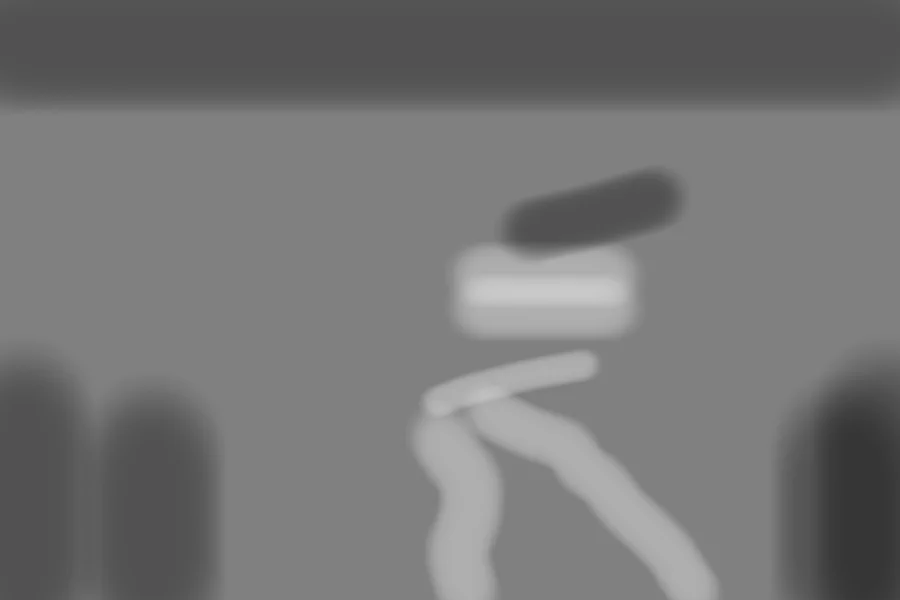
La capa pintada sola, mostrada aquí sobre gris para que se vea mejor (en el editor está sobre transparencia): lo claro sobreexpone y lo oscuro subexpone. Ajusta la capa y guarda
Desactiva y vuelve a activar el ojo de la capa en el panel Capas para comparar. ¿Demasiado fuerte en toda la imagen? Baja la Opacidad de la capa. ¿Demasiado fuerte en un sitio? Borra ahí con el borrador (E) grande, con Dureza al 0% y una Opacidad baja (con sus valores predeterminados hace agujeros de borde duro), o pinta encima con el otro color.
Para mantener la capa editable, guarda con (Ctrl+Mayús+S o ⇧⌘S); a partir de ahí, guarda el proyecto. sobre el JPEG que abriste escribe en él el resultado acoplado; la primera vez, el cuadro de diálogo Guardar imagen te pide la calidad. escribe una copia aparte.
Las herramientas Sobreexponer y Subexponer
Las herramientas Sobreexponer y Subexponer (O) aclaran u oscurecen directamente los píxeles por los que pasas el pincel, con dos ajustes más en la barra de opciones:
- Intervalo (Tonos medios por defecto): los tonos que más afecta la herramienta. Iluminaciones aclara u oscurece sobre todo los tonos claros, y Sombras los oscuros.
- Exposición (30% por defecto): la intensidad de cada trazo.
Como cambian píxeles, úsalas sobre una copia de la foto: duplícala antes con (Ctrl+J o ⌘J), para poder bajar la opacidad de la copia o eliminarla.


Dónde sobreexponer y subexponer
- Guiar la mirada: aclara un poco el sujeto y oscurece los bordes del encuadre, como en el ejemplo.
- Modelar un rostro: aclara los pómulos, el puente de la nariz y los ojos; oscurece bajo los pómulos y a lo largo de la mandíbula.
- Dar profundidad a un paisaje: aclara la cara de las colinas y los árboles que mira a la luz y oscurece la contraria.
- Apagar distracciones: subexpone un cartel claro, una esquina de cielo blanca o un punto de sol intenso que aparta la mirada.
Solucionar problemas habituales
Las zonas pintadas se ven grises y planas
La capa sigue en modo Normal, así que la pintura tapa la foto. Cámbiala a Luz suave.
Los trazos se ven como manchas
El pincel es demasiado duro o demasiado fuerte. Deshaz los trazos con Ctrl+Z o ⌘Z, pon Dureza al 0%, baja la Opacidad y vuelve a pintar.
Los colores se ven lavados o sucios donde has pintado
En Luz suave, las zonas sobreexpuestas también se vuelven más pálidas y lavadas, y las subexpuestas más densas y sucias: en el ejemplo, la saturación de la grava a lo largo de las rodadas baja de 0,10 a 0,08 (en una escala de 0 a 1). Baja la Opacidad de la capa, o borra los trazos más fuertes y vuelve a pintarlos con más suavidad.
Los trazos invierten la foto
El modo de fusión de la capa ha cambiado a Diferencia: si pulsas D mientras el menú de modo de fusión aún tiene el teclado, se elige ese modo. Vuelve a poner el menú en Luz suave, haz clic en el pincel y pulsa D y luego X.
Qué hacer a continuación
- Cambia el brillo por tonos en lugar de por zonas: cómo usar Curvas.
- Limita cualquier ajuste a una parte de la foto: máscaras de capa.
- Retoca la piel sin perder textura: separación de frecuencias.
Si vienes de otro editor
- Photoshop
- Las herramientas Sobreexponer y Subexponer (O), o una capa nueva en Luz suave o Superponer, como en Lil Cactus.
- GIMP
- La herramienta Blanquear/Quemar (Mayús + D).
Sobreexponer y subexponer: preguntas y respuestas
¿Qué diferencia hay entre sobreexponer y subexponer?
Sobreexponer aclara una parte de una foto; subexponer la oscurece. En Lil Cactus puedes hacer las dos cosas en una sola capa en Luz suave, pintando de blanco para sobreexponer y de negro para subexponer.
¿La herramienta Sobreexponer es destructiva en Lil Cactus?
Sí. En Lil Cactus, las herramientas Sobreexponer y Subexponer cambian los píxeles de la capa en la que pintas, así que úsalas en una capa duplicada.
¿Uso Luz suave o Superponer para sobreexponer y subexponer?
Luz suave es más suave y fácil de controlar, así que empieza por ahí. Superponer da un efecto más fuerte con los mismos trazos; en Lil Cactus puedes cambiar el modo de fusión de la capa en cualquier momento y comparar.
¿Qué opacidad de pincel uso para sobreexponer y subexponer en Lil Cactus?
En Lil Cactus, pon el pincel a una “Opacidad” baja, en torno al 10–20%, para que cada trazo añada solo un poco y los errores sean pequeños.
¿Se sube mi foto cuando sobreexpongo y subexpongo en Lil Cactus?
No. La pintura se ejecuta en tu navegador, en tu propio dispositivo, y la foto nunca se envía a un servidor. Las estadísticas opcionales nunca incluyen la imagen; consulta la política de privacidad.
Sigue aprendiendo
 Cómo usar Curvas para corregir el contraste y el colorLee el gráfico, crea una curva en S y cambia el color por canales.Intermedio · 8 min
 Cómo usar las máscaras de capaOculta parte de una capa sin borrarla y recupérala cuando quieras.Principiante · 5 min
 Cómo retocar la piel con separación de frecuenciasUnifica el tono de la piel y elimina imperfecciones sin perder la textura.Avanzado · 12 min