Jak rozjaśniać i ściemniać fragmenty zdjęcia bez naruszania oryginału
Krótka odpowiedź
Dodaj pustą warstwę poleceniem i w panelu Warstwy ustaw jej tryb mieszania na Łagodne światło. Kliknij Pędzel na pasku narzędzi i ustaw Twardość na 0%, a Krycie na około 20%. Maluj białym po motywie pędzlem o szerokości mniej więcej połowy motywu, aby go rozjaśnić (dodge), a czarnym po tym, co leży tuż za nim, i po brzegach kadru, aby je przyciemnić (burn), budując efekt kolejnymi pociągnięciami. Samo zdjęcie nigdy się nie zmienia: aby cofnąć dowolną część efektu, zmniejsz krycie warstwy albo zetrzyj ją gumką.

- Czas
- 6 minut
- Poziom
- Średnio zaawansowany
- Potrzebujesz
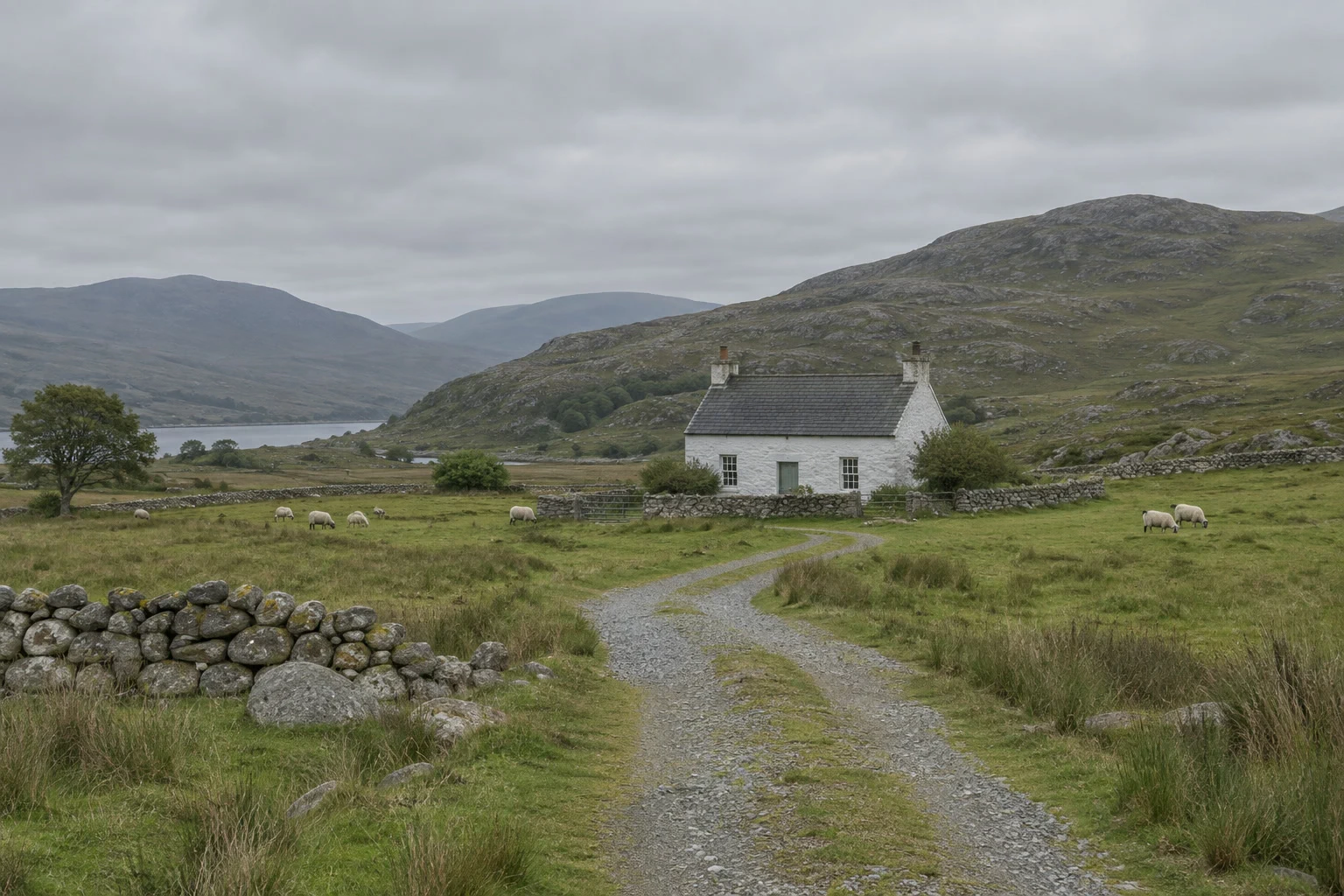
- Zdjęcie, na którym motyw za słabo odcina się od otoczenia
- Obsługiwane formaty
- Dowolne zdjęcie: pliki JPEG, PNG, HEIC, WebP, TIFF, PSD i RAW
Za darmo, bez rejestracji. Twoje zdjęcie zostaje na Twoim komputerze.
Dodge (rozjaśnianie) oznacza rozjaśnienie fragmentu zdjęcia, a burn (ściemnianie) jego przyciemnienie. Nazwy pochodzą z ciemni fotograficznej, gdzie przy powiększaniu zasłaniano przed światłem niektóre obszary papieru, a inne doświetlano dłużej. Wzrok najpierw trafia w najjaśniejszą, najbardziej kontrastową część obrazu, więc kilka miękkich pociągnięć może skierować go na motyw i odciągnąć od rozpraszających brzegów.
Lil Cactus ma narzędzia Rozjaśnianie i Ściemnianie, ale zmieniają one piksele zdjęcia. Elastyczniej jest malować na osobnej warstwie w trybie mieszania Łagodne światło: biel rozjaśnia to, co pod spodem, czerń przyciemnia, a puste obszary nic nie zmieniają. Taką warstwę możesz w każdej chwili zmienić lub usunąć.
Rozjaśnianie i ściemnianie w pięciu krokach
Otwórz zdjęcie i dodaj warstwę w trybie Łagodne światło
Otwórz zdjęcie poleceniem (Ctrl+O lub ⌘O); aby wykonywać kroki razem z nami, otwórz przykład z tej strony. Wybierz (Ctrl+Alt+Shift+N lub ⌥⇧⌘N): nad zdjęciem pojawi się pusta, zaznaczona warstwa. W panelu Warstwy zmień jej tryb mieszania z Zwykły na Łagodne światło.
Tryb Łagodne światło rozjaśnia tam, gdzie malujesz jasnymi kolorami, i przyciemnia tam, gdzie ciemnymi, łagodnie i bez ostrego przycinania tonów.
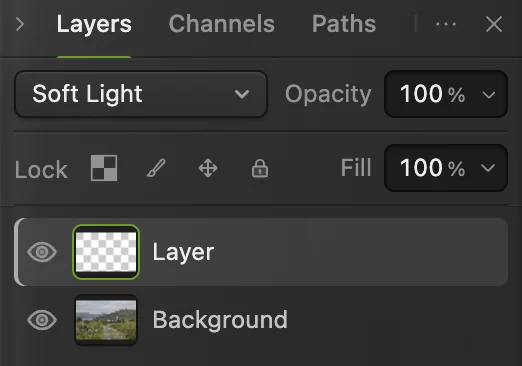
Nowa pusta warstwa i jej tryb mieszania, Łagodne światło, oba zakreślone. Ustaw duży, miękki pędzel o niskim kryciu
Najpierw kliknij Pędzel na pasku narzędzi: tuż po wybraniu trybu mieszania klawiatura nadal działa w tym menu i naciśnięcie tam klawisza D przełącza tryb mieszania na Dzielenie. Potem od razu naciśnij D, aby ustawić domyślne kolory, czarny i biały, i X, aby je zamienić, tak by biały był kolorem pierwszego planu, którym malujesz. Zrób to, zanim wpiszesz jakiekolwiek wartości: po wpisaniu czegoś w polu na pasku opcji klawisze trafiają do tego pola, dopóki nie klikniesz gdzie indziej.
Na pasku opcji ustaw na początek Rozmiar na 120 px, odpowiedni dla domku z przykładu (szerokiego na około 300 px), Twardość na 0%, aby krawędź była niewidoczna, i Krycie na około 20%.

Rozmiar 120 px i twardość 0%. 
Krycie 20%, dalej w prawo na tym samym pasku. Rozjaśnianie: maluj białym tam, gdzie chcesz światła
Maluj po motywie zachodzącymi na siebie pociągnięciami, puszczając przycisk myszy między nimi, aby efekt się nakładał: każde pociągnięcie dodaje 20% tego, co jeszcze zostało. Używaj pędzla o szerokości mniej więcej połowy tego, co malujesz, i zaczynaj oraz kończ każde pociągnięcie nieco wewnątrz obiektu, aby miękka krawędź pędzla nie rozjaśniała otoczenia. Przestań, gdy tylko motyw zacznie się wyróżniać. Na przykładowym zdjęciu po dwa przejścia:
- Domek (120 px): jedno pociągnięcie przez dolną część dachu i jedno przez ściany, każde zaczynające się i kończące około 30 px wewnątrz ścian.
- Wąska ścieżka (60 px): od furtki domku do zakrętu, w którym ścieżka skręca w Twoją stronę.
- Lewa koleina (120 px): środkiem, od miejsca, w którym koleiny się rozdzielają, do dolnej krawędzi.
- Prawa koleina (100 px): od miejsca tuż na prawo od zakrętu, wzdłuż wewnętrznej krawędzi ścieżki do koleiny, a potem jej środkiem do dolnej krawędzi. Pociągnięcia na obu koleinach trzymaj z dala od pasa trawy między nimi.
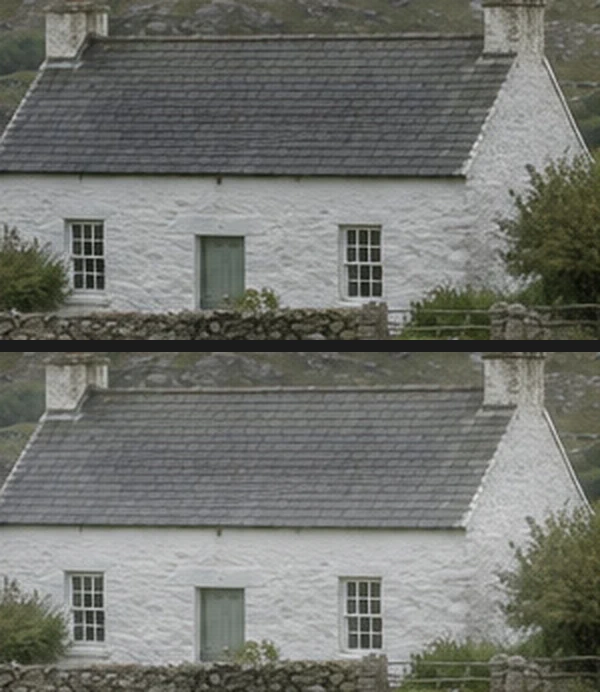
Ściany i dach przed rozjaśnieniem (u góry) i po nim (u dołu). Ściemnianie: maluj czarnym tam, gdzie chcesz cienia
Naciśnij ponownie X, aby malować czarnym, i maluj po tym, co ma się cofnąć: po tym, co leży tuż za motywem, po brzegach i narożnikach kadru oraz po jasnych, rozpraszających miejscach. Przyciemnienie tła tuż przy motywie wyróżnia motyw bardziej niż jego dalsze rozjaśnianie. Miękki pędzel przyciemnia prawie do samej krawędzi, więc całe jego koło trzymaj z dala od wszystkiego, co ma zostać jasne. Na przykładowym zdjęciu po dwa przejścia:
- Zbocze (120 px): wzdłuż bliższego zbocza za domkiem, od miejsca nad lewą połową dachu do miejsca nieco za jego prawym końcem, z całym kołem pędzla poniżej linii horyzontu i z dala od odległego niebieskiego wzgórza po lewej. Dolna krawędź pędzla zahacza o szczyt dachu i prawy komin, co nie przeszkadza.
- Narożniki (260 px): dwa pionowe pociągnięcia w każdym narożniku pierwszego planu, od dołu zdjęcia do mniej więcej jednej trzeciej wysokości. Po lewej jedno wzdłuż krawędzi i jedno mniej więcej o szerokość pędzla dalej; po prawej jedno wzdłuż krawędzi i jedno około 70 px dalej, z dala od prawej koleiny.
- Niebo (260 px): jedno pociągnięcie w poprzek górnej części.
Na przykładowym zdjęciu ściany domku rozjaśniają się ze 137 do 156 (na 255), zbocze za nimi ciemnieje z 92 do 72, a niebo tuż nad grzbietem się nie zmienia.
Ukryj na chwilę zdjęcie (ikoną oka w panelu Warstwy), aby zobaczyć, co zostało namalowane: miękkie jasne i ciemne pociągnięcia na pustej warstwie.
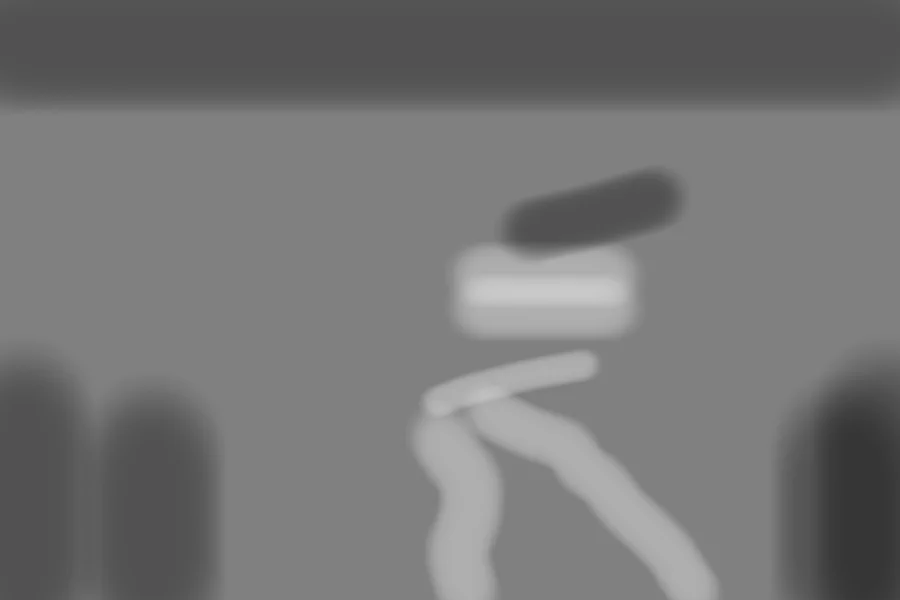
Sama namalowana warstwa, pokazana tu dla czytelności na szarym tle (w edytorze leży na przezroczystości): jasne miejsca rozjaśniają, ciemne przyciemniają. Dopracuj warstwę i zapisz
Wyłączaj i włączaj oko warstwy w panelu Warstwy, aby porównać. Efekt wszędzie za mocny? Zmniejsz Krycie warstwy. Za mocny w jednym miejscu? Zetrzyj go tam Gumką (E) o dużym rozmiarze, z wartością Twardość 0% i niskim Krycie (przy ustawieniach domyślnych wycina dziury o ostrych krawędziach), albo zamaluj to miejsce drugim kolorem.
Aby zachować warstwę do edycji, zapisz plik poleceniem (Ctrl+Shift+S lub ⇧⌘S); potem polecenie zapisuje projekt. Polecenie użyte na otwartym pliku JPEG zapisuje w nim spłaszczony wynik; za pierwszym razem okno „Zapisz obraz” pyta o jakość. Polecenie zapisuje osobną kopię.
Narzędzia Rozjaśnianie i Ściemnianie
Narzędzia Rozjaśnianie i Ściemnianie (O) rozjaśniają lub przyciemniają bezpośrednio piksele, po których malujesz, a na pasku opcji mają dwa dodatkowe ustawienia:
- Zakres (domyślnie Półcienie): które tony narzędzie zmienia najbardziej. Podświetlenia rozjaśnia lub przyciemnia głównie jasne tony, a Cienie ciemne.
- Ekspozycja (domyślnie 30%): siła każdego pociągnięcia.
Ponieważ zmieniają piksele, używaj ich na kopii zdjęcia: najpierw powiel je poleceniem (Ctrl+J lub ⌘J), aby móc zmniejszyć krycie kopii lub ją usunąć.


Gdzie rozjaśniać i ściemniać
- Prowadzenie wzroku: lekko rozjaśnij motyw i przyciemnij brzegi kadru, jak na przykładowym zdjęciu.
- Modelowanie twarzy: rozjaśnij kości policzkowe, grzbiet nosa i oczy; przyciemnij miejsca pod kośćmi policzkowymi i wzdłuż żuchwy.
- Głębia w krajobrazie: rozjaśnij stronę wzgórz i drzew zwróconą do światła, a przyciemnij stronę odwróconą od niego.
- Wyciszenie rozpraszaczy: przyciemnij jasny szyld, biały róg nieba albo prześwietloną plamę słońca, która odciąga wzrok.
Rozwiązywanie typowych problemów
Zamalowane miejsca wyglądają szaro i płasko
Warstwa jest nadal w trybie Zwykły, więc farba zakrywa zdjęcie. Ustaw tryb Łagodne światło.
Pociągnięcia widać jako plamy
Pędzel jest za twardy albo za mocny. Cofnij pociągnięcia skrótem Ctrl+Z lub ⌘Z, ustaw Twardość na 0%, zmniejsz Krycie i maluj ponownie.
Kolory w zamalowanych miejscach blakną lub brudzą się
W trybie Łagodne światło rozjaśnione obszary stają się też bledsze i bardziej sprane, a przyciemnione bardziej nasycone i brudne: na przykładowym zdjęciu nasycenie żwiru wzdłuż kolein spada z 0,10 do 0,08 (w skali 0–1). Zmniejsz Krycie warstwy albo zetrzyj najmocniejsze pociągnięcia i namaluj je ponownie słabiej.
Białe pociągnięcia nic nie zmieniają, a czarne wybielają zdjęcie
Tryb mieszania warstwy zmienił się na Dzielenie: wybiera go naciśnięcie klawisza D, gdy menu trybu mieszania nadal przechwytuje klawiaturę. Ustaw w tym menu z powrotem Łagodne światło, kliknij Pędzel, a potem naciśnij D i X.
Co dalej
- Zmieniaj jasność w zakresach tonów zamiast w obszarach: jak używać krzywych.
- Ogranicz dowolne dopasowanie do części zdjęcia: maski warstw.
- Retuszuj skórę bez utraty faktury: separacja częstotliwości.
Jeśli znasz inny edytor
- Photoshop
- Narzędzia Rozjaśnianie i Ściemnianie (O) albo nowa warstwa w trybie Łagodne światło lub Nakładka, tak jak w Lil Cactus.
- GIMP
- Narzędzie Dodge / Burn (Shift+D).
Rozjaśnianie i ściemnianie: pytania i odpowiedzi
Czym różni się rozjaśnianie (dodge) od ściemniania (burn)?
Rozjaśnianie rozjaśnia fragment zdjęcia, a ściemnianie go przyciemnia. W Lil Cactus możesz robić jedno i drugie na jednej warstwie w trybie „Łagodne światło”, malując białym, aby rozjaśnić, i czarnym, aby przyciemnić.
Czy narzędzie Rozjaśnianie w Lil Cactus działa destrukcyjnie?
Tak. W Lil Cactus narzędzia „Rozjaśnianie” i „Ściemnianie” zmieniają piksele warstwy, po której malujesz, więc używaj ich na powielonej warstwie.
Łagodne światło czy Nakładka: który tryb wybrać do rozjaśniania i ściemniania?
Tryb „Łagodne światło” działa łagodniej i łatwiej go kontrolować, więc od niego zacznij. „Nakładka” daje mocniejszy efekt przy tych samych pociągnięciach; w Lil Cactus możesz w każdej chwili przełączyć tryb mieszania warstwy i porównać.
Jakie krycie pędzla ustawić do rozjaśniania i ściemniania w Lil Cactus?
W Lil Cactus ustaw dla narzędzia „Pędzel” niskie krycie, około 10–20%, aby każde pociągnięcie dodawało tylko trochę, a błędy były niewielkie.
Czy moje zdjęcie jest wysyłane na serwer, gdy rozjaśniam je i ściemniam w Lil Cactus?
Nie. Malowanie działa w przeglądarce, na Twoim własnym urządzeniu, a zdjęcie nigdy nie trafia na serwer. Opcjonalne statystyki nigdy nie obejmują obrazu; zobacz politykę prywatności.
Co dalej
 Jak używać krzywych do poprawy kontrastu i kolorówOdczytaj wykres, zbuduj krzywą S i zmień kolor w kanałach.Średnio zaawansowany · 8 min
 Jak używać masek warstwUkryj część warstwy bez usuwania jej i przywróć ją w dowolnej chwili.Początkujący · 5 min
 Jak wyretuszować skórę metodą rozdzielania częstotliwościWyrównaj koloryt skóry i usuń niedoskonałości, zachowując jej fakturę.Zaawansowany · 12 min