Como fazer dodge and burn sem danificar a foto
Resposta rápida
Adicione uma camada vazia com e, no painel Camadas, mude o modo de mesclagem dela para Luz indireta. Clique no Pincel na barra de ferramentas e defina Dureza 0% e Opacidade por volta de 20%. Pinte de branco sobre o assunto, com um pincel de cerca de metade da largura dele, para clareá-lo (subexposição), e de preto sobre o que fica logo atrás dele e nas bordas do quadro para escurecer (superexposição), acumulando o efeito com pinceladas repetidas. A foto em si nunca é alterada: para desfazer qualquer parte, diminua a opacidade da camada ou apague.

- Tempo
- 6 minutos
- Nível
- Intermediário
- Você precisa de
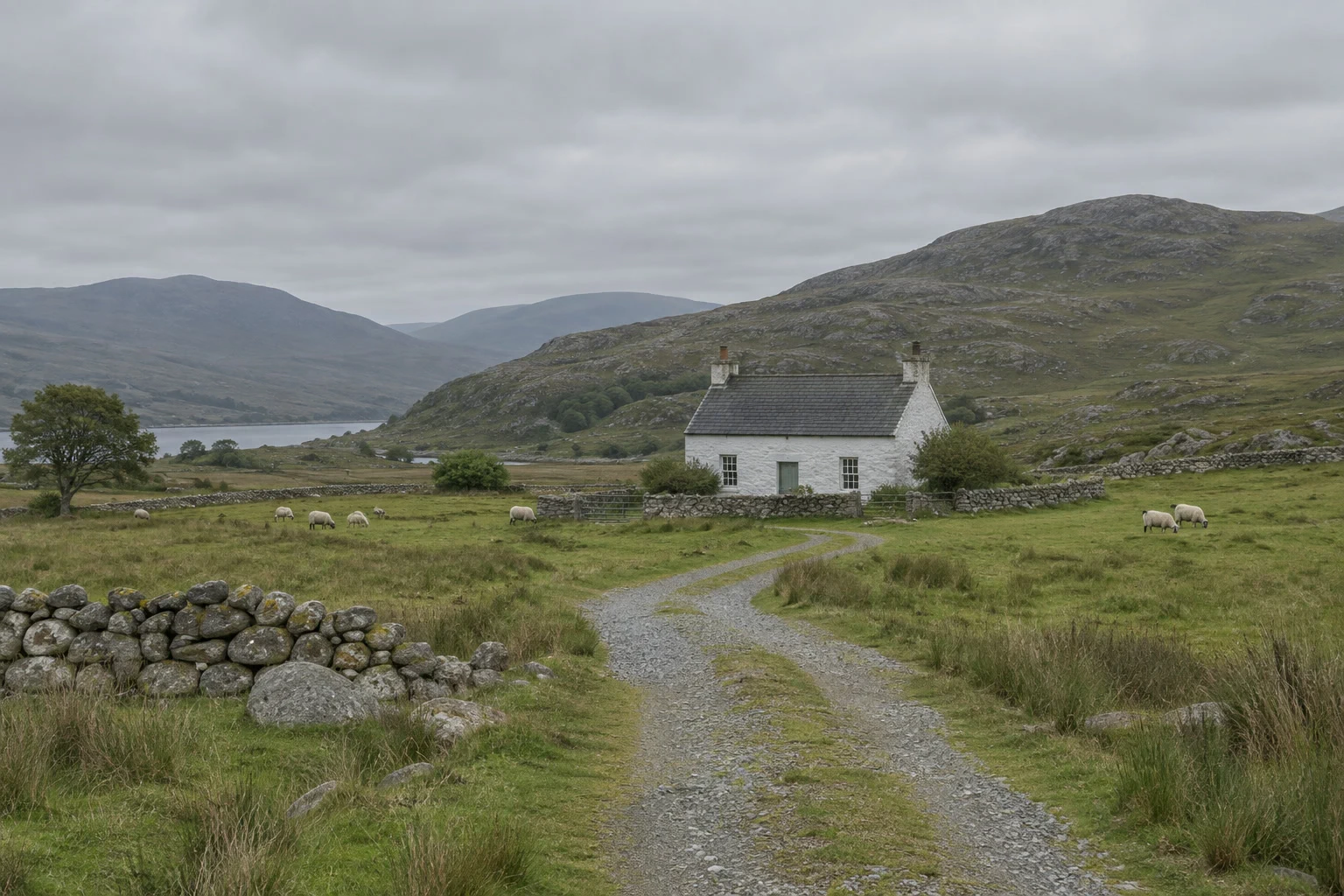
- Uma foto cujo assunto não se destaca o bastante do entorno
- Funciona com
- Qualquer foto: arquivos JPEG, PNG, HEIC, WebP, TIFF, PSD e RAW
Grátis, sem cadastro. Sua foto fica no seu computador.
Subexposição (em inglês, “dodge”) é clarear parte de uma foto, e superexposição (“burn”) é escurecê-la. Os termos vêm do laboratório fotográfico, onde quem fazia as ampliações bloqueava a luz em algumas áreas do papel e dava exposição extra a outras. O olho vai primeiro para a parte mais clara e de maior contraste da imagem, então algumas pinceladas suaves podem levá-lo até o assunto e afastá-lo das bordas que distraem.
O Lil Cactus tem as ferramentas Subexposição e Superexposição, mas elas alteram os pixels da foto. O jeito flexível é pintar em uma camada separada no modo de mesclagem Luz indireta: o branco clareia o que está embaixo, o preto escurece, e as áreas vazias não fazem nada. Você pode alterar ou excluir essa camada a qualquer momento.
Subexposição e superexposição em cinco passos
Abra a foto e adicione uma camada Luz indireta
Abra a foto com (Ctrl+O ou ⌘O); para acompanhar, abra o exemplo desta página. Escolha (Ctrl+Alt+Shift+N ou ⌥⇧⌘N): uma camada vazia aparece acima da foto, já selecionada. No painel Camadas, mude o modo de mesclagem dela de Normal para Luz indireta.
O modo Luz indireta clareia onde você pinta cores claras e escurece onde pinta cores escuras, de forma suave e sem cortes bruscos.
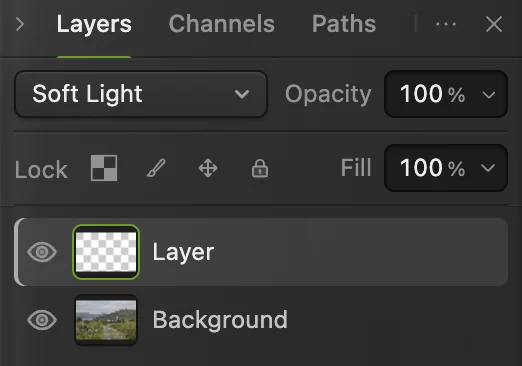
A nova camada vazia e seu modo de mesclagem, Luz indireta, ambos circulados. Prepare um pincel grande, suave e fraco
Primeiro clique no Pincel na barra de ferramentas: logo depois de escolher o modo de mesclagem, o teclado ainda está naquele menu, e pressionar D ali muda o modo de mesclagem para Diferença. Em seguida, pressione D para as cores padrão, preto e branco, e X para alterná-las, de modo que o branco seja a cor do primeiro plano, com a qual você pinta. Faça isso antes de digitar qualquer valor: depois que você digita em um campo da barra de opções, as teclas vão para o campo até você clicar em outro lugar.
Na barra de opções, defina Tamanho como 120 px para começar, adequado à casinha do exemplo (cerca de 300 px de largura), Dureza como 0% para uma borda invisível e Opacidade por volta de 20%.

Tamanho 120 px e Dureza 0%. 
Opacidade 20%, mais à direita na mesma barra. Subexposição: pinte de branco onde quer luz
Pinte sobre o assunto com pinceladas sobrepostas, soltando o botão do mouse entre uma e outra para que o efeito se acumule: cada pincelada acrescenta 20% do que falta. Use um pincel com cerca de metade da largura do que você pinta e comece e termine cada pincelada um pouco para dentro, para que a borda suave não clareie o entorno. Pare assim que o assunto começar a se destacar. No exemplo, duas passadas de:
- Casa (120 px): uma pincelada pela parte de baixo do telhado e outra pelas paredes, cada uma começando e terminando cerca de 30 px para dentro das paredes.
- Caminho estreito (60 px): do portão da casa até a curva onde o caminho vira na sua direção.
- Trilha de roda da esquerda (120 px): pelo meio dela, de onde as duas trilhas se separam até a borda inferior.
- Trilha de roda da direita (100 px): de um pouco à direita da curva, pela borda interna do caminho até a trilha, e depois pelo meio dela até a borda inferior. Mantenha as pinceladas das duas trilhas fora da faixa de grama entre elas.
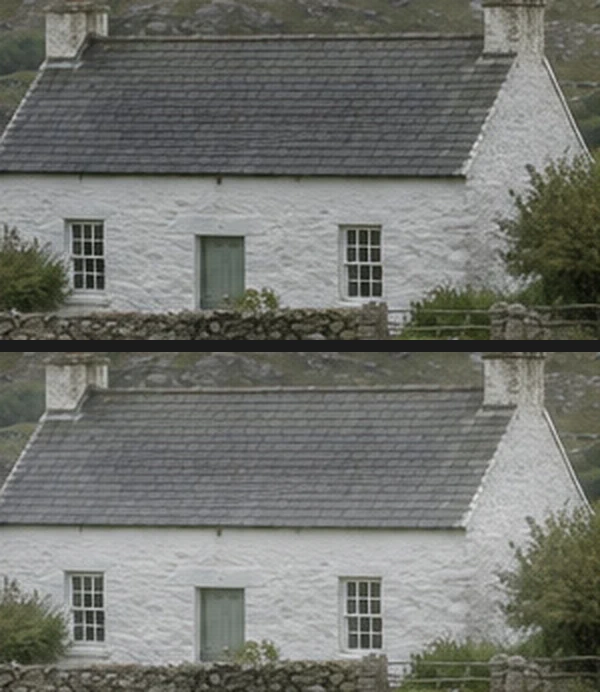
As paredes e o telhado antes (em cima) e depois (embaixo) da subexposição. Superexposição: pinte de preto onde quer sombra
Pressione X de novo para pintar de preto e passe o pincel sobre o que deve recuar: o que fica logo atrás do assunto, as bordas e os cantos do quadro e os pontos claros que distraem. Escurecer o fundo ao lado do assunto o destaca mais do que clareá-lo ainda mais. Um pincel suave escurece quase até a borda, então mantenha o círculo inteiro longe de tudo o que deve continuar claro. No exemplo, duas passadas de:
- Encosta (120 px): ao longo da encosta próxima, atrás da casa, de cima da metade esquerda do telhado até um pouco depois da ponta direita dele, com o círculo inteiro abaixo da linha do horizonte e longe da colina azul distante à esquerda. A borda inferior do círculo passa sobre o topo do telhado e a chaminé da direita, e não tem problema.
- Cantos (260 px): duas pinceladas verticais em cada canto do primeiro plano, da parte de baixo da foto até cerca de um terço da altura. À esquerda, uma junto à borda e outra cerca de uma largura de pincel para dentro; à direita, uma junto à borda e outra cerca de 70 px para dentro, fora da trilha de roda da direita.
- Céu (260 px): uma pincelada atravessando o alto.
No exemplo, as paredes da casa clareiam de 137 para 156 (de 255), enquanto a encosta atrás delas escurece de 92 para 72, e o céu logo acima da crista não muda.
Oculte a foto por um momento (pelo ícone de olho dela no painel Camadas) para ver o que você pintou: pinceladas suaves claras e escuras em uma camada vazia.
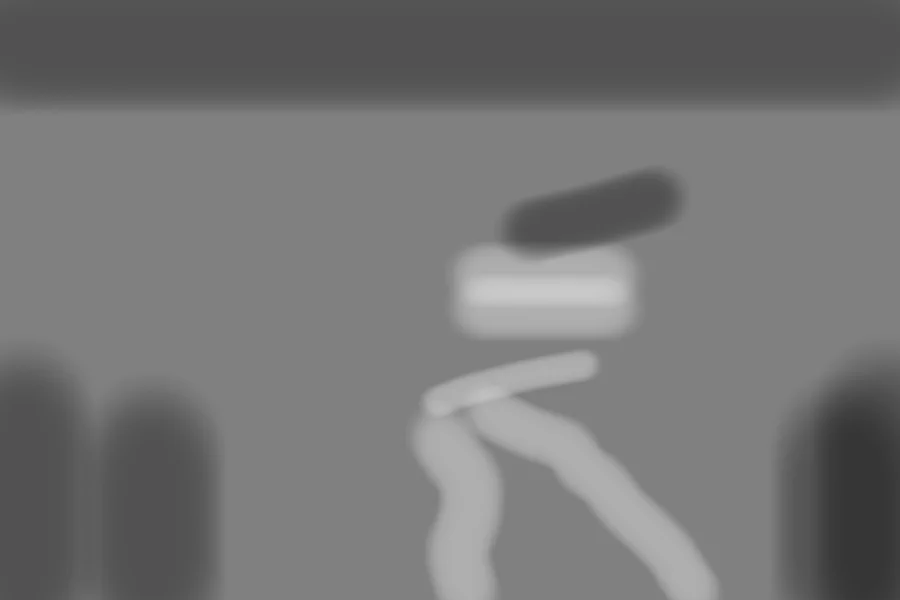
A camada pintada sozinha, mostrada aqui sobre cinza para ficar mais clara (no editor, ela fica sobre a transparência): o claro é subexposição, o escuro é superexposição. Ajuste a camada e salve
Desative e reative o olho da camada no painel Camadas para comparar. Forte demais em toda parte? Diminua a Opacidade da camada. Forte demais em um ponto? Apague ali com a Borracha (E) em tamanho grande, com Dureza 0% e Opacidade baixa (com os valores padrão ela abre buracos de borda dura), ou pinte por cima com a outra cor.
Para manter a camada editável, salve com (Ctrl+Shift+S ou ⇧⌘S); depois disso, salva o projeto. no JPEG que você abriu grava o resultado de volta nele, achatado; na primeira vez, a caixa de diálogo Salvar imagem pergunta a qualidade. grava uma cópia separada.
As ferramentas Subexposição e Superexposição
As ferramentas Subexposição e Superexposição (O) clareiam ou escurecem diretamente os pixels por onde você passa o pincel, com duas configurações extras na barra de opções:
- Intervalo (padrão Tons médios): os tons que a ferramenta afeta mais. Realces clareia ou escurece principalmente os tons claros, e Sombras, os escuros.
- Exposição (padrão 30%): a intensidade de cada pincelada.
Como elas alteram os pixels, use-as em uma cópia da foto: duplique-a antes com (Ctrl+J ou ⌘J), para poder diminuir a opacidade da cópia ou excluí-la.


Onde aplicar subexposição e superexposição
- Guiar o olhar: clareie um pouco o assunto e escureça as bordas do quadro, como no exemplo.
- Modelar um rosto: clareie as maçãs do rosto, a ponte do nariz e os olhos; escureça abaixo das maçãs do rosto e ao longo da mandíbula.
- Dar profundidade a uma paisagem: clareie o lado das colinas e das árvores voltado para a luz e escureça o lado oposto.
- Atenuar distrações: escureça uma placa clara, um canto de céu branco ou um ponto de sol estourado que desvia o olhar.
Resolva problemas comuns
As áreas pintadas ficam cinza e chapadas
A camada ainda está no modo Normal, então a tinta cobre a foto. Mude para Luz indireta.
As pinceladas aparecem como manchas
O pincel está duro ou forte demais. Desfaça as pinceladas com Ctrl+Z ou ⌘Z, defina Dureza como 0%, diminua a Opacidade e pinte de novo.
As cores ficam lavadas ou turvas onde você pintou
No modo Luz indireta, as áreas clareadas também ficam mais pálidas e lavadas, e as escurecidas, mais densas e turvas: no exemplo, a saturação do cascalho ao longo das trilhas de roda cai de 0,10 para 0,08 (em uma escala de 0 a 1). Diminua a Opacidade da camada ou apague as pinceladas mais fortes e pinte-as de novo com mais leveza.
As pinceladas invertem a foto
O modo de mesclagem da camada mudou para Diferença: pressionar D enquanto o menu de modo de mesclagem ainda está com o teclado escolhe esse modo. Volte o menu para Luz indireta, clique no Pincel e pressione D e depois X.
Próximos passos
- Altere o brilho por faixa de tons, e não por área: como usar Curvas.
- Limite qualquer ajuste a uma parte da foto: máscaras de camada.
- Retoque a pele sem perder a textura: separação de frequências.
Se você vem de outro editor
- Photoshop
- As ferramentas Subexposição e Superexposição (O), ou uma nova camada em Luz indireta ou Sobrepor, como no Lil Cactus.
- GIMP
- A ferramenta Dodge / Burn (Shift+D).
Dodge and burn: perguntas e respostas
Qual é a diferença entre subexposição e superexposição?
A subexposição clareia parte de uma foto; a superexposição a escurece. No Lil Cactus, você pode fazer as duas em uma única camada no modo “Luz indireta”, pintando de branco para clarear e de preto para escurecer.
A ferramenta Subexposição é destrutiva no Lil Cactus?
Sim. No Lil Cactus, as ferramentas Subexposição e Superexposição alteram os pixels da camada em que você pinta, então use-as em uma camada duplicada.
Devo usar Luz indireta ou Sobrepor para subexposição e superexposição?
O modo Luz indireta é mais suave e mais fácil de controlar, então comece por ele. O modo Sobrepor dá um efeito mais forte com as mesmas pinceladas; no Lil Cactus, você pode trocar o modo de mesclagem da camada a qualquer momento e comparar.
Que opacidade de pincel devo usar para subexposição e superexposição no Lil Cactus?
No Lil Cactus, defina uma “Opacidade” baixa para o Pincel, de 10 a 20%, para que cada pincelada acrescente pouco e os erros fiquem pequenos.
Minha foto é enviada para algum servidor quando faço subexposição e superexposição no Lil Cactus?
Não. A pintura é feita no seu navegador, no seu próprio dispositivo, e a foto nunca é enviada para um servidor. As estatísticas opcionais nunca incluem a imagem; consulte a política de privacidade.
Continue aprendendo
 Como usar Curvas para corrigir contraste e corLeia o gráfico, crie uma curva em S e mude a cor por canal.Intermediário · 8 min
 Como usar máscaras de camadaOculte parte de uma camada sem apagá-la e traga-a de volta quando quiser.Iniciante · 5 min
 Como retocar a pele com separação de frequênciaUniformize o tom da pele e remova manchas sem perder a textura.Avançado · 12 min