كيف أطبق التفادي والحرق (Dodge and Burn) على صورة دون إتلافها؟
إجابة سريعة
أضف طبقة فارغة بالأمر واضبط وضع المزج لها على ضوء ناعم في لوحة الطبقات. انقر أداة الفرشاة في شريط الأدوات واضبط الصلابة على 0% والعتامة على نحو 20%. ارسم بالأبيض فوق العنصر الرئيسي بفرشاة عرضها نحو نصف عرضه لتفتيحه (التفادي)، وبالأسود فوق ما يقع خلفه مباشرة وفوق حواف الإطار لتغميقها (الحرق)، مع البناء التدريجي بضربات متكررة. الصورة نفسها لا تتغير أبدا: خفّض عتامة الطبقة أو امسح منها للتراجع عن أي جزء.

- المدة
- 6 دقائق
- المستوى
- متوسط
- ما تحتاج إليه
- صورة لا يبرز فيها العنصر الرئيسي بما يكفي عن محيطه
- يعمل مع
- أي صورة: ملفات JPEG وPNG وHEIC وWebP وTIFF وPSD وRAW
التفادي (Dodge) يعني تفتيح جزء من الصورة، والحرق (Burn) يعني تغميقه. المصطلحان من الغرفة المظلمة، حيث كان مختصو الطباعة يحجبون الضوء عن بعض مناطق الورق ويمنحون مناطق أخرى تعريضا إضافيا. تتجه العين أولا إلى أسطع جزء في الصورة وأكثره تباينا، لذا تكفي بضع ضربات ناعمة لتوجيهها إلى العنصر الرئيسي وإبعادها عن الحواف المشتتة.
في Lil Cactus أداتا التفادي والحرق، لكنهما تغيران بكسلات الصورة. والطريقة المرنة هي الرسم على طبقة منفصلة بوضع المزج ضوء ناعم: الأبيض يفتّح ما تحته، والأسود يغمّقه، والمناطق الفارغة لا تفعل شيئا. يمكنك تغيير الطبقة أو حذفها في أي وقت.
التفادي والحرق في خمس خطوات
افتح الصورة وأضف طبقة بوضع «ضوء ناعم»
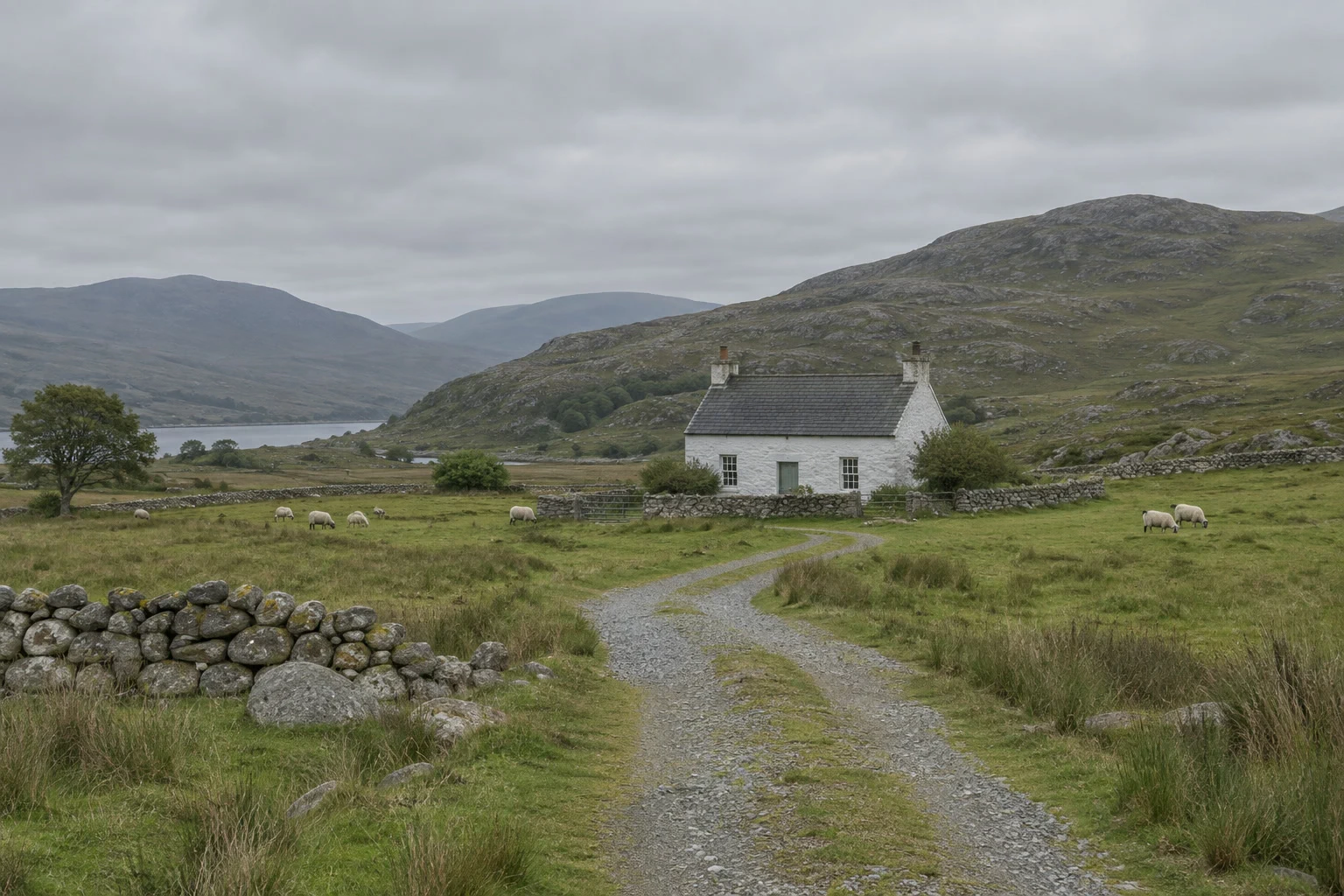
افتح الصورة بالأمر (Ctrl+O أو ⌘O)؛ ولتتابع الخطوات، افتح الصورة النموذجية من هذه الصفحة. اختر (Ctrl+Alt+Shift+N أو ⌥⇧⌘N): تظهر طبقة فارغة محددة فوق الصورة. في لوحة الطبقات، غير وضع المزج لها من عادي إلى ضوء ناعم.
يفتّح وضع ضوء ناعم حيث ترسم بألوان فاتحة ويغمّق حيث ترسم بألوان داكنة، بلطف ودون قص حاد للدرجات.
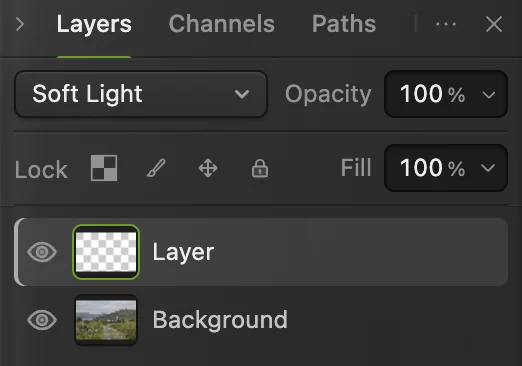
الطبقة الفارغة الجديدة ووضع المزج لها، «ضوء ناعم»، وكلاهما محاط بدائرة. جهز فرشاة كبيرة وناعمة وخفيفة
انقر أداة الفرشاة في شريط الأدوات أولا: بعد اختيار وضع المزج مباشرة يبقى تركيز لوحة المفاتيح على تلك القائمة، فيذهب الضغط على D إلى القائمة لا إلى المحرر، وقد تغير مفاتيح الأسهم وضع المزج إلى وضع آخر مثل اختلاف. ثم اضغط فورا D لاستعادة اللونين الافتراضيين، الأسود والأبيض، وX لتبديلهما، فيصبح الأبيض هو اللون الأمامي الذي ترسم به. افعل ذلك قبل كتابة أي قيم: بعد الكتابة في حقل من حقول شريط الخيارات تذهب المفاتيح إلى الحقل حتى تنقر في مكان آخر.
في شريط الخيارات، اضبط الحجم على 120 px كبداية، لكوخ الصورة النموذجية (عرضه نحو 300 px)، والصلابة على 0% للحصول على حافة غير مرئية، والعتامة على نحو 20%.

الحجم 120 px والصلابة 0%. 
العتامة 20%، في موضع أبعد من الشريط نفسه. التفادي: ارسم بالأبيض حيث تريد الضوء
ارسم فوق العنصر الرئيسي بضربات متداخلة، وارفع زر الفأرة بين كل ضربة وأخرى حتى يتراكم أثرها: كل ضربة تضيف 20% مما تبقى. استخدم فرشاة عرضها نحو نصف عرض ما ترسم عليه، وابدأ كل ضربة وأنهها داخله بقليل، حتى لا تفتّح الحافة الناعمة ما حوله. توقف بمجرد أن يبدأ العنصر في البروز. في الصورة النموذجية، مرتان لكل مما يلي:
- الكوخ (120 px): ضربة عبر الجزء السفلي من السقف وضربة عبر الجدران، تبدأ كل منهما وتنتهي داخل الجدران بنحو 30 px.
- الممر الضيق (60 px): من بوابة الكوخ إلى المنعطف الذي يتجه فيه الممر نحوك.
- مسار العجلات الأيسر (120 px): على امتداد منتصفه، من حيث ينفصل المساران إلى الحافة السفلية.
- مسار العجلات الأيمن (100 px): من يمين المنعطف مباشرة، على امتداد الحافة الداخلية للممر وصولا إلى المسار، ثم على امتداد منتصفه إلى الحافة السفلية. أبعد ضربات المسارين كليهما عن شريط العشب الذي بينهما.
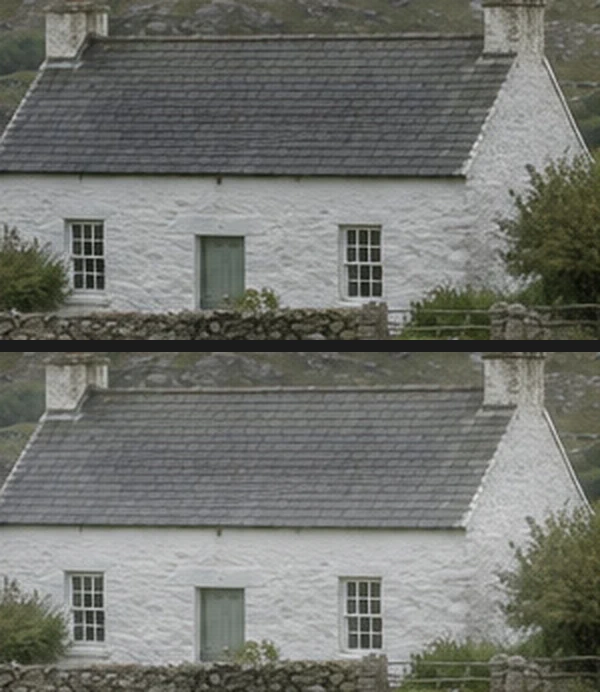
الجدران والسقف قبل التفادي (أعلى) وبعده (أسفل). الحرق: ارسم بالأسود حيث تريد الظل
اضغط X مرة أخرى لترسم بالأسود، ومرر الفرشاة فوق ما يجب أن يتراجع: ما يقع خلف العنصر الرئيسي مباشرة، وحواف الإطار وزواياه، والعناصر الساطعة المشتتة. تغميق الخلفية المجاورة للعنصر يبرزه أكثر من زيادة تفتيحه. الفرشاة الناعمة تغمّق حتى حافتها تقريبا، لذا أبعد دائرتها بالكامل عن أي شيء يجب أن يبقى ساطعا. في الصورة النموذجية، مرتان لكل مما يلي:
- السفح (120 px): على امتداد السفح القريب خلف الكوخ، من فوق النصف الأيسر من السقف إلى ما بعد طرفه الأيمن بقليل، مع إبقاء الدائرة كلها تحت خط الأفق وبعيدا عن التل الأزرق البعيد على اليسار. تعبر حافتها السفلية أعلى السقف والمدخنة اليمنى، ولا بأس في ذلك.
- الزوايا (260 px): ضربتان عموديتان في كل زاوية من زاويتي المقدمة، من أسفل الصورة إلى نحو ثلث ارتفاعها. على اليسار، واحدة على امتداد الحافة وأخرى إلى الداخل بنحو عرض الفرشاة؛ وعلى اليمين، واحدة على امتداد الحافة وأخرى إلى الداخل بنحو 70 px، بعيدا عن مسار العجلات الأيمن.
- السماء (260 px): ضربة واحدة عبر الأعلى.
في الصورة النموذجية يرتفع سطوع جدران الكوخ من 137 إلى 156 (من 255)، بينما ينخفض سطوع السفح خلفها من 92 إلى 72، ولا تتغير السماء فوق خط التلال مباشرة.
أخف الصورة للحظة (أيقونة العين الخاصة بها في لوحة الطبقات) لترى ما رسمته: ضربات ناعمة فاتحة وداكنة على طبقة فارغة.
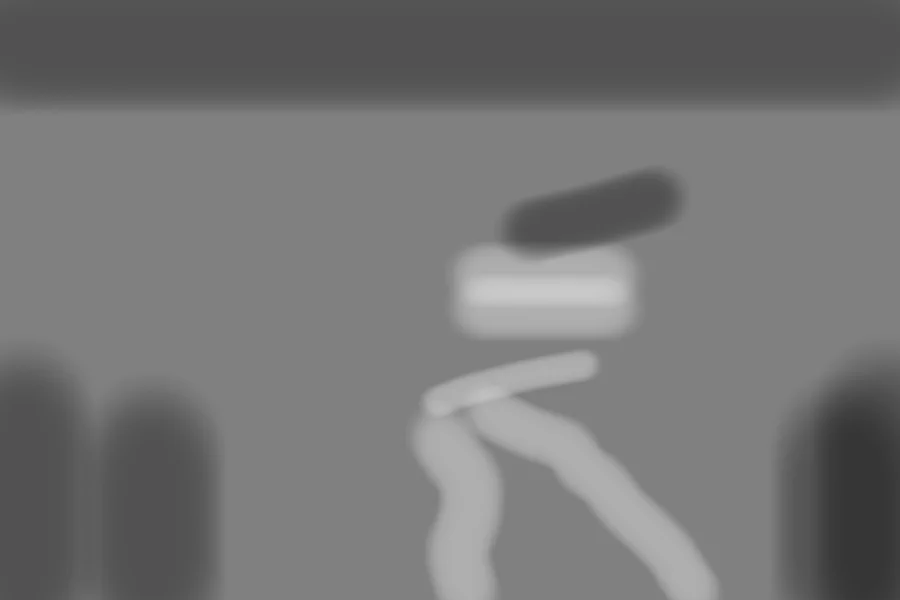
الطبقة المرسومة وحدها، معروضة هنا فوق الرمادي للتوضيح (في المحرر تكون فوق الشفافية): الفاتح للتفادي، والداكن للحرق. اضبط الطبقة بدقة واحفظ
أطفئ أيقونة العين للطبقة في لوحة الطبقات وأشعلها للمقارنة. التأثير قوي في كل مكان؟ خفّض العتامة للطبقة. قوي في مكان واحد؟ امسح هناك بأداة الممحاة (E) بحجم كبير، مع الصلابة 0% والعتامة منخفضة (إعداداتها الافتراضية تحدث ثقوبا حادة الحواف)، أو ارسم فوقه باللون الآخر.
لإبقاء الطبقة قابلة للتعديل، احفظ بالأمر (Ctrl+Shift+S أو ⇧⌘S)؛ بعد ذلك يحفظ المشروع. أما على ملف JPEG الذي فتحته فيكتب النتيجة فيه مسطحة؛ وفي المرة الأولى يسألك مربع الحوار «حفظ الصورة» عن الجودة. ويكتب نسخة منفصلة.
أداتا التفادي والحرق
تفتّح أداتا التفادي والحرق (O) البكسلات التي تمرر الفرشاة فوقها أو تغمّقها مباشرة، مع إعدادين إضافيين في شريط الخيارات:
- النطاق (الافتراضي الدرجات المتوسطة): الدرجات التي تؤثر فيها الأداة أكثر من غيرها. مع الإضاءات تفتّح الأداة أو تغمّق الدرجات الفاتحة أساسا، ومع الظلال الدرجات الداكنة.
- تعريض (الافتراضي 30%): قوة كل ضربة.
لأنهما تغيران البكسلات، استخدمهما على نسخة من الصورة: كررها أولا بالأمر (Ctrl+J أو ⌘J)، حتى تتمكن من خفض عتامة النسخة أو حذفها.


أين تطبق التفادي والحرق
- توجيه العين: فتّح العنصر الرئيسي قليلا وغمّق حواف الإطار، كما في الصورة النموذجية.
- تشكيل الوجه: فتّح عظام الوجنتين وقصبة الأنف والعينين؛ وغمّق ما تحت عظام الوجنتين وعلى امتداد الفك.
- إضافة عمق إلى منظر طبيعي: فتّح جانب التلال والأشجار المواجه للضوء، وغمّق الجانب البعيد عنه.
- تهدئة المشتتات: طبق الحرق على لافتة ساطعة، أو زاوية بيضاء من السماء، أو بقعة شمس حارقة تجذب العين بعيدا.
حل المشكلات الشائعة
المناطق المرسومة تبدو رمادية ومسطحة
الطبقة ما زالت في الوضع عادي، فيغطي الطلاء الصورة. اضبطها على ضوء ناعم.
الضربات تظهر كبقع
الفرشاة صلبة جدا أو قوية جدا. تراجع عن الضربات بـCtrl+Z أو ⌘Z، واضبط الصلابة على 0% وخفض العتامة، ثم ارسم مرة أخرى.
الألوان تبهت أو تتعكر حيث رسمت
في وضع ضوء ناعم تصبح المناطق التي طبقت عليها التفادي أيضا أشحب وأبهت، والمناطق المحروقة أغنى وأكثر عكارة: في الصورة النموذجية ينخفض تشبع الحصى على امتداد مساري العجلات من 0.10 إلى 0.08 (على مقياس من 0 إلى 1). خفّض العتامة للطبقة، أو امسح أقوى الضربات وارسمها من جديد بخفة أكبر.
الضربات تعكس ألوان الصورة
تغير وضع المزج للطبقة إلى اختلاف: ما دام تركيز لوحة المفاتيح على قائمة وضع المزج، تغير مفاتيح الأسهم الوضع المختار، ولا يصل D إلى المحرر. أعد القائمة إلى ضوء ناعم، وانقر أداة الفرشاة، ثم اضغط D وبعده X.
ماذا تفعل بعد ذلك
- غير السطوع حسب الدرجات بدلا من المناطق: كيف أستخدم المنحنيات.
- احصر أي تعديل في جزء من الصورة: أقنعة الطبقات.
- نقّح البشرة دون فقدان ملمسها: فصل الترددات.
للقادمين من محررات أخرى
- Photoshop
- أداتا Dodge وBurn (O)، أو طبقة جديدة بوضع Soft Light أو Overlay، كما في Lil Cactus.
- GIMP
- أداة Dodge / Burn (Shift+D).
التفادي والحرق: أسئلة وأجوبة
ما الفرق بين التفادي والحرق؟
التفادي يفتّح جزءا من الصورة، والحرق يغمّقه. في Lil Cactus يمكنك تطبيق الاثنين على طبقة واحدة بوضع «ضوء ناعم»، بالرسم بالأبيض للتفادي وبالأسود للحرق.
هل تتلف أداة التفادي الصورة في Lil Cactus؟
نعم. في Lil Cactus تغير أداتا التفادي والحرق بكسلات الطبقة التي ترسم عليها، لذا استخدمهما على طبقة مكررة.
هل أستخدم «ضوء ناعم» أم «تراكب» للتفادي والحرق؟
«ضوء ناعم» ألطف وأسهل في التحكم، فابدأ به. يعطي «تراكب» تأثيرا أقوى بالضربات نفسها؛ وفي Lil Cactus يمكنك تبديل وضع المزج للطبقة في أي وقت والمقارنة.
ما عتامة الفرشاة المناسبة للتفادي والحرق في Lil Cactus؟
في Lil Cactus، اضبط «العتامة» لأداة الفرشاة على قيمة منخفضة، بين 10 و20% تقريبا، حتى تضيف كل ضربة قليلا فقط وتبقى الأخطاء صغيرة.
هل ترفع صورتي عندما أطبق التفادي والحرق في Lil Cactus؟
لا. يعمل الرسم في متصفحك على جهازك، ولا ترسل الصورة إلى أي خادم أبدا. والإحصاءات الاختيارية لا تتضمن الصورة أبدا؛ راجع سياسة الخصوصية.


