Hoe pas je tegenhouden en doordrukken toe zonder de foto te beschadigen?
Kort antwoord
Voeg een lege laag toe met en zet de overvloeimodus in het deelvenster Lagen op Zwak licht. Klik in de gereedschapsbalk op het penseel en stel Hardheid in op 0% en Dekking op ongeveer 20%. Schilder wit over het onderwerp met een penseel van ongeveer de halve breedte ervan om het lichter te maken (tegenhouden), en zwart over wat er direct achter ligt en over de randen van het beeld om die donkerder te maken (doordrukken); bouw het effect op met herhaalde streken. De foto zelf verandert nooit: verlaag de dekking van de laag of gum iets uit om het terug te draaien.

- Tijd
- 6 minuten
- Niveau
- Gemiddeld
- Wat je nodig hebt
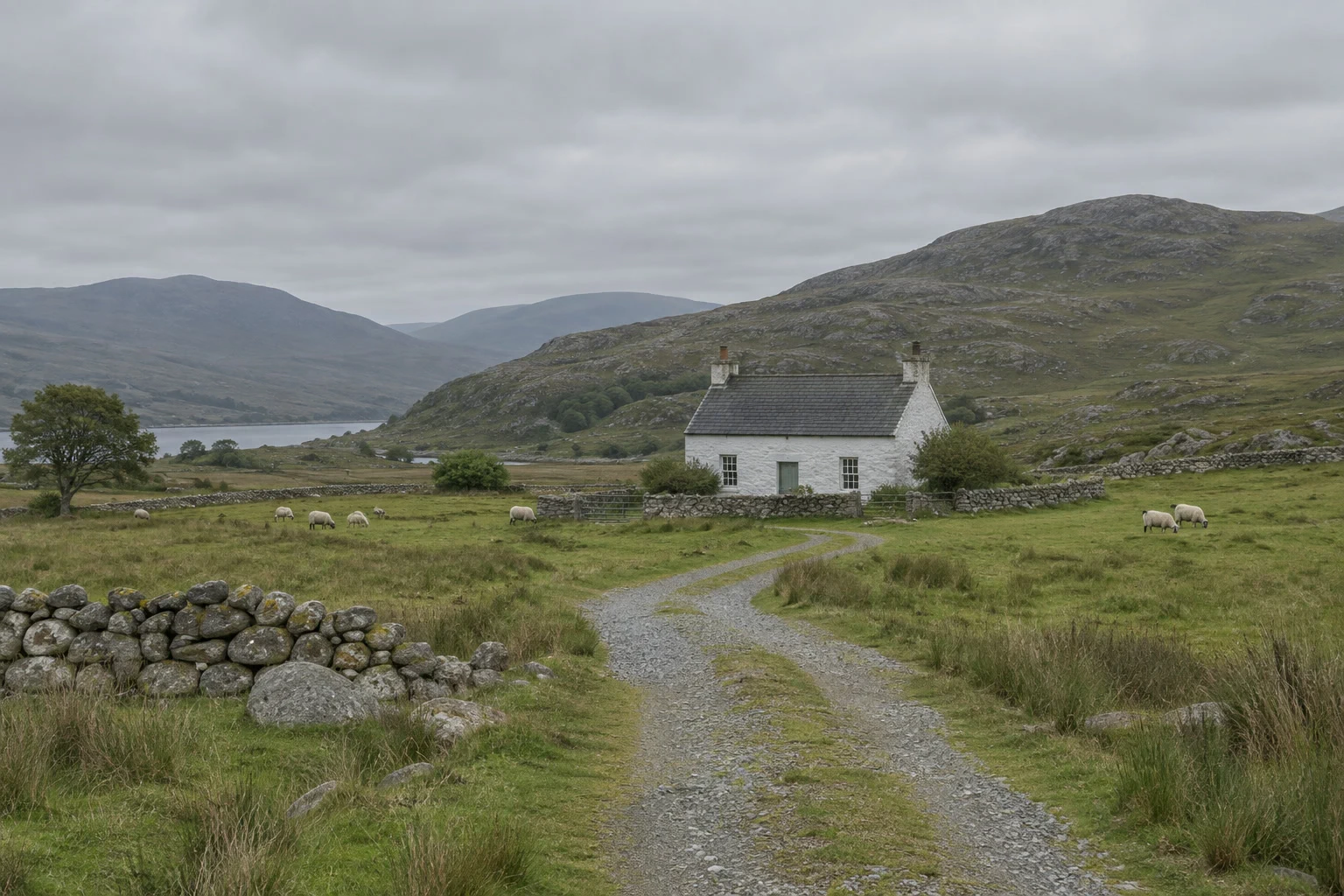
- Een foto waarin het onderwerp niet genoeg loskomt van de omgeving
- Werkt met
- Elke foto: JPEG-, PNG-, HEIC-, WebP-, TIFF-, PSD- en RAW-bestanden
Gratis, zonder account. Je foto blijft op je eigen computer.
Tegenhouden betekent een deel van een foto lichter maken, doordrukken het donkerder maken. De woorden komen uit de donkere kamer, waar afdrukkers op sommige delen van het papier licht tegenhielden en andere delen extra belichtten. Het oog gaat eerst naar het lichtste deel van een afbeelding met het meeste contrast, dus met een paar zachte streken leid je het naar je onderwerp en weg van storende randen.
Lil Cactus heeft gereedschappen voor tegenhouden en doordrukken, maar die veranderen de pixels van de foto. De flexibele manier is schilderen op een aparte laag in de overvloeimodus Zwak licht: wit maakt lichter wat eronder ligt, zwart maakt het donkerder en lege plekken doen niets. Je kunt de laag op elk moment wijzigen of verwijderen.
Tegenhouden en doordrukken in vijf stappen
Open de foto en voeg een laag in Zwak licht toe
Open de foto met (Ctrl+O of ⌘O); wil je meedoen, open dan het voorbeeld op deze pagina. Kies (Ctrl+Alt+Shift+N of ⌥⇧⌘N): boven de foto verschijnt een lege laag, die geselecteerd is. Zet in het deelvenster Lagen de overvloeimodus van die laag van Normaal op Zwak licht.
Zwak licht maakt lichter waar je lichte kleuren schildert en donkerder waar je donkere schildert, zacht en zonder harde afkapping.
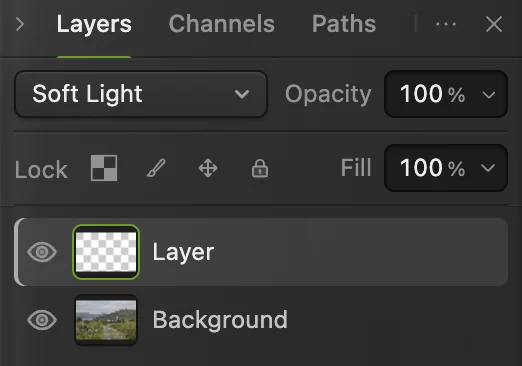
De nieuwe lege laag en haar overvloeimodus, Zwak licht, allebei omcirkeld. Stel een groot, zacht, licht penseel in
Klik eerst op het penseel in de gereedschapsbalk: direct nadat je de overvloeimodus hebt gekozen, gaat het toetsenbord nog naar dat menu, en als je daar op D drukt, springt de overvloeimodus naar Donkerder. Druk daarna meteen op D voor de standaardkleuren, zwart en wit, en op X om ze om te wisselen, zodat wit de voorgrondkleur is waarmee je schildert. Doe dit voordat je waarden typt: nadat je in een veld van de optiebalk hebt getypt, gaan de toetsen naar dat veld tot je ergens anders klikt.
Zet in de optiebalk Grootte om te beginnen op 120 px, voor het huisje in het voorbeeld (ongeveer 300 px breed), Hardheid op 0% voor een onzichtbare rand en Dekking op ongeveer 20%.

Grootte 120 px en Hardheid 0%. 
Dekking 20%, verder naar rechts in dezelfde balk. Tegenhouden: schilder wit waar je licht wilt
Schilder in overlappende streken over je onderwerp en laat de muisknop tussen de streken los, zodat ze zich opbouwen: elke streek voegt 20% toe van wat er nog over is. Gebruik een penseel van ongeveer de halve breedte van wat je schildert, en begin en eindig elke streek iets binnen het onderwerp, zodat de zachte rand de omgeving niet lichter maakt. Stop zodra het onderwerp begint los te komen. In het voorbeeld twee rondes van:
- Huisje (120 px): één streek door het onderste deel van het dak en één door de muren, elk ongeveer 30 px binnen de muren beginnend en eindigend.
- Smal pad (60 px): van het hek van het huisje tot de bocht waar het pad naar je toe draait.
- Linkerwielspoor (120 px): door het midden, van waar de twee sporen uit elkaar gaan tot de onderrand.
- Rechterwielspoor (100 px): van net rechts van de bocht langs de binnenrand van het pad het spoor in, en dan door het midden naar de onderrand. Houd de streken van beide sporen van de grasstrook ertussen af.
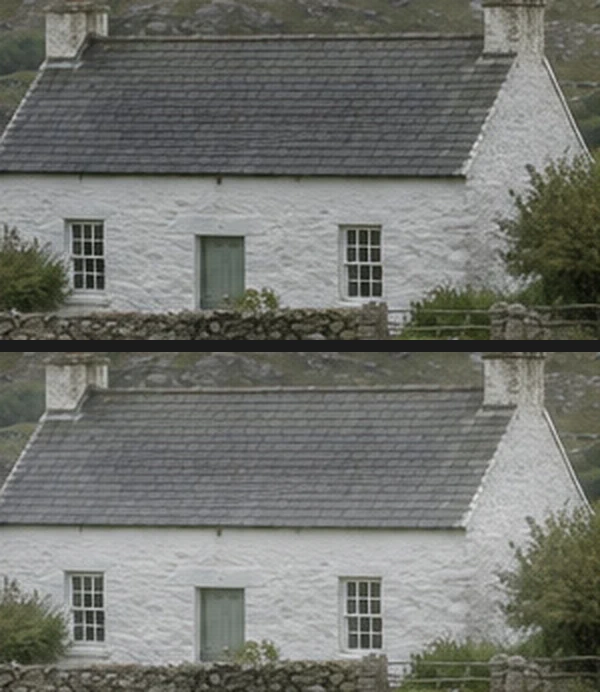
De muren en het dak voor (boven) en na (onder) tegenhouden. Doordrukken: schilder zwart waar je schaduw wilt
Druk opnieuw op X om zwart te schilderen, en schilder over wat naar de achtergrond moet: wat direct achter het onderwerp ligt, de randen en hoeken van het beeld en lichte afleidingen. De achtergrond naast het onderwerp donkerder maken laat het onderwerp meer opvallen dan het nog lichter maken. Een zacht penseel maakt bijna tot aan zijn rand donkerder, dus houd de hele cirkel weg van alles wat licht moet blijven. In het voorbeeld twee rondes van:
- Helling (120 px): langs de nabije helling achter het huisje, van boven de linkerhelft van het dak tot iets voorbij het rechteruiteinde, met de hele cirkel onder de horizon en vrij van de verre blauwe heuvel links. De onderrand van de streek gaat over de top van het dak en de rechterschoorsteen, en dat is geen probleem.
- Hoeken (260 px): twee verticale streken in elke hoek op de voorgrond, van de onderkant van de foto tot ongeveer een derde omhoog. Links één langs de rand en één ongeveer een penseelbreedte naar binnen; rechts één langs de rand en één ongeveer 70 px naar binnen, naast het rechterwielspoor.
- Lucht (260 px): één streek over de bovenkant.
In het voorbeeld worden de muren van het huisje lichter, van 137 naar 156 (van 255), terwijl de helling erachter donkerder wordt, van 92 naar 72, en de lucht net boven de heuvelrug niet verandert.
Verberg de foto even (met het oogje in het deelvenster Lagen) om te zien wat je hebt geschilderd: zachte lichte en donkere streken op een lege laag.
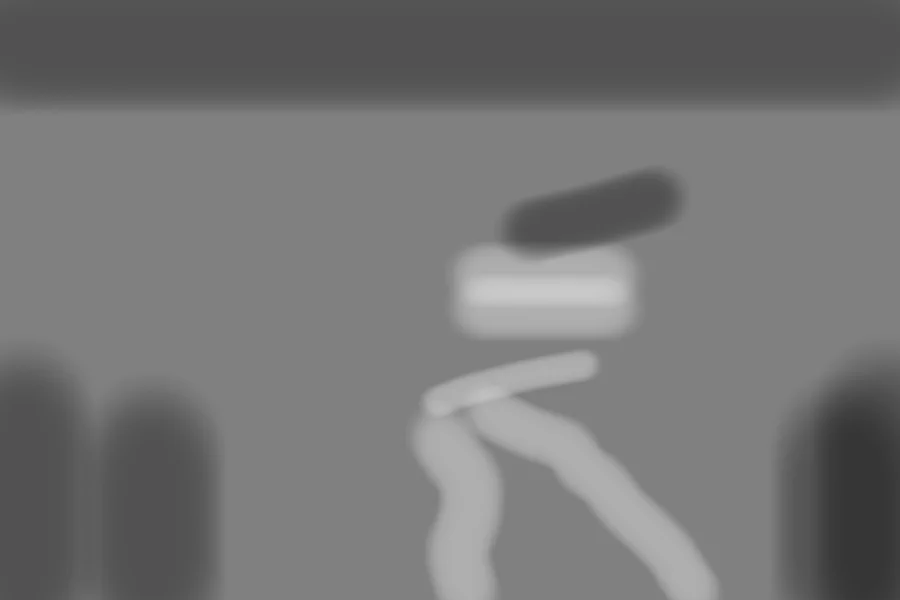
De geschilderde laag op zichzelf, hier voor de duidelijkheid boven grijs getoond (in de editor ligt ze boven transparantie): licht houdt tegen, donker drukt door. Stel de laag bij en sla op
Zet het oogje van de laag in het deelvenster Lagen uit en aan om te vergelijken. Overal te sterk? Verlaag de Dekking van de laag. Op één plek te sterk? Gum daar uit met het gummetje (E), groot ingesteld, met Hardheid 0% en een lage Dekking (met de standaardinstellingen gumt het gaten met harde randen), of schilder er met de andere kleur overheen.
Wil je de laag bewerkbaar houden, sla dan op met (Ctrl+Shift+S of ⇧⌘S); daarna slaat het project op. op de JPEG die je hebt geopend, schrijft het resultaat daarin terug, samengevoegd tot één laag; de eerste keer vraagt het dialoogvenster Afbeelding opslaan naar de kwaliteit. schrijft een aparte kopie.
De gereedschappen Tegenhouden en Doordrukken
De gereedschappen Tegenhouden en Doordrukken (O) maken de pixels waar je overheen penseelt direct lichter of donkerder, met twee extra instellingen in de optiebalk:
- Bereik (standaard Middentonen): welke tonen het gereedschap het meest beïnvloedt. Hooglichten maakt vooral de lichte tonen lichter of donkerder, Schaduwen de donkere.
- Belichting (standaard 30%): de sterkte van elke streek.
Omdat ze pixels veranderen, gebruik je ze op een kopie van de foto: dupliceer die eerst met (Ctrl+J of ⌘J), zodat je de dekking van de kopie kunt verlagen of de kopie kunt verwijderen.


Waar je tegenhoudt en doordrukt
- Het oog leiden: maak het onderwerp iets lichter en de randen van het beeld donkerder, zoals in het voorbeeld.
- Een gezicht modelleren: maak de jukbeenderen, de neusrug en de ogen lichter; maak onder de jukbeenderen en langs de kaaklijn donkerder.
- Diepte geven aan een landschap: maak de kant van heuvels en bomen die naar het licht gekeerd is lichter, en de kant die ervan af ligt donkerder.
- Afleidingen temperen: druk een fel bord, een witte hoek van de lucht of een felle zonnevlek door die het oog wegtrekt.
Veelvoorkomende problemen oplossen
Geschilderde plekken zien er grijs en vlak uit
De laag staat nog in de modus Normaal, dus de verf bedekt de foto. Zet de laag op Zwak licht.
De streken zijn als vlekken zichtbaar
Het penseel is te hard of te sterk. Maak de streken ongedaan met Ctrl+Z of ⌘Z, zet Hardheid op 0%, verlaag Dekking en schilder opnieuw.
Kleuren worden flets of modderig waar je hebt geschilderd
In Zwak licht worden tegengehouden plekken ook bleker en fletser, en doorgedrukte plekken voller en modderiger: in het voorbeeld daalt de verzadiging van het grind langs de wielsporen van 0,10 naar 0,08 (op een schaal van 0–1). Verlaag de Dekking van de laag, of gum de sterkste streken uit en schilder ze lichter opnieuw.
De streken keren de foto om
De overvloeimodus van de laag is veranderd in Verschil: als je op D drukt terwijl het menu voor de overvloeimodus het toetsenbord nog heeft, wordt die modus gekozen. Zet het menu terug op Zwak licht, klik op het penseel en druk daarna op D en vervolgens op X.
Wat nu?
- Verander de helderheid per toonbereik in plaats van per gebied: Curven gebruiken.
- Beperk elke aanpassing tot een deel van de foto: laagmaskers.
- Retoucheer huid zonder textuur te verliezen: frequentiescheiding.
Overstappen van een andere editor
- Photoshop
- De gereedschappen Tegenhouden en Doordrukken (O), of een nieuwe laag in Zwak licht of Bedekken, zoals in Lil Cactus.
- GIMP
- Het gereedschap Tegenhouden/Doordrukken (Shift+D).
Tegenhouden en doordrukken: vragen en antwoorden
Wat is het verschil tussen tegenhouden en doordrukken?
Tegenhouden maakt een deel van een foto lichter; doordrukken maakt het donkerder. In Lil Cactus kun je beide op één laag in Zwak licht doen: wit schilderen om tegen te houden en zwart om door te drukken.
Is het gereedschap Tegenhouden destructief in Lil Cactus?
Ja. In Lil Cactus veranderen de gereedschappen Tegenhouden en Doordrukken de pixels van de laag waarop je schildert, dus gebruik ze op een gedupliceerde laag.
Gebruik ik Zwak licht of Bedekken voor tegenhouden en doordrukken?
Zwak licht is milder en makkelijker te beheersen, dus begin daarmee. Bedekken geeft met dezelfde streken een sterker effect; in Lil Cactus kun je de overvloeimodus van de laag op elk moment wisselen en vergelijken.
Welke penseeldekking gebruik ik voor tegenhouden en doordrukken in Lil Cactus?
Geef in Lil Cactus het penseel een lage Dekking, ongeveer 10–20%, zodat elke streek maar weinig toevoegt en fouten klein blijven.
Wordt mijn foto geüpload als ik in Lil Cactus tegenhoud en doordruk?
Nee. Schilderen gebeurt in je browser op je eigen apparaat, en de foto wordt nooit naar een server gestuurd. Optionele statistieken bevatten nooit de afbeelding; zie het privacybeleid.
Verder leren
 Hoe gebruik je Curven om contrast en kleur te corrigeren?Lees de grafiek, maak een S-curve en verschuif de kleur per kanaal.Gemiddeld · 8 min
 Hoe gebruik je een laagmasker?Verberg een deel van een laag zonder iets te wissen, en haal het terug wanneer je wilt.Beginner · 5 min
 Hoe retoucheer je huid met frequentiescheiding?Maak de huidtint egaler en verwijder oneffenheden zonder de structuur te verliezen.Gevorderd · 12 min