如何给照片添加光晕和光照效果
简要回答
在 Lil Cactus 中打开照片,选择,再选择。对于傍晚街道示例,将数量设为 100%,半径设为 55 px,高光阈值设为 35%,柔和阈值保持默认的 25%,然后单击应用。在“图层”面板中用眼睛图标对比发光的副本与原图。选择保留两个图层,再用导出成品副本。
- 用时
- 6 分钟
- 难度
- 中级
- 准备工作
- 一张带有明亮灯光、窗户或其他高光的照片
- 适用格式
- RGB 照片图层,包括 JPEG 和 PNG
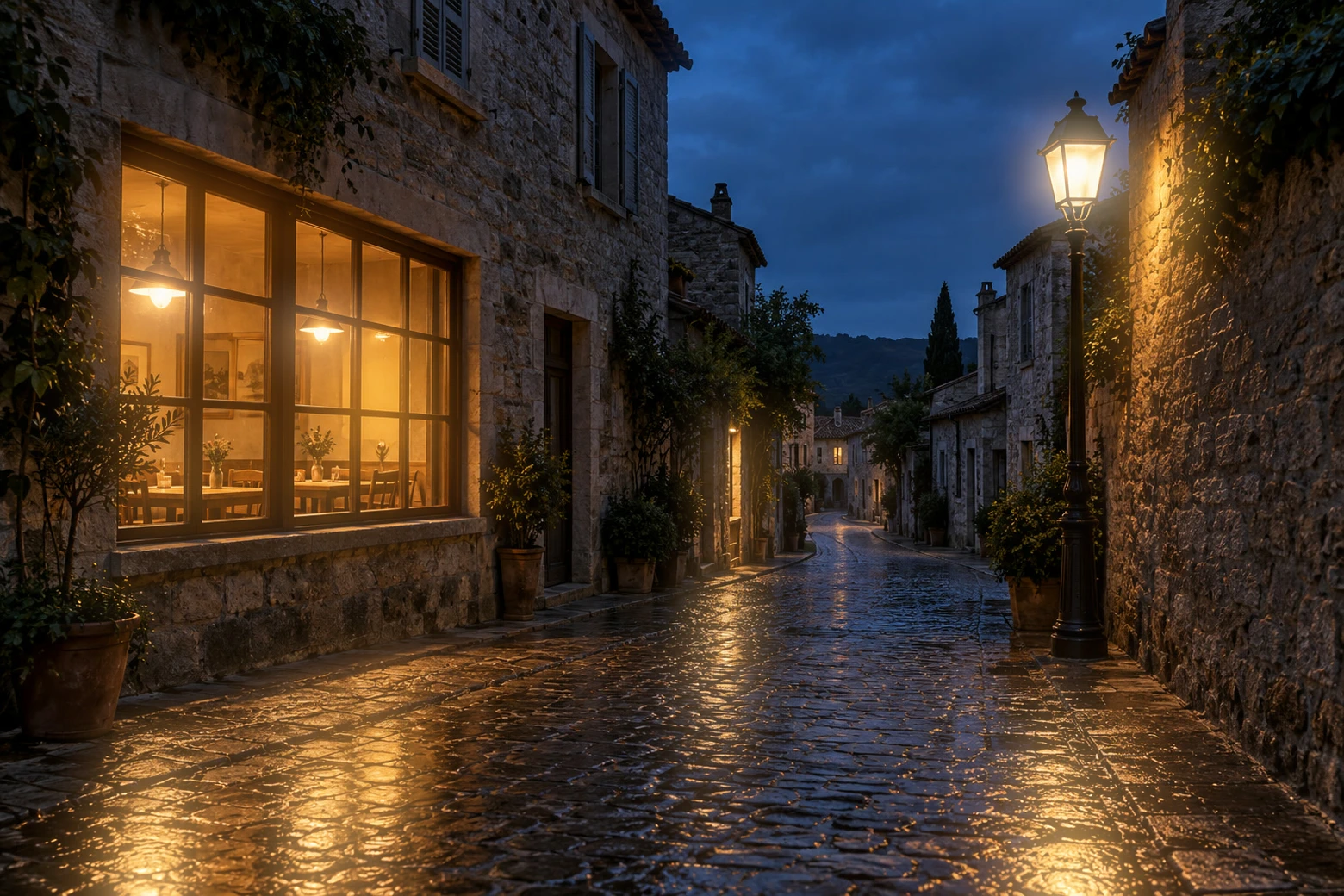
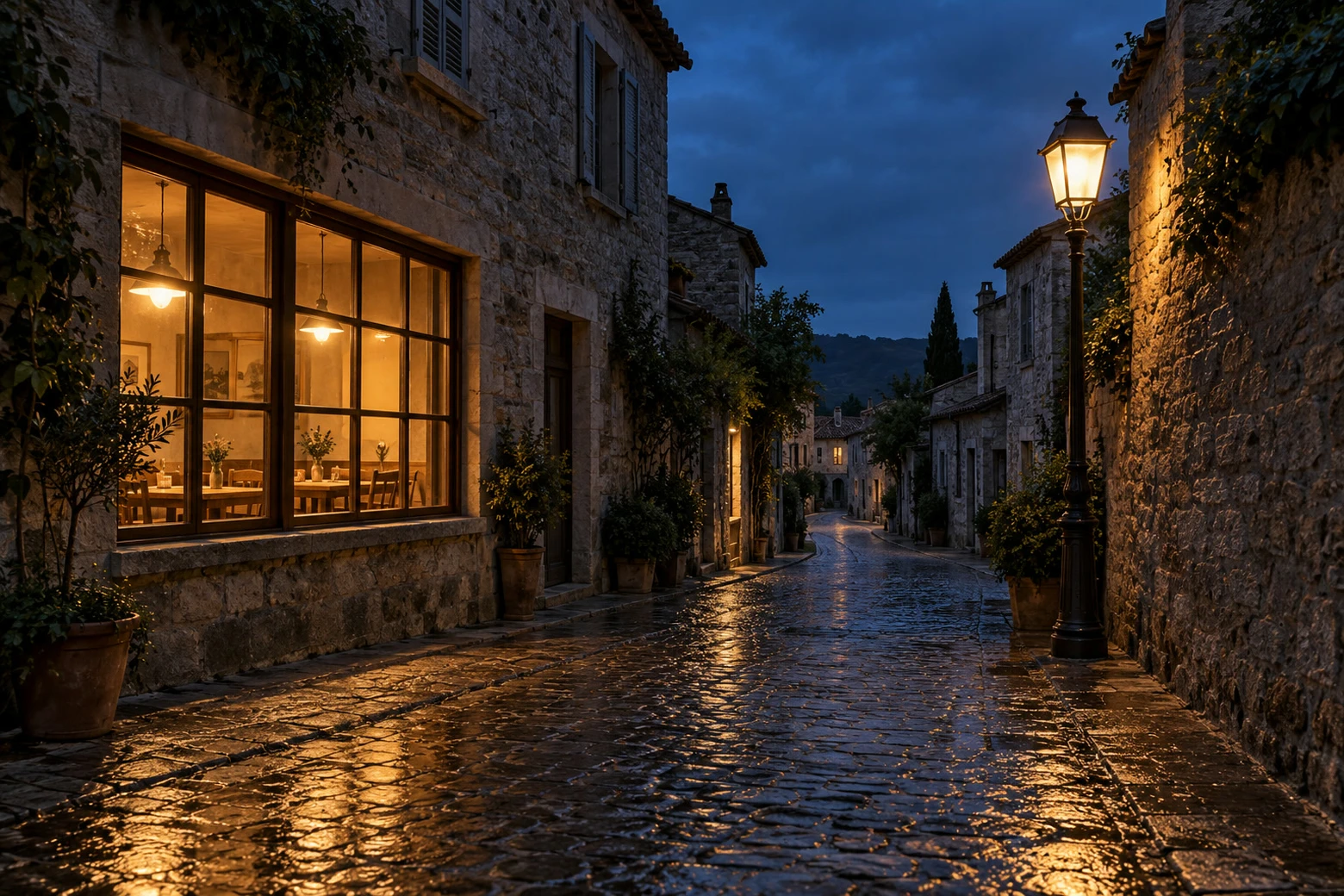
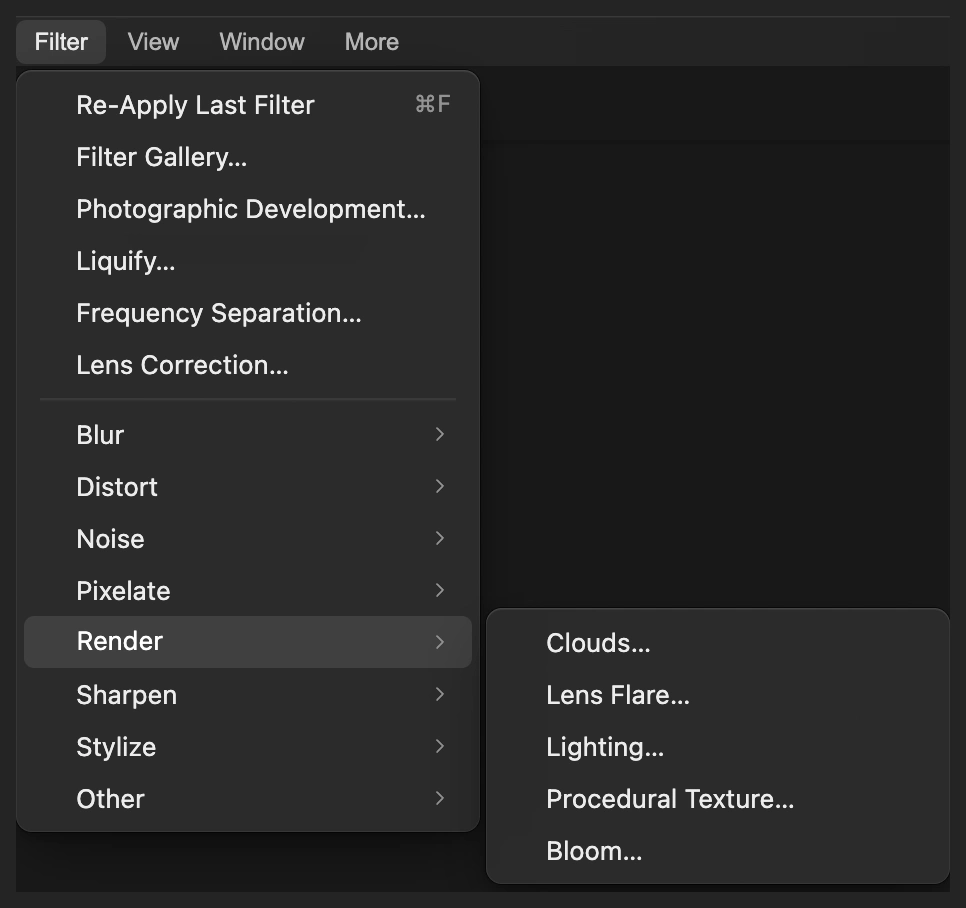
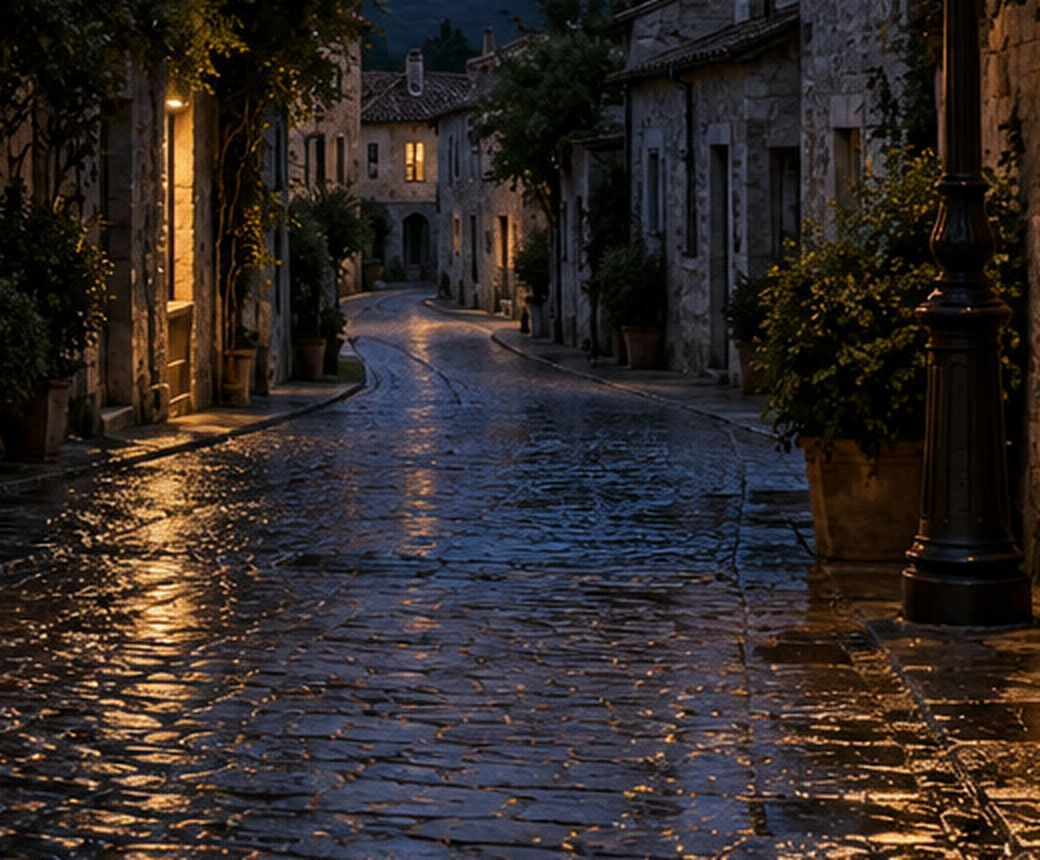
辉光会把照片中明亮部分的光线向周围扩散。少量使用就能让灯光或阳光照亮的边缘显得更柔和。傍晚的示例照片中,明亮的光源衬着深色石墙,因此变化很容易看出来。
请在照片的副本上应用滤镜。这些滤镜会改变副本的像素,而下方的原图既可用于对比,也可作为制作另一个版本的全新起点。
五步添加高光光晕
打开照片并保留原始图层
选择打开你的照片,或打开本页的示例。选择。
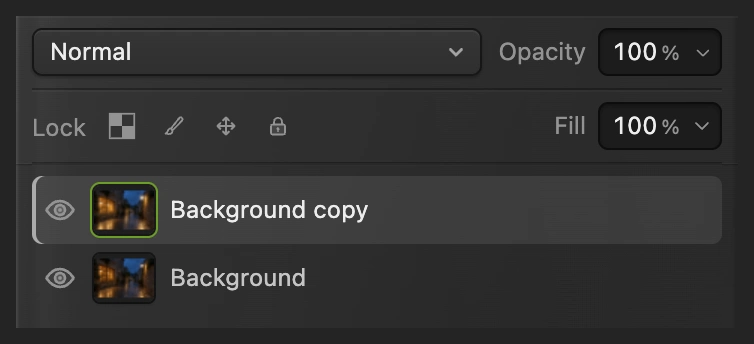
选中的 背景 拷贝 位于 背景 上方。在这个副本上添加光晕。
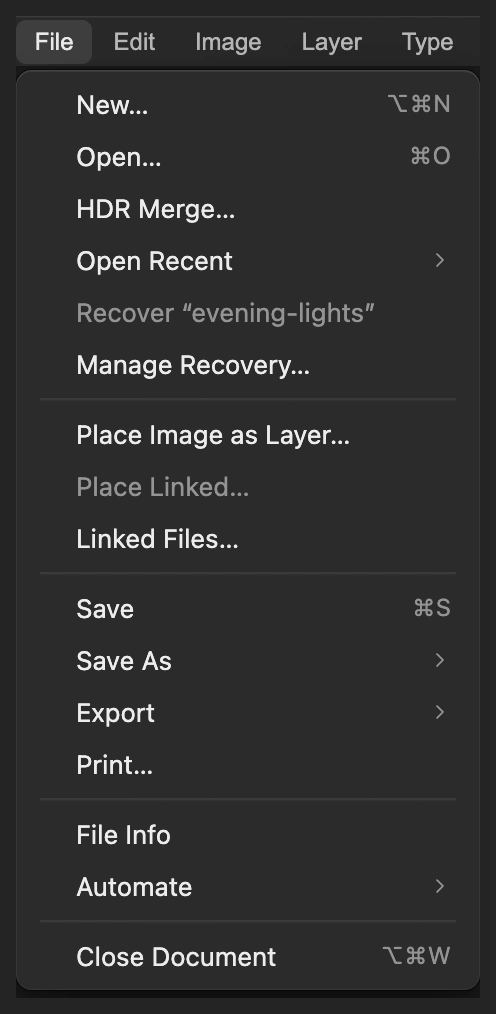
把照片作为文档打开。 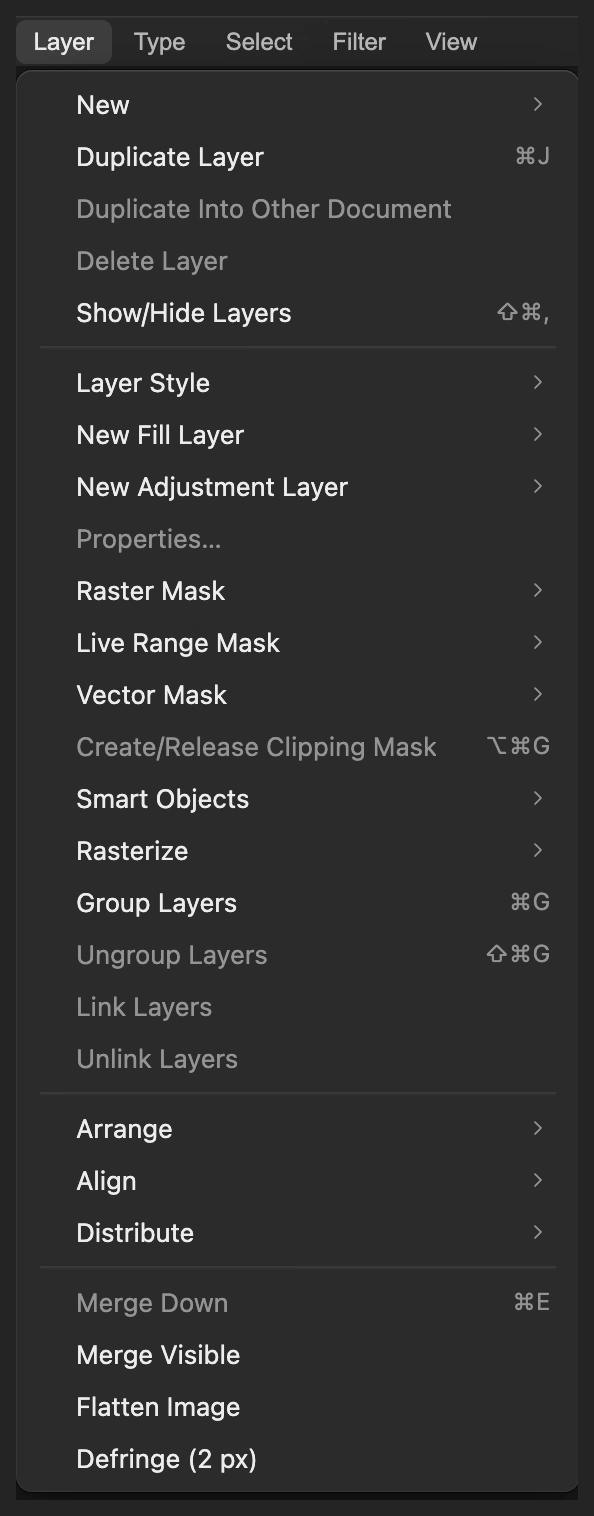
让原图保留在加了滤镜的副本下方。 设置辉光的强度和范围
选择。对于示例照片,将数量设为 100%,半径设为 55 px。
“数量”控制光晕的强度,“半径”控制光线扩散的距离。保持对话框打开,接下来设置高光选项。
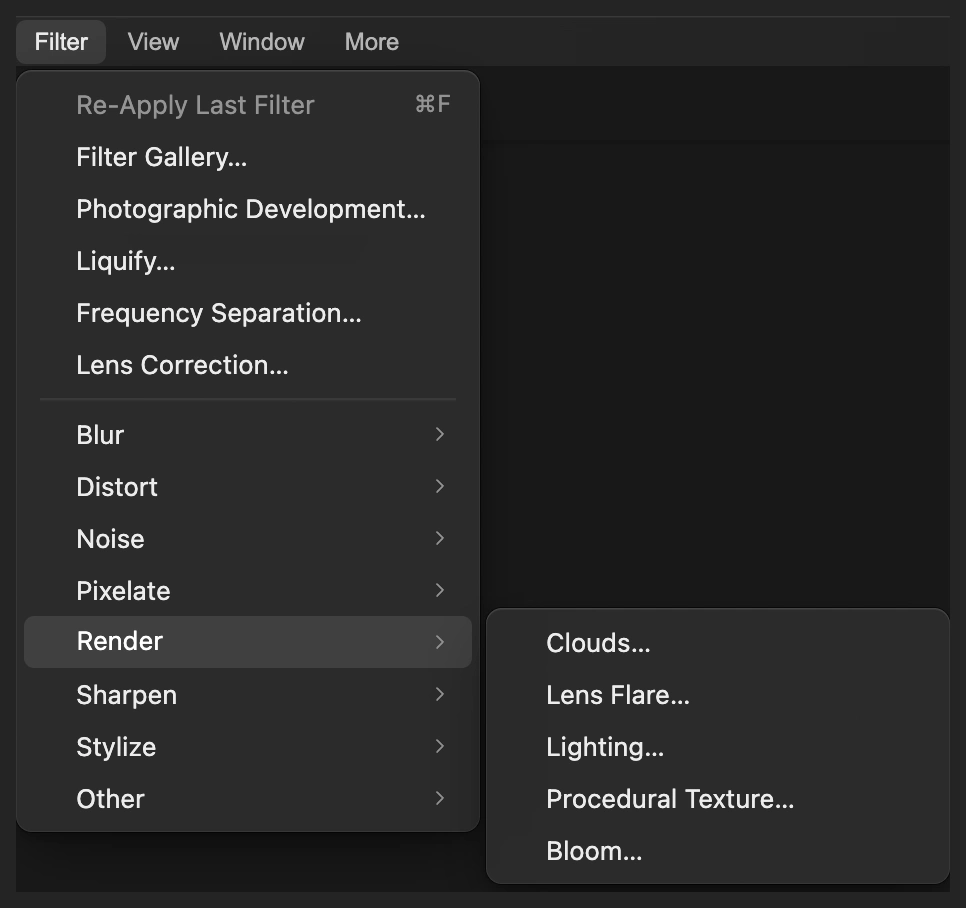
“辉光”会把现有的明亮区域扩散成光晕。 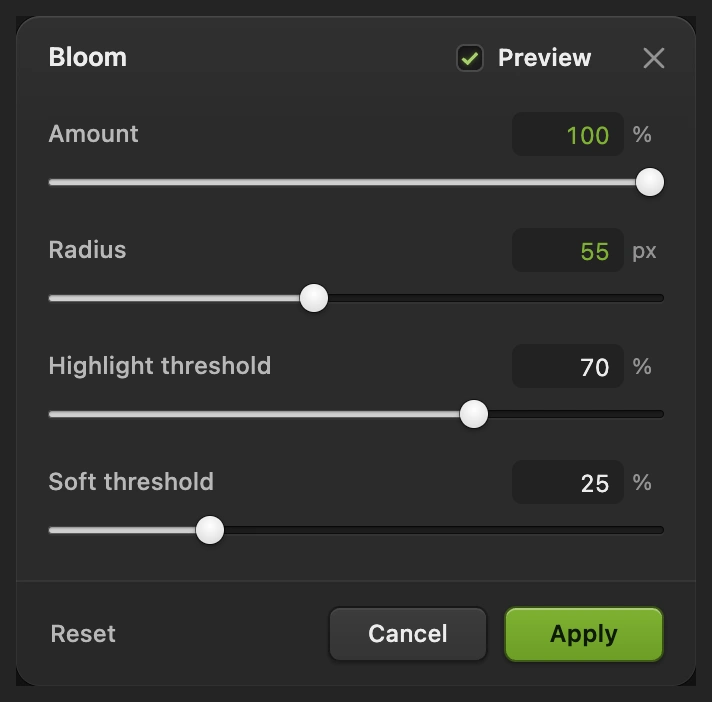
先设置强度和范围,下一步再更改阈值。 选择哪些高光发光,然后应用
将高光阈值设为 35%。数值越高,效果越只限于更亮的高光;数值越低,画面中纳入的部分越多。柔和阈值保持默认的 25%,让临界点附近平缓过渡。
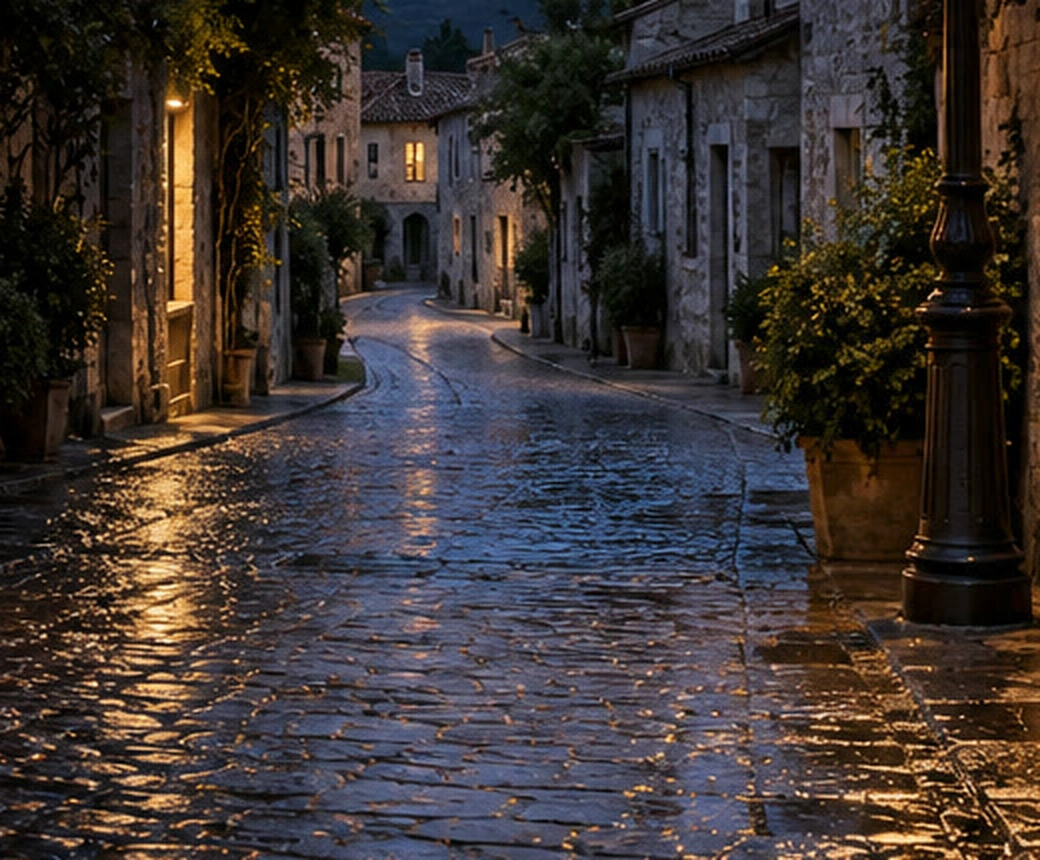
单击应用,等待滤镜处理完成。咖啡馆灯光和路灯现在向附近的石墙和天空散开柔和的暖色光晕。
提示 如果想现在修改这些设置,请在第 4 步使用眼睛图标之前按 Ctrl+Z 或 ⌘Z,然后重复第 2–3 步。
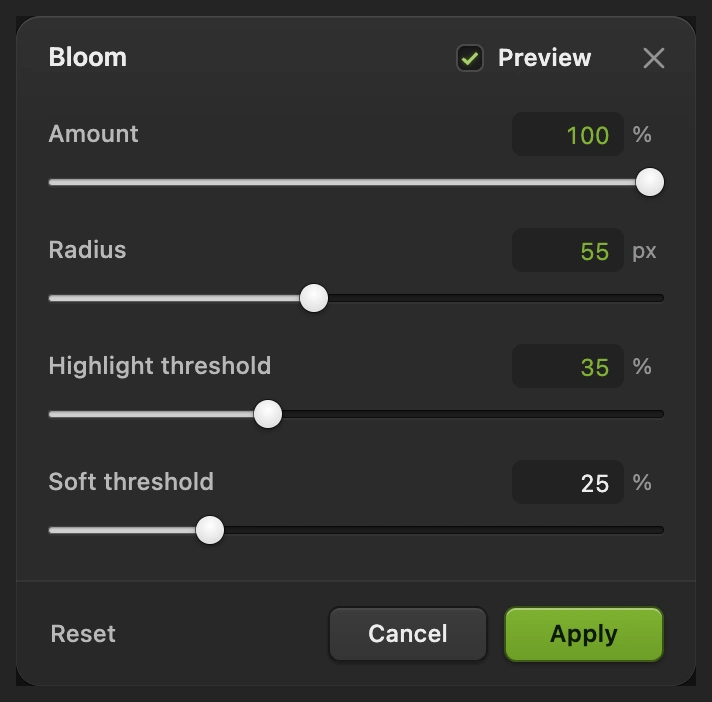
这张示例用较低的阈值,让暖色橱窗和浅色路灯都能发光。 对比灯光效果并检查边缘
在“图层”面板中单击 背景 拷贝 旁的眼睛图标,查看原图。再次单击即可恢复辉光效果。
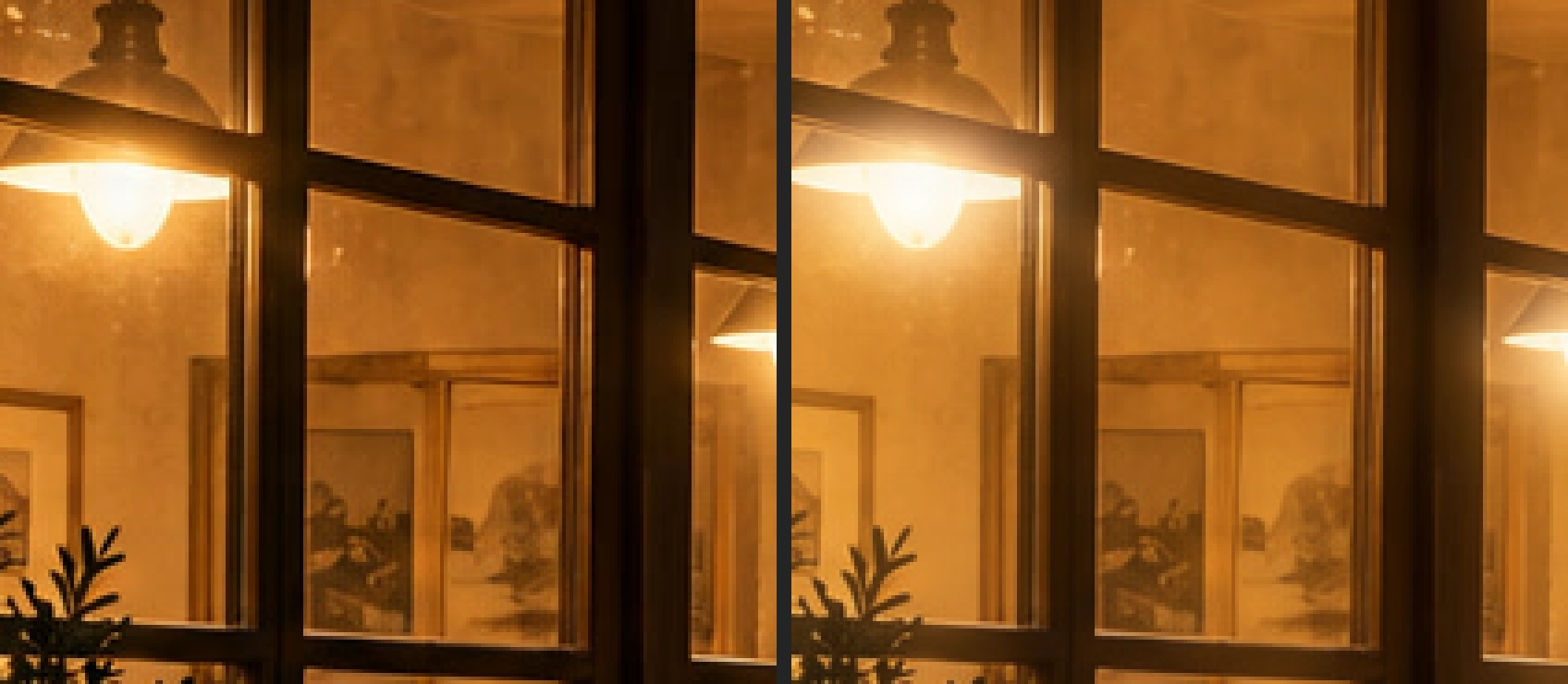
先对比整张照片,再看下方的路灯细节。深色金属灯框在光晕中应依然可辨。也检查一下咖啡馆橱窗的分格,确保光晕增添了柔和感,又没有冲淡它们的形状。
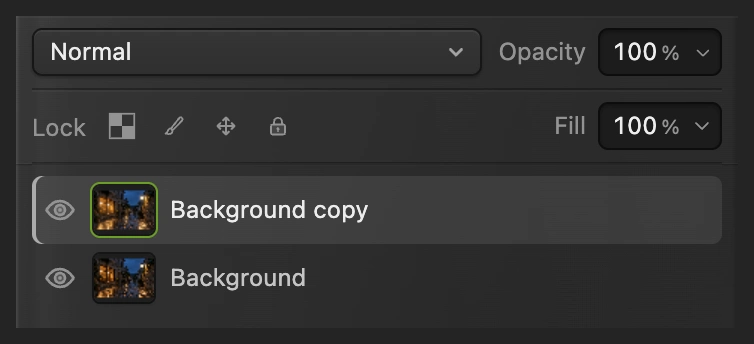
用眼睛图标在辉光效果和未改动的原图之间切换。 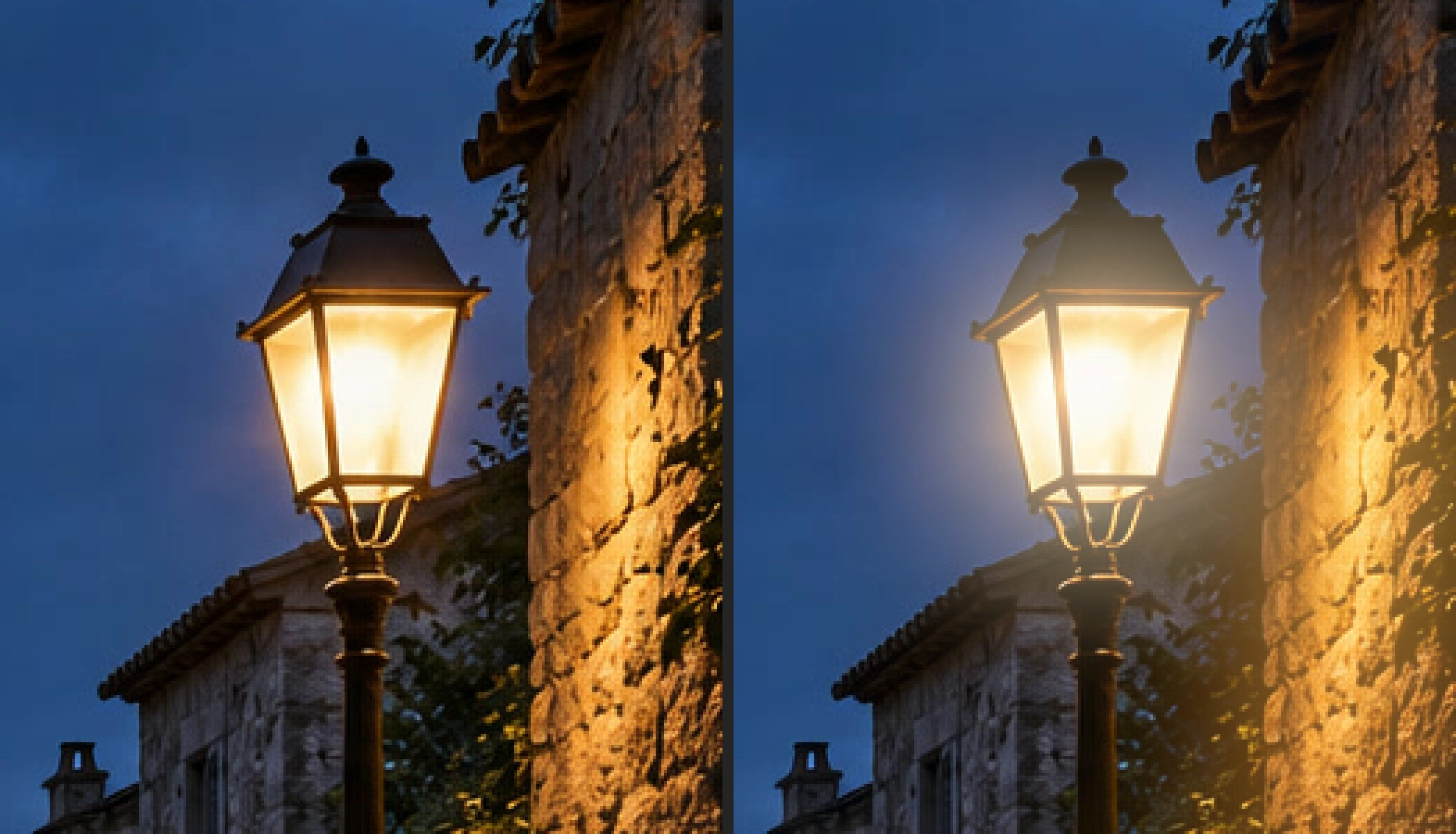
左为原图,右为辉光。光晕扩散到了灯罩之外。 存储图层并导出图片
选择,保留原图和发光的副本。之后,会存储该项目。选择,然后单击导出,得到一张新的成品照片。
如果继续使用打开的 JPEG,会以该格式写入一张合并后的图片;第一次存储会打开存储图像。
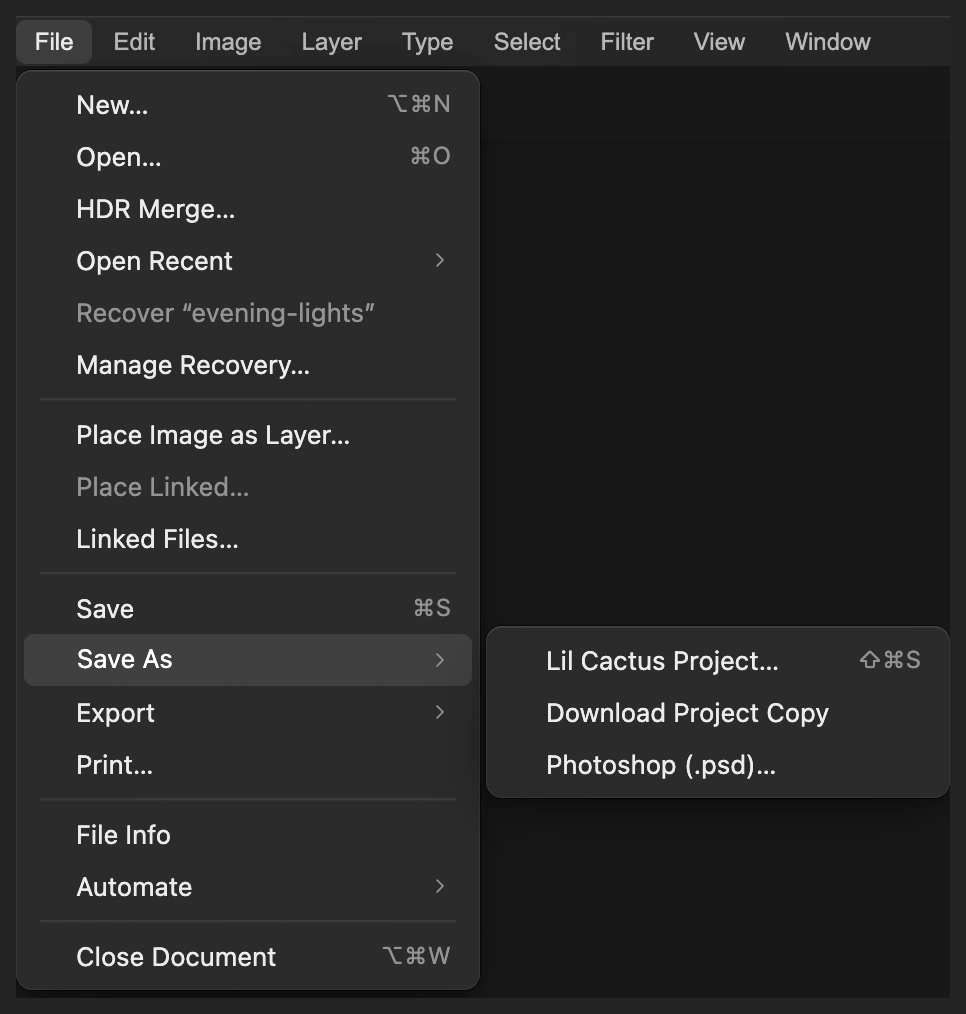
保留两个照片图层,以便之后制作其他版本。 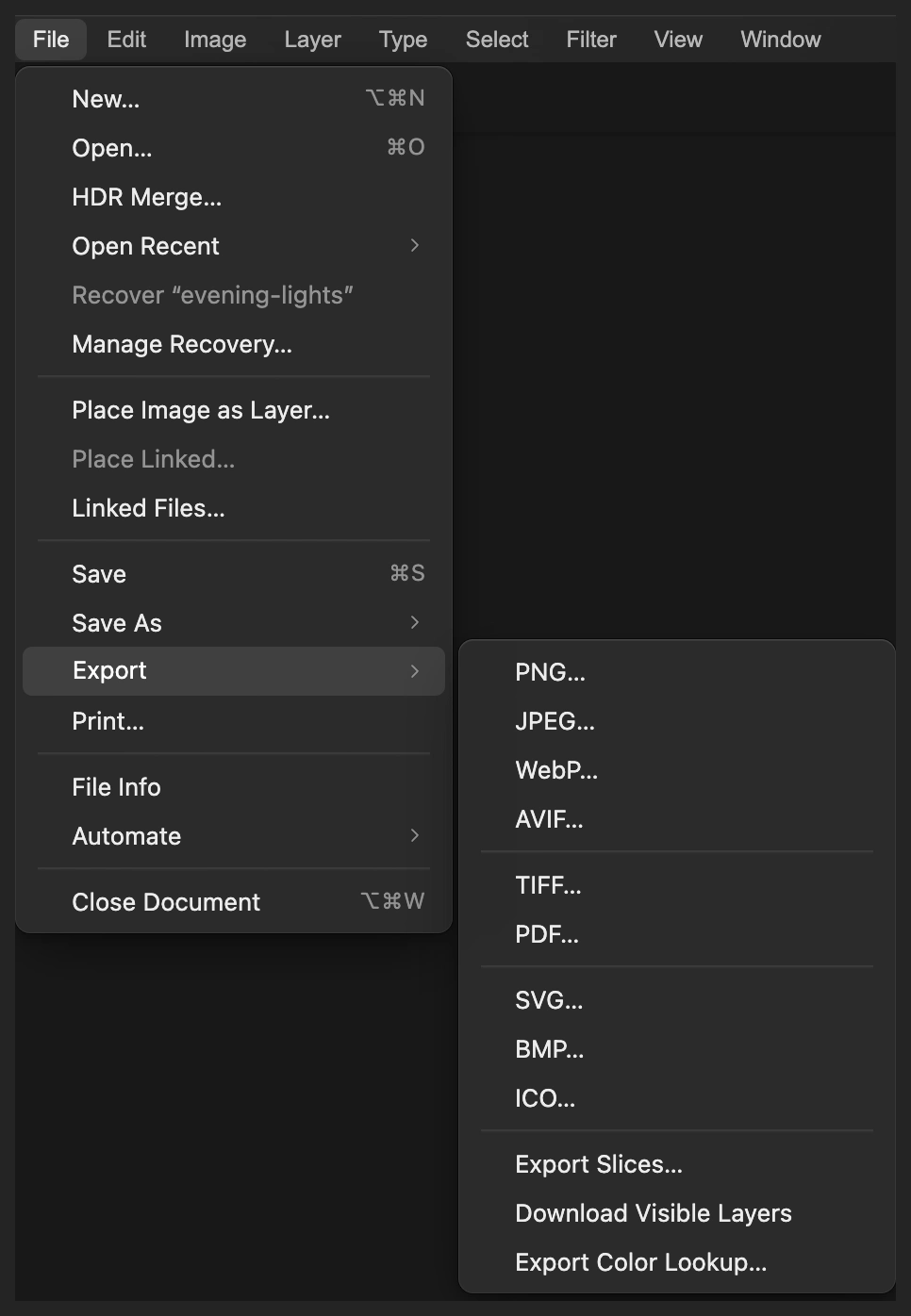
把合并后的 JPEG 导出为新文件。 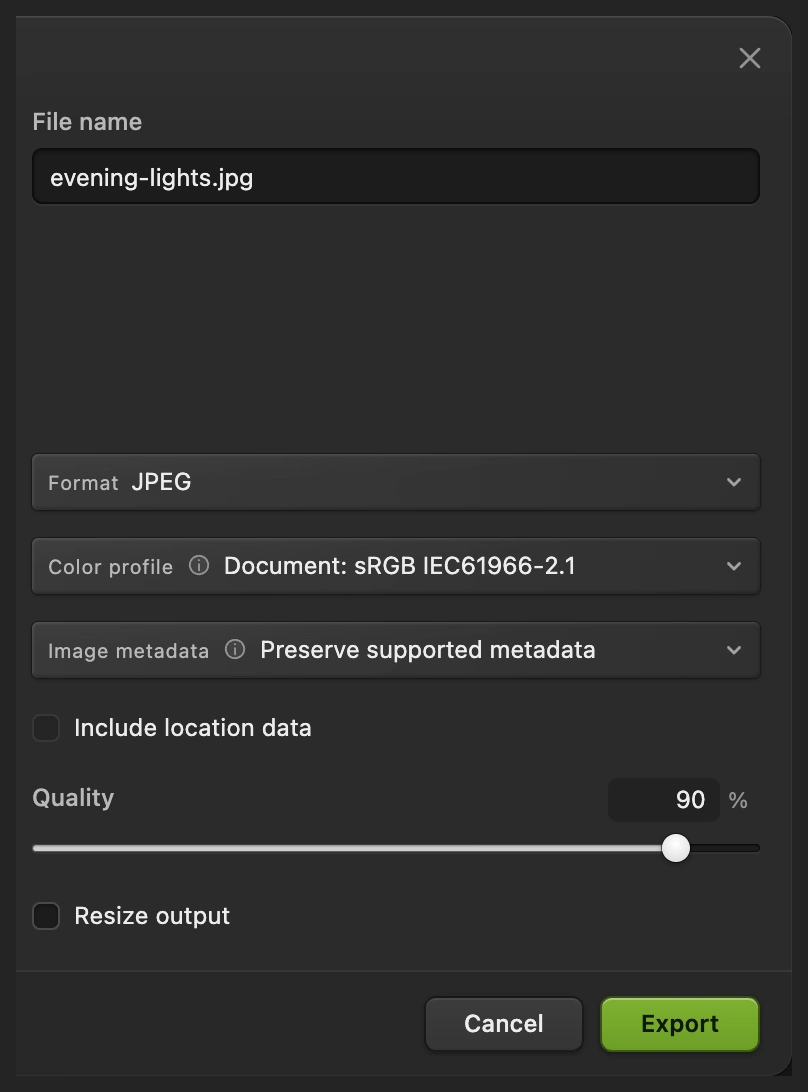
导出一份用于分享的成品副本。
用“漫射光”获得更柔和的效果
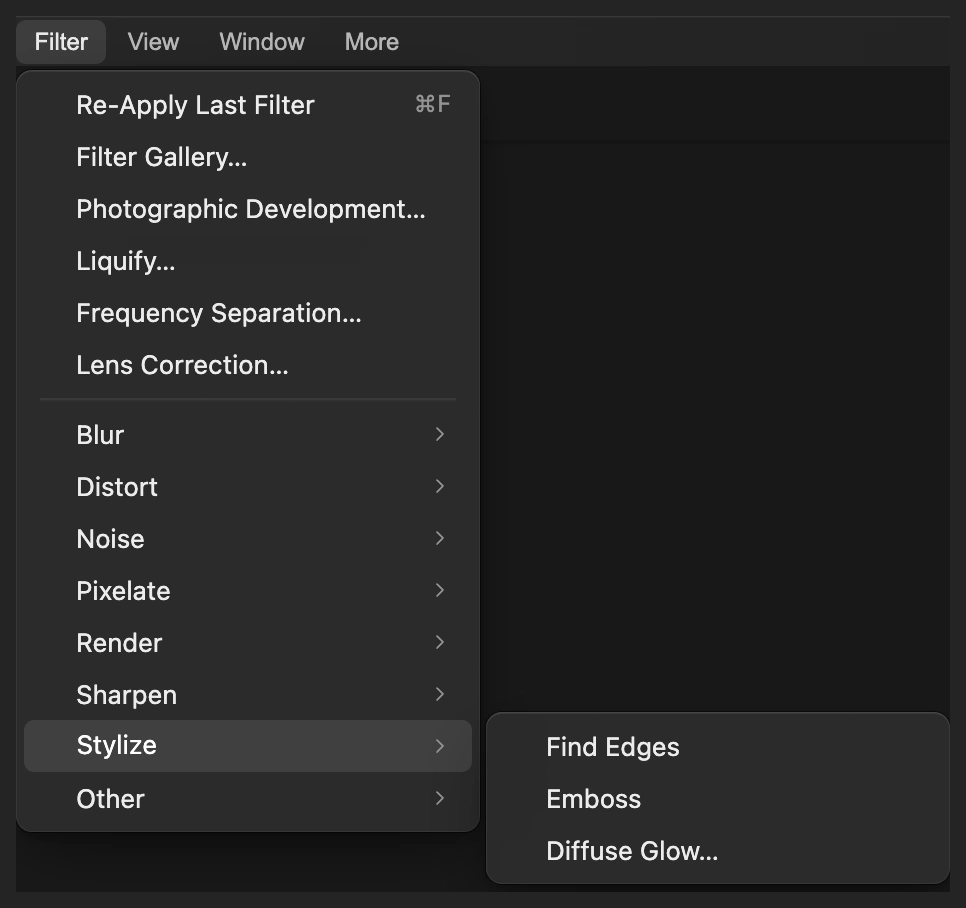
对于这个示例和下面的“光照”示例,都请从全新的原图开始:选择,再次打开 evening-lights.jpg,然后选择。
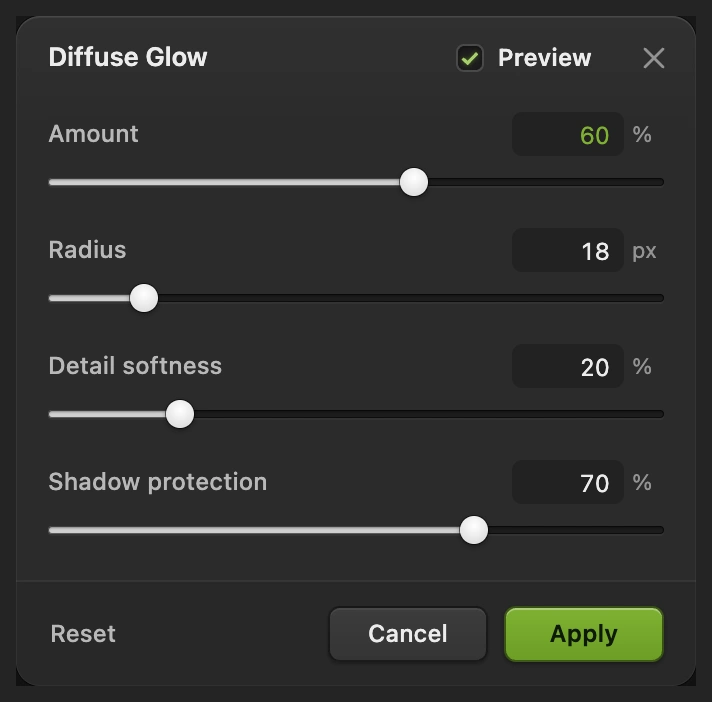
选择。对于示例照片,将数量从默认的 25% 提高到 60%。半径保持 18 px,细节柔化保持 20%,阴影保护保持 70%,这些都是默认值。单击应用。
“漫射光”会在中间调和高光中都铺上一层柔和的朦胧感。“细节柔化”控制细节被柔化的程度。“阴影保护”会减弱暗部的变化,但并不能让暗部完全不受影响。
用“光照”提亮选定区域
与上文一样,先准备另一个全新的原图副本。选择。
EV 衡量亮度变化:正值会提亮受影响的区域,负值会使其变暗。
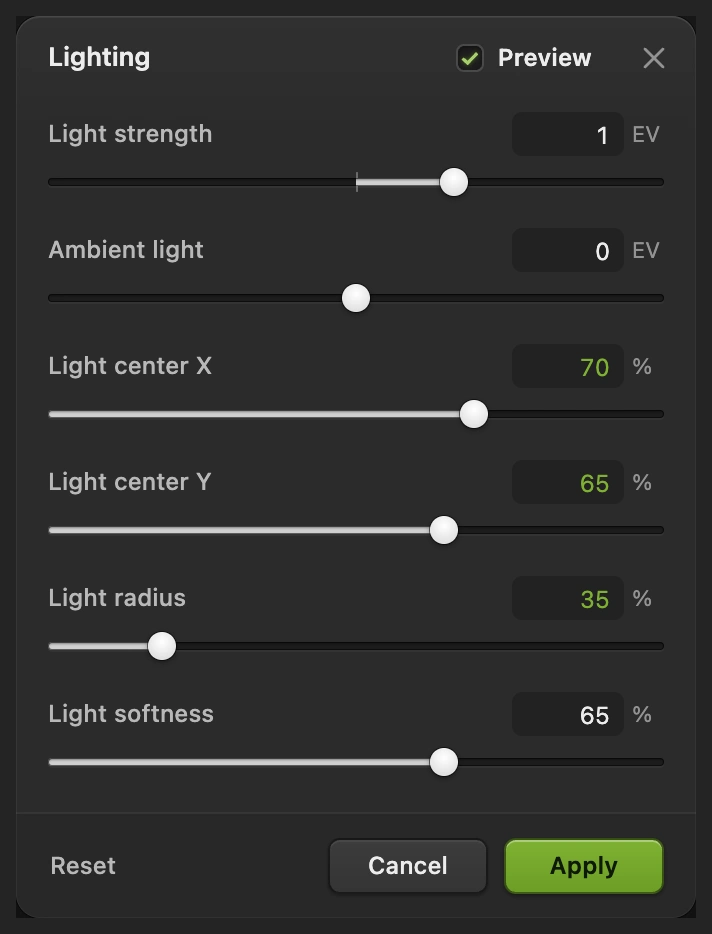
将光源中心 X设为 70%,光源中心 Y设为 65%,光源半径设为 35%。光源强度保持 +1 EV,环境光保持 0 EV,光线柔和度保持 65%,这些都是默认值。单击应用。
X 从左侧开始计算,Y 从顶部开始计算。这些数值会在路灯左下方湿漉漉的街面上形成一片柔和的亮区。“光源半径”是图像短边的百分比。“环境光”会影响整张图像;这里保持为 0,让亮区以外的部分保持不变。
解决常见问题
应用滤镜并完成对比或存储后,请从原图开始制作新版本:用眼睛图标隐藏 背景 拷贝,选中 背景 这一行,然后选择。把新的设置应用到选中的全新副本上。
整张图看起来雾蒙蒙的
使用“辉光”时,提高“高光阈值”,让产生光晕的色调更少。“漫射光”本来就会有意影响更多中间调。
光晕扩散得太远
在“辉光”或“漫射光”中使用更小的“半径”。让光晕紧贴光源,使附近的形状依然清晰可辨。
光晕太弱
如果“数量”低于 100%,先提高它。在“辉光”中“数量”已为 100% 时,降低“高光阈值”以纳入更多色调。更大的“半径”会让光晕覆盖更大的范围,但中心可能没那么强烈。
“光照”的变化覆盖了整张照片
确认“环境光”为 0 EV,然后减小“光源半径”来限制亮区。把 X 和 Y 的百分比设到你想提亮的画面位置。
接下来做什么
从其他编辑器转过来
- Photoshop
- 滤镜 › 滤镜库 › 扭曲 › 扩散亮光。
光晕和光照效果:常见问题
“辉光”和“漫射光”有什么区别?
在 Lil Cactus 中,“辉光”会提取明亮的高光并扩散其光线。“漫射光”会在中间调中形成范围更广的柔和效果,并单独提供“细节柔化”和“阴影保护”控件。
“高光阈值”如何影响光晕?
在 Lil Cactus 的“辉光”滤镜中,“高光阈值”越高,效果越只限于更亮的高光。阈值越低,纳入的色调越多;“柔和阈值”则让临界点附近的过渡更平滑。
存储后还能更改光晕设置吗?
可以,方法是在 Lil Cactus 项目中重新复制一份原始图层,再应用新的设置。项目会保留原图和加了滤镜的副本;已应用的像素滤镜没有存储设置,无法重新打开其对话框。
“光照”和“辉光”有什么不同?
Lil Cactus 的“光照”会提亮或调暗某个 X/Y 位置周围的区域,另有一个作用于整张图像的“环境光”控件。“辉光”则是把照片中已有高光的光线扩散开来。
添加光晕时,我的照片会被上传吗?
不会。Lil Cactus 在你的设备上运行“辉光”“漫射光”和“光照”。