Jak dodać poświatę i efekty świetlne do zdjęcia
Krótka odpowiedź
Otwórz zdjęcie w Lil Cactus, wybierz , a potem Dla przykładowego wieczornego zdjęcia ulicy ustaw Ilość na 100%, Promień na 55 px i Próg podświetleń na 35%, Miękki próg zostaw na domyślnych 25% i kliknij przycisk Zastosuj. Porównaj świecącą kopię z oryginałem, klikając jej ikonę oka w panelu Warstwy. Wybierz , aby zachować obie warstwy, a potem , aby zapisać gotową kopię.
- Czas
- 6 minut
- Poziom
- Średnio zaawansowany
- Potrzebujesz
- Zdjęcie z jasnymi lampami, oknami lub innymi światłami
- Obsługiwane formaty
- Warstwy zdjęć RGB, w tym JPEG i PNG
Za darmo, bez rejestracji. Twoje zdjęcie zostaje na Twoim komputerze.
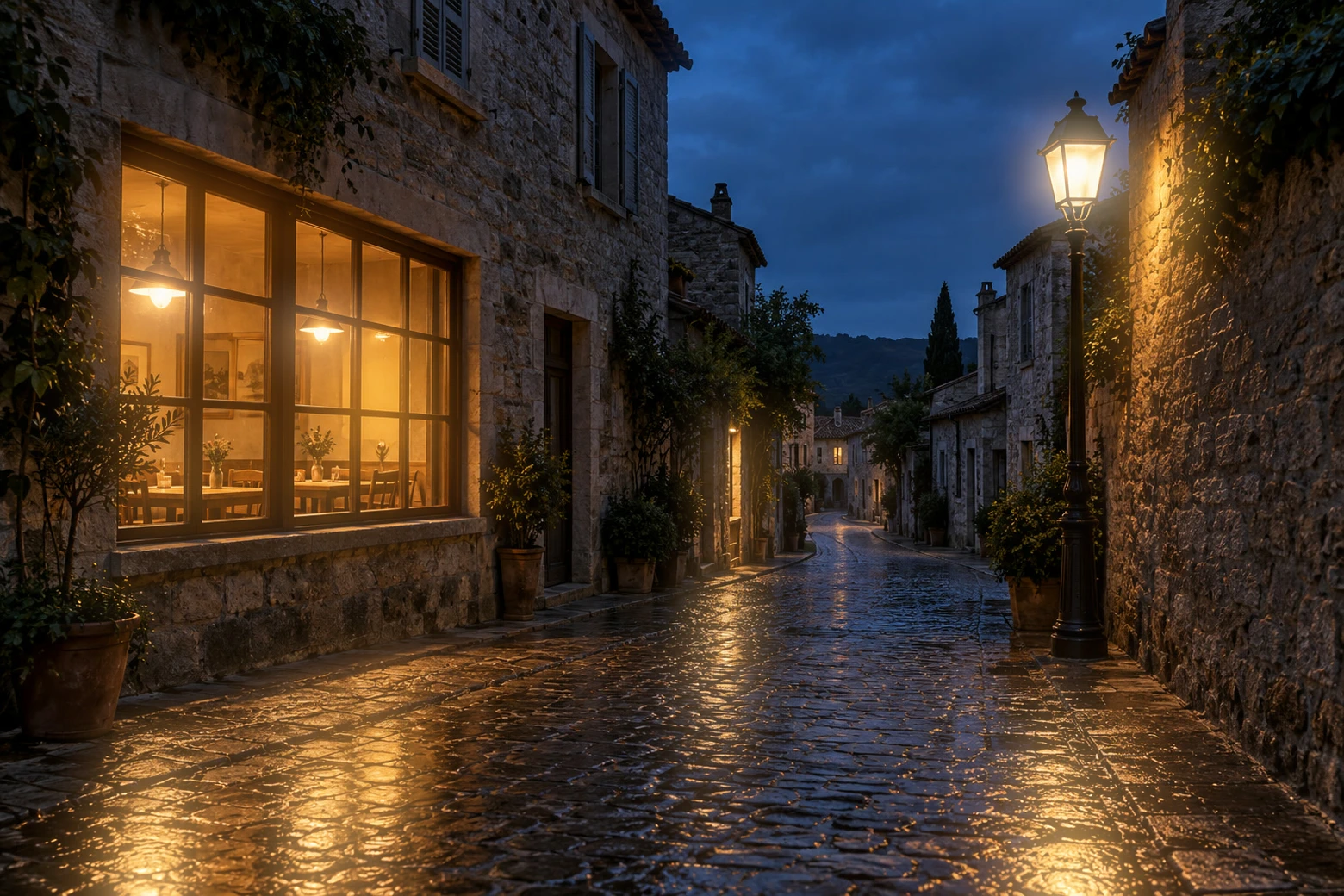
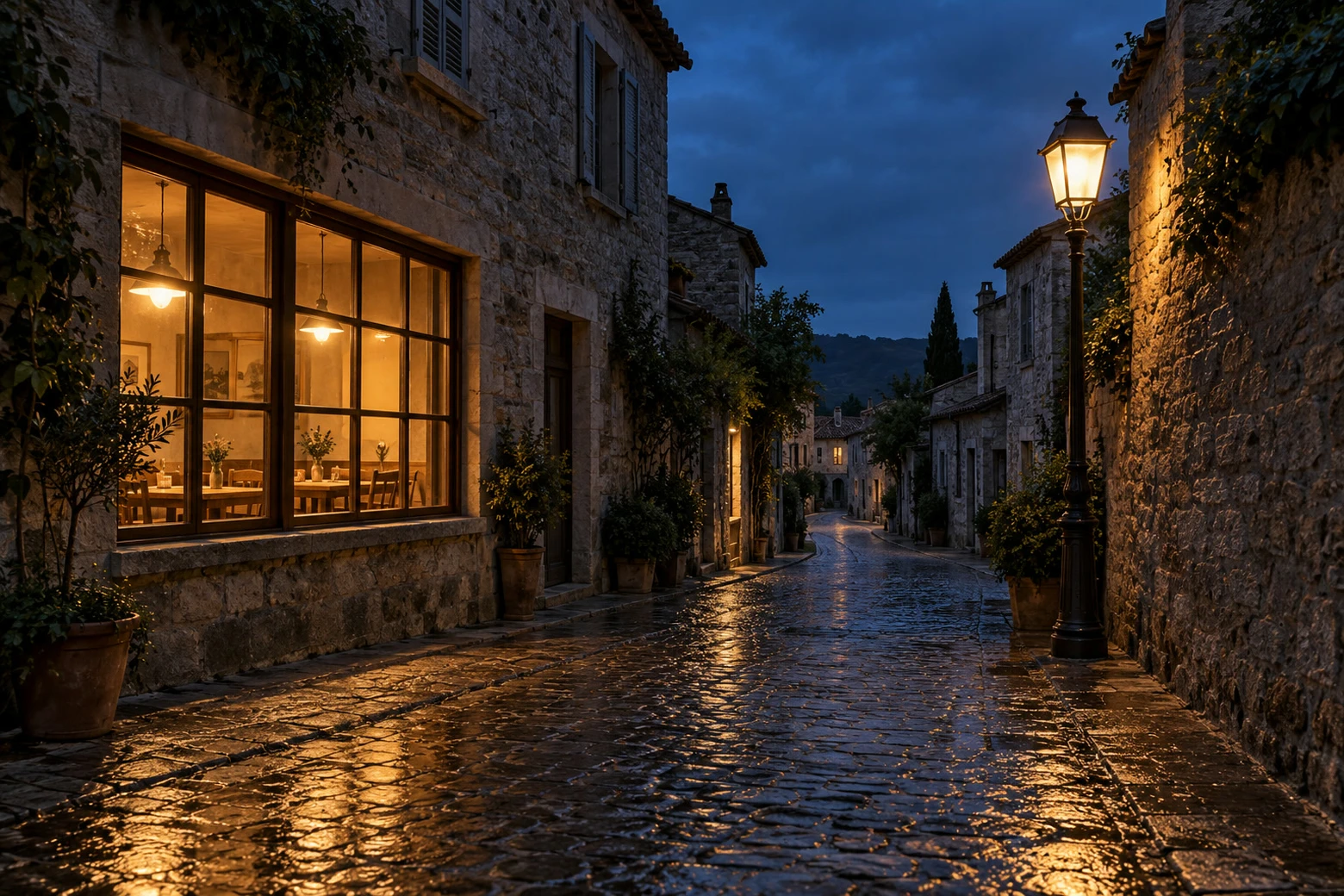
Filtr Poświata rozprowadza światło z jasnych części zdjęcia na ich otoczenie. Niewielka ilość sprawia, że lampy czy krawędzie oświetlone słońcem wyglądają łagodniej. Na wieczornym przykładzie jasne źródła światła odcinają się od ciemnego kamienia, więc zmianę łatwo zobaczyć.
Nakładaj filtr na kopię zdjęcia. Te filtry zmieniają piksele kopii, a oryginał pod spodem służy do porównania i jako świeży punkt wyjścia dla kolejnej wersji.
Poświata wokół świateł w pięciu krokach
Otwórz zdjęcie i zachowaj warstwę z oryginałem
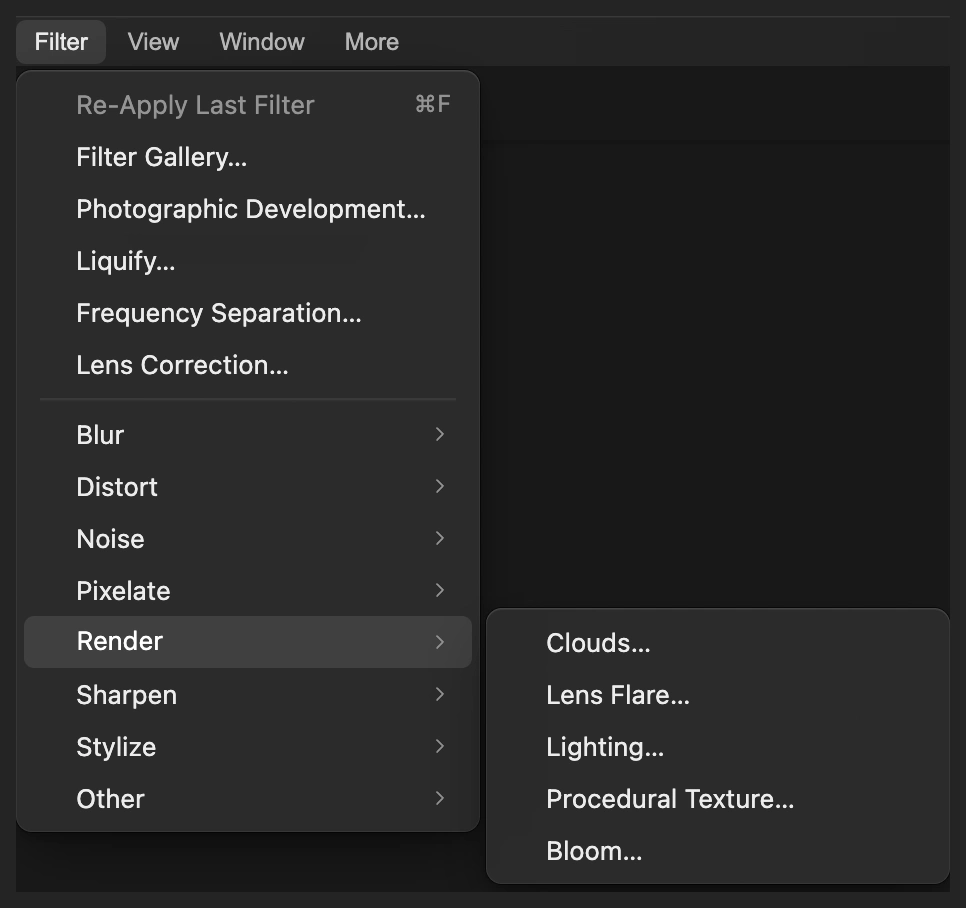
Wybierz i otwórz swoje zdjęcie albo otwórz przykład z tej strony. Wybierz .
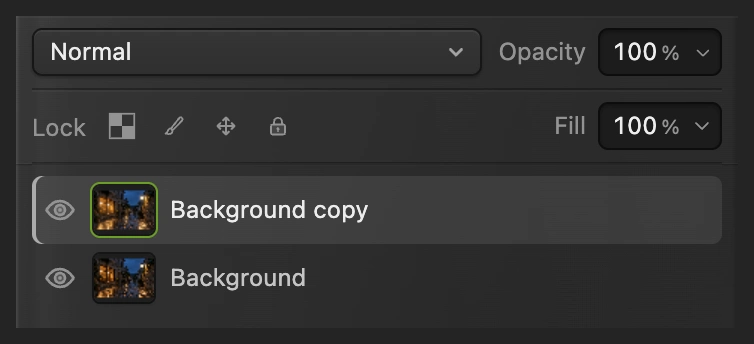
Zaznaczona warstwa Tło kopia leży nad warstwą Tło. Poświatę nakładaj na tę kopię.
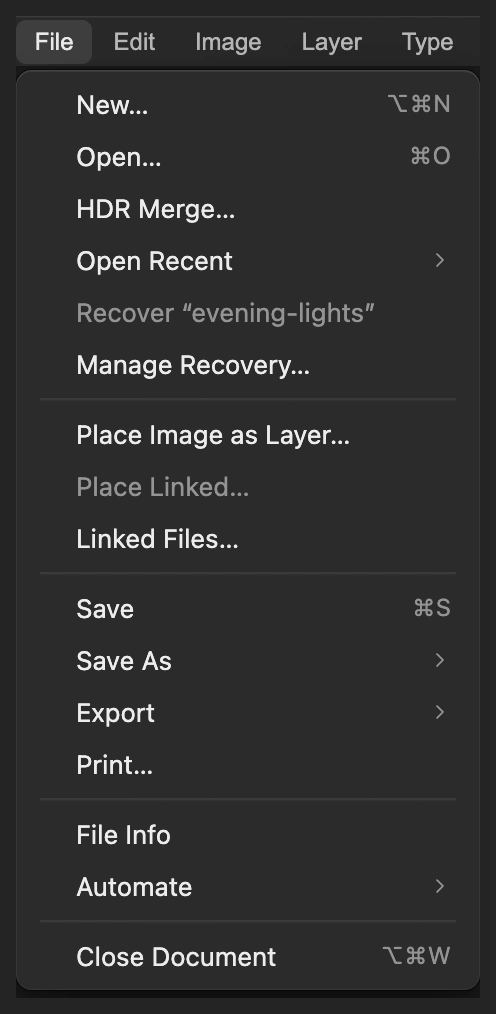
Otwórz zdjęcie jako dokument. 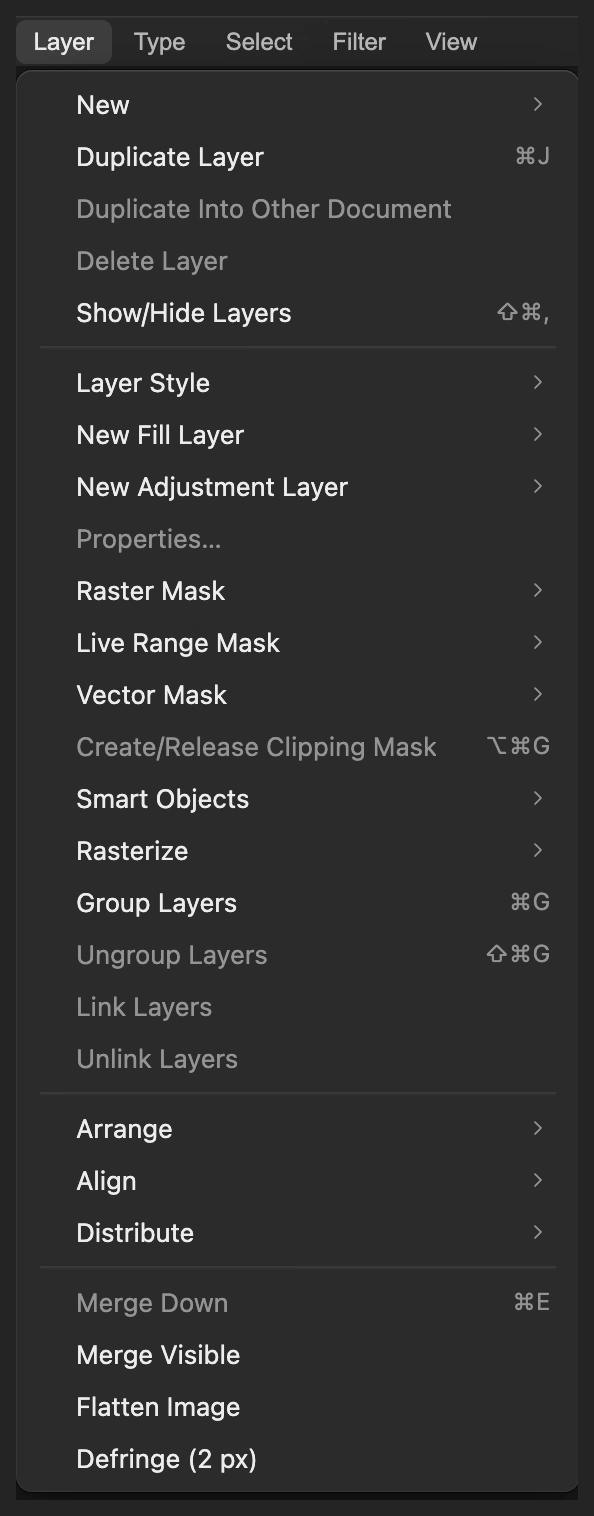
Oryginał zostaje pod kopią z filtrem. Ustaw siłę i zasięg poświaty
Wybierz W przykładzie ustaw Ilość na 100%, a Promień na 55 px.
Ilość określa siłę poświaty, a Promień to, jak daleko rozchodzi się światło. Nie zamykaj okna, bo w następnym kroku ustawisz parametry świateł.
Poświata zamienia istniejące jasne obszary w blask. 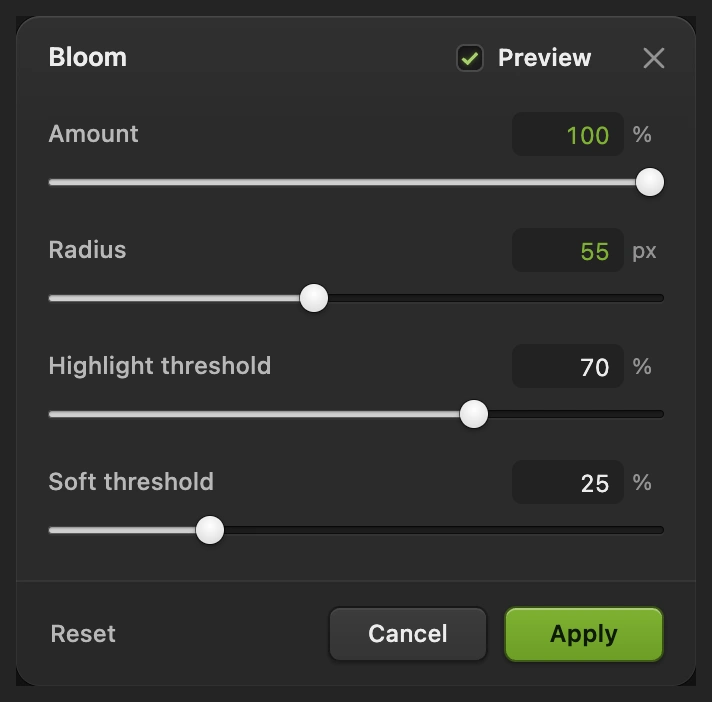
Najpierw ustaw siłę i zasięg; próg zmienisz w następnym kroku. Wybierz, które światła mają świecić, i zastosuj filtr
Ustaw Próg podświetleń na 35%. Wyższe wartości ograniczają efekt do najjaśniejszych miejsc, niższe obejmują większą część obrazu. Miękki próg zostaw na domyślnych 25%, aby przejście w pobliżu progu było łagodne.
Kliknij przycisk Zastosuj i poczekaj, aż filtr skończy działać. Światła kawiarni i latarnia rozlewają teraz miękkie, ciepłe aureole na pobliski kamień i niebo.
Wskazówka Aby zmienić te ustawienia teraz, zanim w kroku 4 użyjesz ikony oka, naciśnij Ctrl+Z lub ⌘Z i powtórz kroki 2–3.
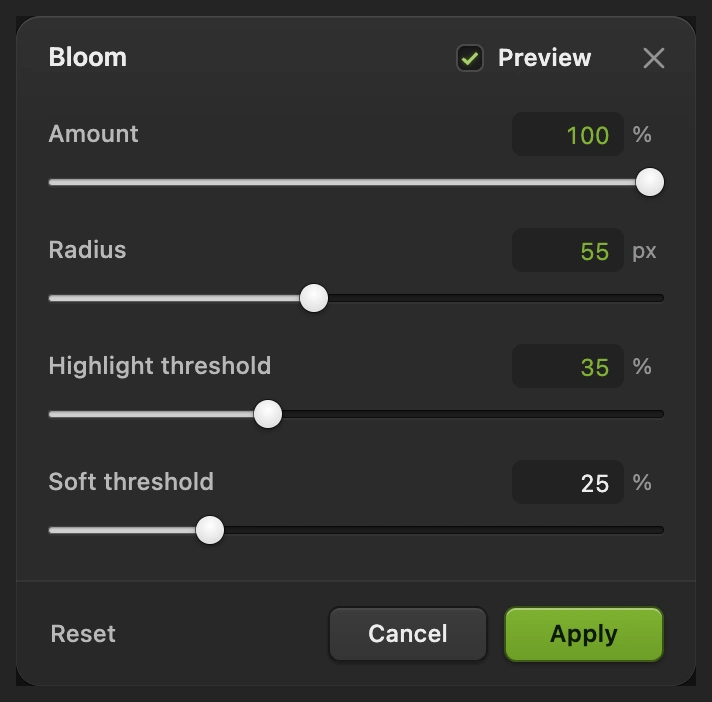
Niższy próg obejmuje w tym przykładzie zarówno ciepłe okna, jak i bladą latarnię. Porównaj światła i obejrzyj ich krawędzie
Kliknij ikonę oka obok warstwy Tło kopia w panelu Warstwy, aby zobaczyć oryginał. Kliknij ją ponownie, aby przywrócić poświatę.
Porównaj całe zdjęcie, a potem zbliżenie latarni poniżej. Jej ciemna metalowa rama powinna być nadal widoczna w aureoli. Sprawdź też podziały okien kawiarni: poświata ma zmiękczać obraz, a nie rozmywać ich kształt.
Ikona oka przełącza między poświatą a nienaruszonym oryginałem. 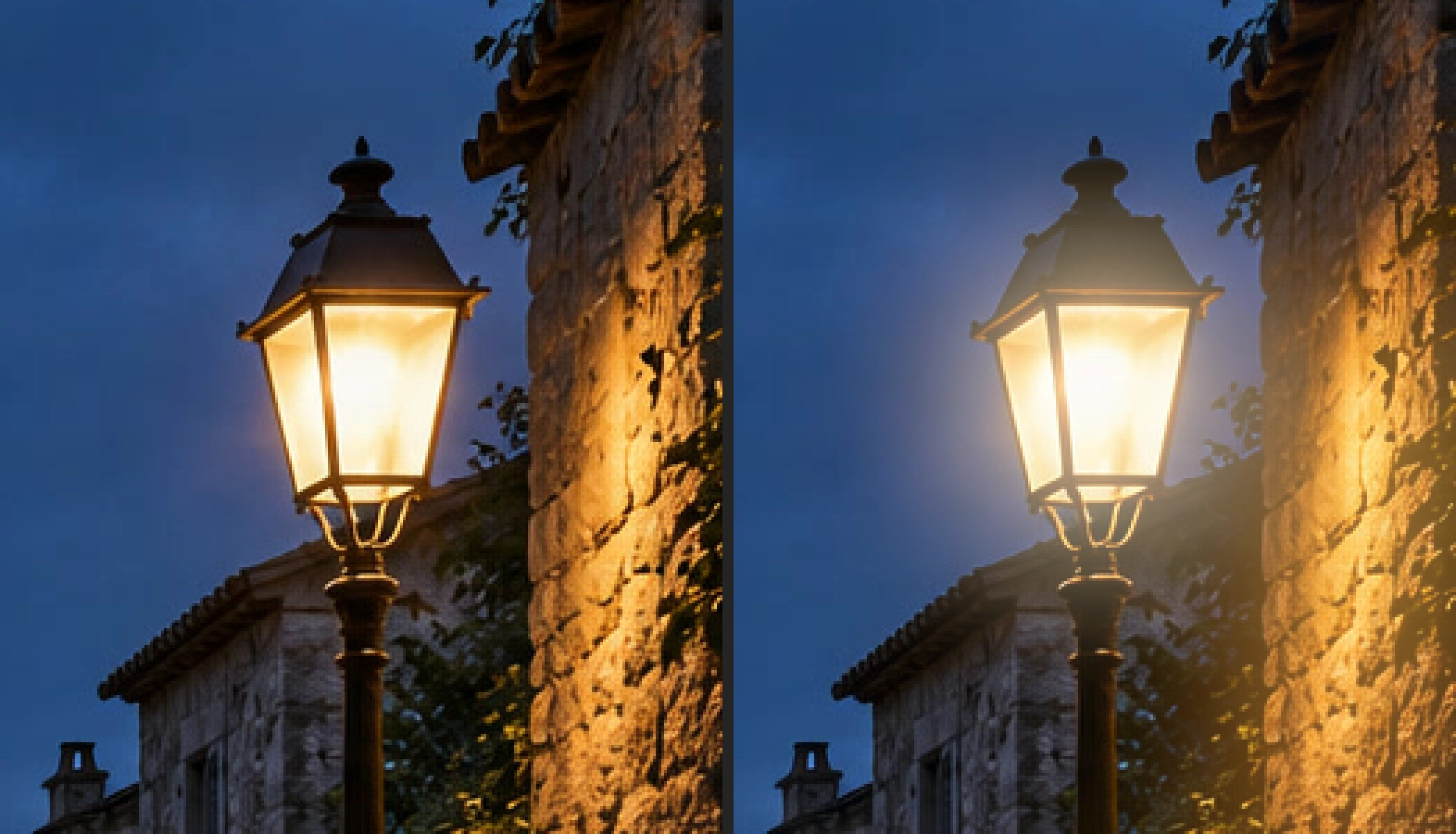
Po lewej oryginał, po prawej poświata. Aureola wychodzi poza obudowę latarni. Zapisz warstwy i wyeksportuj zdjęcie
Wybierz , aby zachować oryginał i świecącą kopię. Od tej chwili zapisuje projekt. Aby uzyskać nowe, gotowe zdjęcie, wybierz i kliknij przycisk Eksportuj.
Jeśli zostaniesz przy otwartym pliku JPEG, zapisze spłaszczony obraz w tym formacie; pierwsze zapisanie otwiera okno Zapisz obraz.
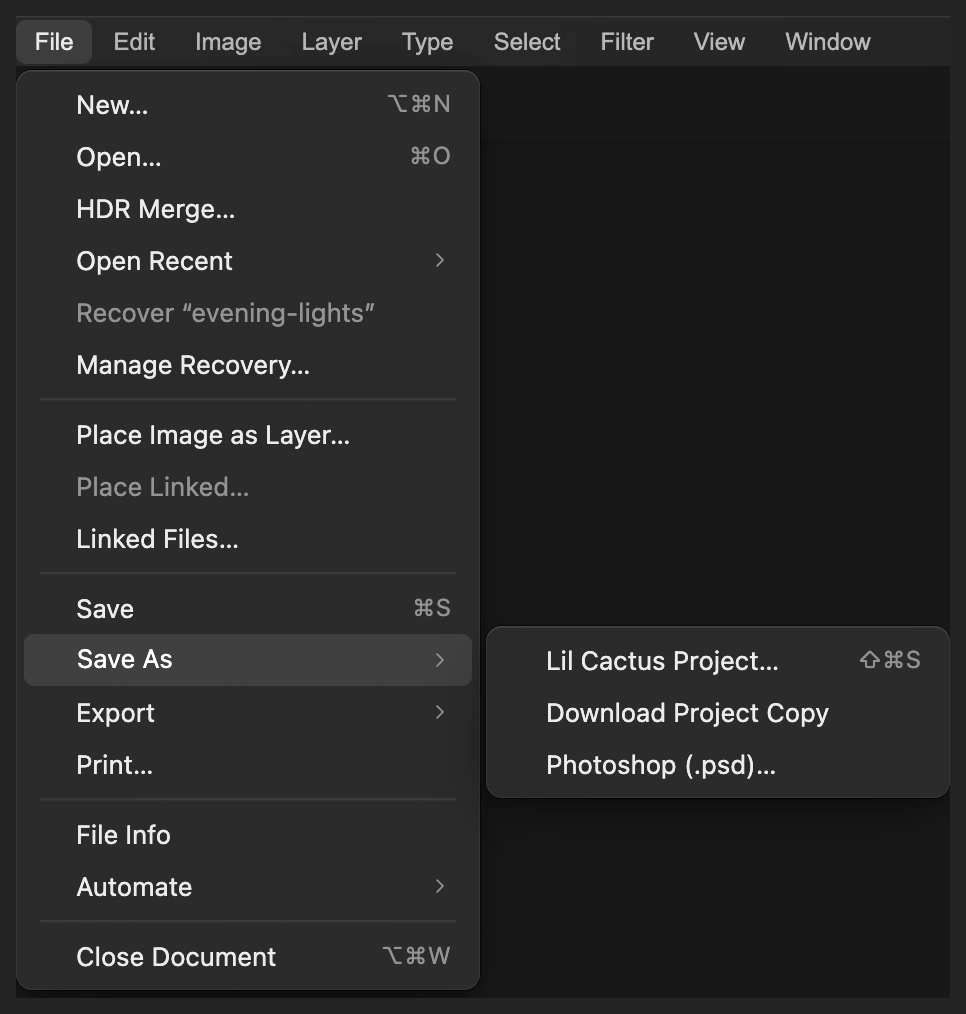
Zachowaj obie warstwy zdjęcia na potrzeby kolejnej wersji. 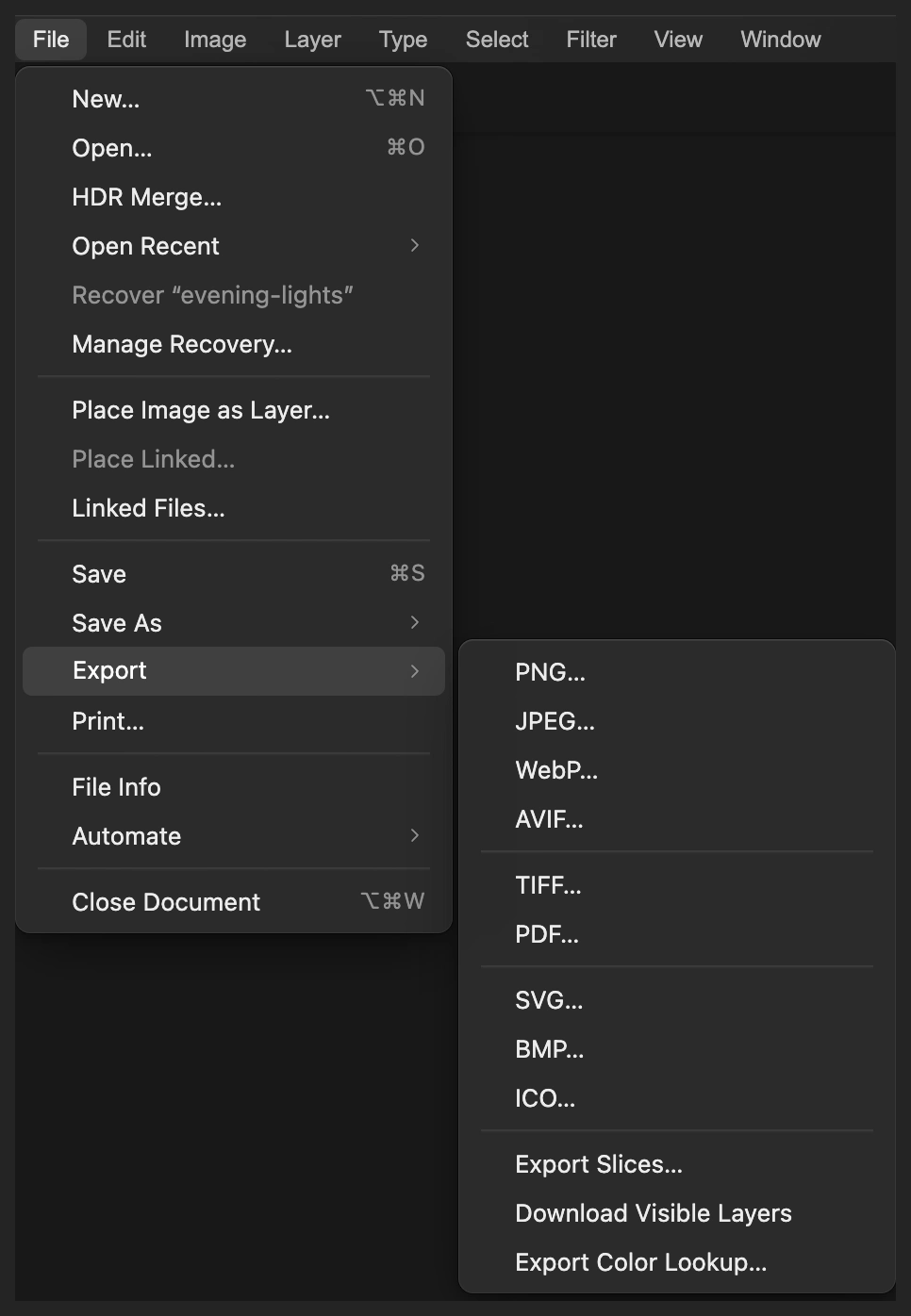
Wyeksportuj połączony obraz JPEG do nowego pliku. 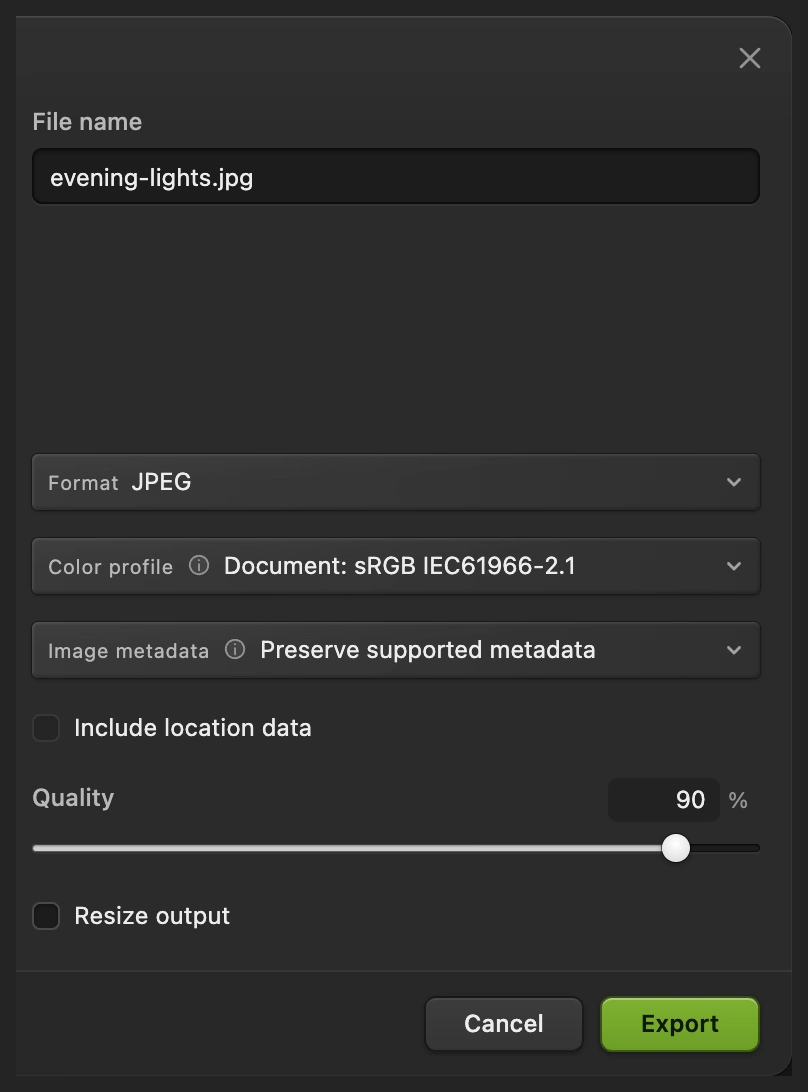
Wyeksportuj gotową kopię do udostępnienia.
Użyj rozproszonej poświaty, aby uzyskać łagodniejszy efekt
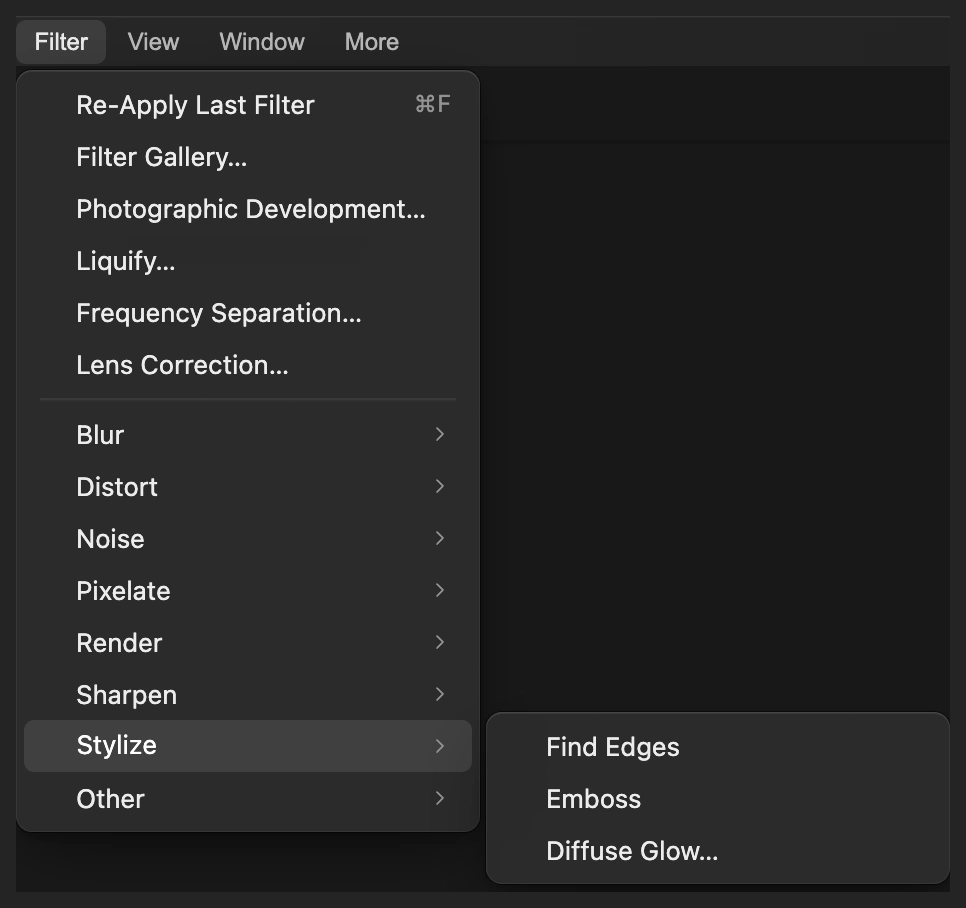
Do tego przykładu i do przykładu z oświetleniem poniżej zacznij od świeżego oryginału: wybierz , ponownie otwórz plik evening-lights.jpg i wybierz .
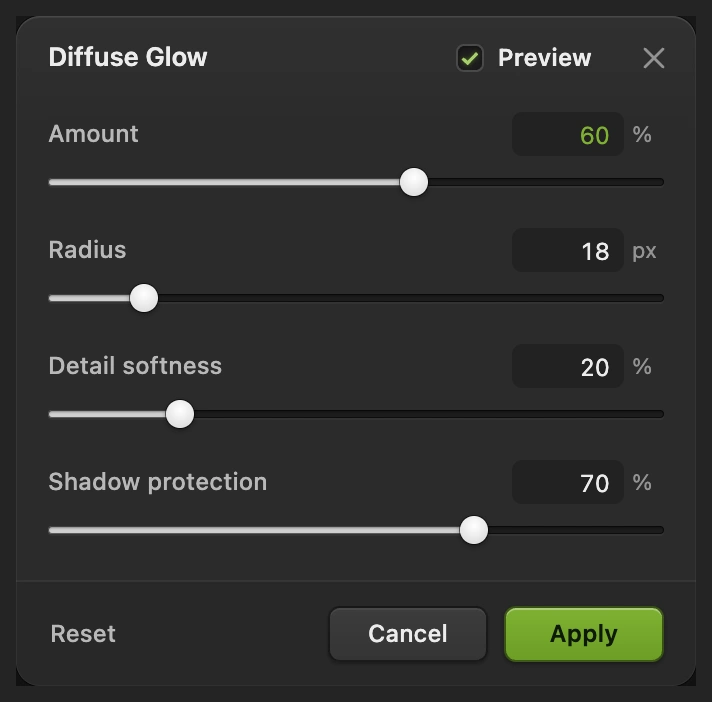
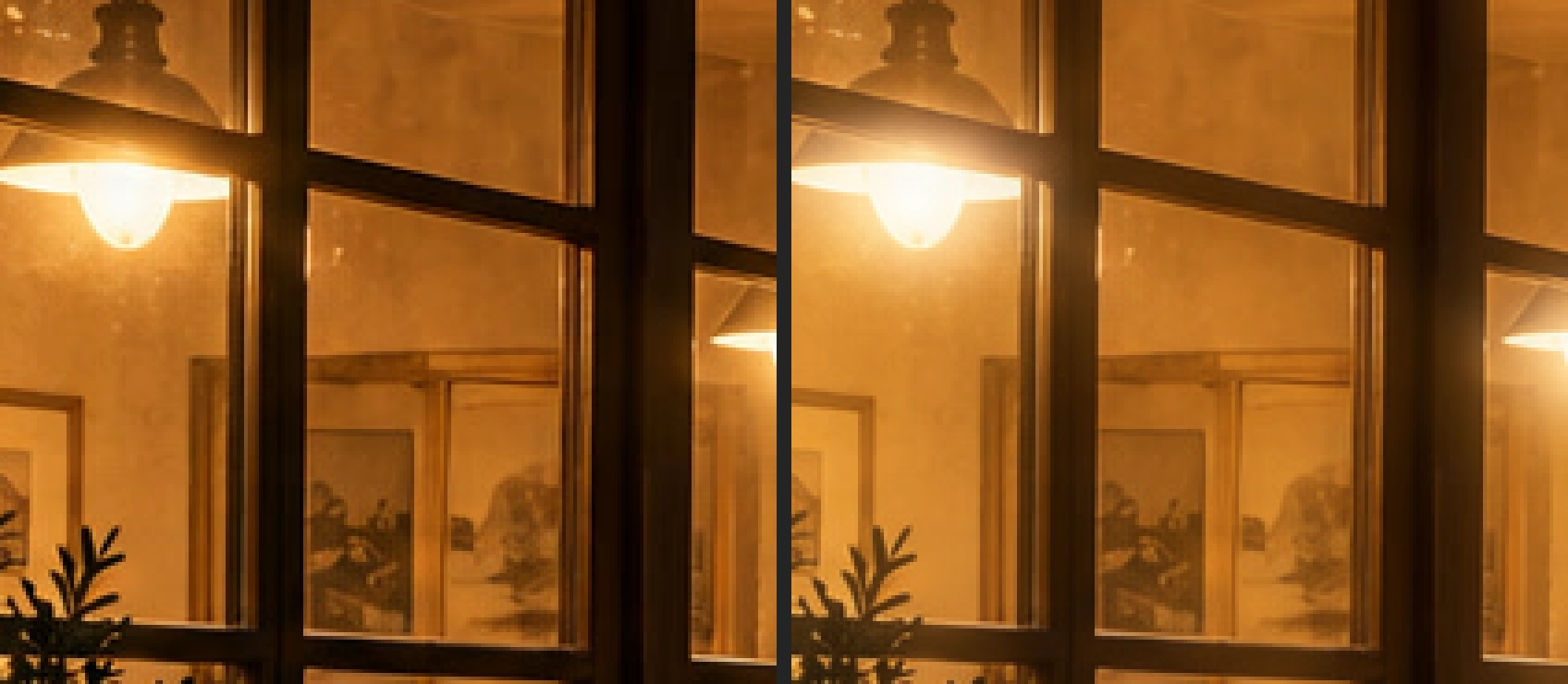
Wybierz W przykładzie zwiększ Ilość z domyślnych 25% do 60%. Zostaw domyślne wartości: Promień 18 px, Miękkość szczegółów 20% i Ochrona cieni 70%. Kliknij przycisk Zastosuj.
Rozproszona poświata rozprowadza delikatną mgiełkę nie tylko w światłach, ale też w tonach średnich. Miękkość szczegółów określa, jak bardzo zmiękczają się drobne szczegóły. Ochrona cieni zmniejsza zmianę w ciemnych obszarach, ale nie chroni ich całkowicie przed efektem.
Rozjaśnij wybrany obszar filtrem Oświetlenie
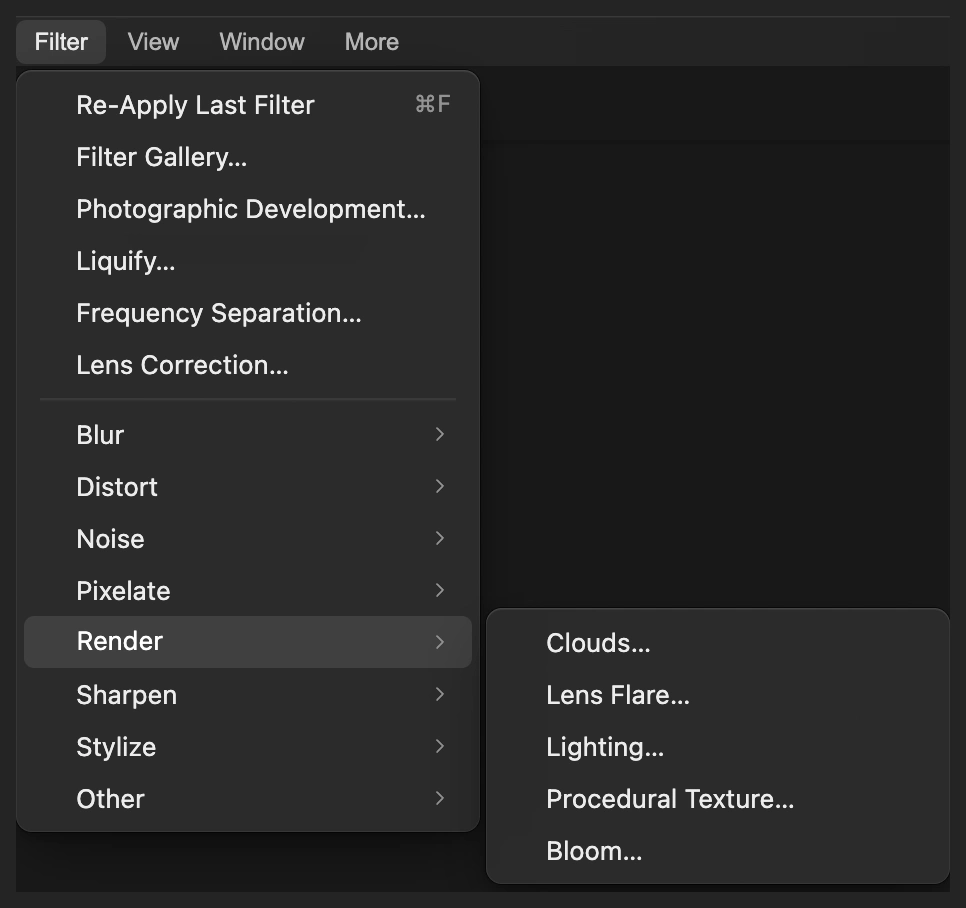
Zacznij od kolejnej świeżej kopii oryginału, jak wyżej. Wybierz
EV to miara zmiany jasności: wartości dodatnie rozjaśniają objęty obszar, a ujemne go przyciemniają.
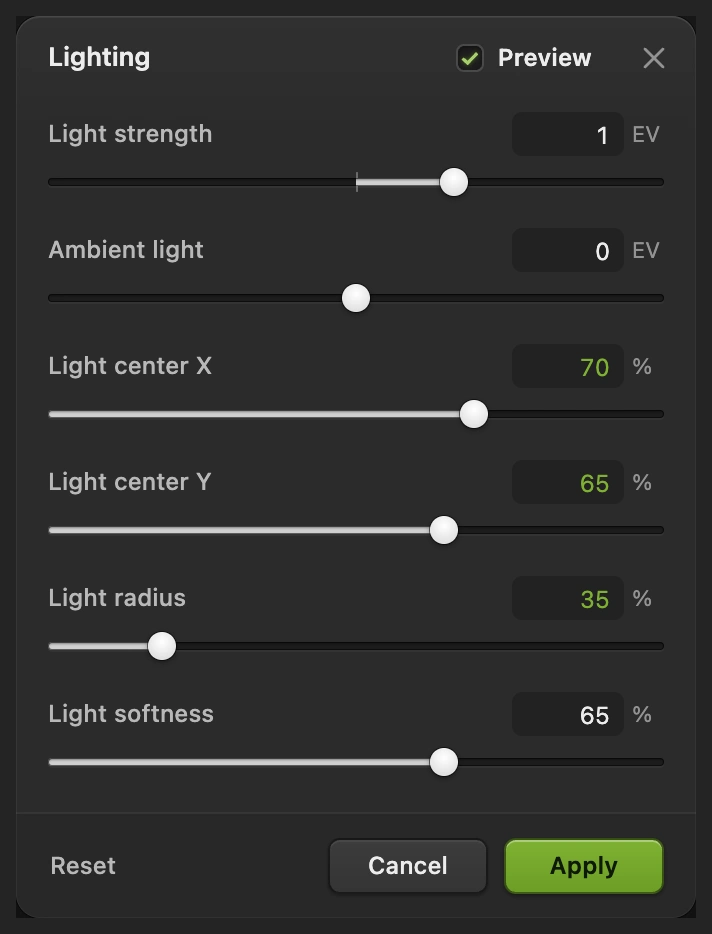
Ustaw Środek światła X na 70%, Środek światła Y na 65% i Promień światła na 35%. Zostaw domyślne wartości: Siła światła +1 EV, Światło otoczenia 0 EV i Miękkość światła 65%. Kliknij przycisk Zastosuj.
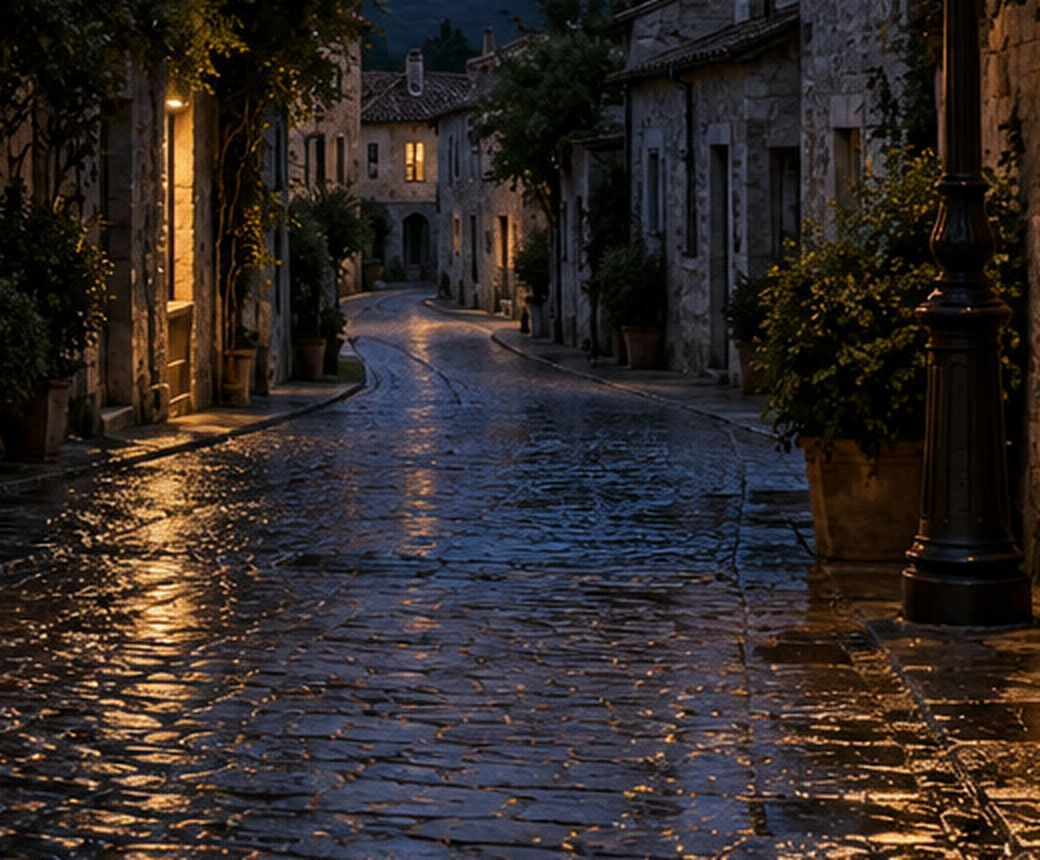
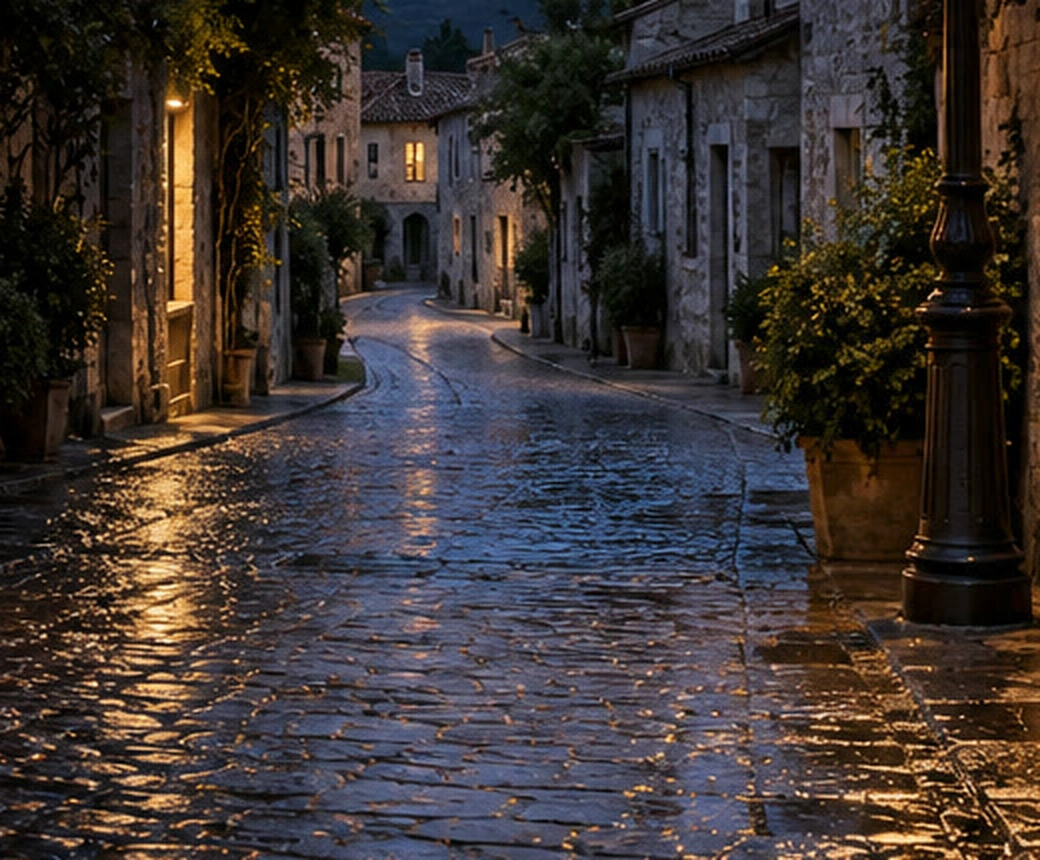
X mierzy się od lewej, a Y od góry. Te wartości umieszczają miękką plamę jasności na mokrej ulicy poniżej latarni i na lewo od niej. Promień światła to procent krótszego boku obrazu. Światło otoczenia działa na cały obraz; zostaw je tu na 0, aby obszary poza plamą się nie zmieniły.
Rozwiązywanie typowych problemów
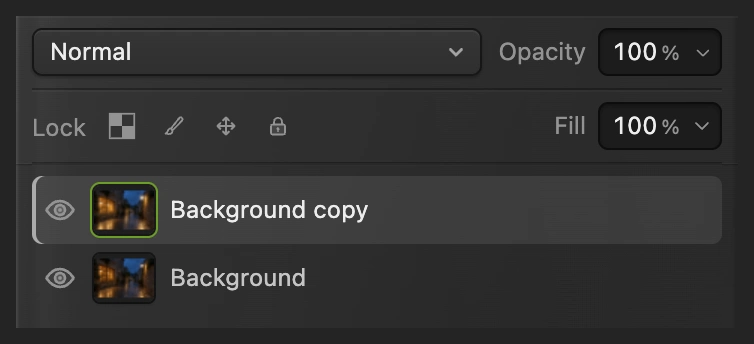
Gdy filtr jest już zastosowany, a wynik porównany lub zapisany, nową wersję zacznij od oryginału: ukryj warstwę Tło kopia ikoną oka, zaznacz wiersz Tło i wybierz . Nowe ustawienia nakładaj na zaznaczoną świeżą kopię.
Cały obraz wygląda na zamglony
W filtrze Poświata zwiększ Próg podświetleń, aby świeciło mniej tonów. Rozproszona poświata celowo obejmuje więcej tonów średnich.
Aureola sięga za daleko
Zmniejsz Promień w filtrze Poświata lub Rozproszona poświata. Trzymaj poświatę na tyle blisko źródła światła, aby pobliskie kształty pozostały czytelne.
Poświata jest zbyt słaba
Jeśli Ilość jest poniżej 100%, najpierw ją zwiększ. Przy 100% w filtrze Poświata obniż Próg podświetleń, aby objąć więcej tonów. Większy Promień rozprowadza poświatę na większym obszarze, ale jej środek może stać się mniej intensywny.
Oświetlenie zmienia całe zdjęcie
Sprawdź, czy Światło otoczenia ma wartość 0 EV, a potem zmniejsz Promień światła, aby ograniczyć plamę. Ustaw procenty X i Y na tę część obrazu, którą chcesz rozjaśnić.
Co dalej
Jeśli znasz inny edytor
- Photoshop
- Filtr › Galeria filtrów › Zniekształcanie › Zmiękczona poświata.
Poświata i efekty świetlne: pytania i odpowiedzi
Czym różni się Poświata od Rozproszonej poświaty?
W Lil Cactus filtr „Poświata” wydobywa najjaśniejsze miejsca i rozprowadza ich światło. „Rozproszona poświata” daje szersze, łagodne wykończenie w tonach średnich i ma osobne suwaki „Miękkość szczegółów” i „Ochrona cieni”.
Jak Próg podświetleń wpływa na poświatę?
W filtrze „Poświata” w Lil Cactus wyższy „Próg podświetleń” ogranicza efekt do najjaśniejszych miejsc. Niższy próg obejmuje więcej tonów, a „Miękki próg” wygładza przejście wokół progu.
Czy mogę zmienić ustawienia poświaty po zapisaniu?
Tak: zrób świeżą kopię warstwy z oryginałem w projekcie Lil Cactus i zastosuj nowe ustawienia. Projekt zachowuje oryginał i kopię z filtrem; zastosowany filtr pikselowy nie ma zapisanego okna ustawień, które można by ponownie otworzyć.
Czym Oświetlenie różni się od Poświaty?
Filtr „Oświetlenie” w Lil Cactus rozjaśnia lub przyciemnia obszar wokół punktu X/Y, a osobny suwak „Światło otoczenia” działa na cały obraz. „Poświata” rozprowadza światło z jasnych miejsc, które już są na zdjęciu.
Czy moje zdjęcie jest wysyłane, gdy dodaję poświatę?
Nie. Lil Cactus wykonuje filtry Poświata, Rozproszona poświata i Oświetlenie na Twoim urządzeniu.
Co dalej
 Jak nadać zdjęciu wygląd starej fotografiiPołącz ziarno, wyblakłe cienie i ciepłe światła.Średnio zaawansowany · 8 min
 Jak zrobić gradację kolorów zdjęciaUkształtuj kontrast, a potem dodaj chłodne cienie i ciepłe światło.Średnio zaawansowany · 7 min
 Jak używać masek warstwUkryj część warstwy bez usuwania jej i przywróć ją w dowolnej chwili.Początkujący · 5 min