Come aggiungere effetti di bagliore e luce a una foto
Risposta rapida
In Lil Cactus apri la foto, scegli , poi Per la foto di esempio della strada serale imposta Quantità al 100%, Raggio a 55 px e Soglia delle luci al 35%, lascia Soglia morbida al valore predefinito del 25% e fai clic su Applica. Confronta la copia con il bagliore e l’originale usando l’icona occhio nel pannello Livelli. Scegli per conservare entrambi i livelli, poi per una copia finita.
- Tempo
- 6 minuti
- Livello
- Intermedio
- Ti serve
- Una foto con lampade, finestre illuminate o altre zone molto chiare
- Funziona con
- Livelli fotografici RGB, anche JPEG e PNG
Gratis, senza registrazione. La tua foto resta sul tuo computer.
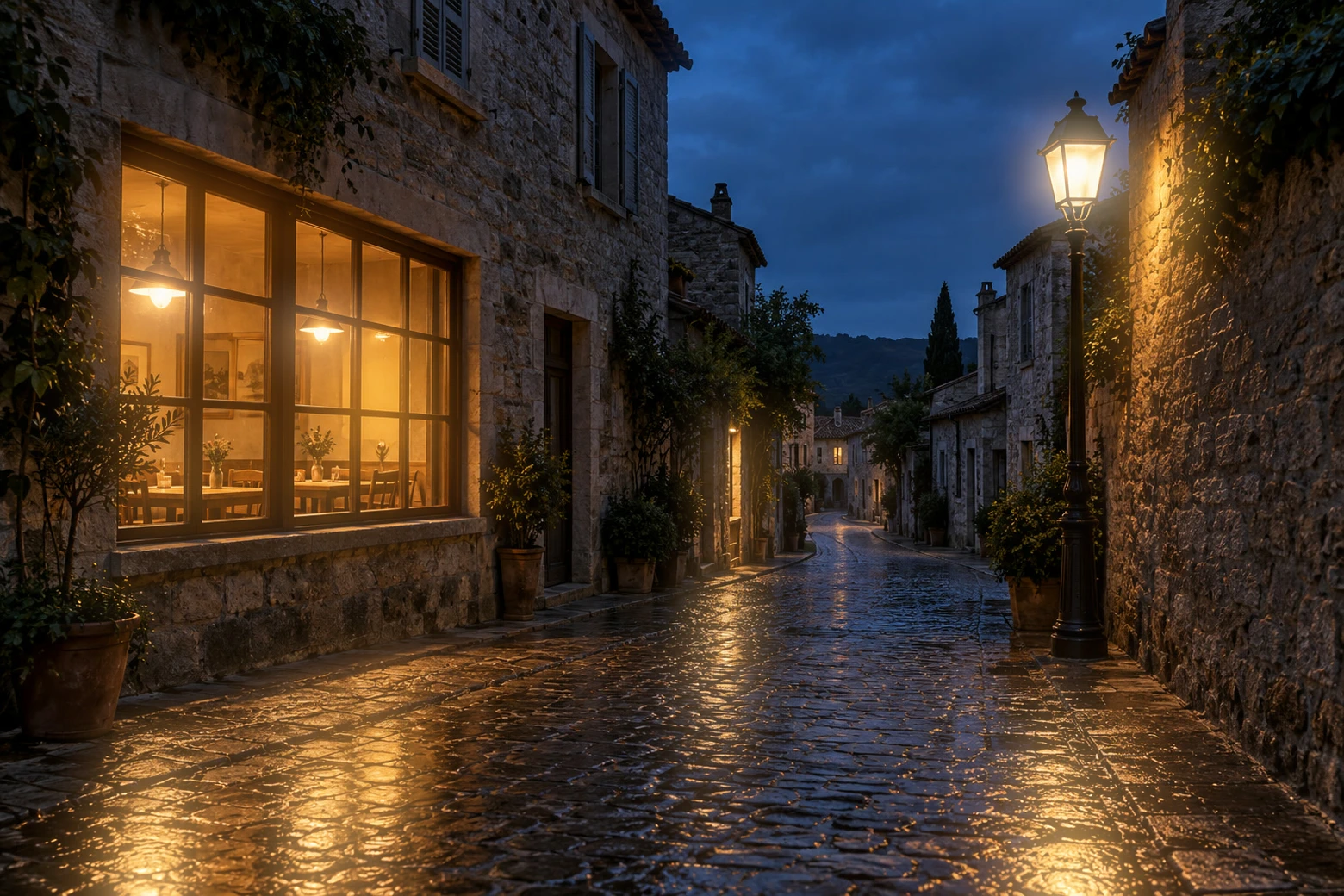
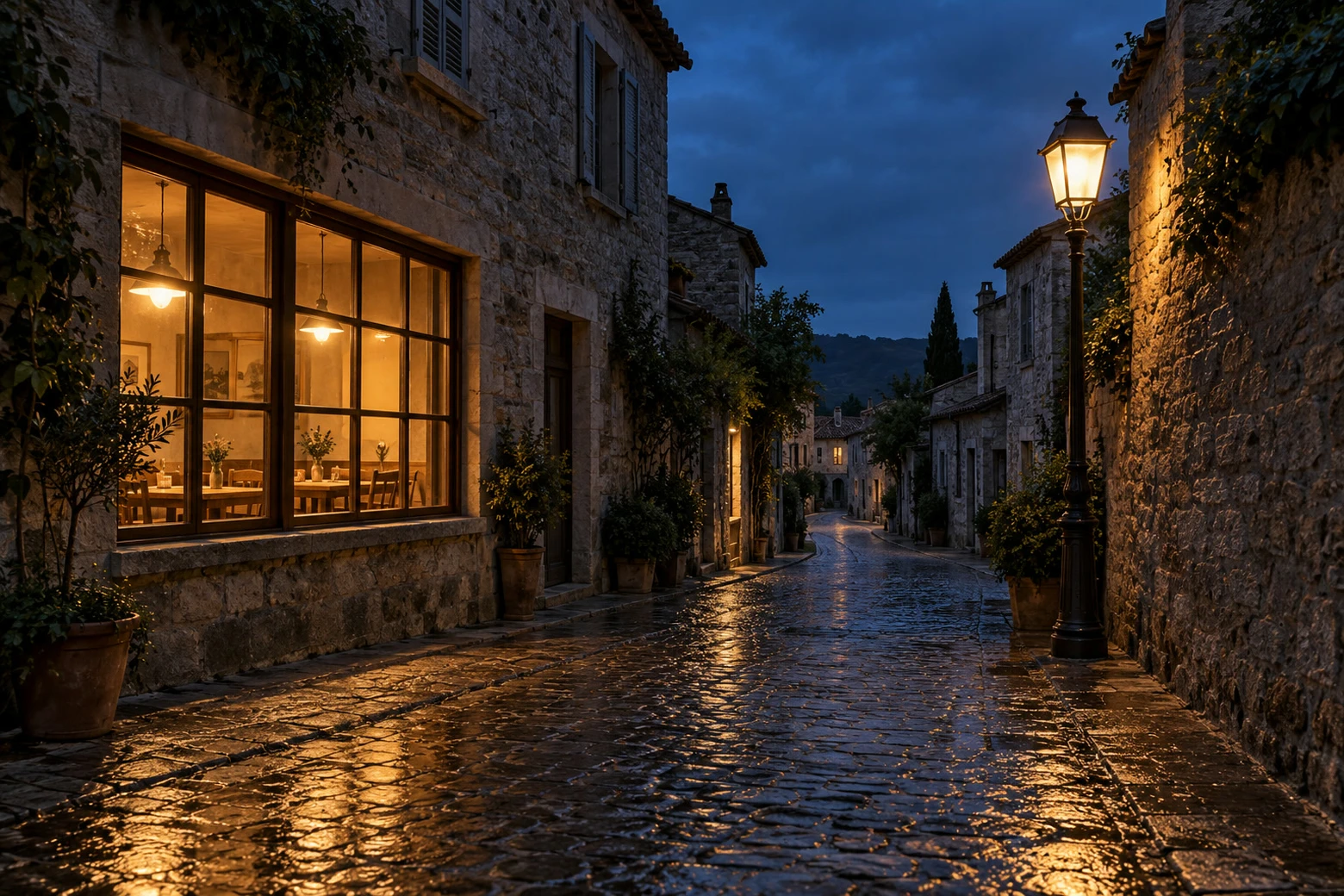
Bagliore diffonde la luce delle parti chiare di una foto nell’area circostante. Una piccola quantità può rendere più morbide lampade o bordi illuminati dal sole. La foto serale di esempio ha sorgenti di luce intense su pietra scura, quindi la differenza si vede facilmente.
Applica il filtro a una copia della foto. Questi filtri modificano i pixel della copia, mentre l’originale sottostante ti offre un termine di confronto e un nuovo punto di partenza per un’altra versione.
Aggiungere un bagliore alle luci in cinque passaggi
Apri la foto e conserva un livello originale
Scegli e apri la tua foto, oppure apri l’esempio da questa pagina. Scegli .
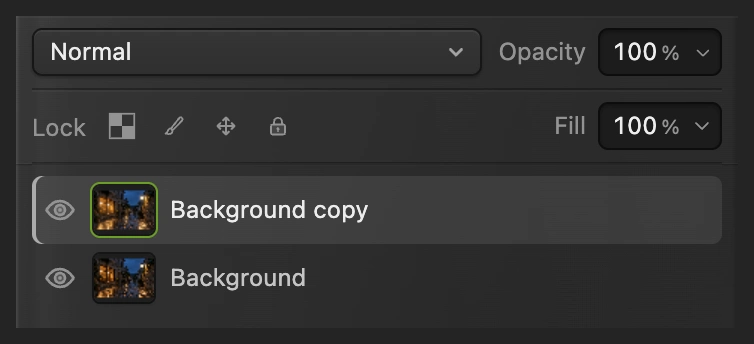
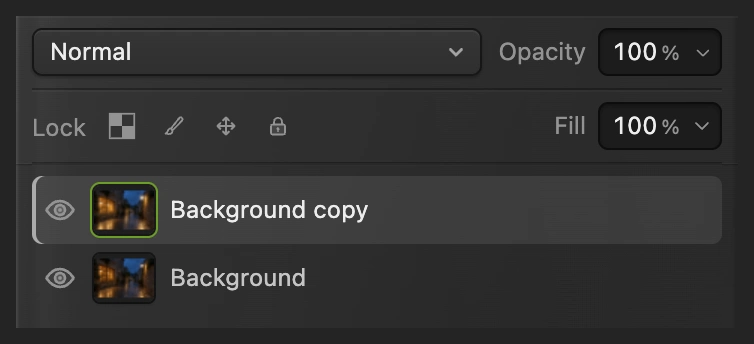
Il livello selezionato Sfondo copia si trova sopra Sfondo. Applica il bagliore a quella copia.
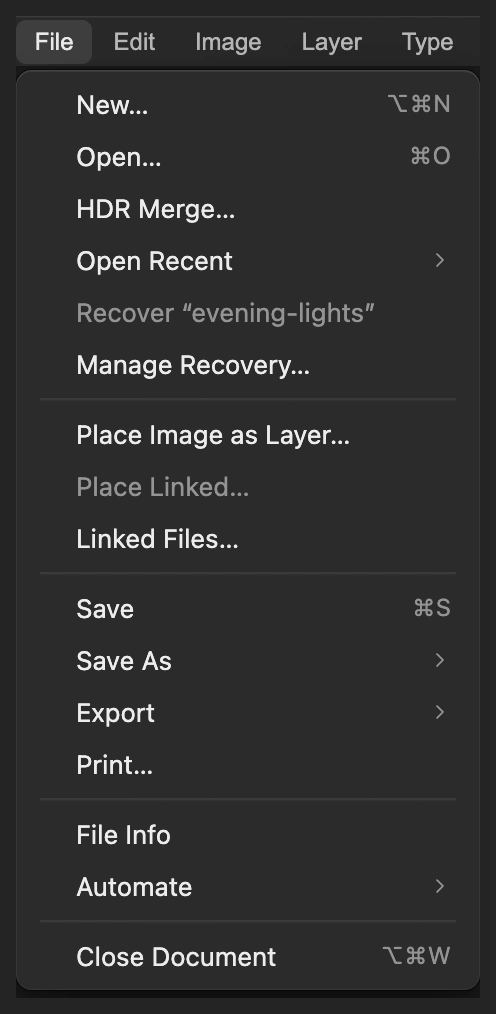
Apri la fotografia come documento. 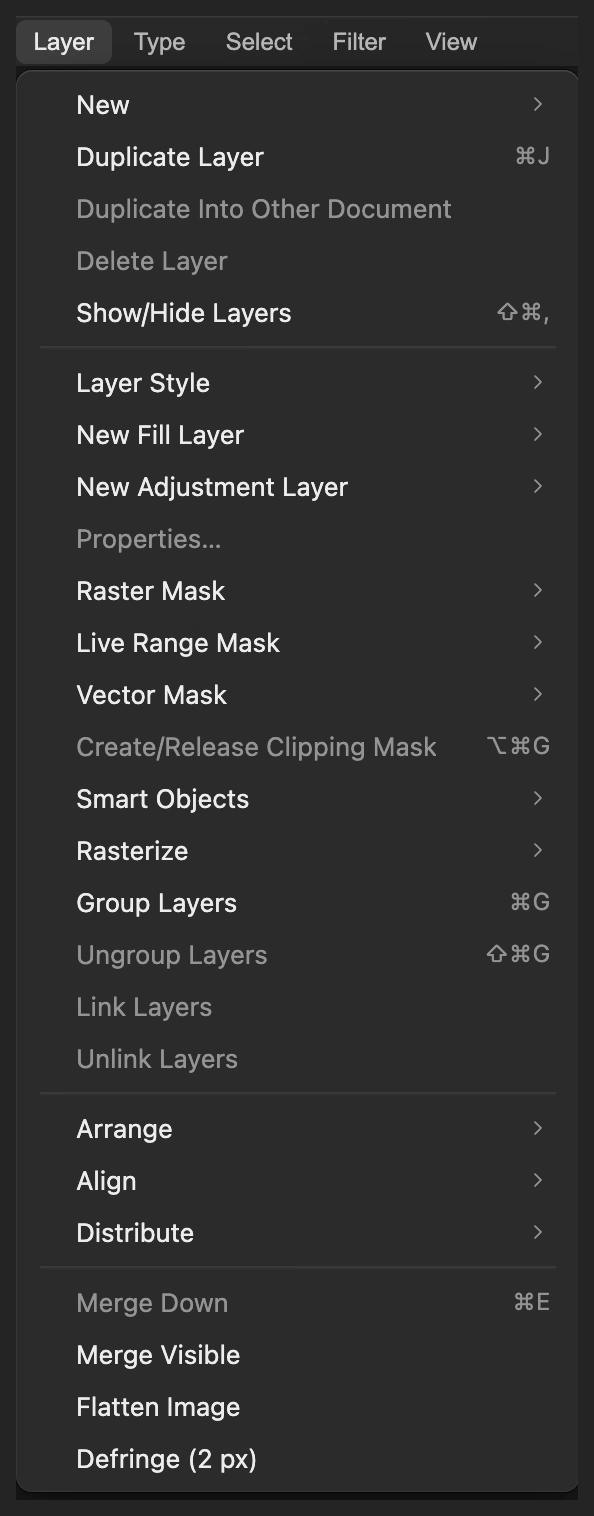
Conserva l’originale sotto la copia filtrata. Imposta l’intensità e l’ampiezza del bagliore
Scegli Per l’esempio, imposta Quantità a 100% e Raggio a 55 px.
Quantità regola l’intensità del bagliore. Raggio regola quanto si allarga la luce. Lascia aperta la finestra per le impostazioni delle luci.
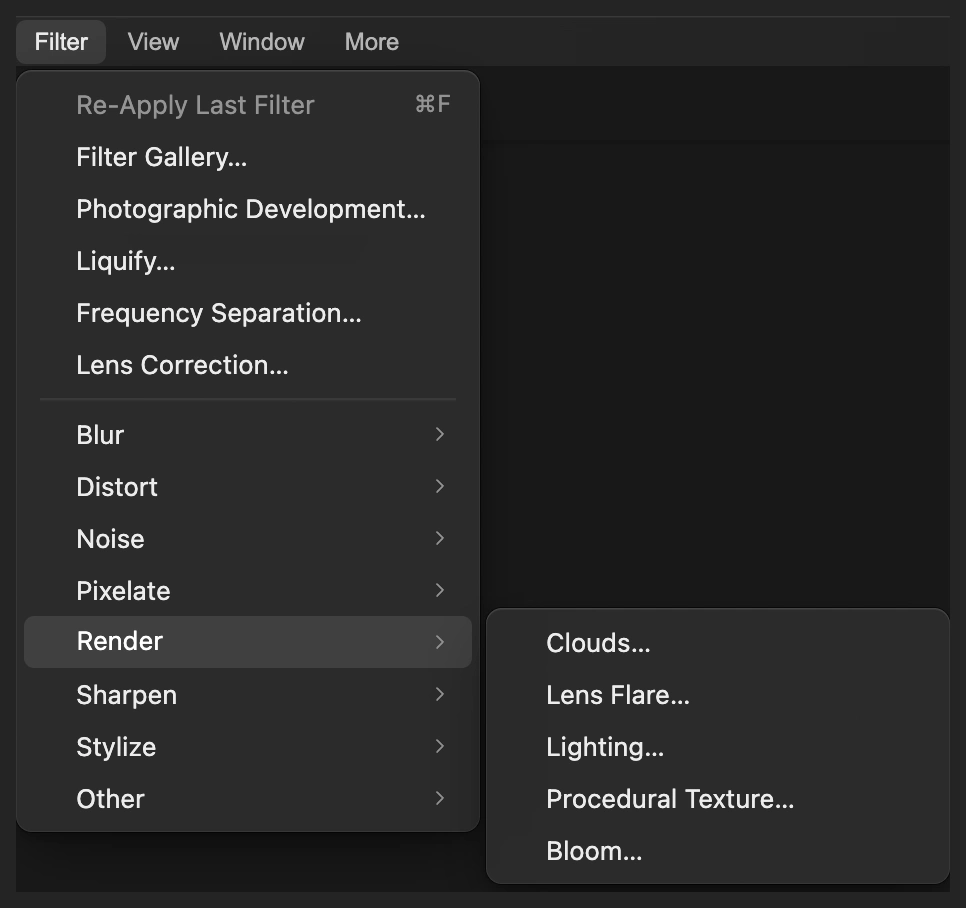
Bagliore trasforma le aree chiare esistenti in un alone luminoso. 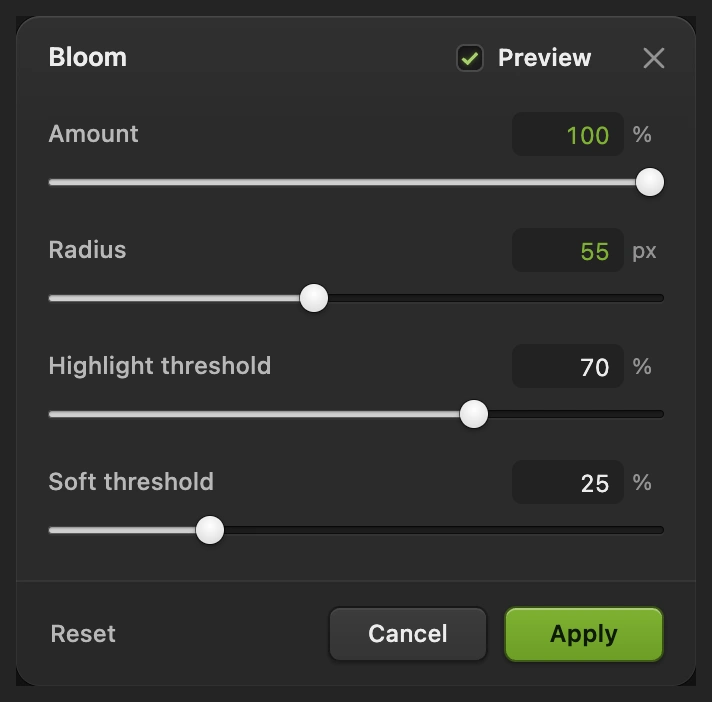
Imposta prima intensità e ampiezza; la soglia si cambia nel passaggio successivo. Scegli quali luci si illuminano e applica
Imposta Soglia delle luci al 35%. Valori più alti limitano l’effetto alle luci più intense; valori più bassi coinvolgono una parte maggiore dell’immagine. Lascia Soglia morbida al 25%, il valore predefinito, per una transizione graduale attorno alla soglia.
Fai clic su Applica e attendi che il filtro finisca. Ora le luci del caffè e il lampione diffondono morbidi aloni caldi sulla pietra e sul cielo vicini.
Suggerimento Per rivedere subito queste impostazioni, prima di usare l’icona occhio nel passaggio 4, premi Ctrl+Z o ⌘Z e ripeti i passaggi 2–3.
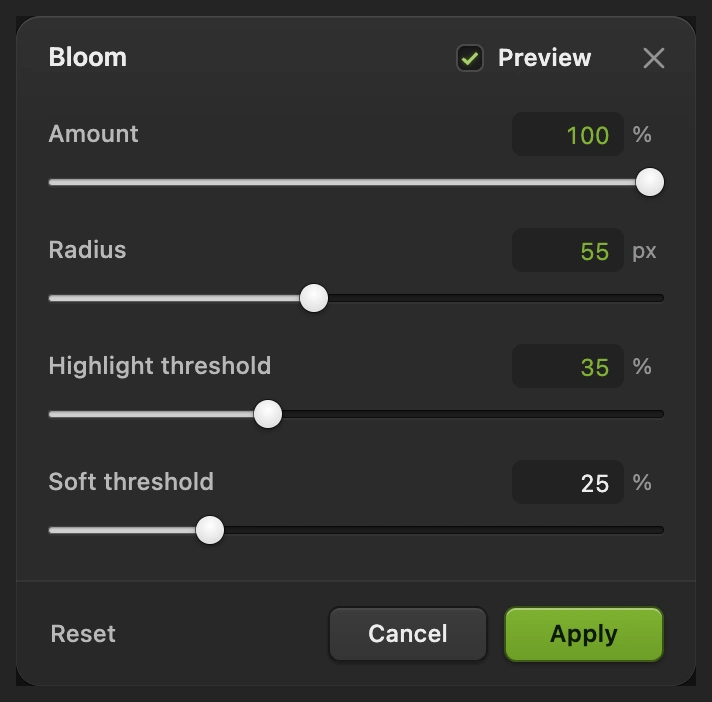
Con questo esempio usa la soglia più bassa, così si illuminano sia le finestre calde sia il lampione chiaro. Confronta le luci e controlla i bordi
Fai clic sull’icona occhio accanto a Sfondo copia nel pannello Livelli per vedere l’originale. Fai di nuovo clic per ripristinare il bagliore.
Confronta la foto intera, poi il dettaglio del lampione qui sotto. La sua cornice di metallo scuro deve restare leggibile dentro l’alone. Controlla anche le suddivisioni delle finestre del caffè: il bagliore deve ammorbidire senza cancellarne la forma.
L’icona occhio passa da Bagliore all’originale intatto e viceversa. 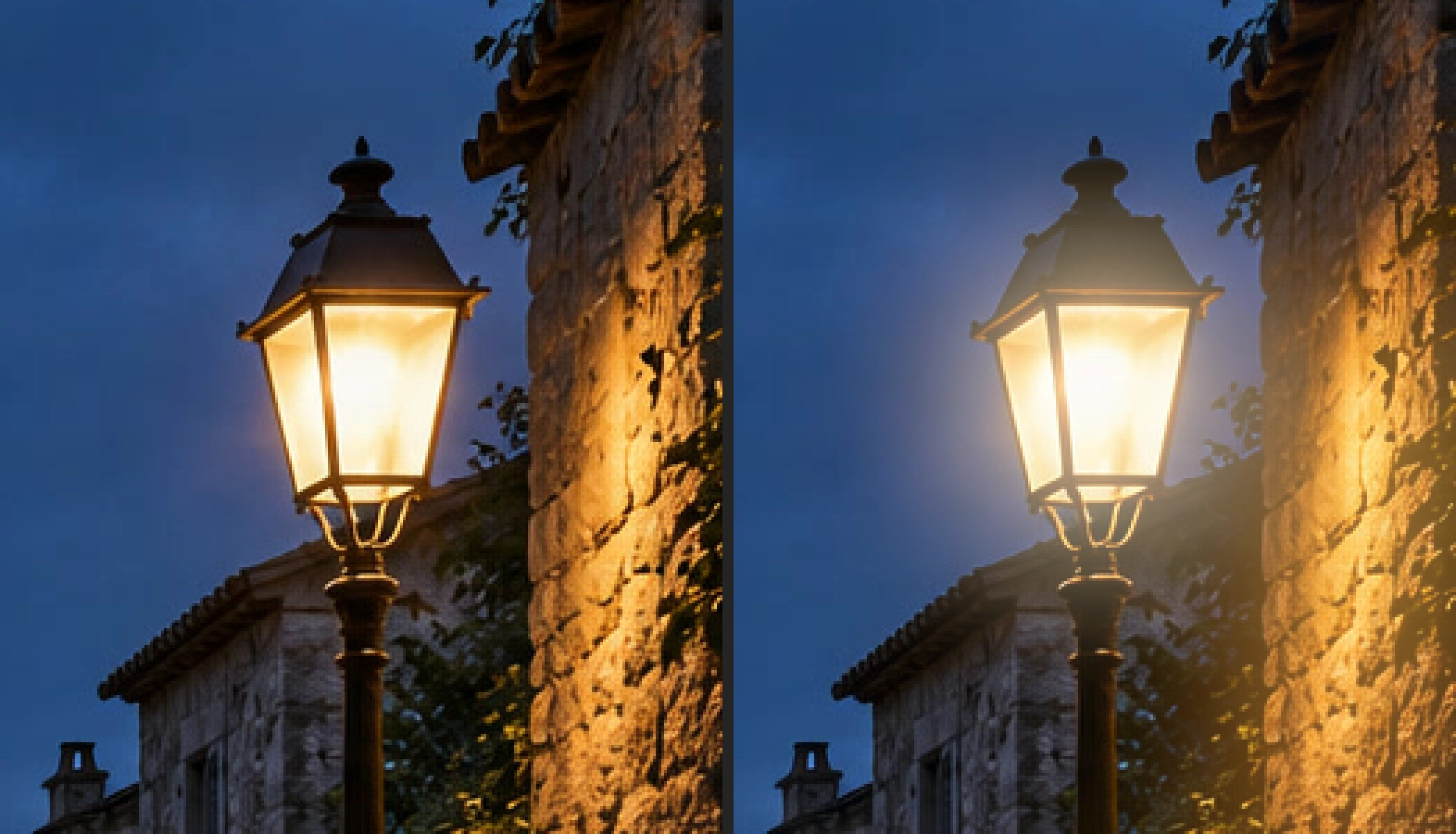
A sinistra l’originale, a destra Bagliore. L’alone si estende oltre il corpo del lampione. Salva i livelli ed esporta l’immagine
Scegli per conservare l’originale e la copia con il bagliore. Da quel momento salva il progetto. Scegli e fai clic su Esporta per ottenere una nuova foto finita.
Se resti sul JPEG aperto, scrive in quel formato un’immagine su un unico livello; il primo salvataggio apre la finestra Salva immagine.
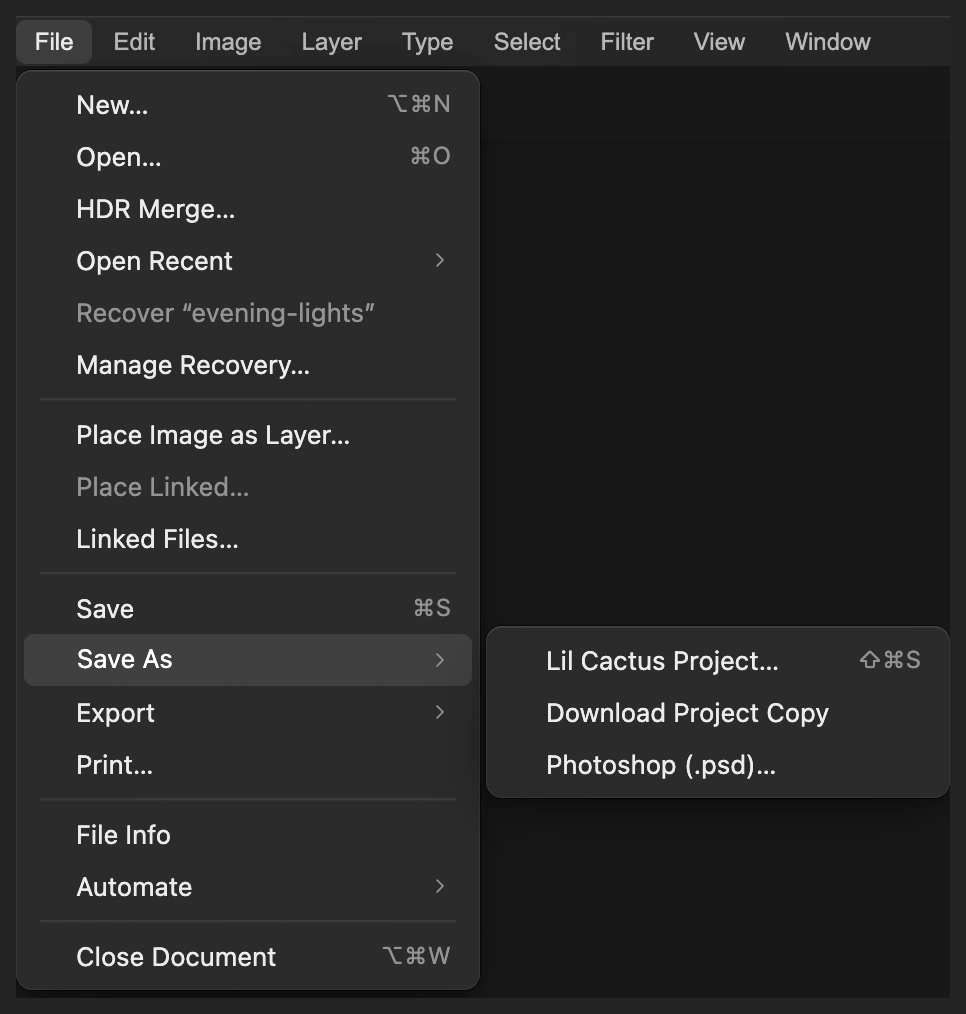
Conserva entrambi i livelli fotografici per un’altra versione in seguito. 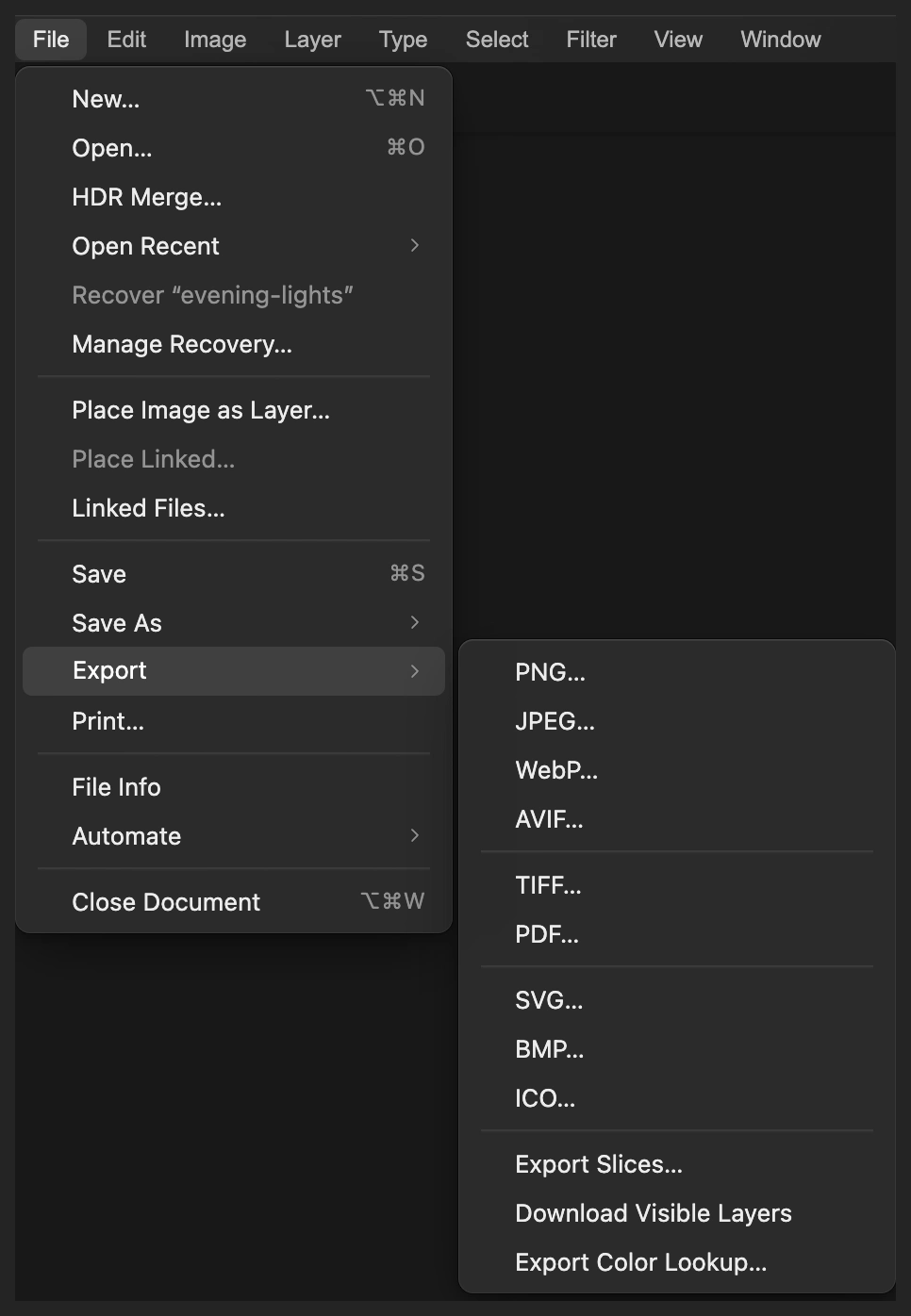
Esporta un JPEG combinato in un nuovo file. 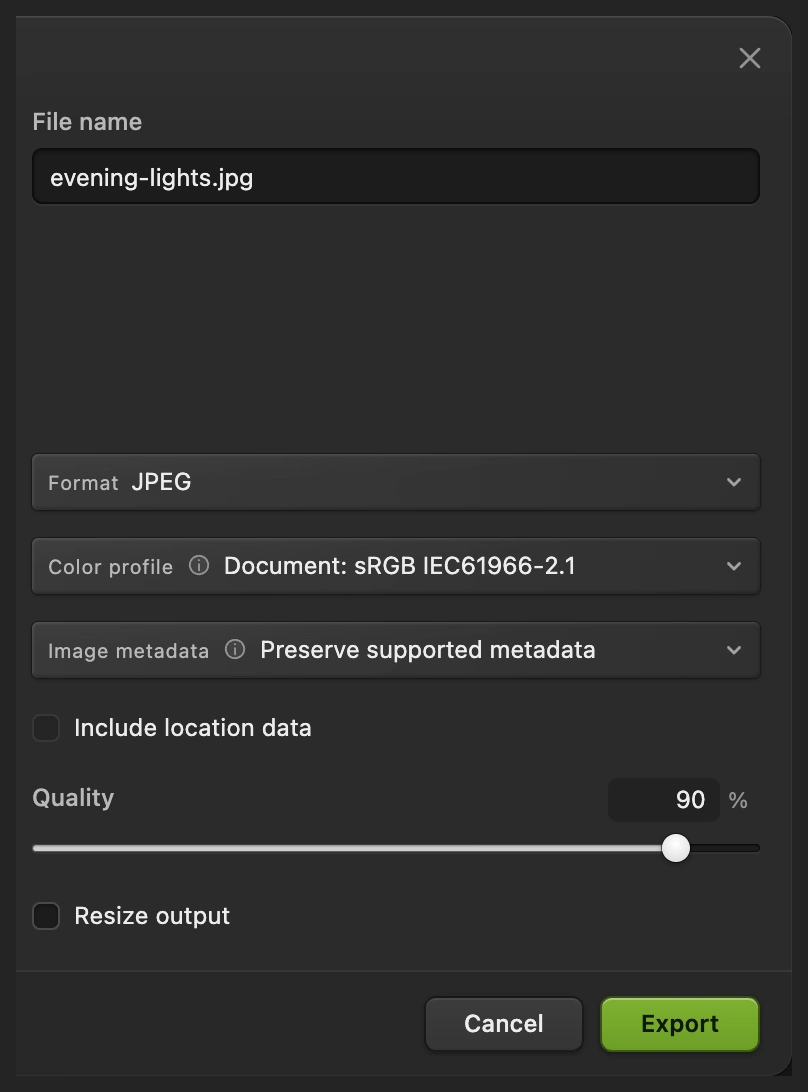
Esporta una copia finita da condividere.
Usare Bagliore diffuso per un effetto più morbido
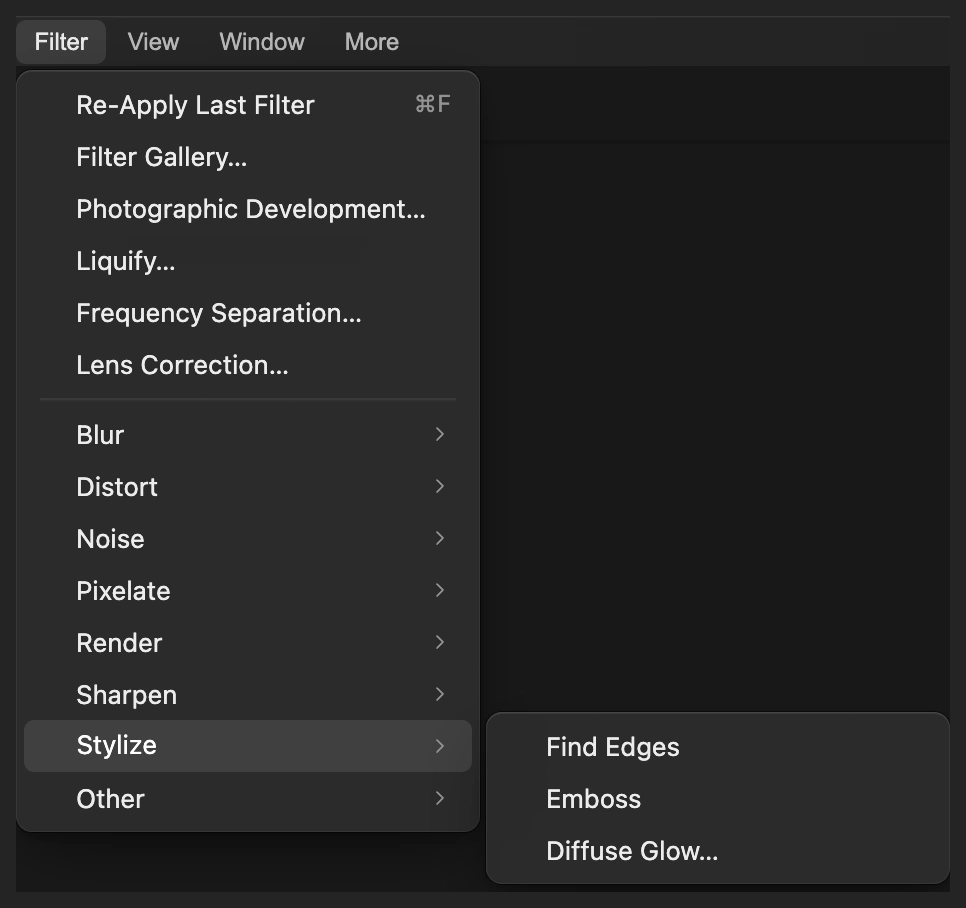
Per questo esempio e per quello con Illuminazione più sotto, parti da un originale nuovo: scegli , apri di nuovo evening-lights.jpg e scegli .
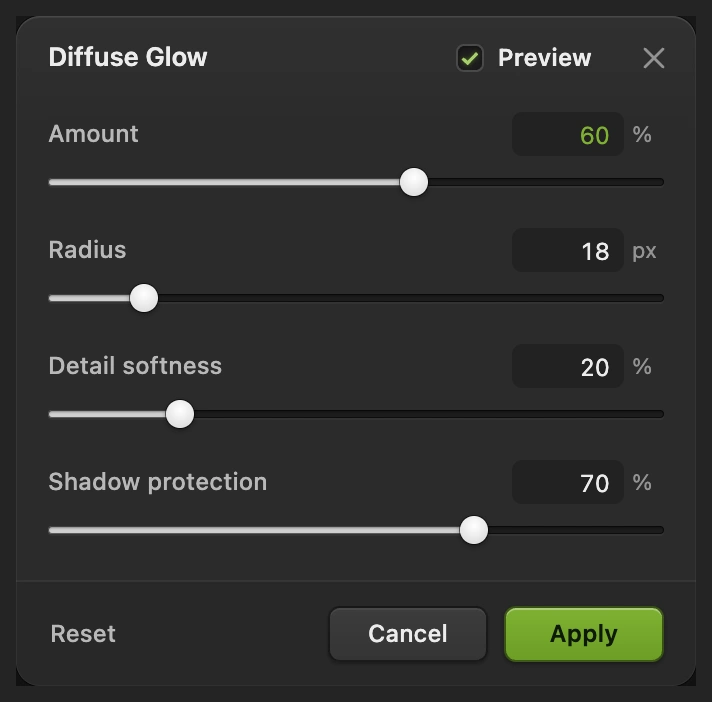
Scegli Con l’esempio, porta Quantità dal 25% predefinito al 60%. Lascia Raggio a 18 px, Morbidezza dei dettagli al 20% e Protezione delle ombre al 70%, i valori predefiniti. Fai clic su Applica.
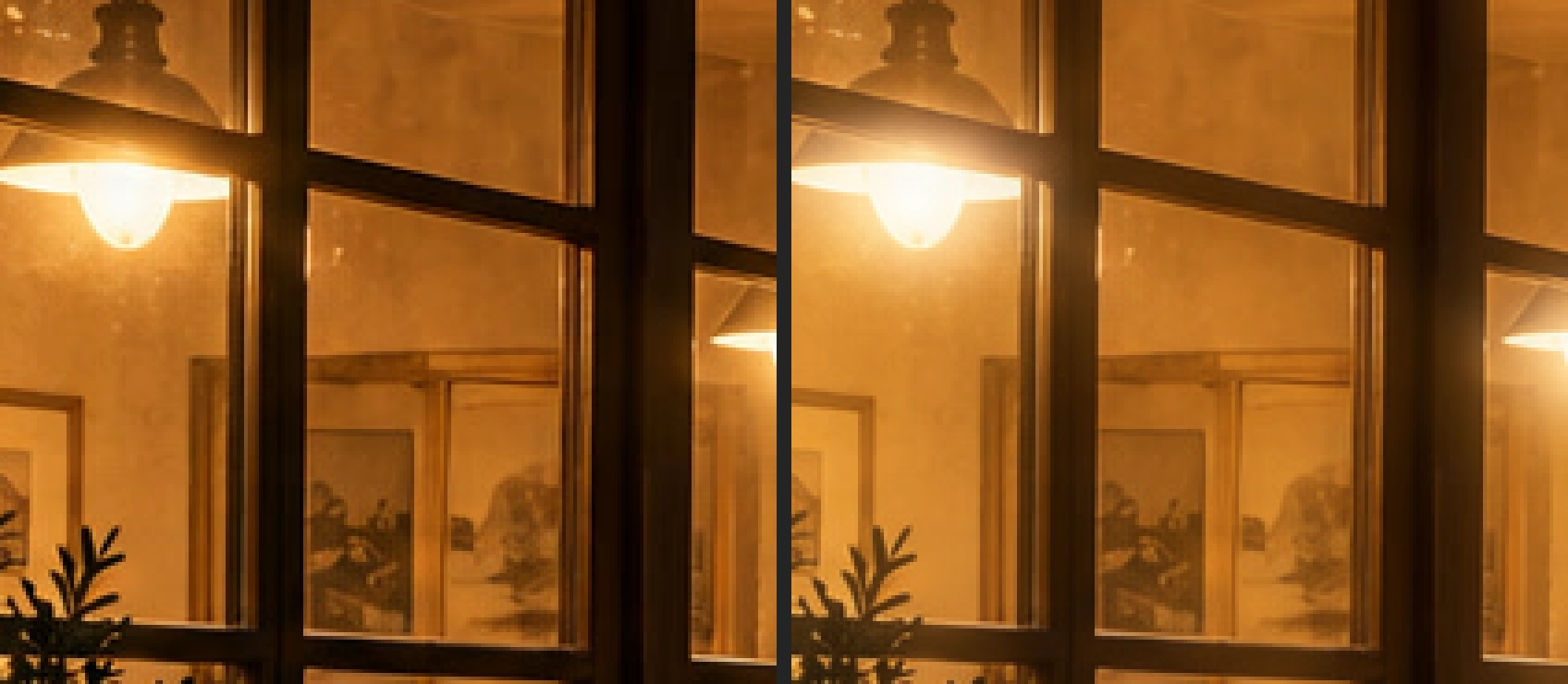
Bagliore diffuso stende una leggera foschia sui mezzitoni oltre che sulle luci. Morbidezza dei dettagli regola quanto si ammorbidiscono i dettagli fini. Protezione delle ombre riduce la modifica nelle aree scure, ma non le esclude del tutto dall’effetto.
Schiarire un’area a scelta con Illuminazione
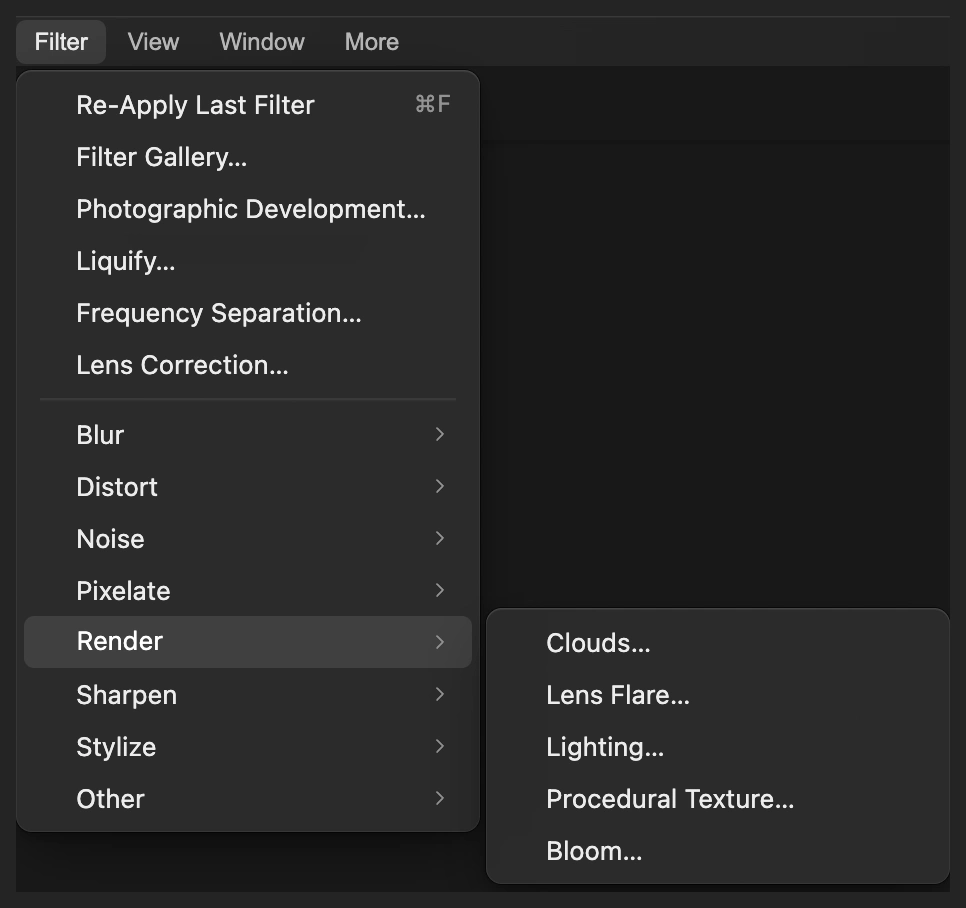
Parti da un’altra copia nuova dell’originale, come sopra. Scegli
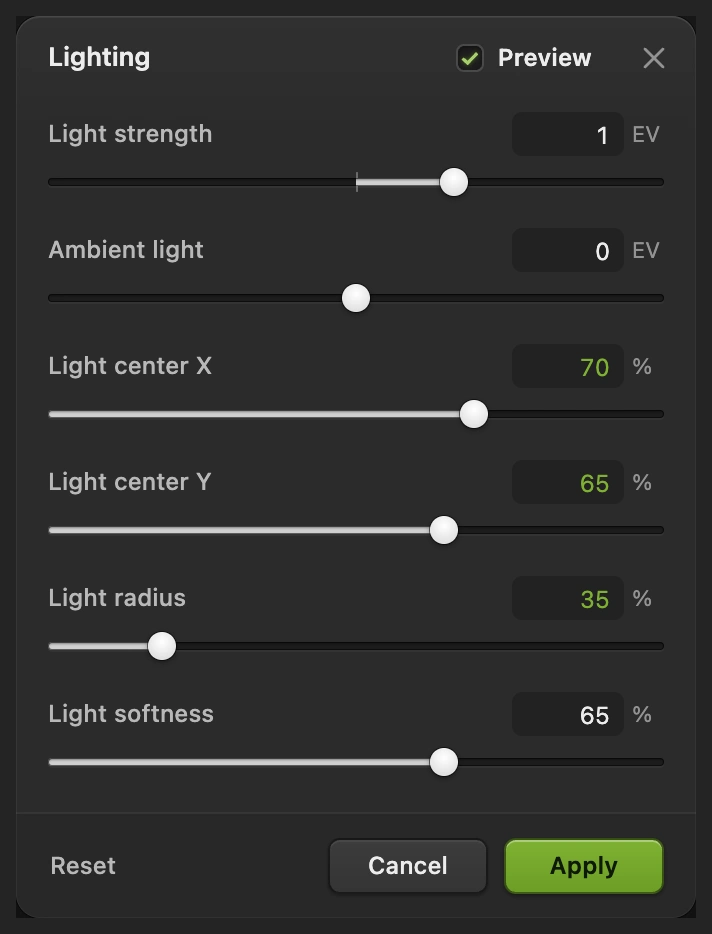
EV misura una variazione di luminosità: i valori positivi schiariscono l’area interessata, quelli negativi la scuriscono.
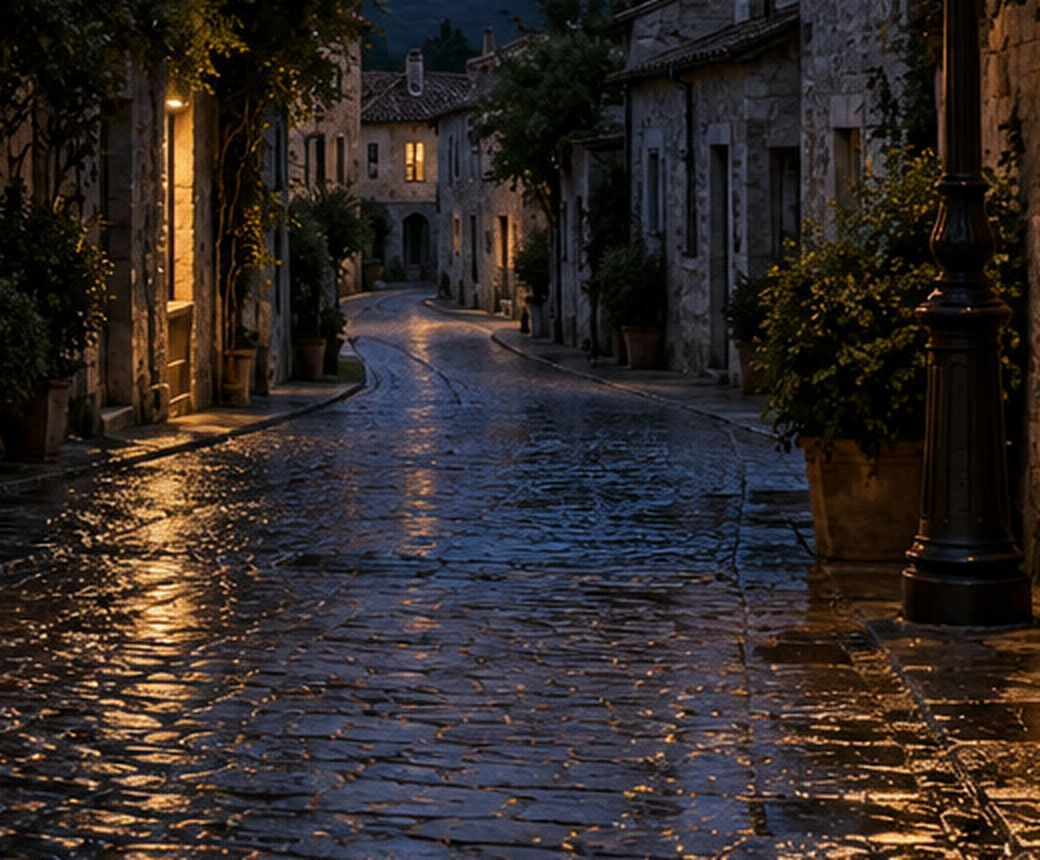
Imposta Centro della luce X al 70%, Centro della luce Y al 65% e Raggio della luce al 35%. Lascia Intensità della luce a +1 EV, Luce ambiente a 0 EV e Morbidezza della luce al 65%, i valori predefiniti. Fai clic su Applica.
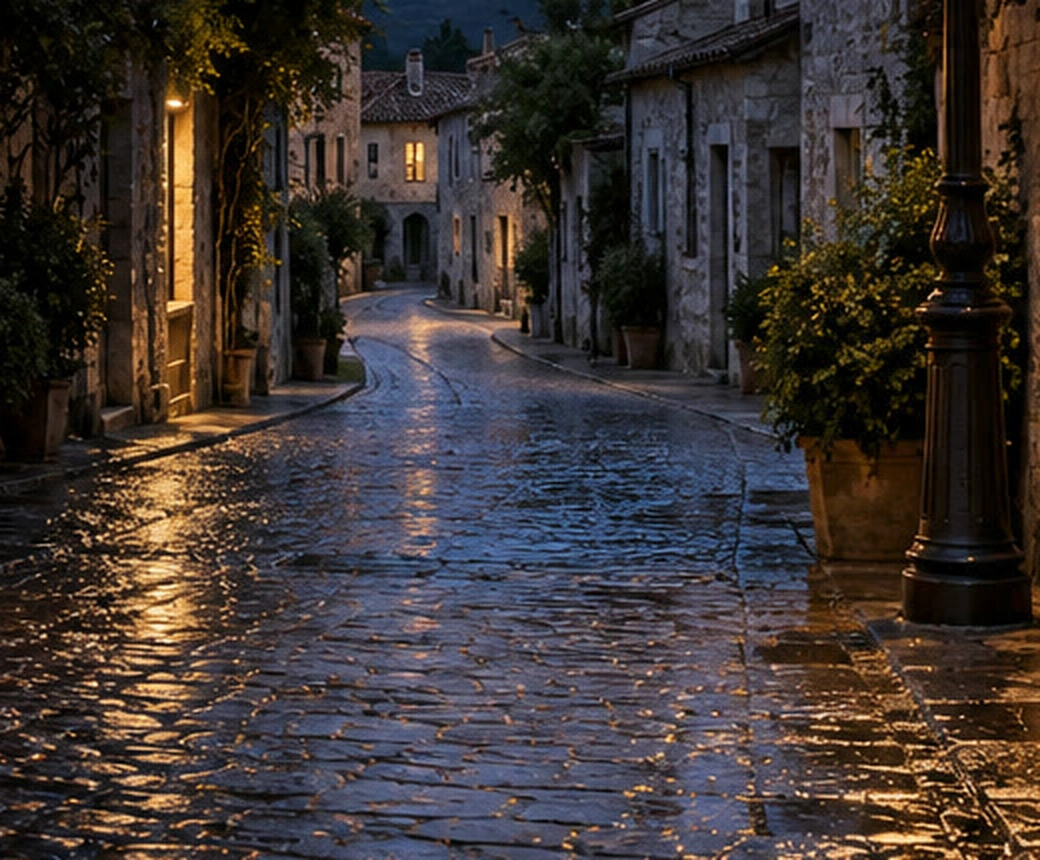
X si misura da sinistra e Y dall’alto. Con questi valori una morbida chiazza di luce cade sulla strada bagnata, in basso a sinistra rispetto al lampione. Raggio della luce è una percentuale del lato più corto dell’immagine. Luce ambiente agisce sull’intera immagine; qui lasciala a 0 per non modificare le aree fuori dalla chiazza di luce.
Risolvere i problemi più comuni
Dopo aver applicato un filtro e averlo confrontato o salvato, inizia una nuova versione dall’originale: nascondi Sfondo copia con la sua icona occhio, seleziona la riga Sfondo e scegli . Applica le nuove impostazioni alla nuova copia selezionata.
Tutta l’immagine sembra velata
Con Bagliore, usa una Soglia delle luci più alta, così meno toni producono il bagliore. Bagliore diffuso coinvolge di proposito una parte maggiore dei mezzitoni.
L’alone arriva troppo lontano
Usa un Raggio più piccolo in Bagliore o in Bagliore diffuso. Tieni il bagliore abbastanza vicino alla sorgente di luce perché le forme vicine restino leggibili.
Il bagliore è troppo debole
Se Quantità è sotto il 100%, alzala per prima. Con Bagliore al 100%, abbassa Soglia delle luci per includere più toni. Un Raggio maggiore distribuisce il bagliore su più spazio e può rendere il centro meno intenso.
Illuminazione modifica tutta la foto
Controlla che Luce ambiente sia a 0 EV, poi riduci Raggio della luce per restringere la chiazza. Imposta le percentuali X e Y sulla parte dell’immagine che vuoi schiarire.
Cosa fare dopo
Se vieni da un altro editor
- Photoshop
- Filtro › Galleria filtri › Distorsione › Bagliore diffuso.
Effetti di bagliore e luce: domande e risposte
Che differenza c’è tra Bagliore e Bagliore diffuso?
In Lil Cactus, Bagliore isola le luci più intense e ne diffonde la luce. Bagliore diffuso dà una resa morbida più estesa, che coinvolge i mezzitoni, con controlli separati per Morbidezza dei dettagli e Protezione delle ombre.
Come influisce Soglia delle luci sul bagliore?
Nel filtro Bagliore di Lil Cactus, una Soglia delle luci più alta limita l’effetto alle luci più intense. Una soglia più bassa include più toni, mentre Soglia morbida rende graduale la transizione attorno alla soglia.
Posso cambiare le impostazioni del bagliore dopo aver salvato?
Sì, creando una nuova copia del livello originale nel progetto Lil Cactus e applicando nuove impostazioni. Il progetto conserva l’originale e la copia filtrata; il filtro applicato ai pixel non salva le impostazioni, quindi non c’è una finestra da riaprire.
In che cosa Illuminazione è diversa da Bagliore?
In Lil Cactus, Illuminazione schiarisce o scurisce un’area attorno a una posizione X/Y e ha un controllo separato, Luce ambiente, che agisce sull’intera immagine. Bagliore diffonde la luce delle zone chiare già presenti nella foto.
La mia foto viene caricata online quando aggiungo il bagliore?
No. Lil Cactus applica Bagliore, Bagliore diffuso e Illuminazione sul tuo dispositivo.
Continua
 Come dare a una foto un effetto pellicola vintageCombina grana, ombre sbiadite e luci calde.Intermedio · 8 min
 Come fare il color grading di una fotoModella il contrasto, poi aggiungi ombre fredde e luce calda.Intermedio · 7 min
 Come usare le maschere di livelloNascondi parte di un livello senza eliminarla e riportala in vista quando vuoi.Principiante · 5 min