Como adicionar brilho e efeitos de luz a uma foto
Resposta rápida
No Lil Cactus, abra a foto, escolha e depois Para o exemplo da rua ao anoitecer, defina Quantidade como 100%, Raio como 55 px e Limiar de realces como 35%, deixe Limiar suave no padrão de 25% e clique em Aplicar. Compare a cópia com brilho e o original pelo olho dela no painel Camadas. Escolha para manter as duas camadas e depois para obter uma cópia final.
- Tempo
- 6 minutos
- Nível
- Intermediário
- Você precisa de
- Uma foto com lâmpadas, janelas iluminadas ou outros realces fortes
- Funciona com
- Camadas de foto RGB, incluindo JPEG e PNG
Grátis, sem cadastro. Sua foto fica no seu computador.
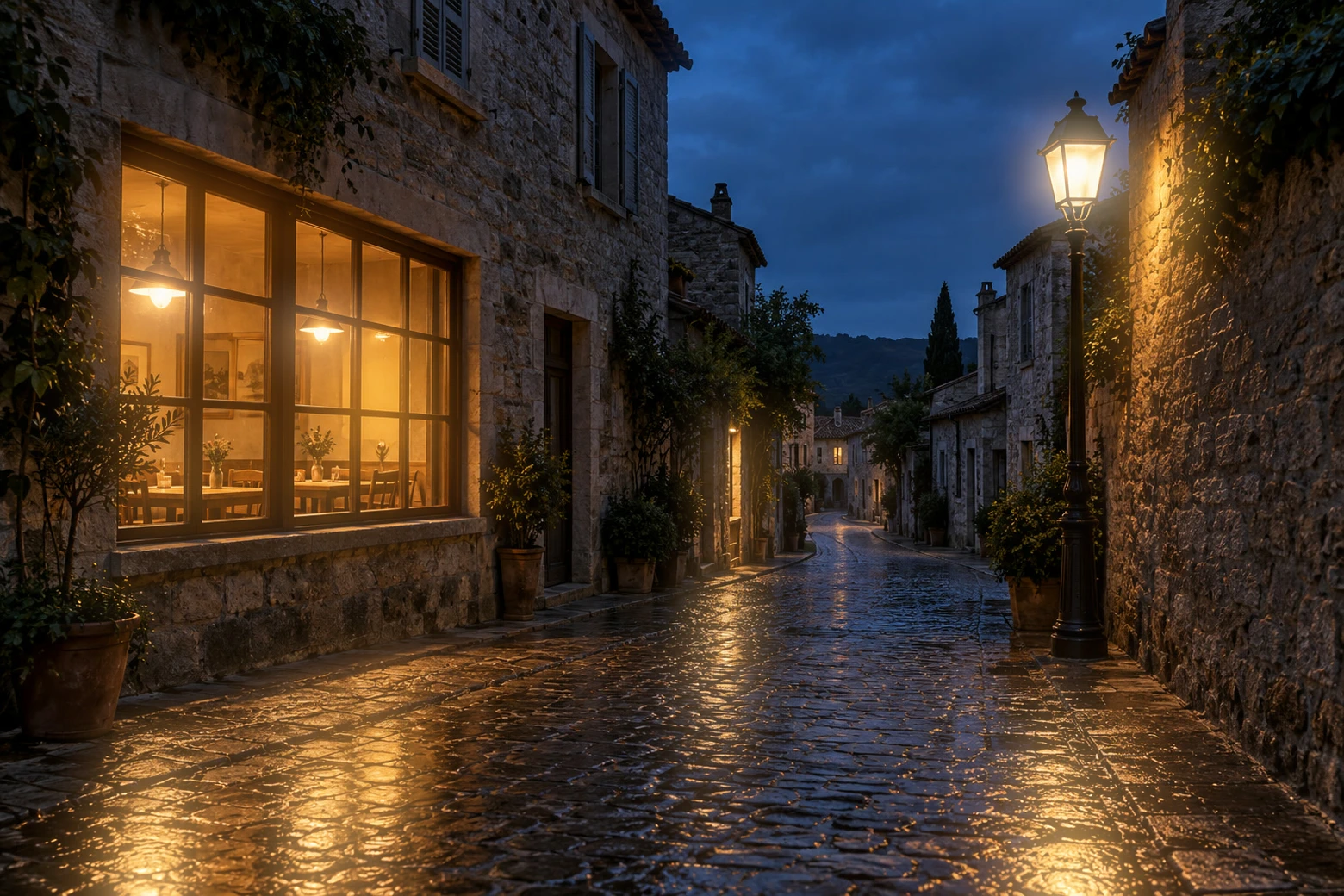
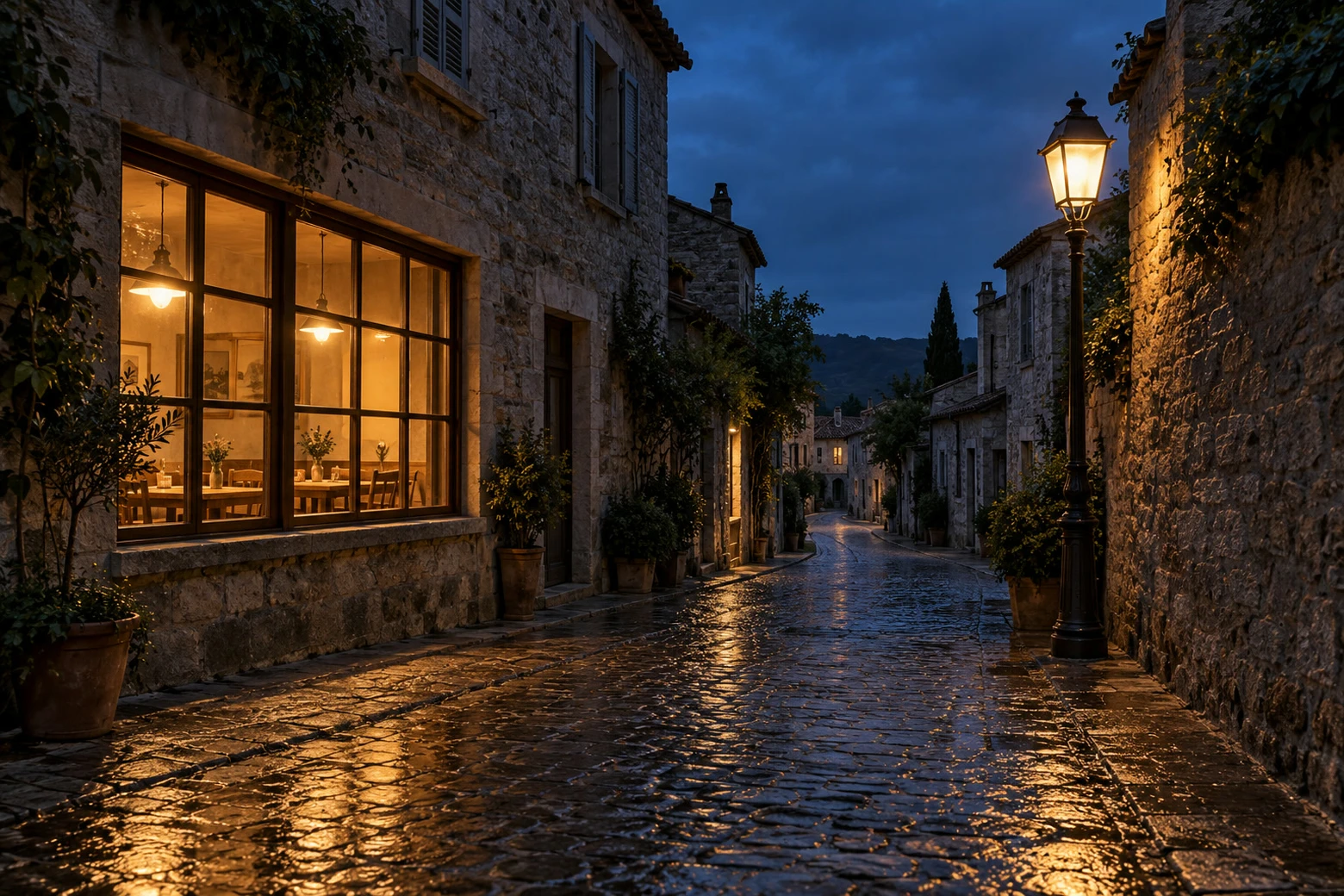
O filtro Brilho espalha a luz das partes claras da foto para o entorno. Uma quantidade pequena deixa lâmpadas ou bordas iluminadas pelo sol mais suaves. O exemplo noturno tem fontes de luz fortes sobre pedra escura, então a mudança é fácil de ver.
Aplique o filtro a uma cópia da foto. Esses filtros alteram os pixels da cópia, e o original embaixo serve para comparar e como novo ponto de partida para outra versão.
Adicione brilho aos realces em cinco passos
Abra a foto e mantenha uma camada original
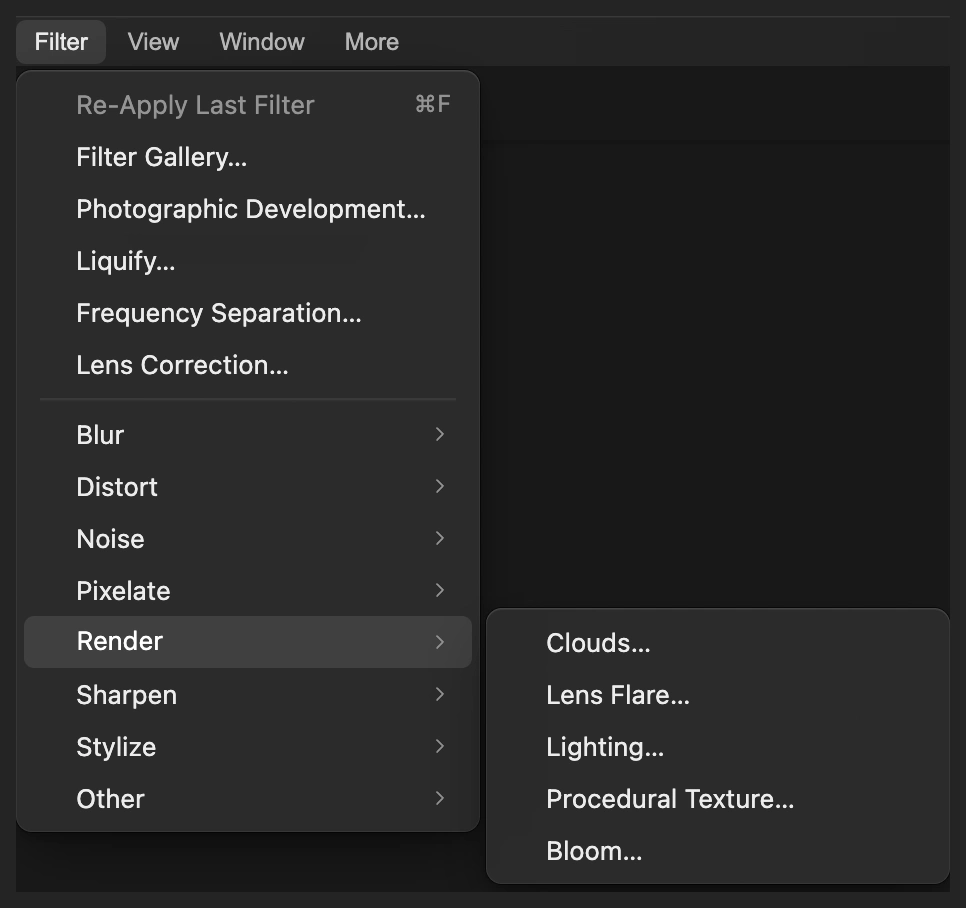
Escolha e abra a sua foto ou a foto de exemplo desta página. Escolha .
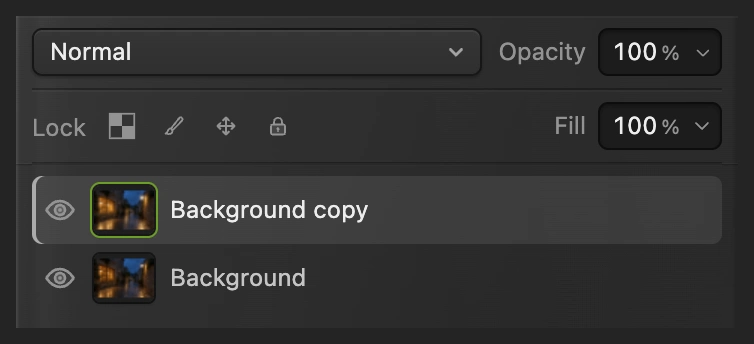
A camada selecionada Cópia de Plano de fundo fica acima de Plano de fundo. Aplique o brilho a essa cópia.
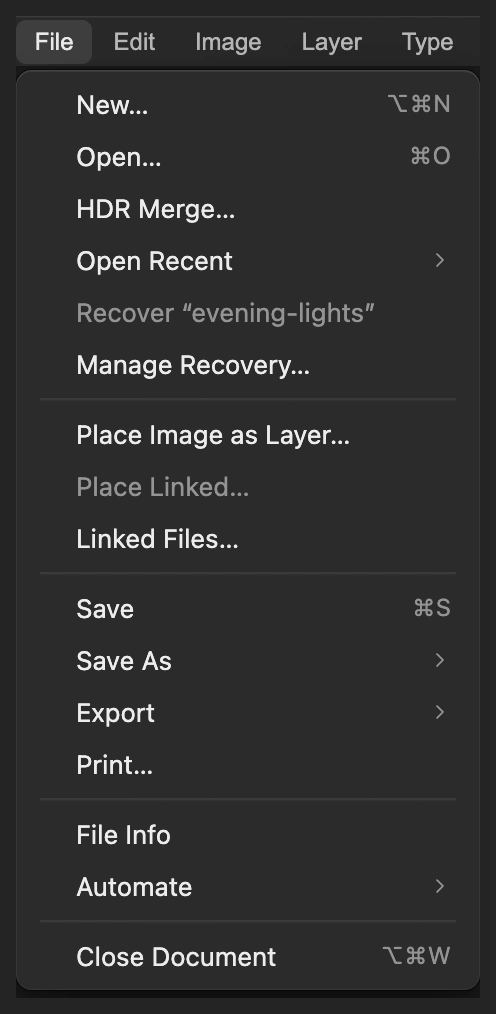
Abra a fotografia como documento. 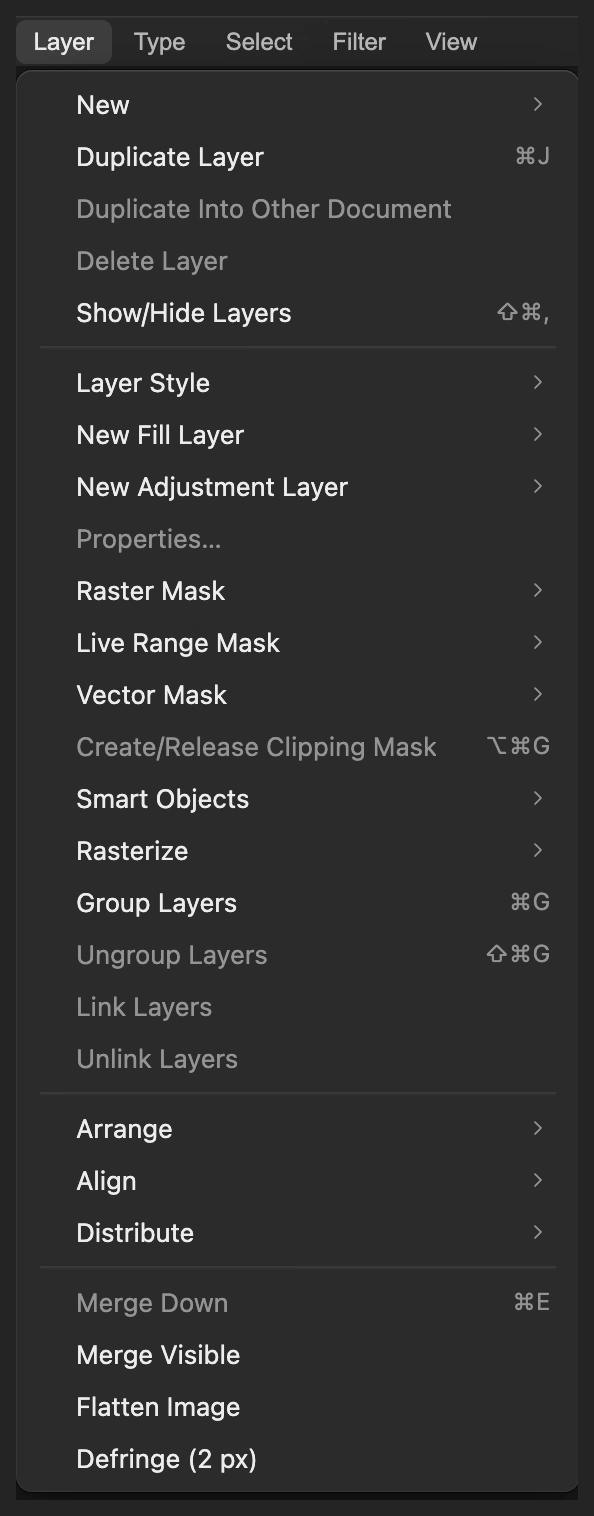
Mantenha o original abaixo da cópia filtrada. Defina a intensidade e a extensão do Brilho
Escolha Para o exemplo, defina Quantidade como 100% e Raio como 55 px.
A Quantidade controla a intensidade do brilho. O Raio controla até onde a luz se espalha. Deixe a caixa de diálogo aberta para as configurações de realces.
O Brilho transforma as áreas claras existentes em um brilho espalhado. 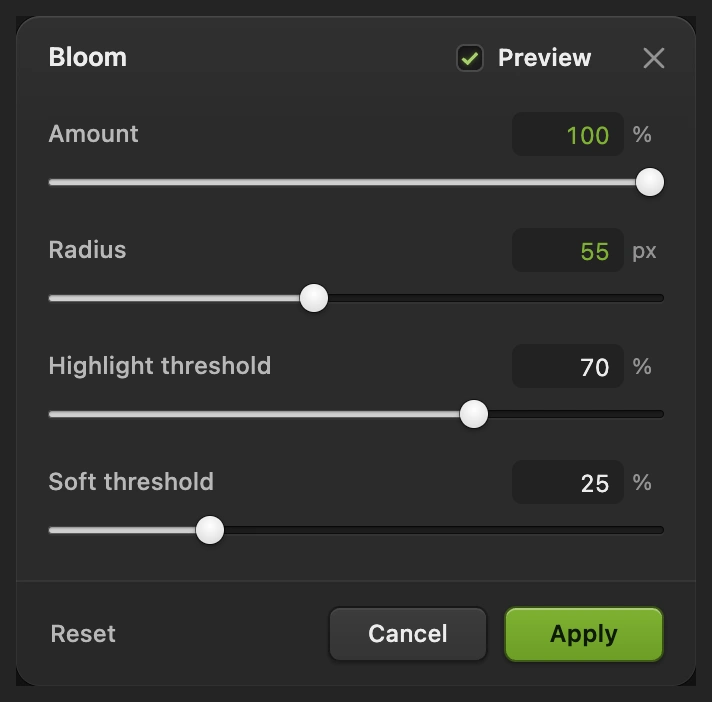
Defina primeiro a intensidade e a extensão; altere o limiar na próxima etapa. Escolha quais realces brilham e aplique
Defina Limiar de realces como 35%. Valores mais altos restringem o efeito aos realces mais claros; valores mais baixos incluem uma parte maior da imagem. Deixe Limiar suave em 25%, o padrão, para uma transição gradual perto do limite.
Clique em Aplicar e aguarde o filtro terminar. As luzes do café e o poste agora espalham halos quentes e suaves pelas pedras e pelo céu ao redor.
Dica Para rever essas configurações agora, antes de usar o olho no passo 4, pressione Ctrl+Z ou ⌘Z e repita os passos 2 e 3.
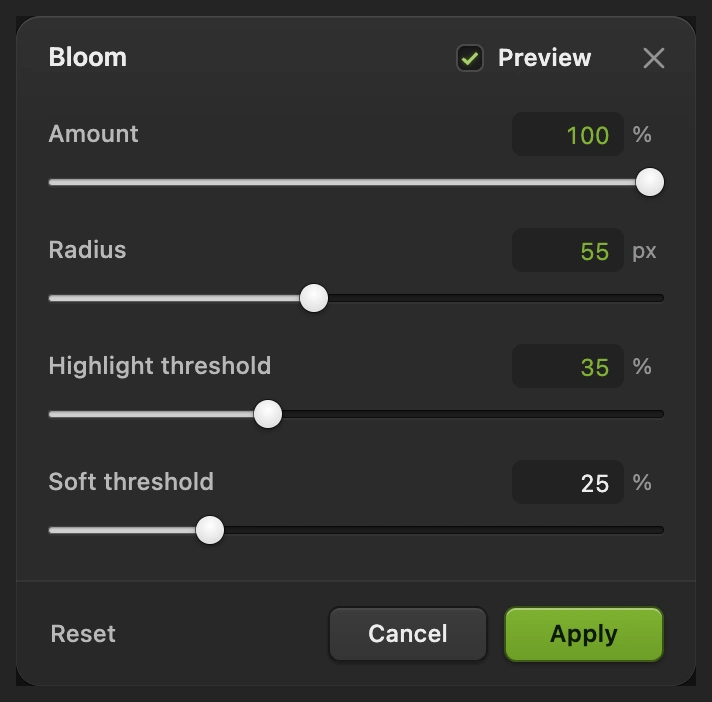
Use o limiar mais baixo para incluir as janelas quentes do exemplo, além do poste claro. Compare as luzes e inspecione as bordas
Clique no olho ao lado de Cópia de Plano de fundo no painel Camadas para ver o original. Clique de novo para voltar ao Brilho.
Compare a foto inteira e depois o detalhe do poste abaixo. A armação escura de metal deve continuar visível dentro do halo. Confira também as divisões das janelas do café, para que o brilho acrescente suavidade sem apagar a forma delas.
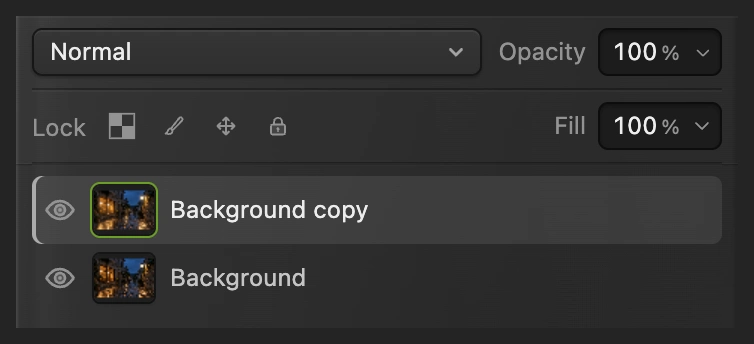
O olho alterna entre o Brilho e o original intacto. 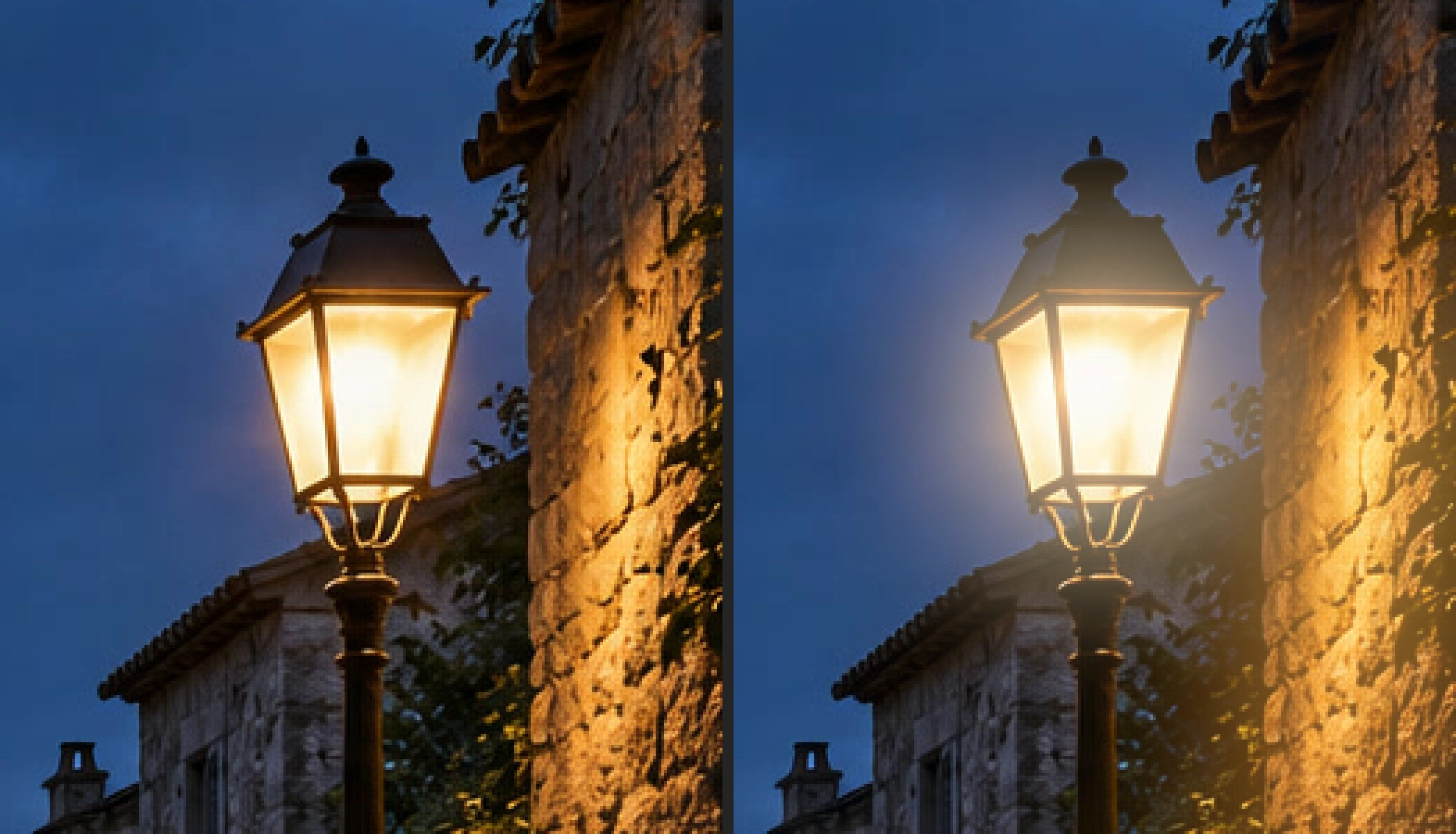
Original à esquerda, Brilho à direita. O halo se espalha além da luminária do poste. Salve as camadas e exporte a imagem
Escolha para manter o original e a cópia com brilho. A partir daí, salva o projeto. Escolha e clique em Exportar para obter uma nova foto final.
Se você continuar com o JPEG aberto, grava uma imagem achatada nesse formato; o primeiro Salvar abre Salvar imagem.
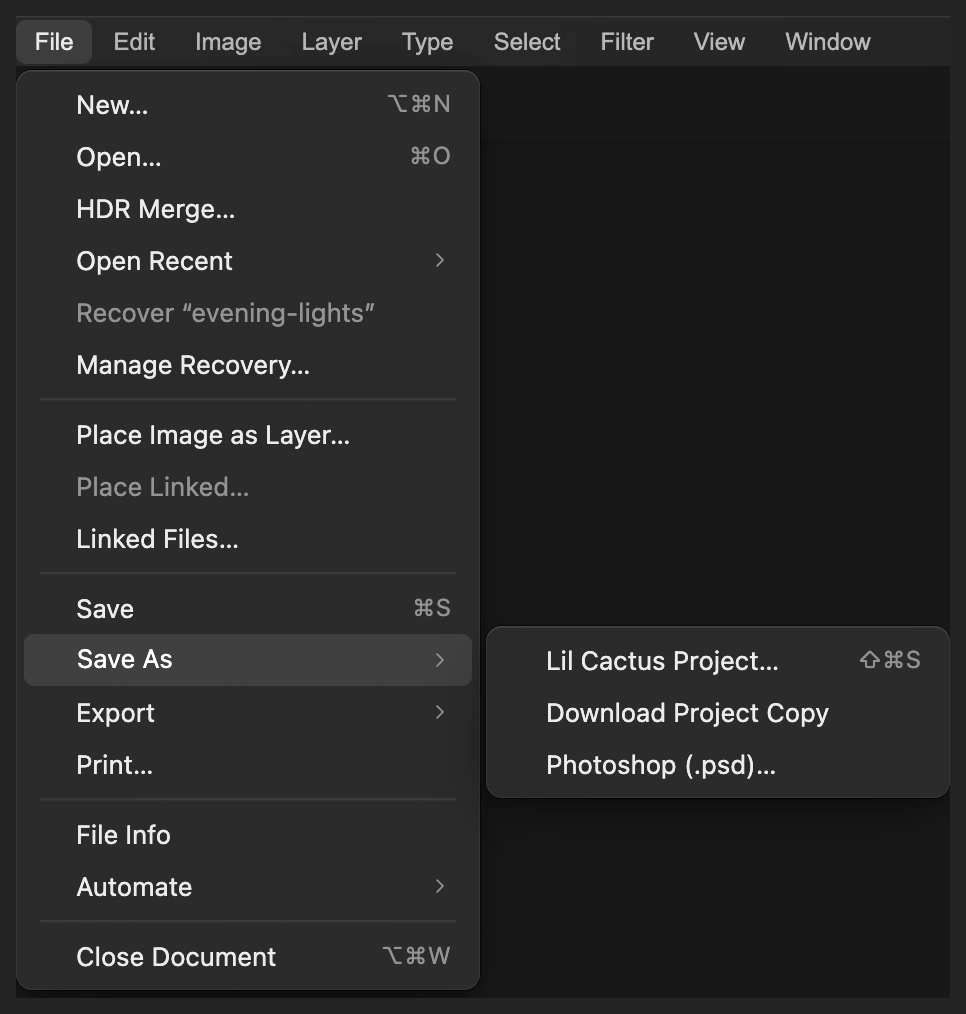
Mantenha as duas camadas da foto para fazer outra versão depois. 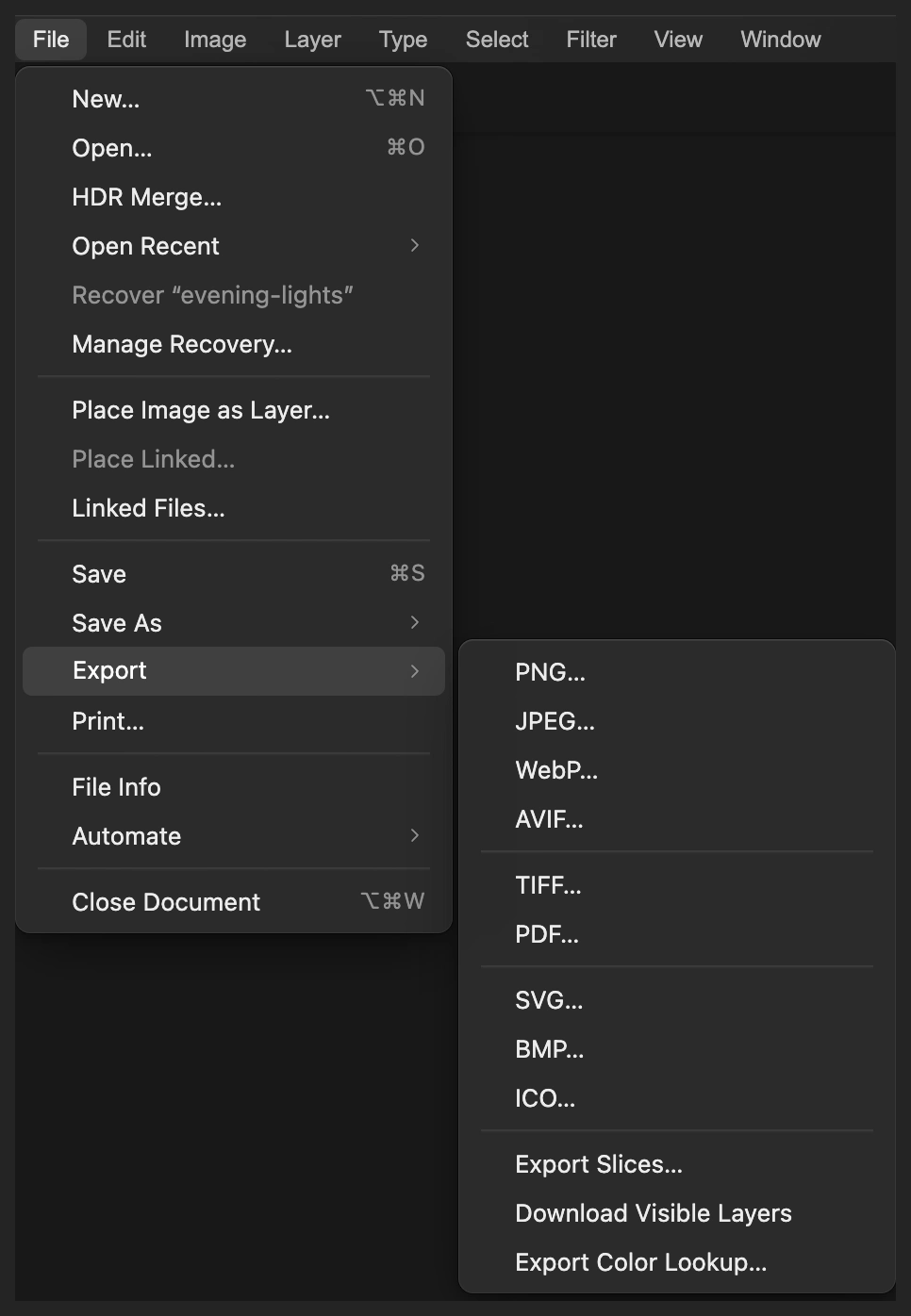
Exporte um JPEG combinado para um arquivo novo. 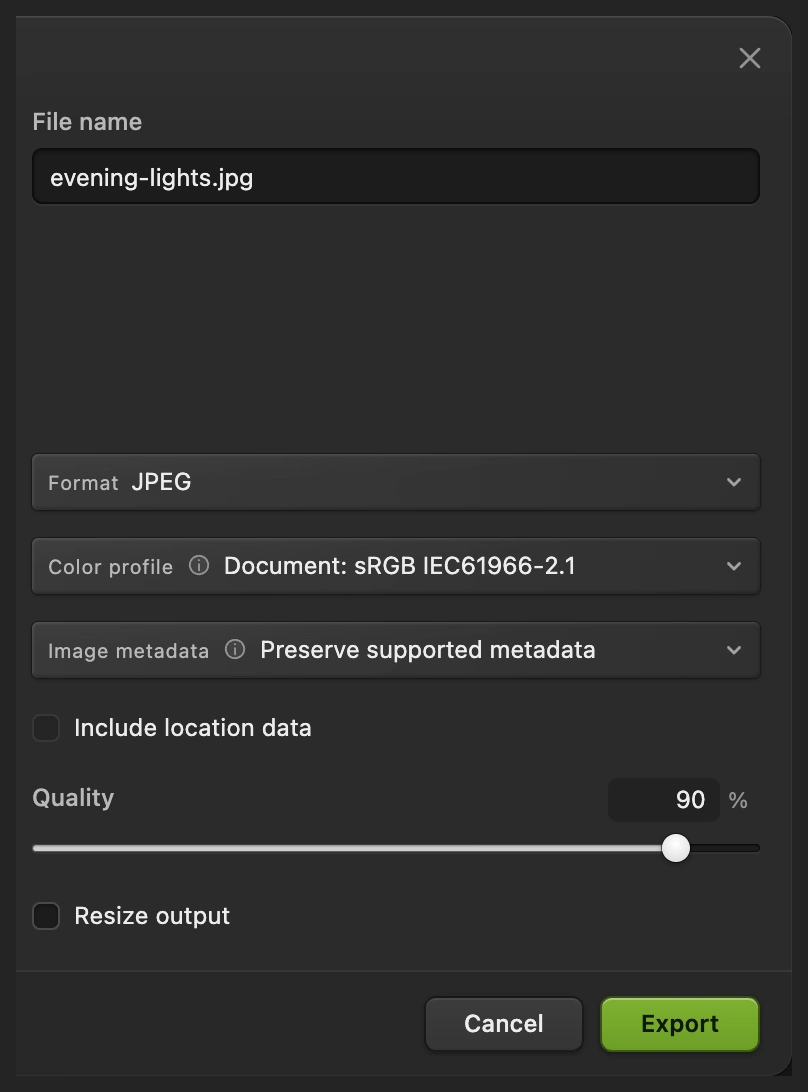
Exporte uma cópia final para compartilhar.
Use o Brilho difuso para um acabamento mais suave
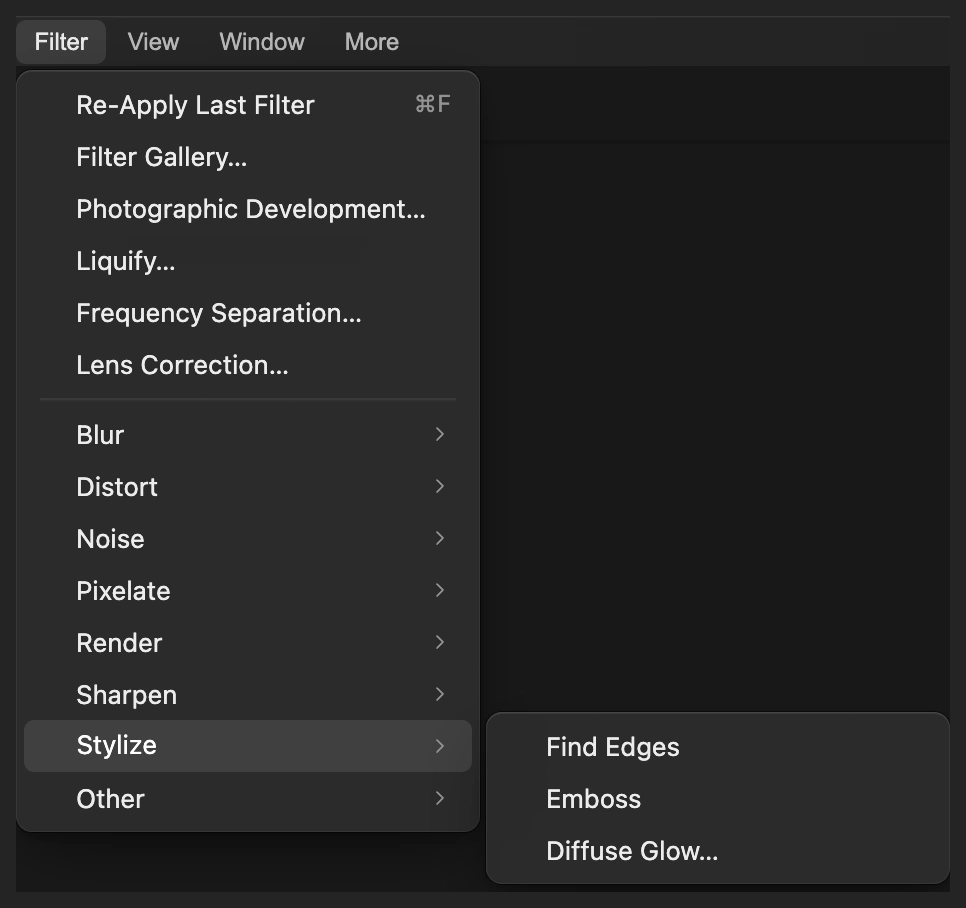
Para este exemplo e para o exemplo de Iluminação abaixo, comece de um original novo: escolha , abra evening-lights.jpg de novo e escolha .
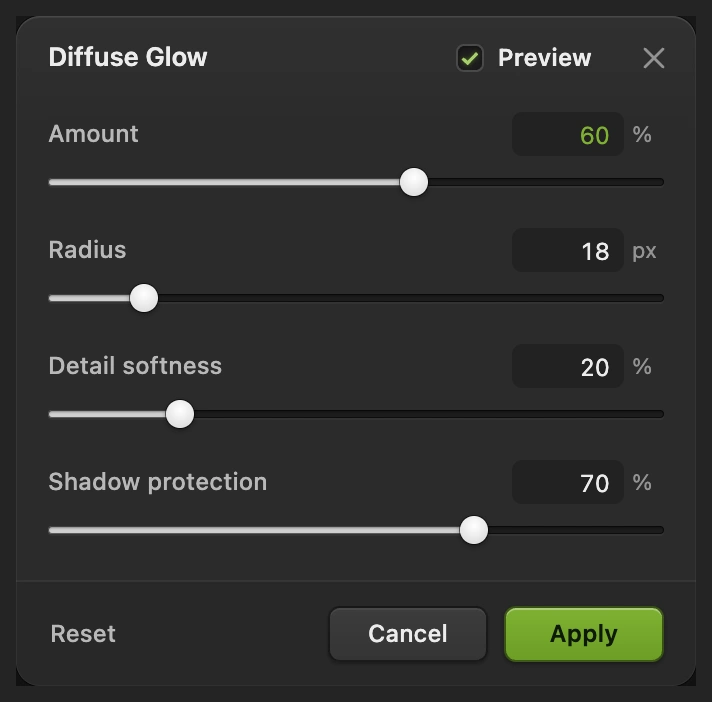
Escolha No exemplo, aumente Quantidade do padrão de 25% para 60%. Mantenha Raio em 18 px, Suavidade dos detalhes em 20% e Proteção das sombras em 70%, os valores padrão. Clique em Aplicar.
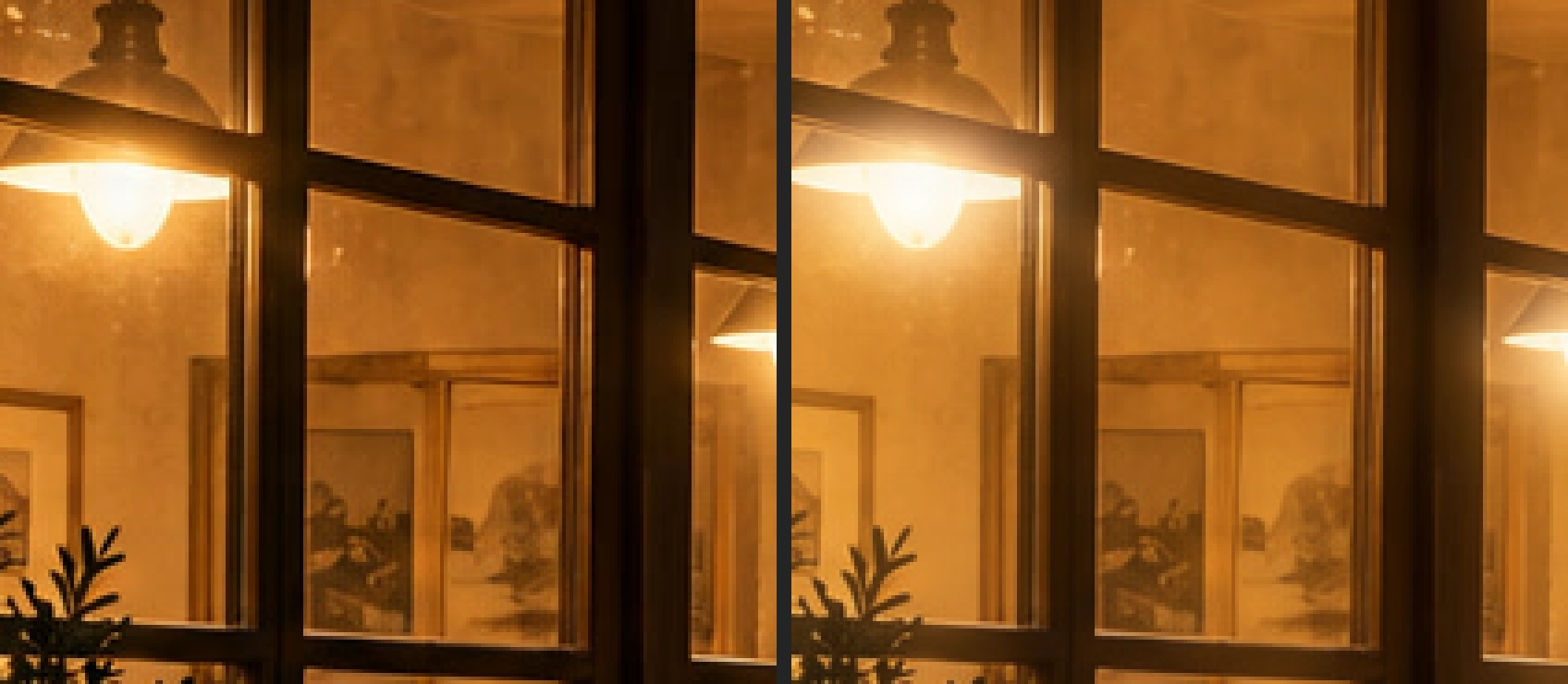
O Brilho difuso espalha uma névoa suave pelos tons médios, além dos realces. A Suavidade dos detalhes controla quanto os detalhes finos se suavizam. A Proteção das sombras reduz a mudança nas áreas escuras; ela não as deixa imunes ao efeito.
Clareie uma área escolhida com Iluminação
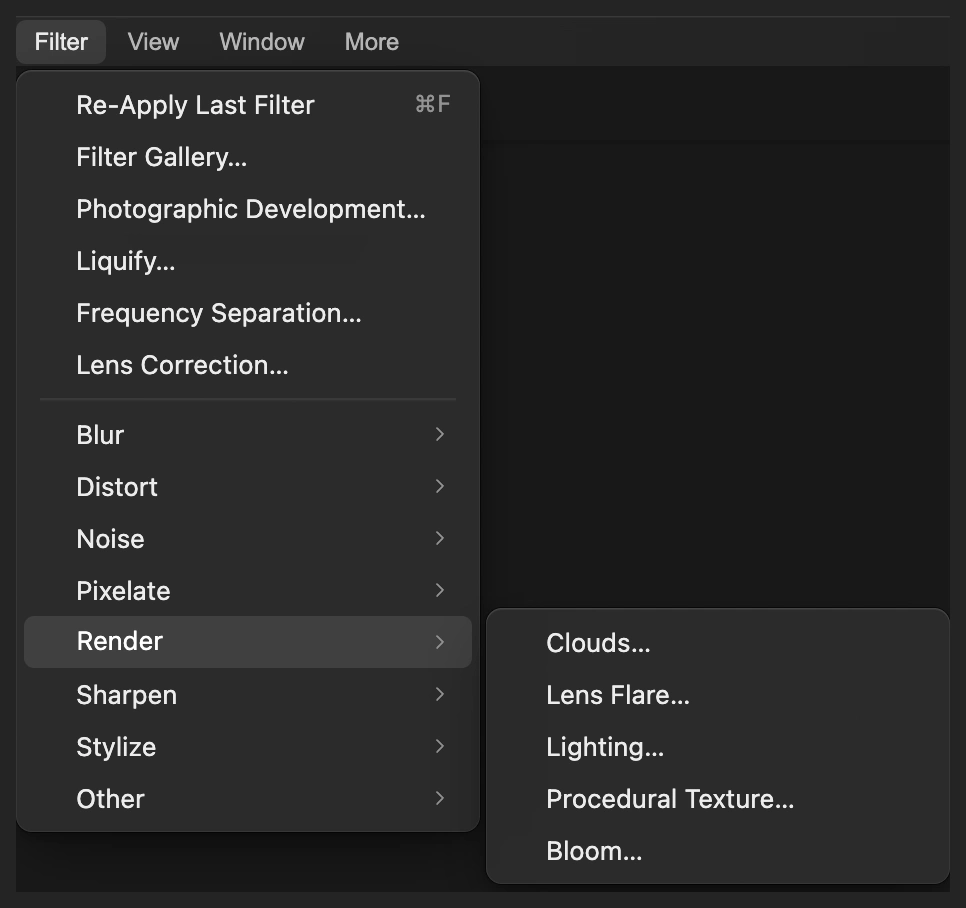
Comece com outra cópia nova do original, como acima. Escolha
EV mede uma mudança de brilho: valores positivos clareiam a área afetada, e valores negativos a escurecem.
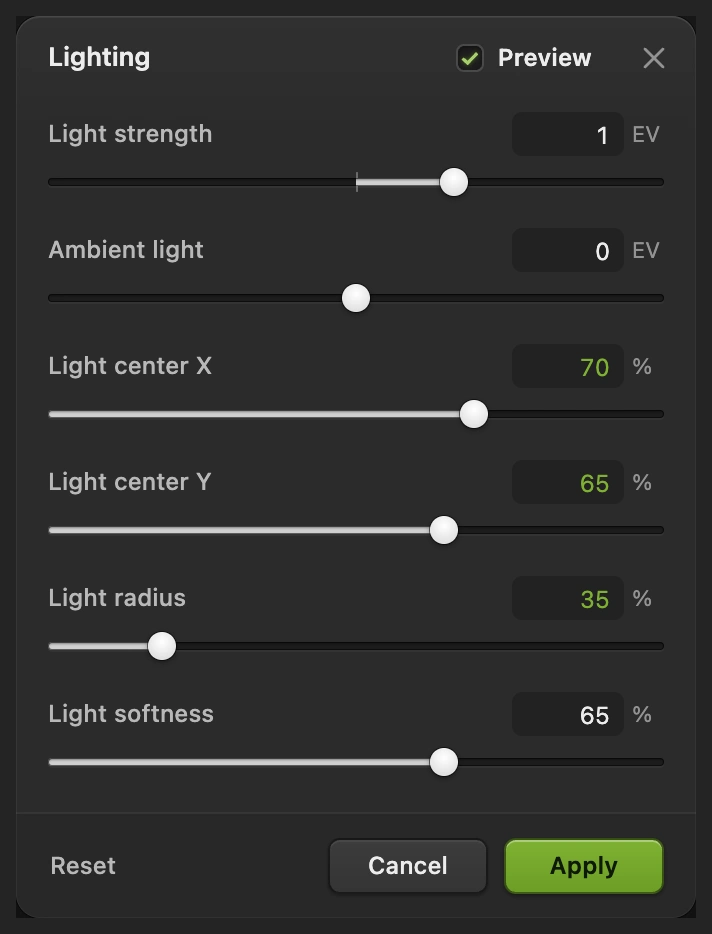
Defina Centro da luz X como 70%, Centro da luz Y como 65% e Raio da luz como 35%. Deixe Intensidade da luz em +1 EV, Luz ambiente em 0 EV e Suavidade da luz em 65%, os valores padrão. Clique em Aplicar.
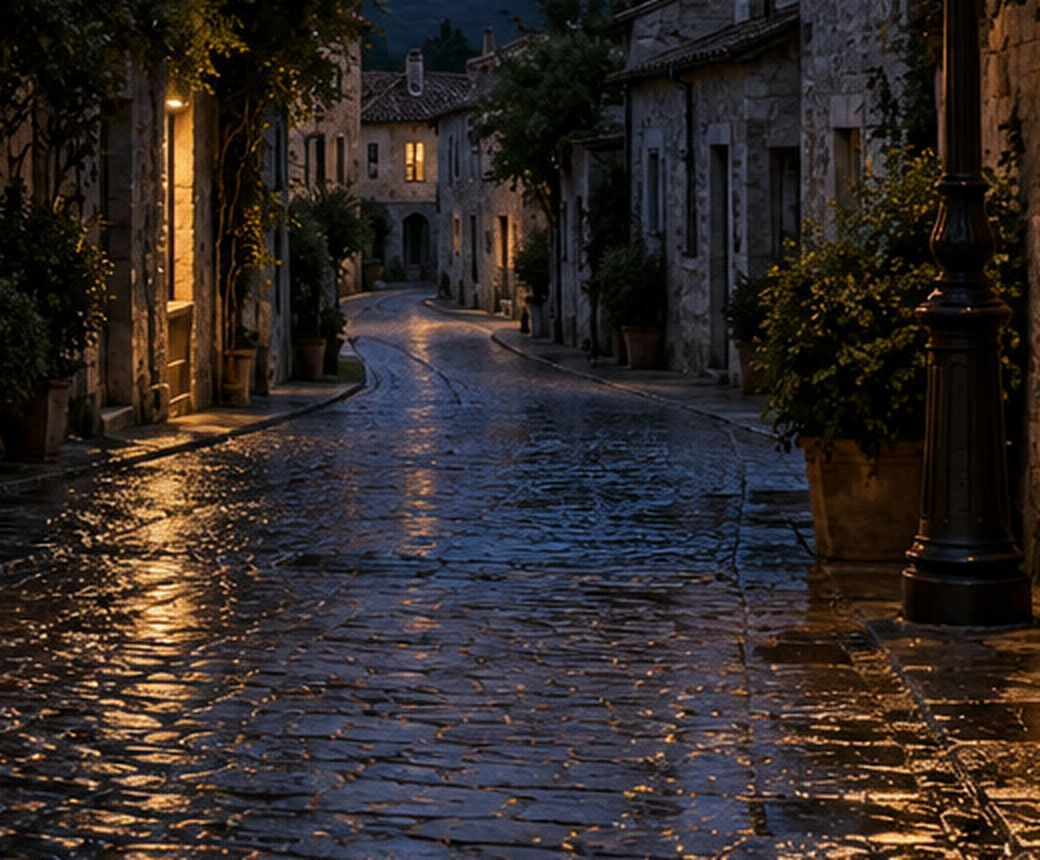
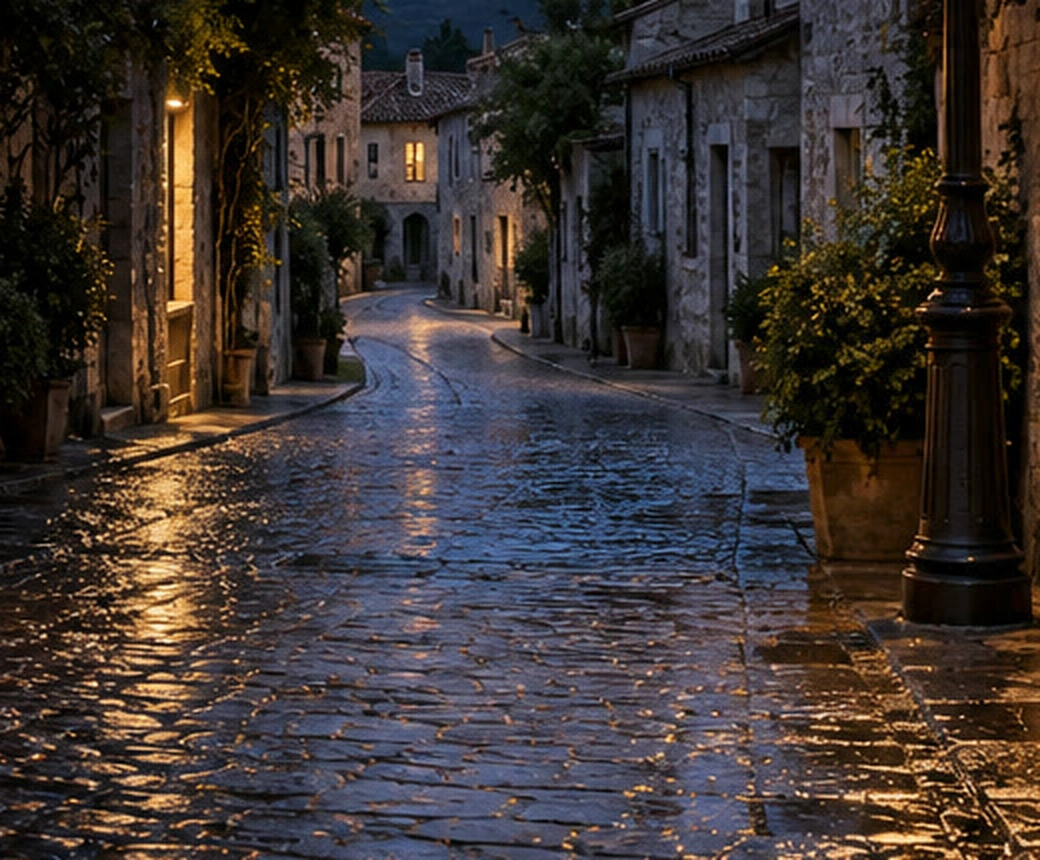
O X é medido a partir da esquerda, e o Y a partir do topo. Esses valores colocam uma mancha suave de luz na rua molhada, abaixo e à esquerda do poste. O Raio da luz é uma porcentagem do lado menor da imagem. A Luz ambiente afeta a imagem inteira; mantenha-a em 0 aqui para não alterar as áreas fora da mancha de luz.
Resolva problemas comuns
Depois de aplicar um filtro e de comparar ou salvar o resultado, comece uma nova versão a partir do original: oculte Cópia de Plano de fundo pelo olho dela, selecione a linha Plano de fundo e escolha . Aplique as novas configurações à cópia nova selecionada.
A imagem inteira parece enevoada
No Brilho, use um Limiar de realces mais alto para que menos tons gerem brilho. O Brilho difuso alcança de propósito uma parte maior dos tons médios.
O halo vai longe demais
Use um Raio menor no Brilho ou no Brilho difuso. Mantenha o brilho perto o bastante da fonte de luz para que as formas próximas continuem legíveis.
O brilho está fraco demais
Se a Quantidade estiver abaixo de 100%, aumente-a primeiro. Com 100% no Brilho, reduza o Limiar de realces para incluir mais tons. Um Raio maior espalha o brilho por mais espaço e pode deixar o centro menos intenso.
A Iluminação afeta a foto inteira
Verifique se a Luz ambiente está em 0 EV e reduza o Raio da luz para limitar a mancha. Ajuste as porcentagens X e Y para a parte da imagem que você quer clarear.
Próximos passos
Se você vem de outro editor
- Photoshop
- Filtro › Galeria de filtros › Distorção › Brilho difuso.
Efeitos de brilho e luz: perguntas e respostas
Qual é a diferença entre o Brilho e o Brilho difuso?
No Lil Cactus, o filtro Brilho extrai os realces fortes e espalha a luz deles. O Brilho difuso dá um acabamento suave mais amplo pelos tons médios, com controles separados de Suavidade dos detalhes e Proteção das sombras.
Como o Limiar de realces afeta o brilho?
No filtro Brilho do Lil Cactus, um Limiar de realces mais alto limita o efeito aos realces mais claros. Um limiar mais baixo inclui mais tons, enquanto o Limiar suave suaviza a transição em volta do limite.
Posso alterar as configurações de brilho depois de salvar?
Sim, fazendo uma nova cópia da camada original no Projeto do Lil Cactus e aplicando novas configurações. O projeto mantém o original e a cópia filtrada; o filtro de pixels aplicado não tem uma caixa de diálogo de configurações salvas para reabrir.
Qual é a diferença entre a Iluminação e o Brilho?
A Iluminação do Lil Cactus clareia ou escurece uma área em volta de uma posição X/Y, com um controle separado de Luz ambiente para a imagem inteira. O Brilho espalha a luz dos realces que já existem na foto.
Minha foto é enviada para algum servidor quando adiciono brilho?
Não. O Lil Cactus executa o Brilho, o Brilho difuso e a Iluminação no seu dispositivo.
Continue aprendendo
 Como dar a uma foto um visual de filme antigoCombine granulação, sombras lavadas e realces quentes.Intermediário · 8 min
 Como fazer a gradação de cores de uma fotoModele o contraste e depois adicione sombras frias e luz quente.Intermediário · 7 min
 Como usar máscaras de camadaOculte parte de uma camada sem apagá-la e traga-a de volta quando quiser.Iniciante · 5 min