Wie fügt man einem Foto Leucht- und Lichteffekte hinzu?
Kurze Antwort
Öffnen Sie Ihr Foto in Lil Cactus, wählen Sie und dann Stellen Sie für das Beispielbild mit der abendlichen Straße Stärke auf 100 %, Radius auf 55 px und Schwellenwert für Lichter auf 35 %, lassen Sie Weicher Schwellenwert auf dem Standardwert 25 % und klicken Sie auf Anwenden. Vergleichen Sie die leuchtende Kopie über ihr Augensymbol im Bedienfeld „Ebenen“ mit dem Original. Wählen Sie , um beide Ebenen zu behalten, und dann für eine fertige Kopie.
- Dauer
- 6 Minuten
- Niveau
- Fortgeschrittene
- Sie brauchen
- Ein Foto mit hellen Lampen, Fenstern oder anderen Lichtern
- Funktioniert mit
- RGB-Fotoebenen, auch aus JPEG und PNG
Kostenlos, ohne Anmeldung. Ihr Foto bleibt auf Ihrem Computer.
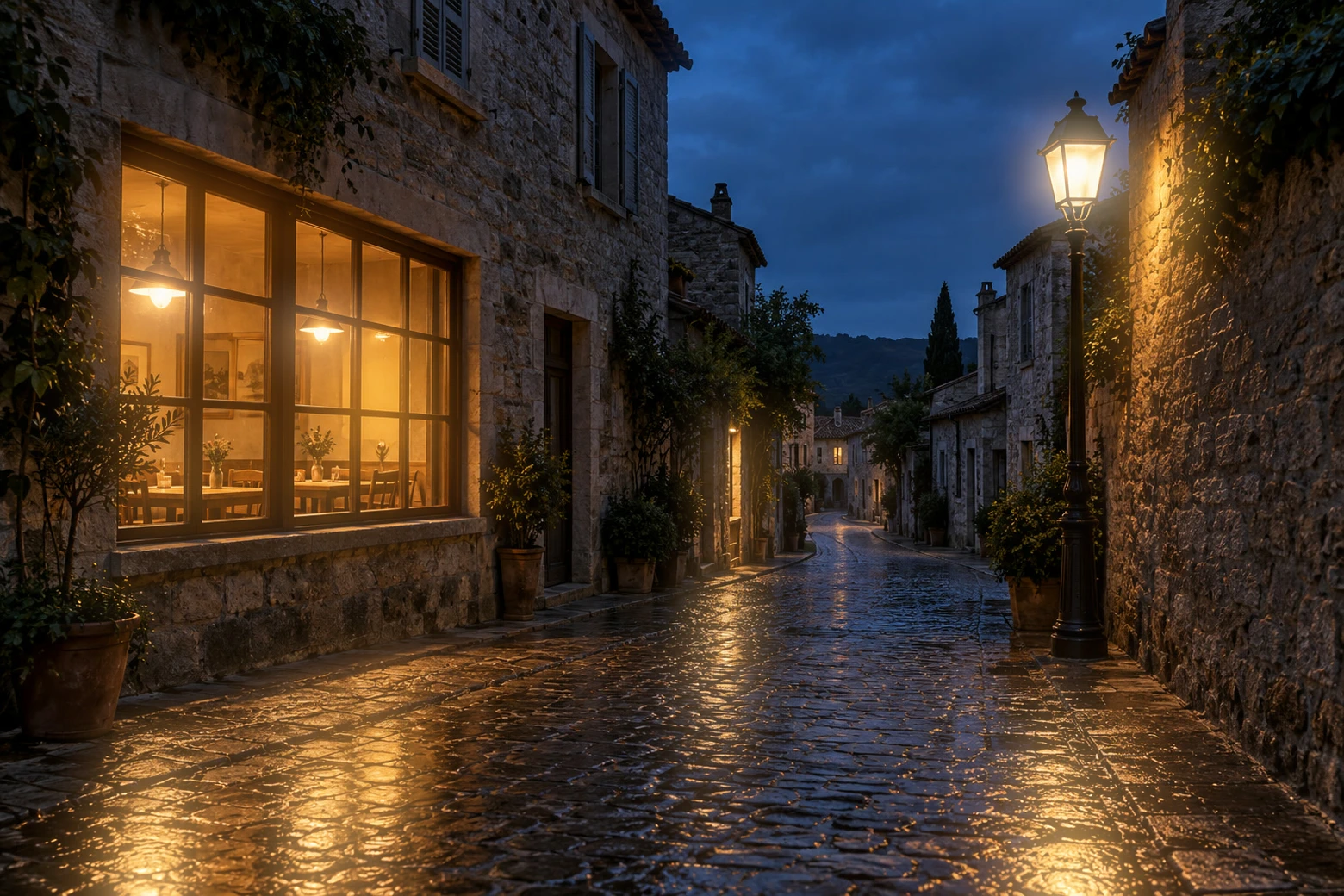
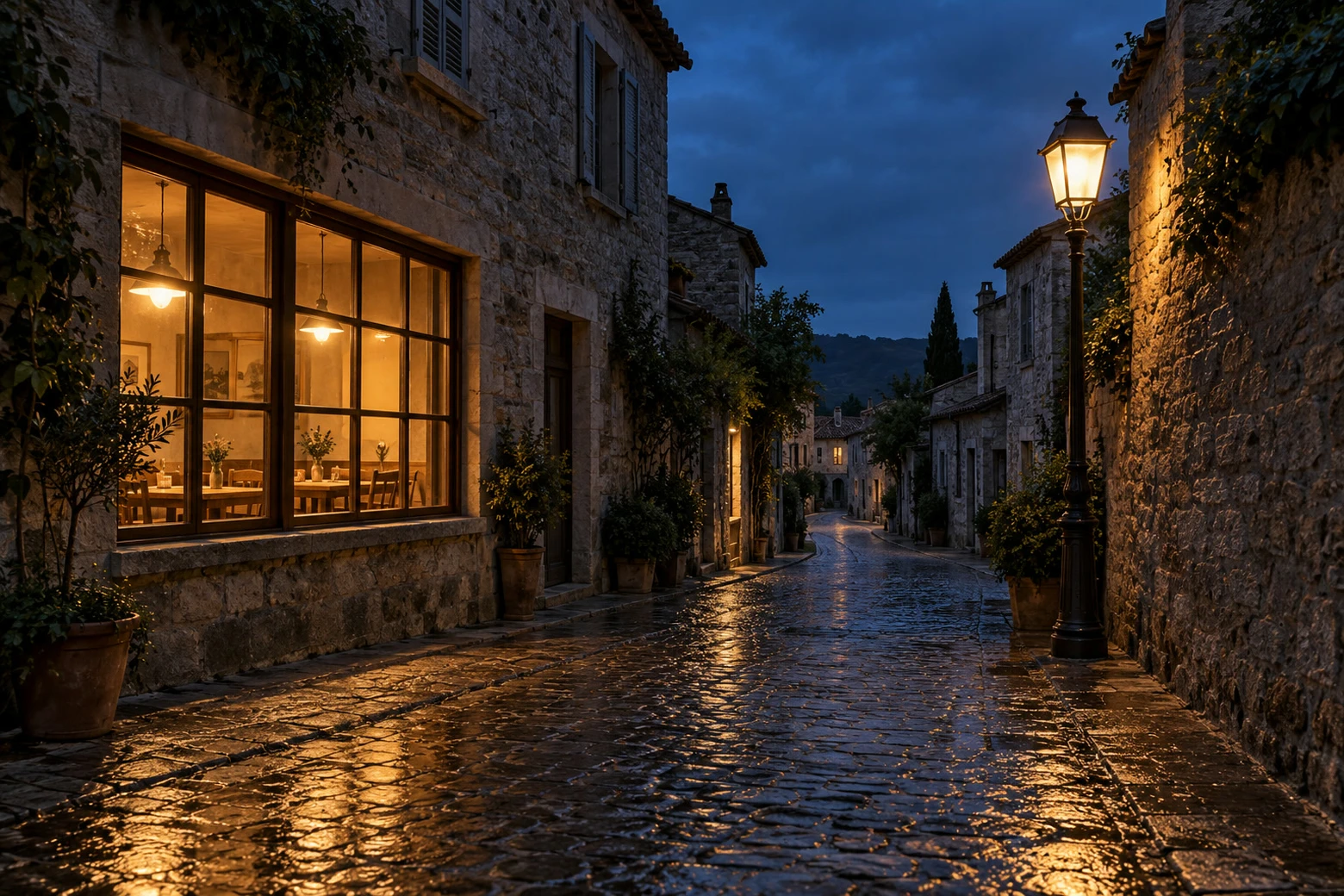
Lichtschein streut Licht aus hellen Bildbereichen in ihre Umgebung. Schon wenig davon lässt Lampen oder sonnenbeschienene Kanten weicher wirken. Das Abendbild hat helle Lichtquellen vor dunklem Stein, daher ist die Veränderung gut zu sehen.
Wenden Sie den Filter auf eine Kopie des Fotos an. Diese Filter verändern die Pixel der Kopie, während das Original darunter zum Vergleich und als neuer Ausgangspunkt für eine weitere Version bleibt.
Lichter in fünf Schritten leuchten lassen
Das Foto öffnen und eine Originalebene behalten
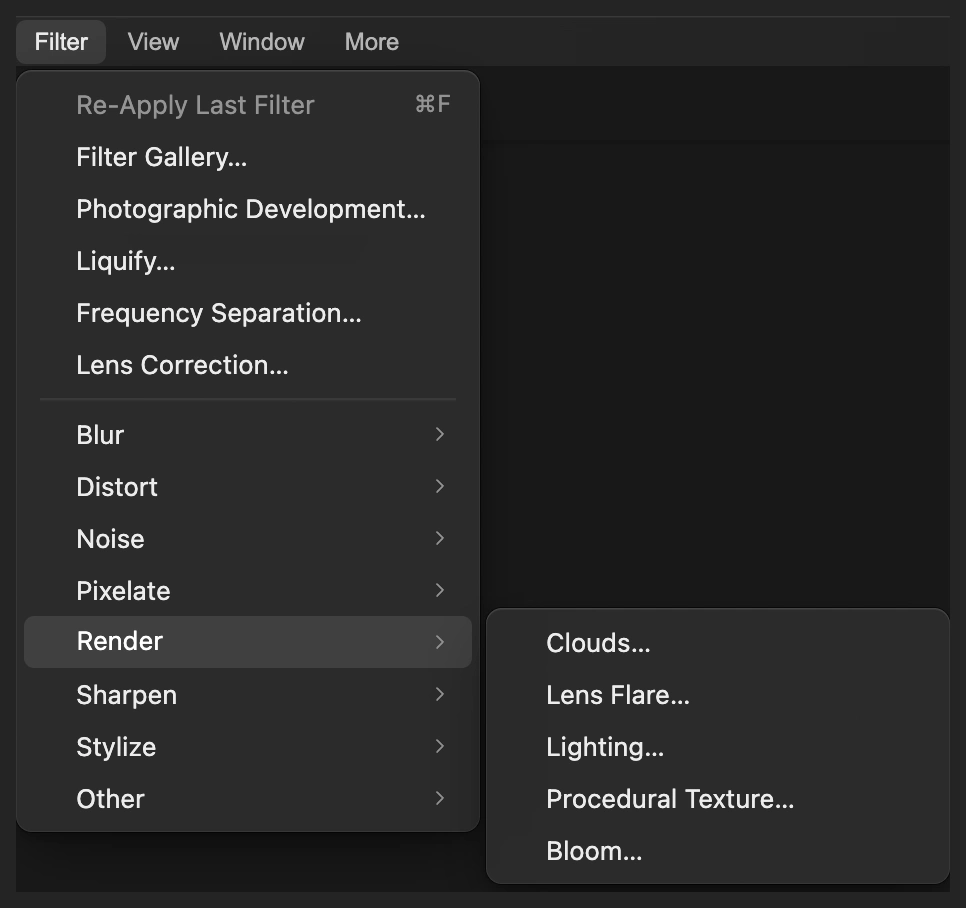
Wählen Sie und öffnen Sie Ihr Foto oder das Beispielbild auf dieser Seite. Wählen Sie .
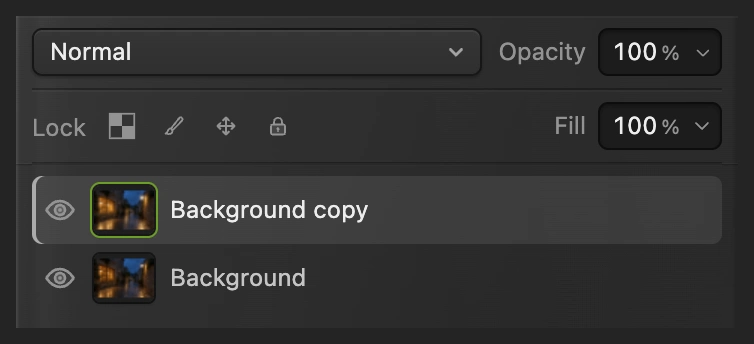
Die ausgewählte Ebene Hintergrund Kopie liegt über Hintergrund. Wenden Sie den Leuchteffekt auf diese Kopie an.
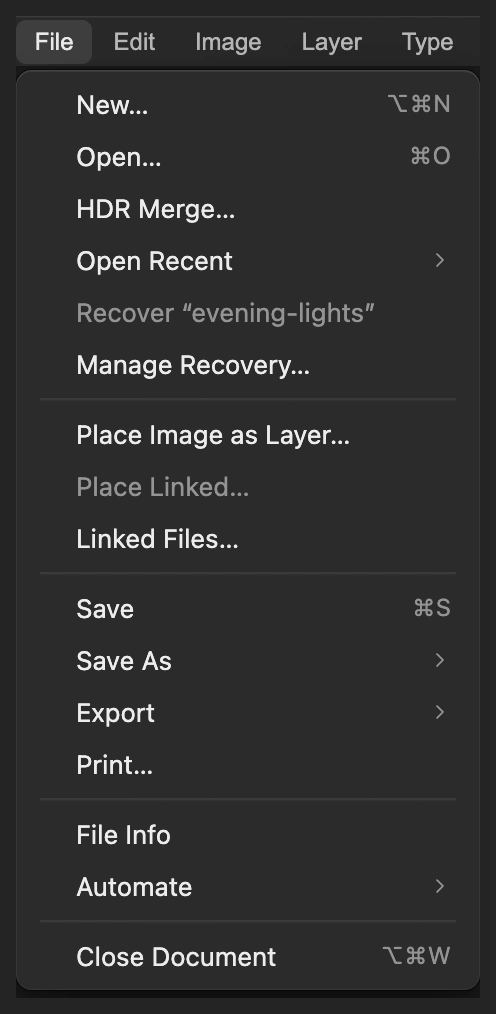
Öffnen Sie das Foto als Dokument. 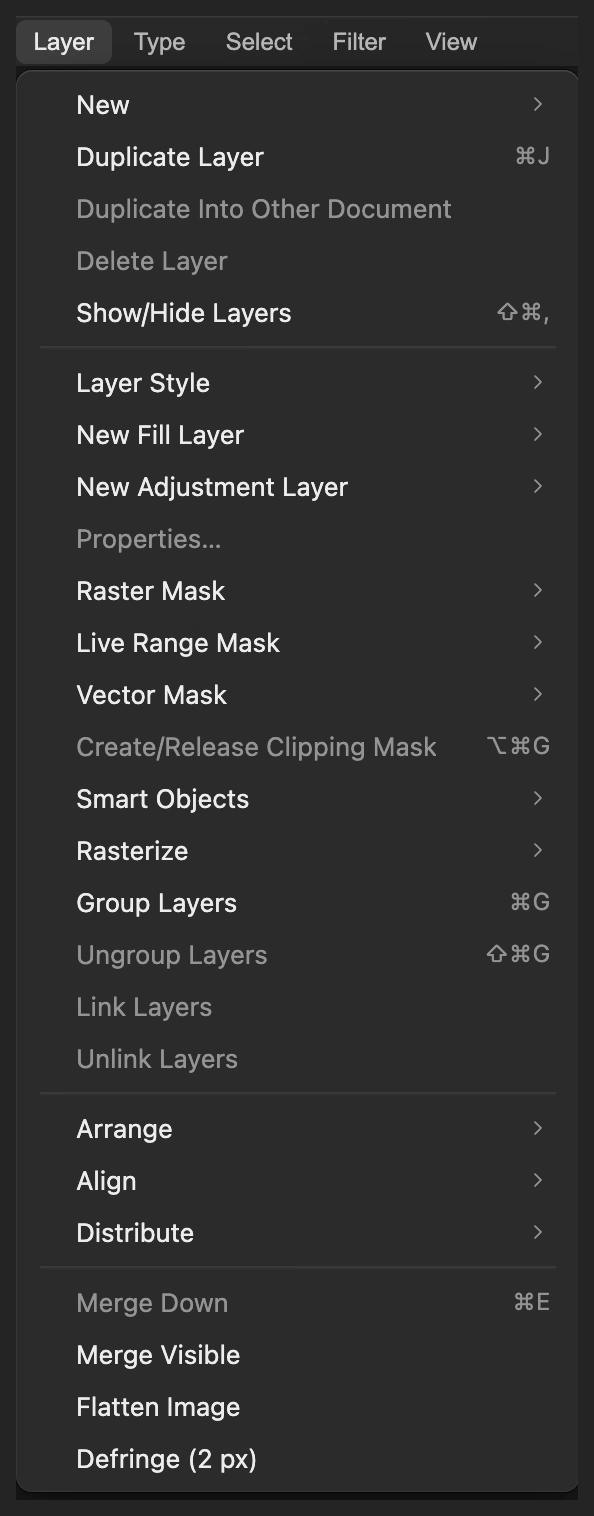
Das Original bleibt unter der gefilterten Kopie. Stärke und Breite des Lichtscheins einstellen
Wählen Sie Stellen Sie für das Beispielbild Stärke auf 100 % und Radius auf 55 px.
„Stärke“ bestimmt, wie kräftig das Leuchten ist, „Radius“, wie weit sich das Licht ausbreitet. Lassen Sie das Dialogfeld für die Einstellungen der Lichter geöffnet.
„Lichtschein“ lässt vorhandene helle Bereiche leuchten. 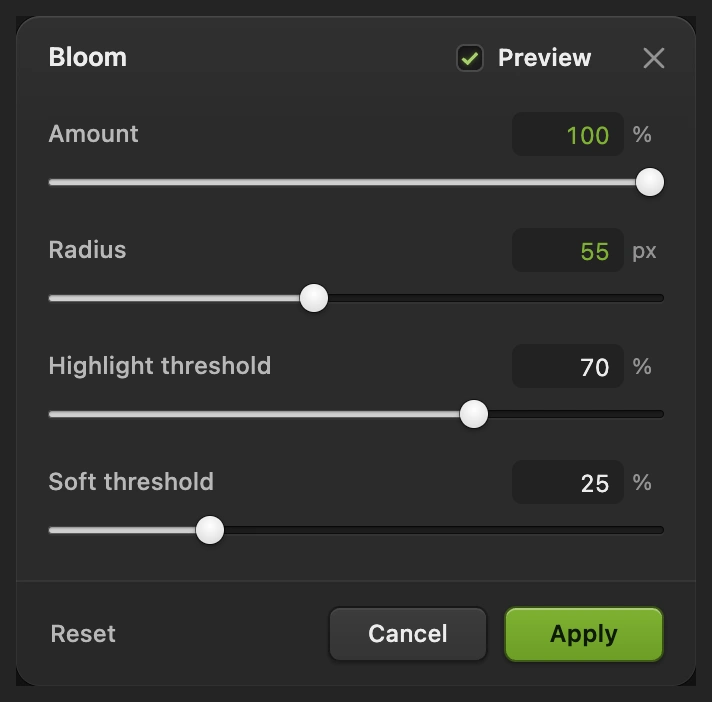
Stellen Sie zuerst Stärke und Breite ein; den Schwellenwert ändern Sie im nächsten Schritt. Festlegen, welche Lichter leuchten, und anwenden
Stellen Sie Schwellenwert für Lichter auf 35 %. Höhere Werte beschränken den Effekt auf hellere Lichter, niedrigere beziehen mehr vom Bild ein. Lassen Sie Weicher Schwellenwert auf dem Standardwert 25 %, damit der Übergang an der Grenze allmählich verläuft.
Klicken Sie auf Anwenden und warten Sie, bis der Filter fertig ist. Die Cafélichter und die Laterne werfen nun weiche, warme Lichthöfe auf den Stein und den Himmel in ihrer Nähe.
Tipp Um diese Einstellungen jetzt noch zu ändern, bevor Sie in Schritt 4 das Augensymbol verwenden, drücken Sie Strg+Z oder ⌘Z und wiederholen Sie die Schritte 2–3.
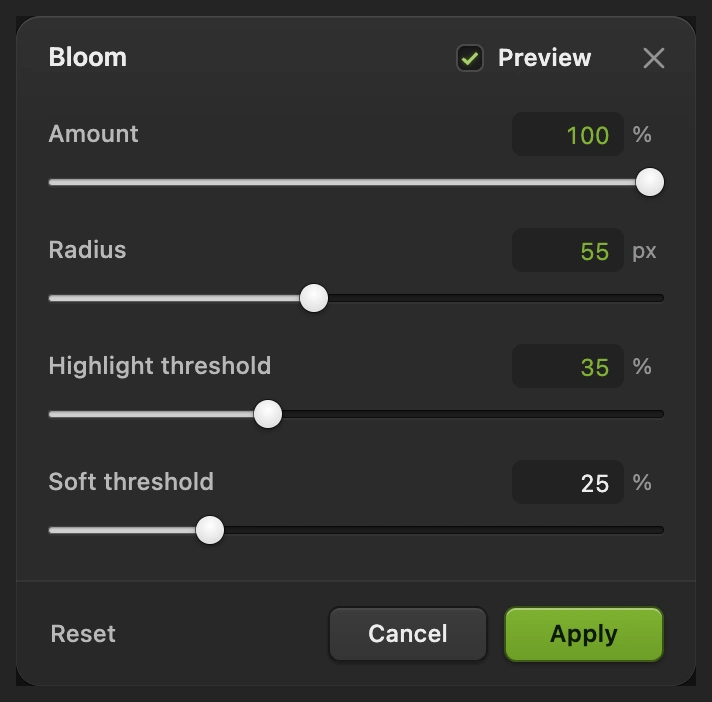
Mit dem niedrigeren Schwellenwert leuchten bei diesem Beispiel die warmen Fenster ebenso wie die blasse Laterne. Die Lichter vergleichen und ihre Kanten prüfen
Klicken Sie im Bedienfeld „Ebenen“ auf das Augensymbol neben Hintergrund Kopie, um das Original zu sehen. Klicken Sie erneut darauf, um den Lichtschein wieder einzublenden.
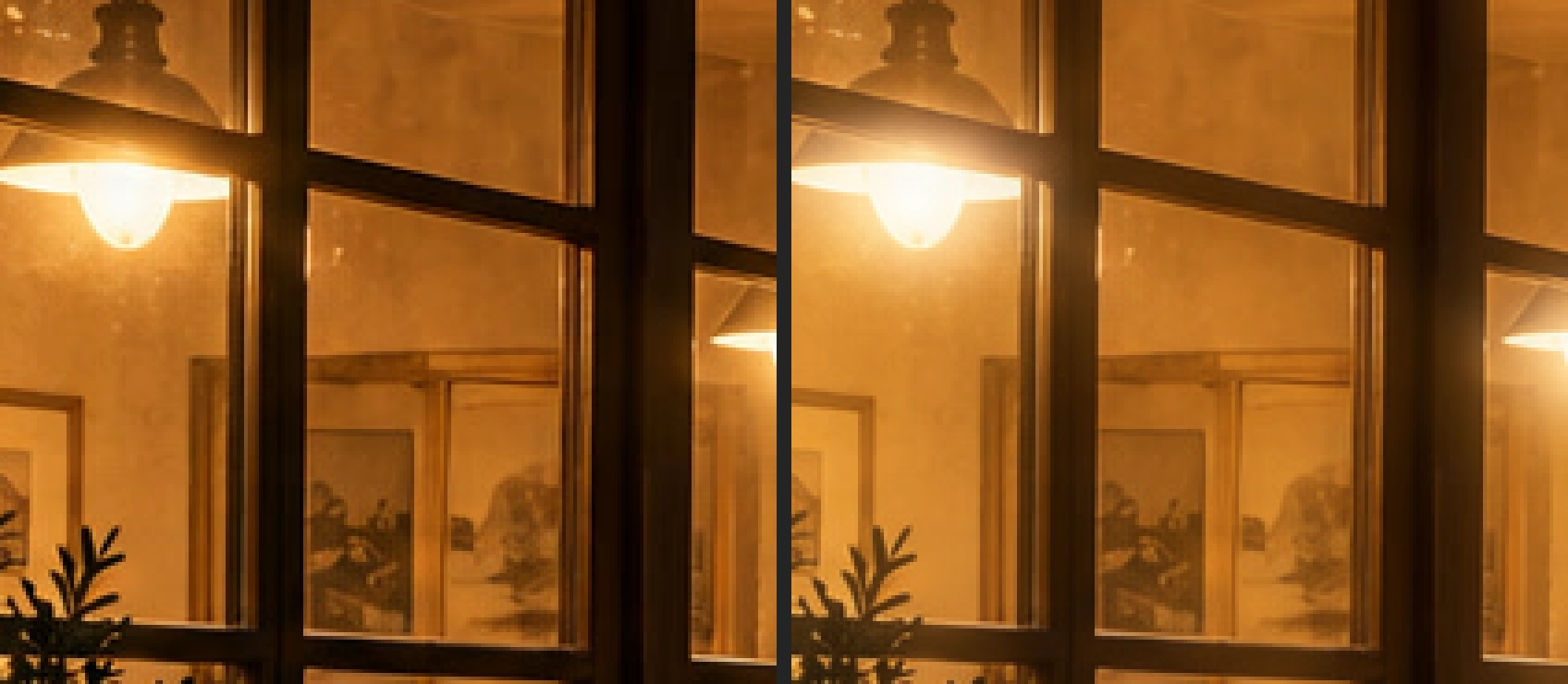
Vergleichen Sie das ganze Foto und dann den Ausschnitt mit der Laterne unten. Ihr dunkler Metallrahmen sollte im Lichthof noch erkennbar sein. Prüfen Sie auch die Fenstersprossen des Cafés, damit das Leuchten weicher macht, ohne ihre Form aufzulösen.
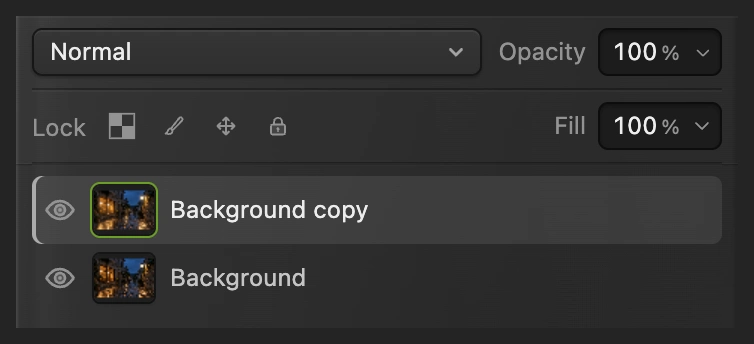
Das Augensymbol schaltet zwischen Lichtschein und unverändertem Original um. 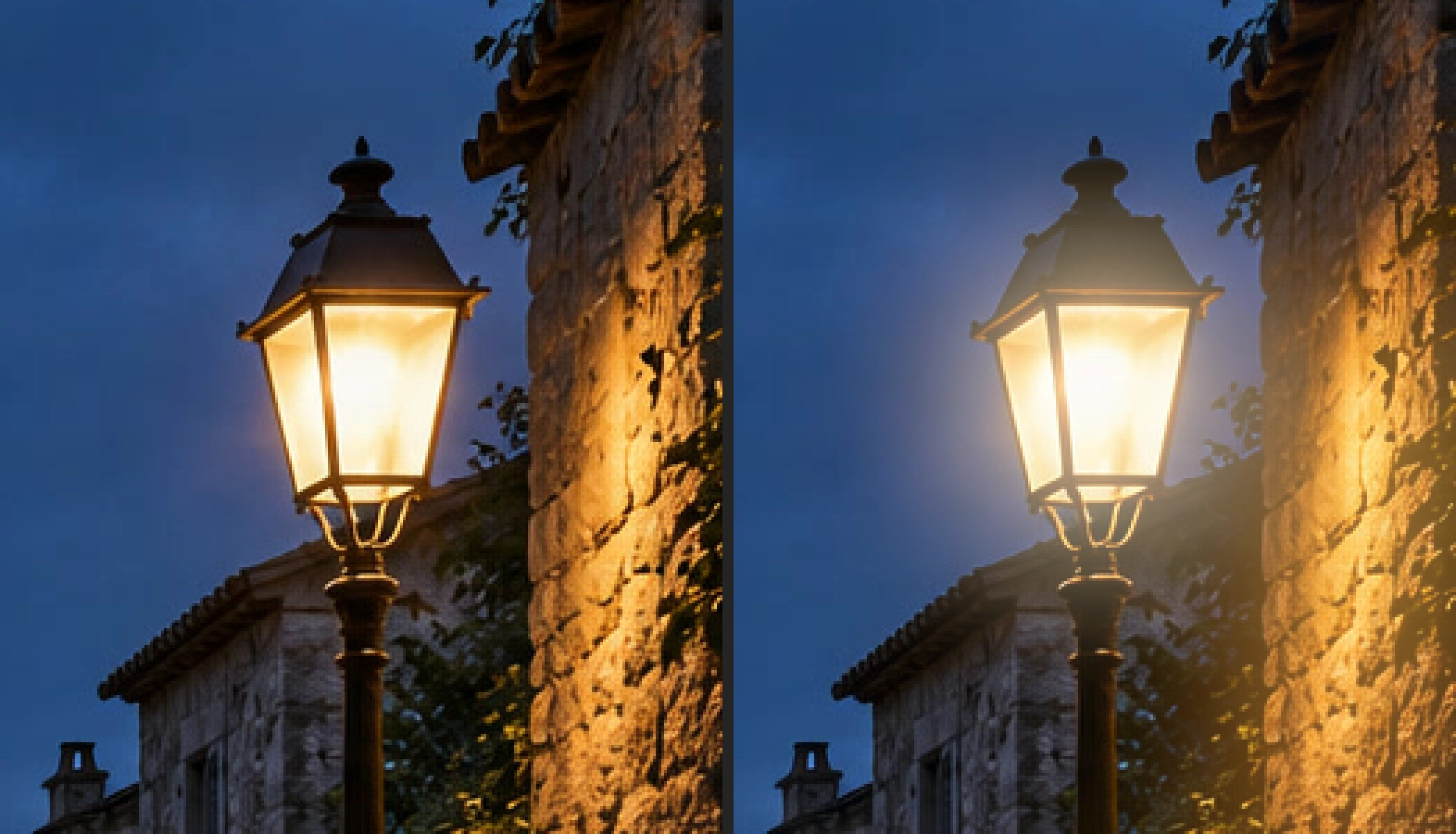
Links das Original, rechts mit Lichtschein. Der Lichthof reicht über das Lampengehäuse hinaus. Die Ebenen speichern und das Bild exportieren
Wählen Sie , um das Original und die leuchtende Kopie zu behalten. Danach speichert das Projekt. Wählen Sie und klicken Sie auf Exportieren, um ein neues fertiges Foto zu erhalten.
Bleiben Sie beim geöffneten JPEG, schreibt ein flaches Bild in diesem Format; das erste Speichern öffnet das Dialogfeld Bild speichern.
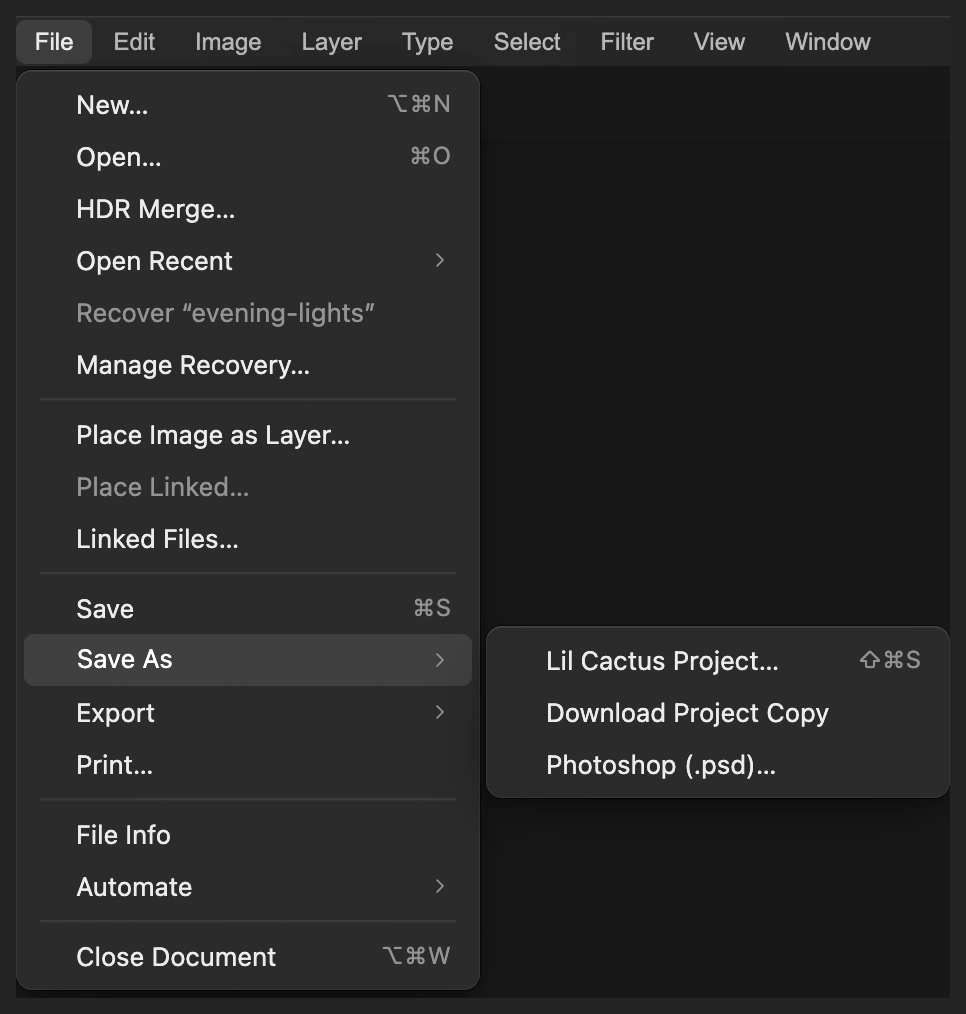
Behalten Sie beide Fotoebenen für eine spätere Version. 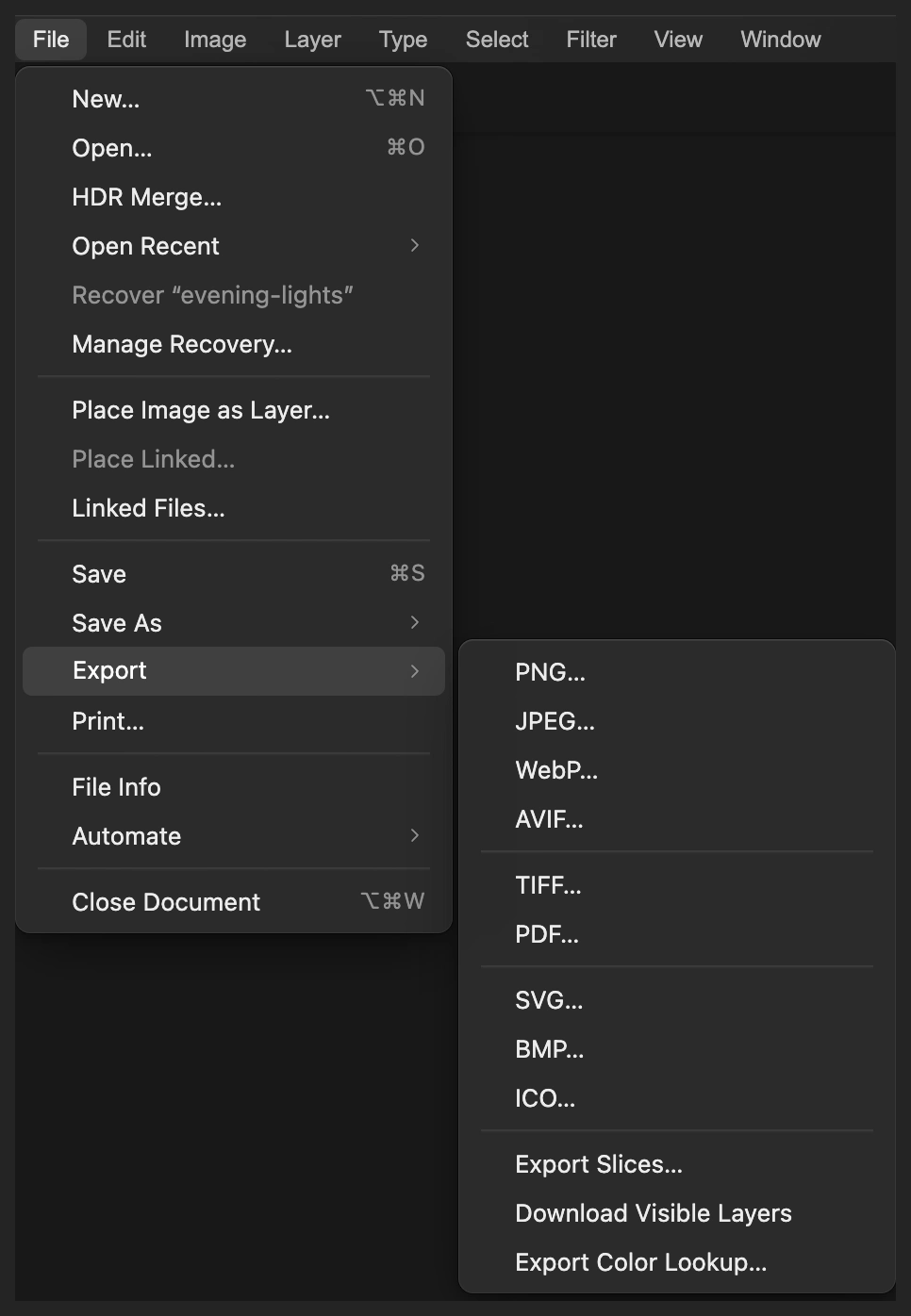
Exportieren Sie ein zusammengefügtes JPEG in eine neue Datei. 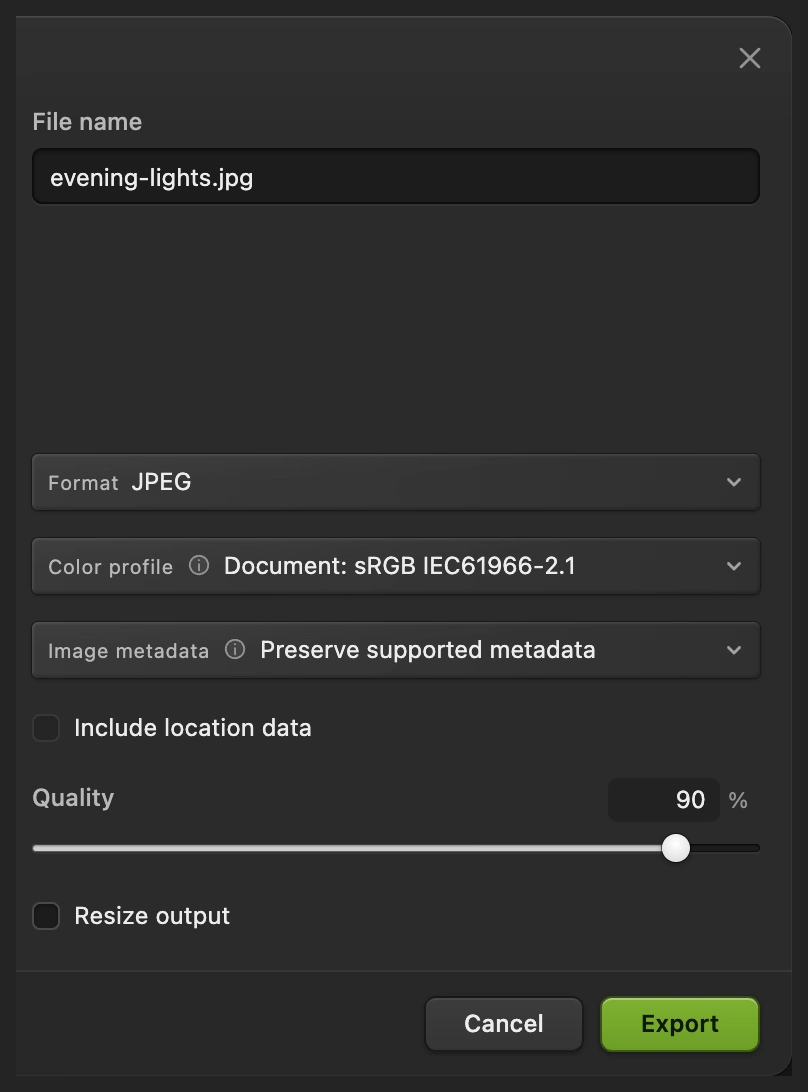
Exportieren Sie eine fertige Kopie zum Teilen.
Diffuses Leuchten für ein weicheres Ergebnis
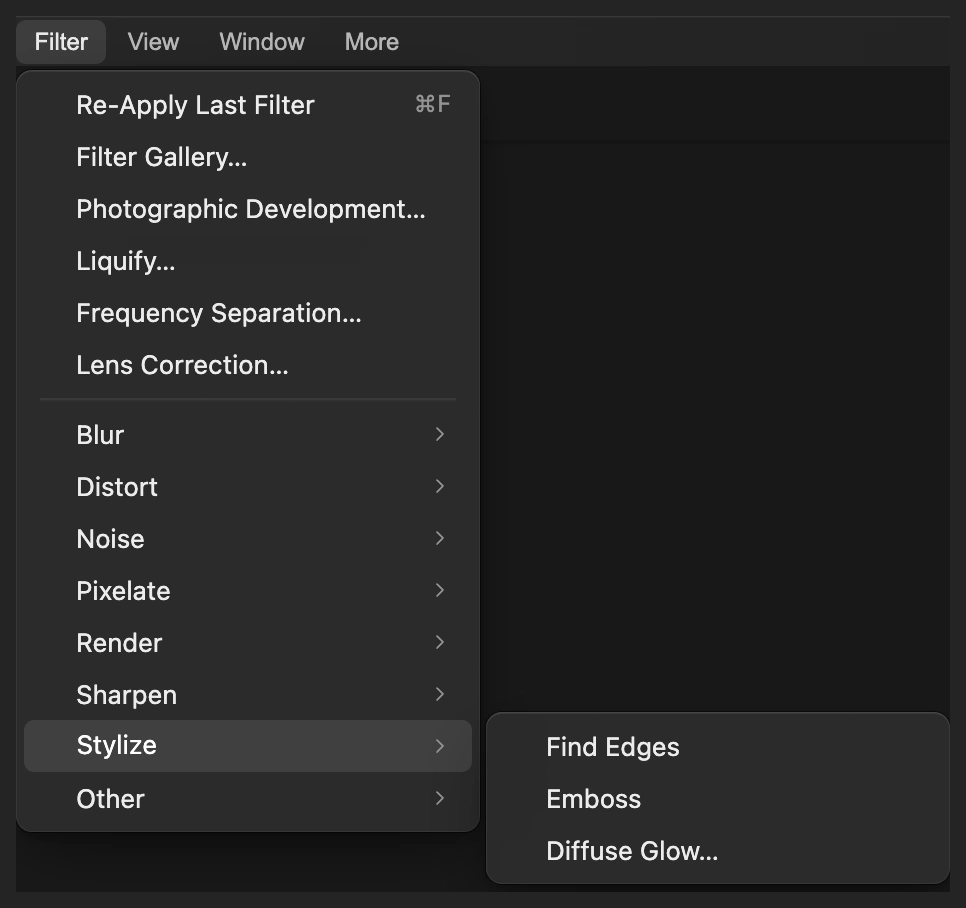
Beginnen Sie für dieses Beispiel und das Beispiel zu „Beleuchtung“ weiter unten mit einem frischen Original: Wählen Sie , öffnen Sie evening-lights.jpg erneut und wählen Sie .
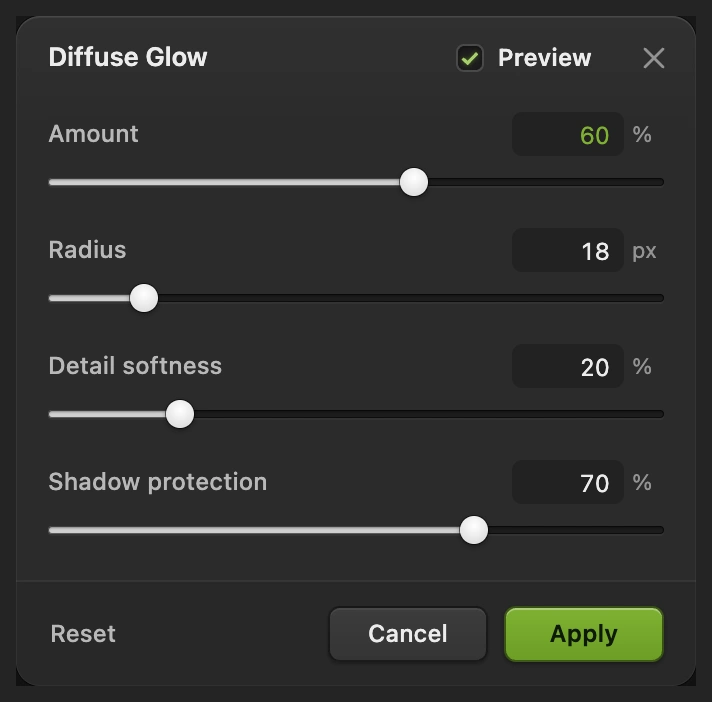
Wählen Sie Erhöhen Sie beim Beispielbild Stärke vom Standardwert 25 % auf 60 %. Lassen Sie Radius auf 18 px, Detailweichheit auf 20 % und Schattenschutz auf 70 %, ihren Standardwerten. Klicken Sie auf Anwenden.
„Diffuses Leuchten“ legt einen sanften Schleier über die Mitteltöne und die Lichter. „Detailweichheit“ bestimmt, wie stark feine Details weicher werden. „Schattenschutz“ verringert die Veränderung in dunklen Bereichen, nimmt sie aber nicht völlig vom Effekt aus.
Einen gewählten Bereich mit „Beleuchtung“ aufhellen
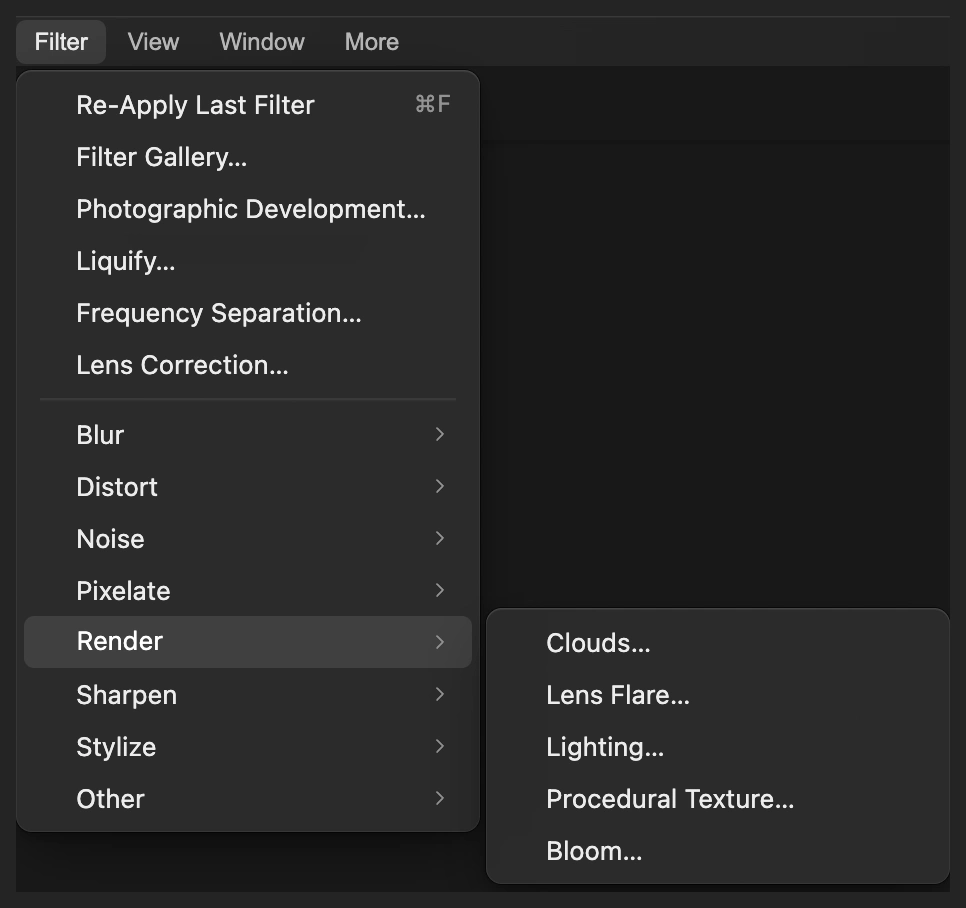
Beginnen Sie wie oben mit einer weiteren frischen Kopie des Originals. Wählen Sie
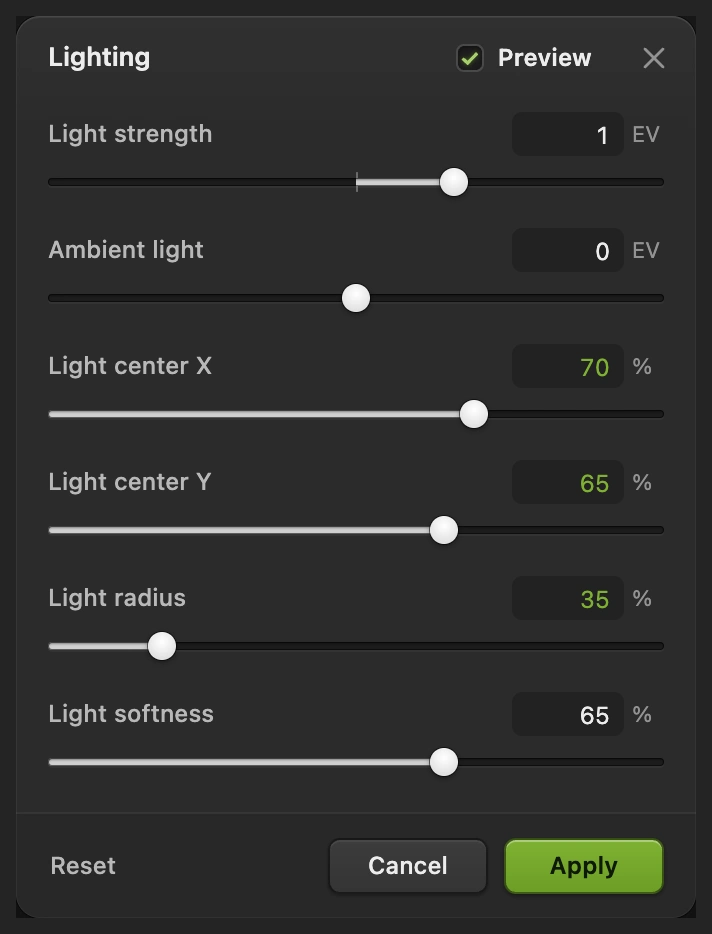
EV misst eine Helligkeitsänderung: Positive Werte hellen den betroffenen Bereich auf, negative dunkeln ihn ab.
Stellen Sie Lichtmittelpunkt X auf 70 %, Lichtmittelpunkt Y auf 65 % und Lichtradius auf 35 %. Lassen Sie Lichtstärke auf +1 EV, Umgebungslicht auf 0 EV und Lichtweichheit auf 65 %, ihren Standardwerten. Klicken Sie auf Anwenden.
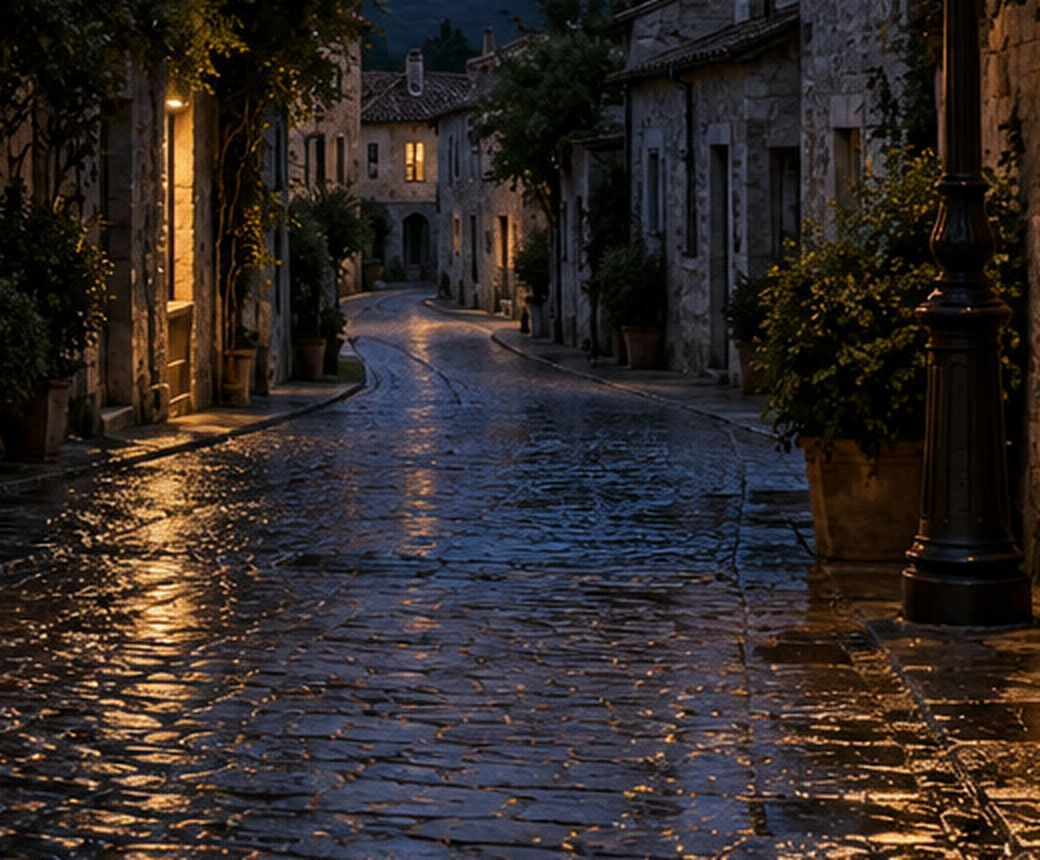
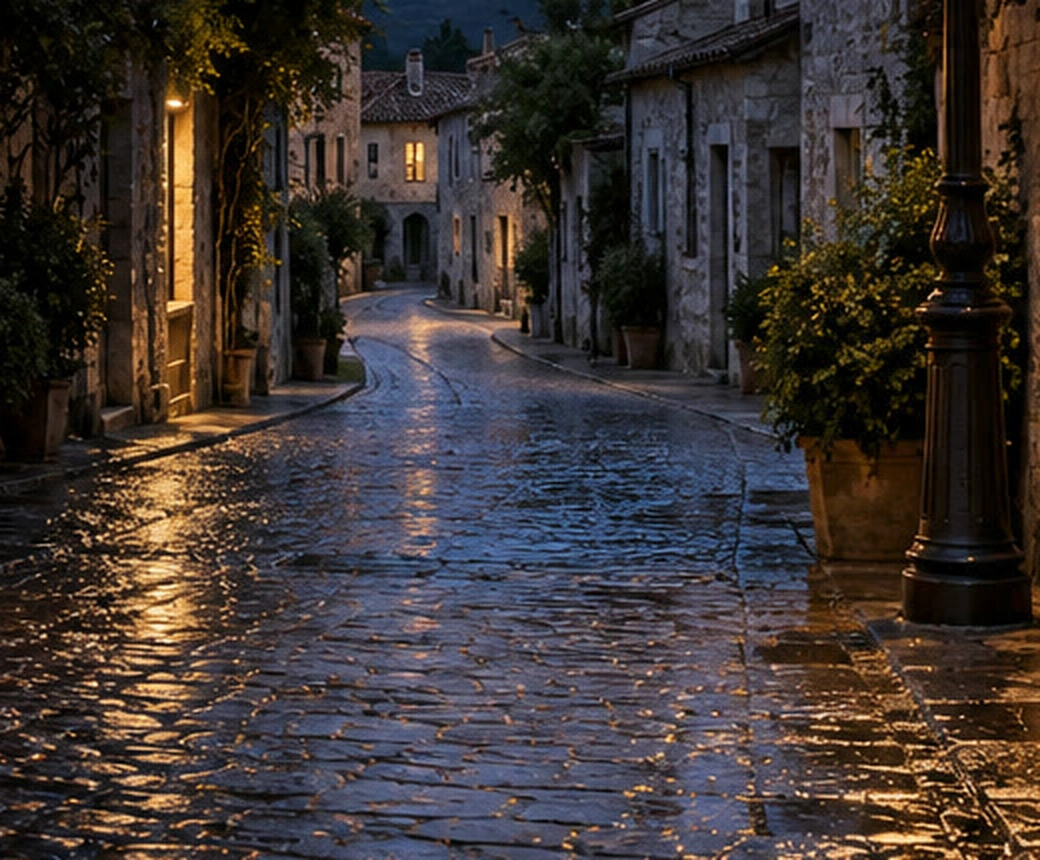
X wird von links gemessen, Y von oben. Mit diesen Werten liegt ein weicher Lichtkegel auf der nassen Straße links unterhalb der Laterne. „Lichtradius“ ist ein Prozentsatz der kürzeren Bildseite. „Umgebungslicht“ wirkt auf das ganze Bild; lassen Sie es hier auf 0, damit die Bereiche außerhalb des Lichtkegels unverändert bleiben.
Häufige Probleme beheben
Wenn ein Filter angewendet ist und Sie ihn verglichen oder gespeichert haben, beginnen Sie eine neue Version mit dem Original: Blenden Sie Hintergrund Kopie über das Augensymbol aus, wählen Sie die Zeile Hintergrund aus und wählen Sie . Wenden Sie neue Einstellungen auf die ausgewählte frische Kopie an.
Das ganze Bild wirkt verschleiert
Verwenden Sie bei „Lichtschein“ einen höheren Schwellenwert für Lichter, damit weniger Tonwerte leuchten. „Diffuses Leuchten“ erfasst absichtlich mehr von den Mitteltönen.
Der Lichthof reicht zu weit
Verwenden Sie bei „Lichtschein“ oder „Diffuses Leuchten“ einen kleineren Radius. Halten Sie das Leuchten so nah an der Lichtquelle, dass Formen in der Nähe erkennbar bleiben.
Das Leuchten ist zu schwach
Liegt „Stärke“ unter 100 %, erhöhen Sie zuerst diesen Wert. Steht „Stärke“ bei „Lichtschein“ schon auf 100 %, senken Sie den Schwellenwert für Lichter, um mehr Tonwerte einzubeziehen. Ein größerer Radius verteilt das Leuchten auf mehr Fläche und kann die Mitte weniger intensiv machen.
Die Änderung durch „Beleuchtung“ betrifft das ganze Foto
Prüfen Sie, ob „Umgebungslicht“ auf 0 EV steht, und verringern Sie dann „Lichtradius“, um den Lichtkegel zu begrenzen. Stellen Sie die Prozentwerte für X und Y auf den Bildteil, den Sie aufhellen möchten.
Wie geht es weiter?
Umstieg von einem anderen Programm
- Photoshop
- Filter › Filtergalerie › Verzerrungsfilter › Weiches Licht.
Leucht- und Lichteffekte: Fragen und Antworten
Was ist der Unterschied zwischen „Lichtschein“ und „Diffuses Leuchten“?
In Lil Cactus nimmt „Lichtschein“ helle Lichter heraus und streut ihr Licht. „Diffuses Leuchten“ erzeugt ein breiteres, weiches Ergebnis in den Mitteltönen und hat eigene Regler für „Detailweichheit“ und „Schattenschutz“.
Wie wirkt sich „Schwellenwert für Lichter“ auf das Leuchten aus?
Im Filter „Lichtschein“ von Lil Cactus beschränkt ein höherer Schwellenwert für Lichter den Effekt auf hellere Lichter. Ein niedrigerer Schwellenwert bezieht mehr Tonwerte ein, und „Weicher Schwellenwert“ glättet den Übergang an der Grenze.
Kann ich die Einstellungen des Leuchtens nach dem Speichern ändern?
Ja, indem Sie im Lil-Cactus-Projekt eine frische Kopie der Originalebene anlegen und neue Einstellungen anwenden. Das Projekt behält das Original und die gefilterte Kopie; zum angewendeten Pixelfilter gibt es kein gespeichertes Einstellungsdialogfeld, das sich erneut öffnen ließe.
Wie unterscheidet sich „Beleuchtung“ von „Lichtschein“?
„Beleuchtung“ in Lil Cactus hellt einen Bereich rund um eine X/Y-Position auf oder dunkelt ihn ab und hat einen eigenen Regler „Umgebungslicht“ für das ganze Bild. „Lichtschein“ streut Licht aus Lichtern, die bereits im Foto vorhanden sind.
Wird mein Foto hochgeladen, wenn ich ein Leuchten hinzufüge?
Nein. Lil Cactus führt „Lichtschein“, „Diffuses Leuchten“ und „Beleuchtung“ auf Ihrem Gerät aus.
Weiter geht’s
 Wie gibt man einem Foto einen Vintage-Filmlook?Korn, verblasste Tiefen und warme Lichter kombinieren.Fortgeschrittene · 8 Min.
 Wie macht man Color Grading bei einem Foto?Den Kontrast formen, dann kühle Tiefen und warmes Licht hinzufügen.Fortgeschrittene · 7 Min.
 Wie verwendet man Ebenenmasken?Einen Teil einer Ebene ausblenden, ohne ihn zu löschen, und jederzeit zurückholen.Einsteiger · 5 Min.