Cómo añadir efectos de resplandor y luz a una foto
Respuesta rápida
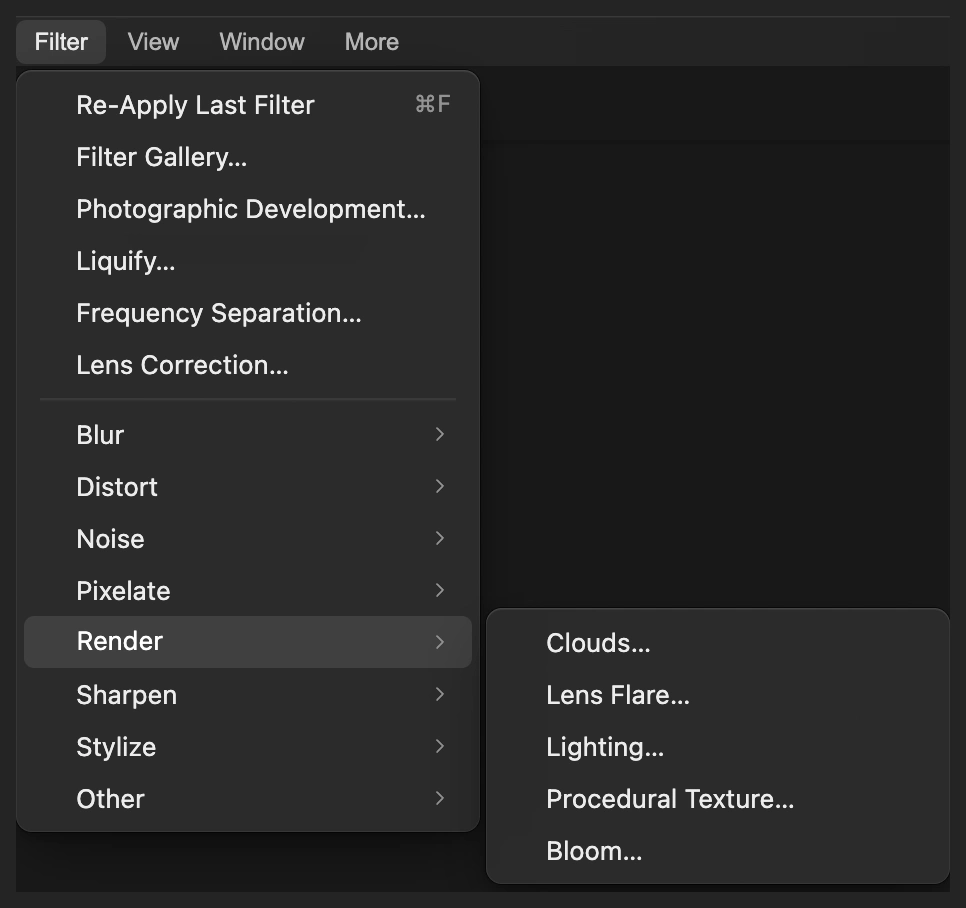
En Lil Cactus, abre la foto, elige y después Para la foto de ejemplo de la calle al anochecer, pon Cantidad en 100%, Radio en 55 px y Umbral de iluminaciones en 35%, deja Umbral suave en su valor predeterminado de 25% y haz clic en Aplicar. Compara la copia con resplandor con el original usando su ojo en el panel Capas. Elige para conservar las dos capas y después para obtener una copia terminada.
- Tiempo
- 6 minutos
- Nivel
- Intermedio
- Necesitas
- Una foto con farolas, ventanas u otras zonas muy iluminadas
- Funciona con
- Capas de foto RGB, incluidas JPEG y PNG
Gratis y sin registro. Tu foto no sale de tu equipo.
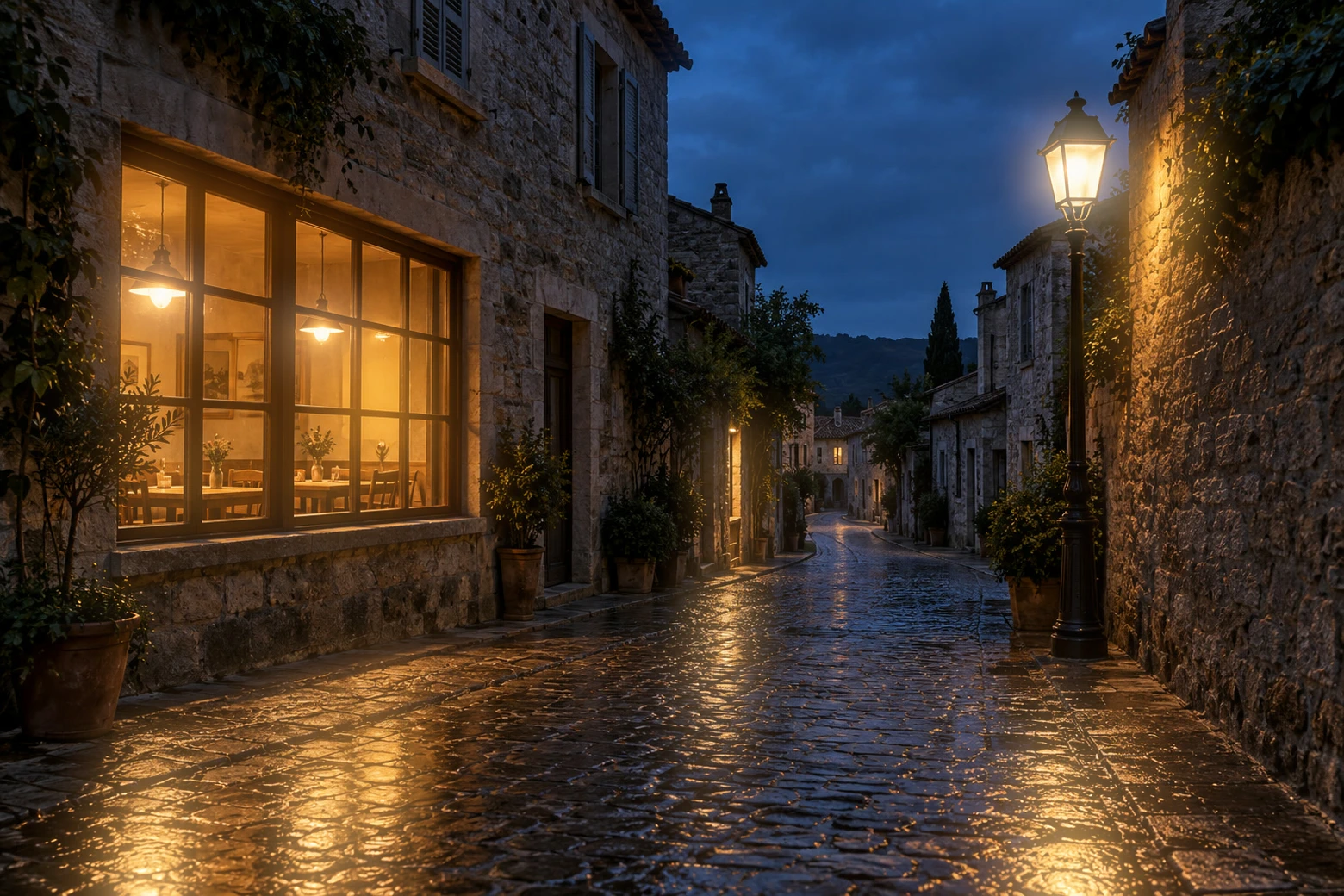
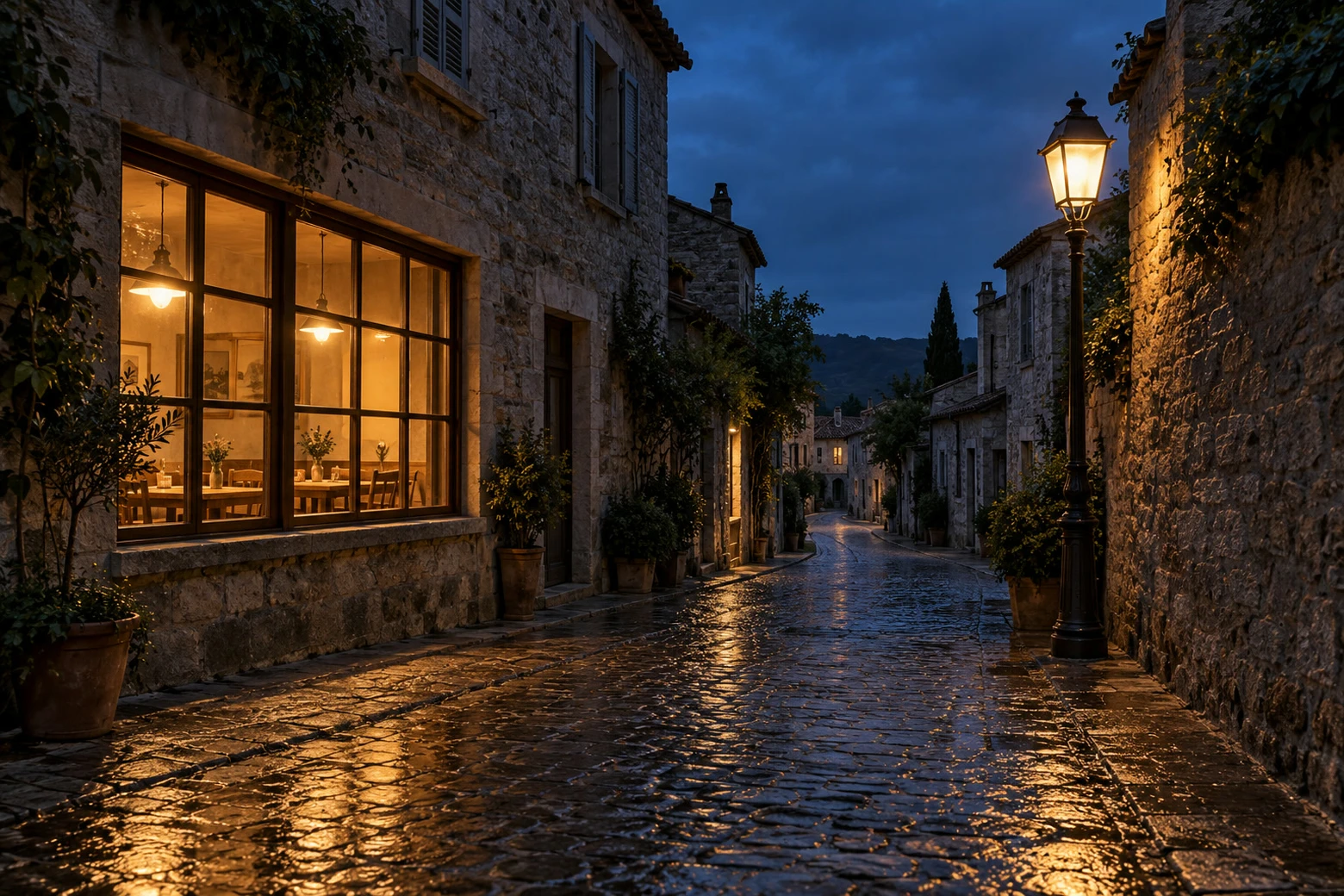
Resplandor extiende la luz de las partes claras de una foto hacia su entorno. Con una cantidad pequeña, las farolas o los bordes iluminados por el sol parecen más suaves. La foto de ejemplo, de noche, tiene fuentes de luz intensas sobre piedra oscura, así que el cambio se aprecia fácilmente.
Aplica el filtro a una copia de la foto. Estos filtros cambian los píxeles de la copia, mientras que el original que queda debajo te sirve para comparar y como punto de partida limpio para otra versión.
Añadir resplandor a las luces en cinco pasos
Abre la foto y conserva una capa original
Elige y abre tu foto, o abre la imagen de ejemplo de esta página. Elige .
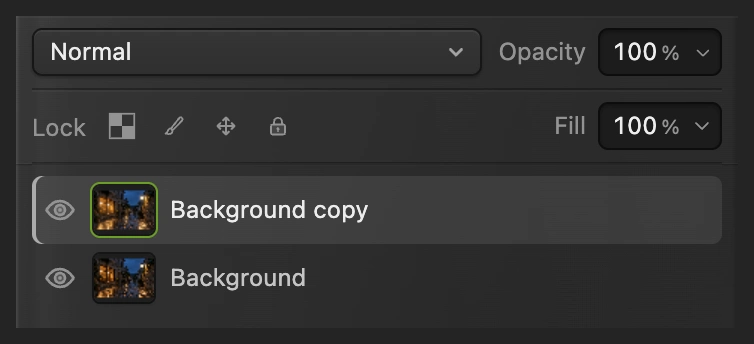
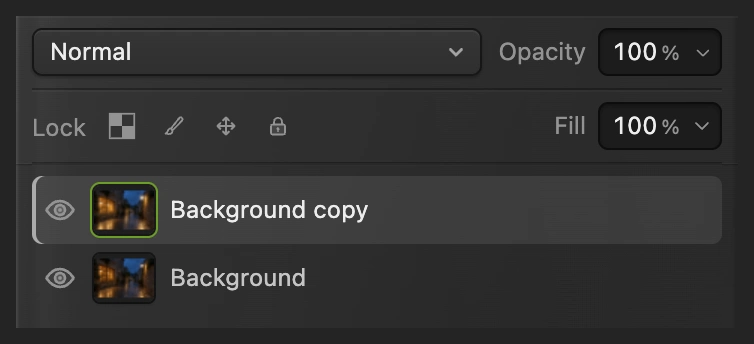
La capa seleccionada, Fondo copia, queda encima de Fondo. Aplica el resplandor a esa copia.
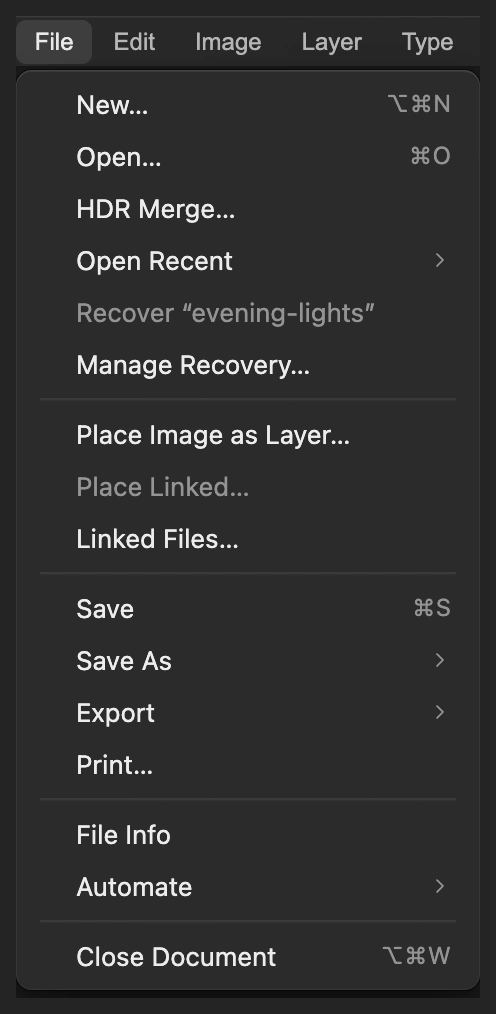
Abre la fotografía como documento. 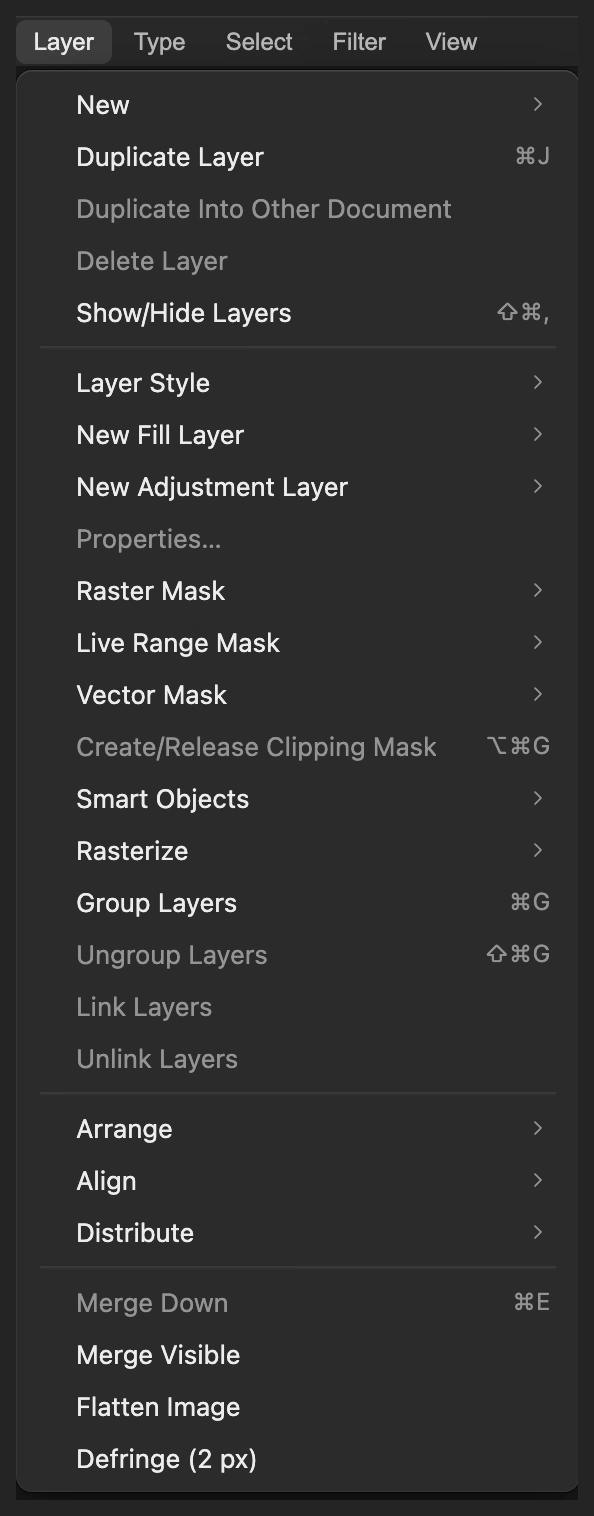
Conserva el original debajo de la copia filtrada. Define la intensidad y la anchura de Resplandor
Elige Para la imagen de ejemplo, pon Cantidad en 100% y Radio en 55 px.
Cantidad controla la intensidad del resplandor. Radio controla hasta dónde se extiende la luz. Deja el cuadro de diálogo abierto para los ajustes de las luces.
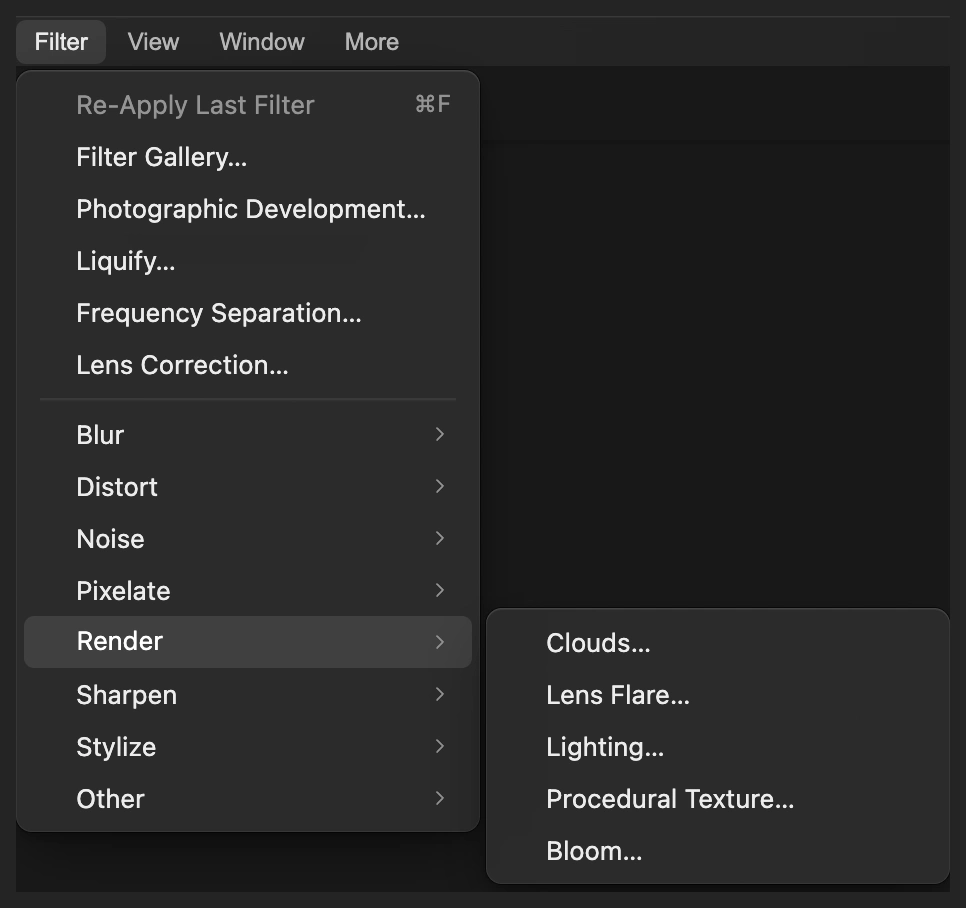
Resplandor convierte las zonas claras existentes en un brillo difuso. 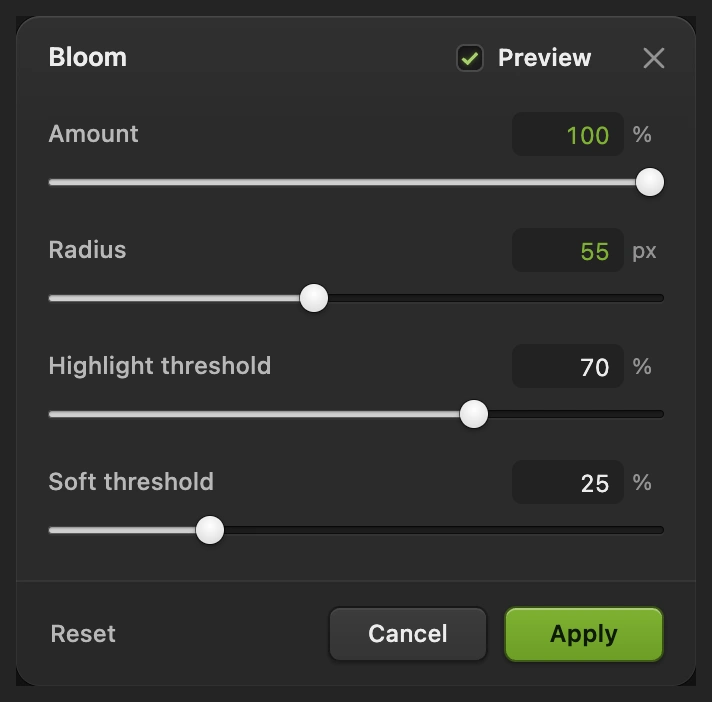
Define primero la intensidad y la anchura; cambia el umbral en el paso siguiente. Elige qué luces brillan y aplica
Pon Umbral de iluminaciones en 35%. Los valores más altos limitan el efecto a las luces más claras; los más bajos incluyen una parte mayor de la imagen. Deja Umbral suave en 25%, su valor predeterminado, para conseguir una transición gradual cerca del corte.
Haz clic en Aplicar y espera a que el filtro termine. Las luces del café y la farola extienden ahora halos cálidos y suaves sobre la piedra y el cielo cercanos.
Consejo Para revisar estos ajustes ahora, antes de usar el ojo en el paso 4, pulsa Ctrl+Z o ⌘Z y repite los pasos 2–3.
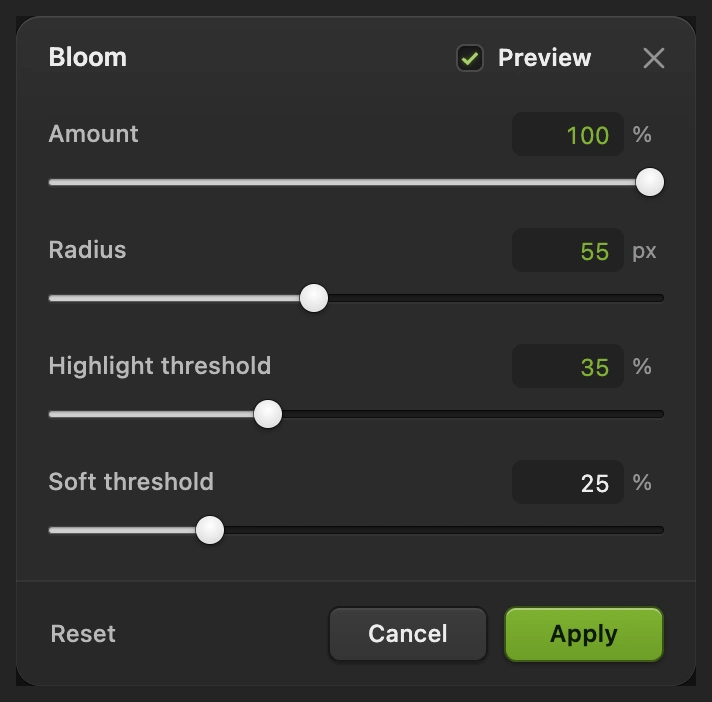
Usa el umbral más bajo para incluir tanto las ventanas cálidas de esta imagen como su farola pálida. Compara las luces y revisa sus bordes
Haz clic en el ojo que hay junto a Fondo copia en el panel Capas para ver el original. Vuelve a hacer clic para recuperar el resplandor.
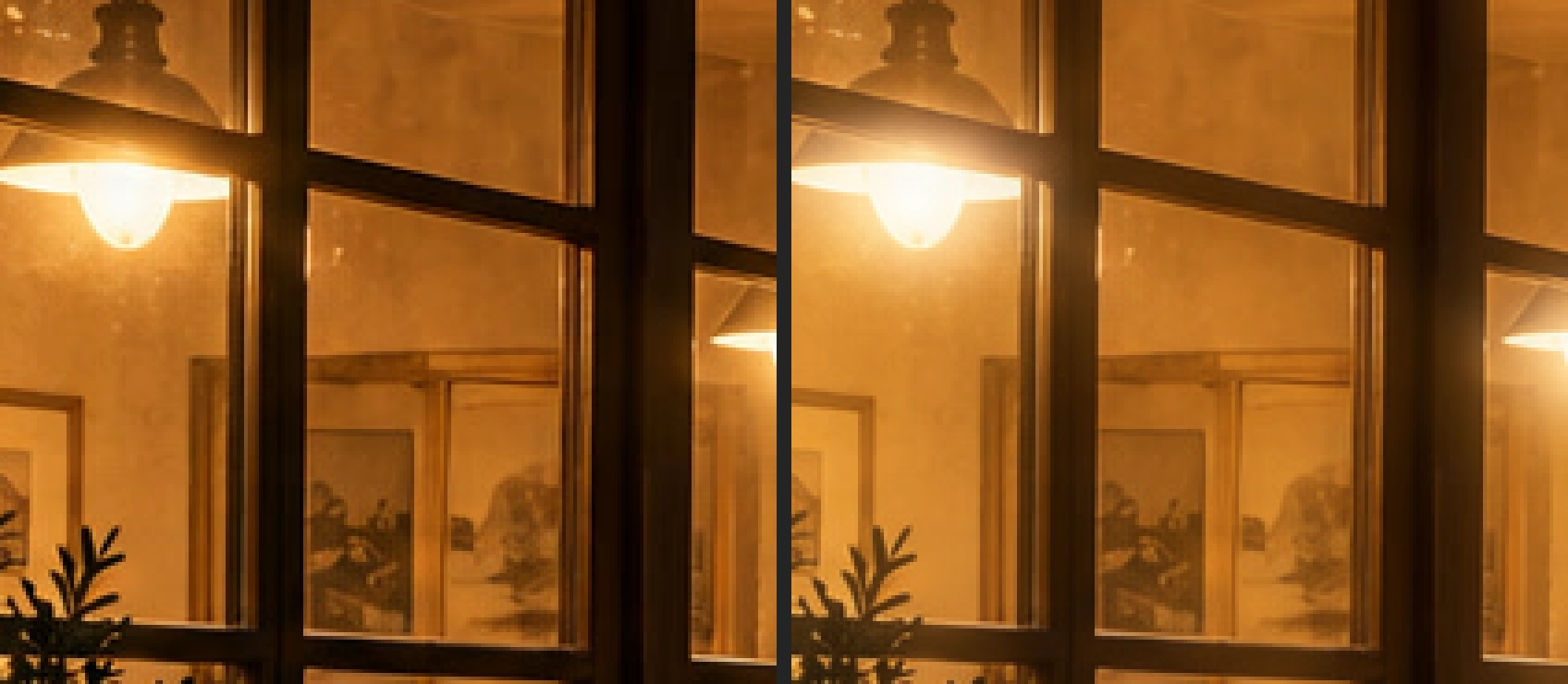
Compara la foto entera y después el detalle de la farola que hay más abajo. Su estructura metálica oscura debe seguir distinguiéndose dentro del halo. Revisa también las divisiones de las ventanas del café, para que el resplandor aporte suavidad sin borrar su forma.
El ojo alterna entre el resplandor y el original intacto. 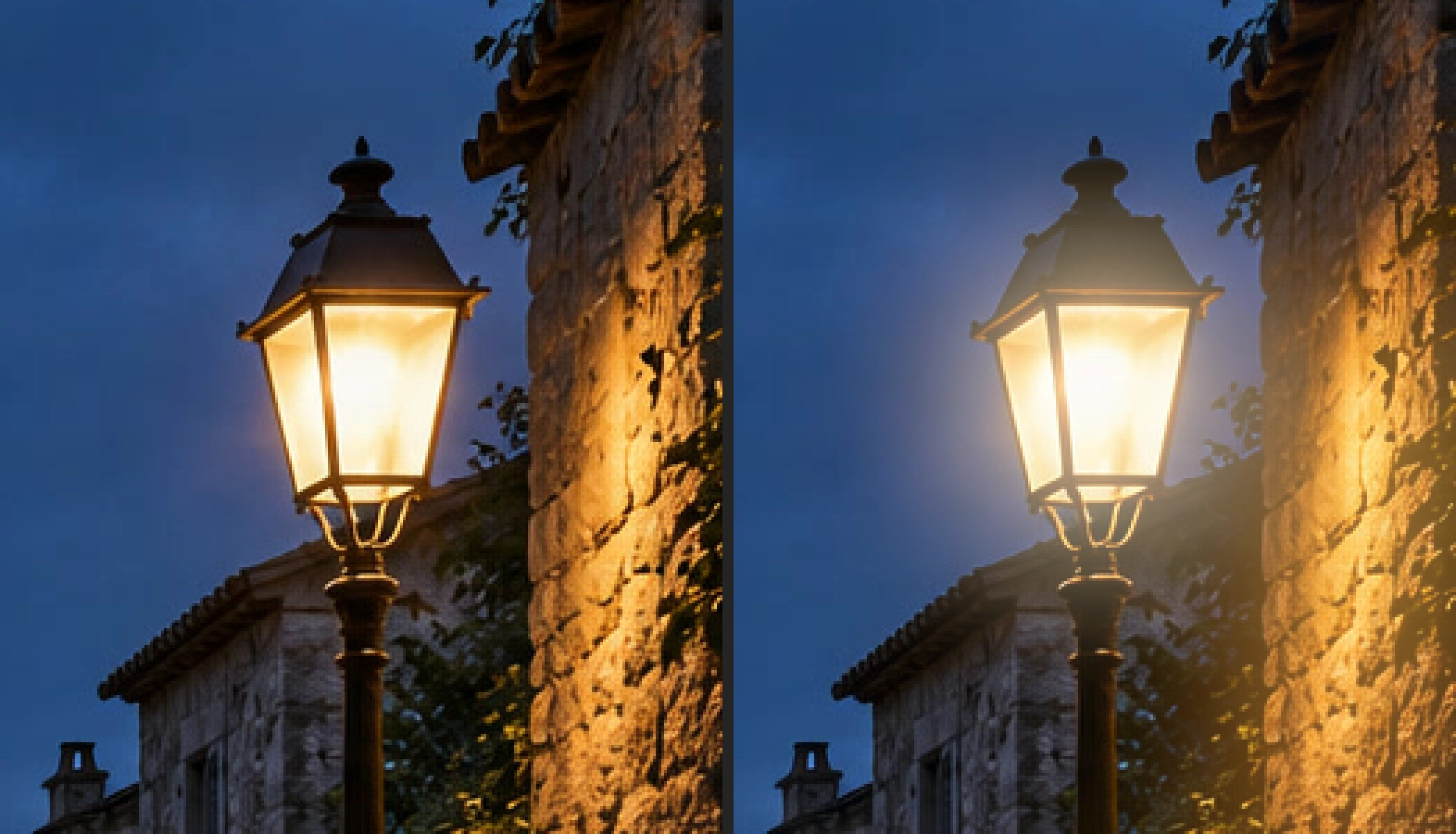
Original a la izquierda, resplandor a la derecha. El halo se extiende más allá de la carcasa de la farola. Guarda las capas y exporta la imagen
Elige para conservar el original y la copia con resplandor. A partir de ahí, guarda el proyecto. Elige y haz clic en Exportar para obtener una foto terminada nueva.
Si sigues con el JPEG abierto, escribe una imagen plana en ese formato; su primer Guardar abre el cuadro de diálogo Guardar imagen.
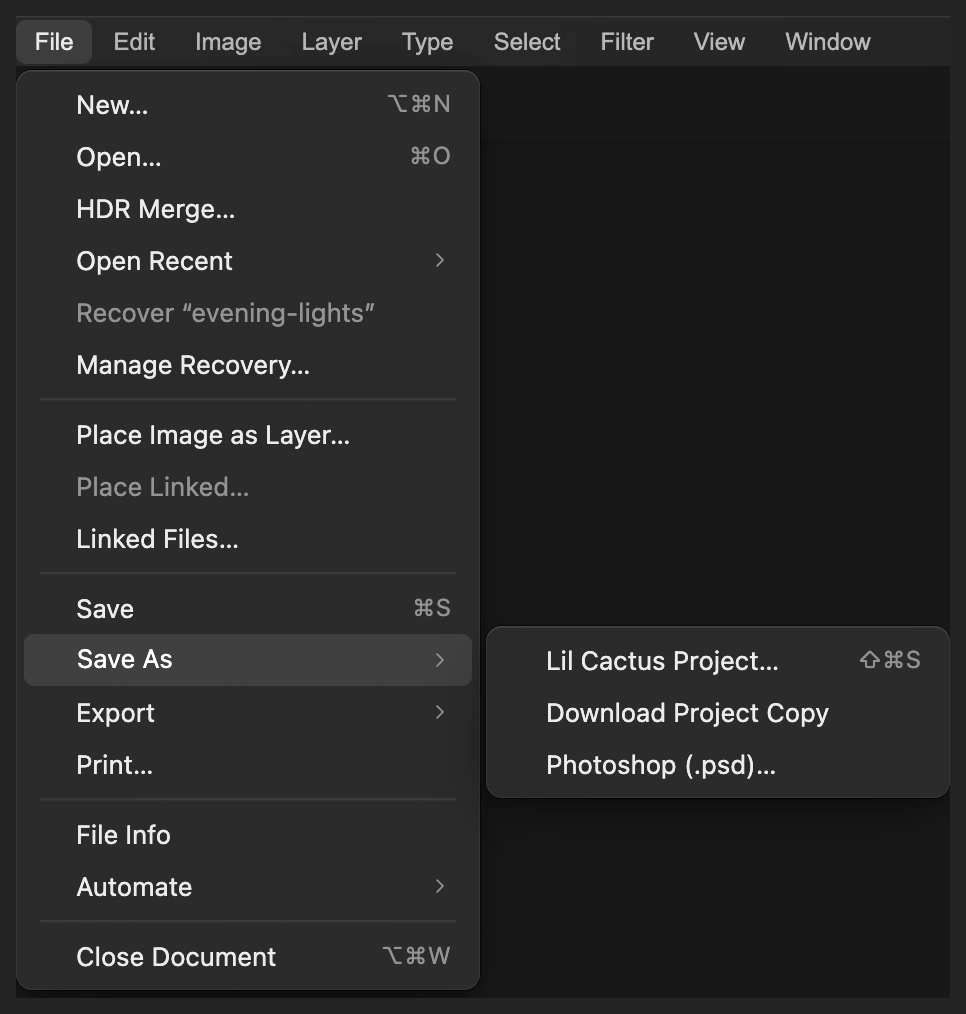
Conserva las dos capas de foto para hacer otra versión más adelante. 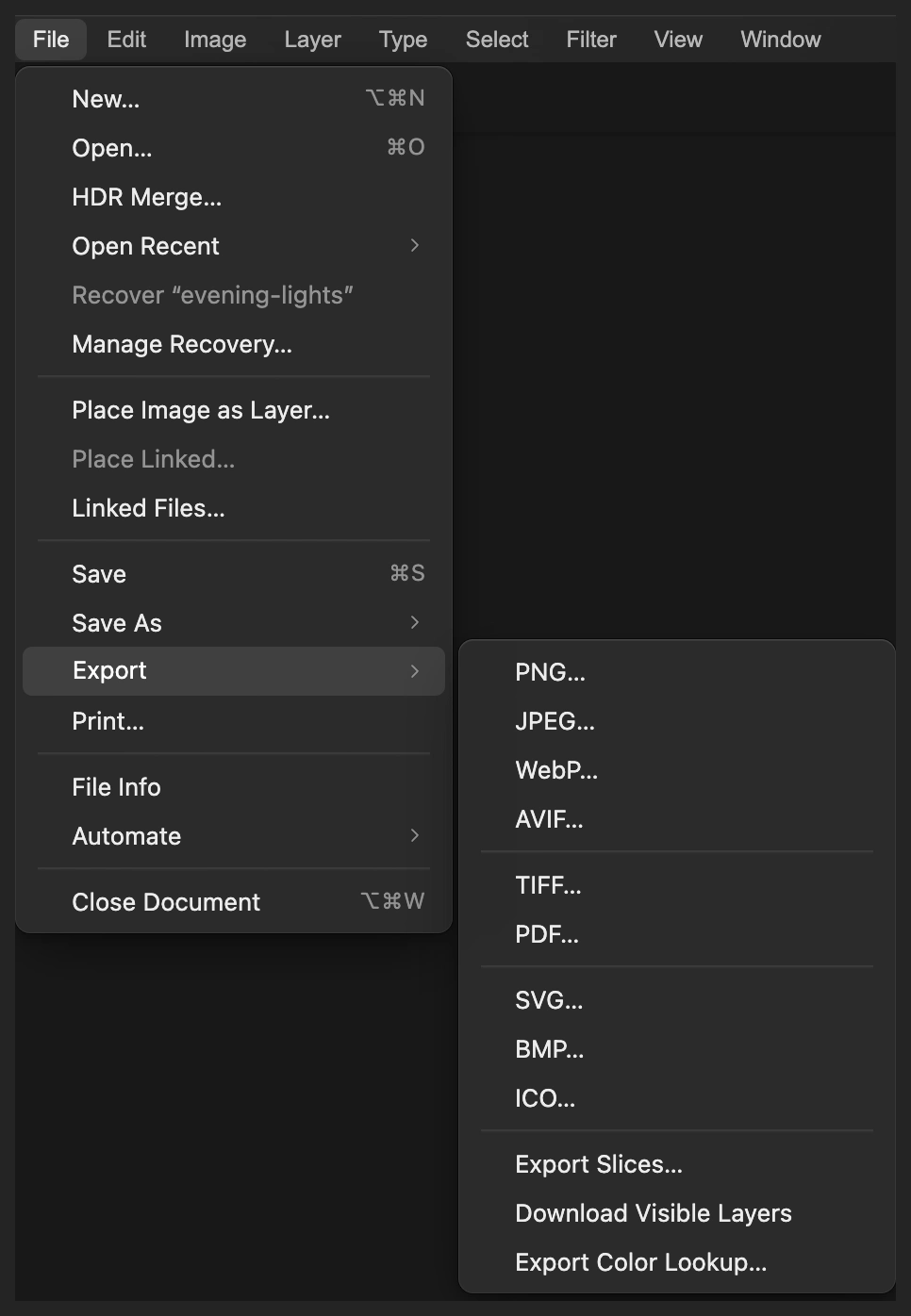
Exporta un JPEG combinado a un archivo nuevo. 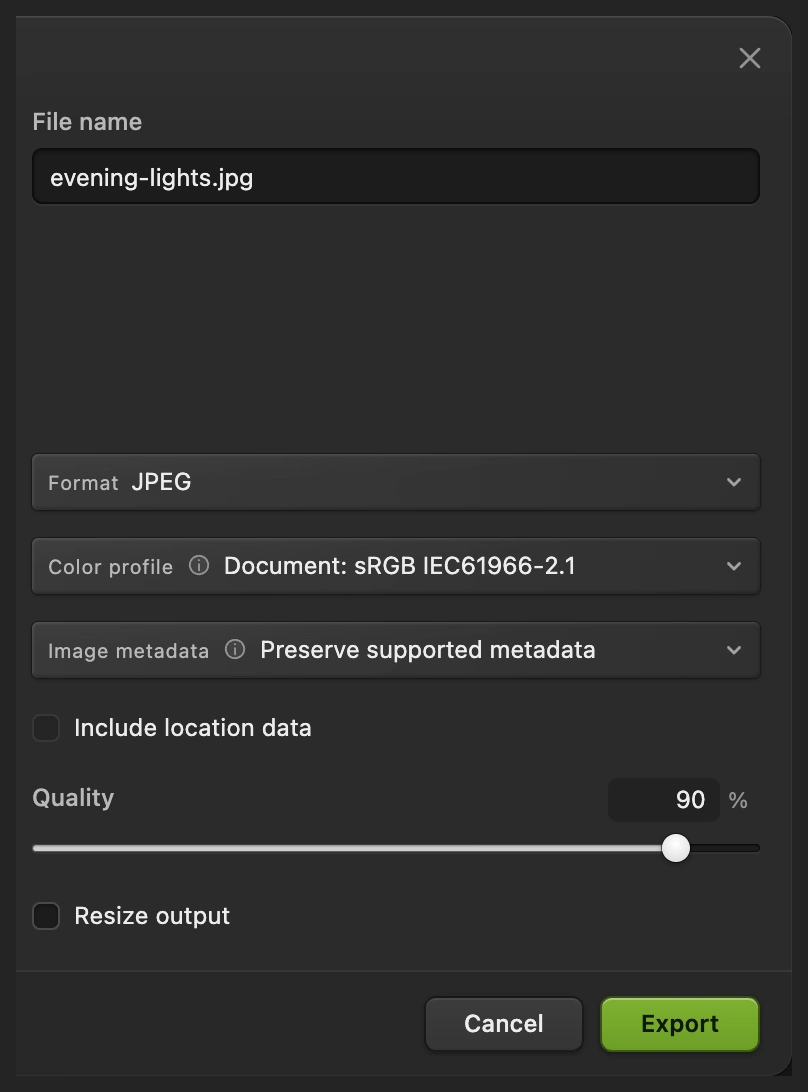
Exporta una copia terminada para compartirla.
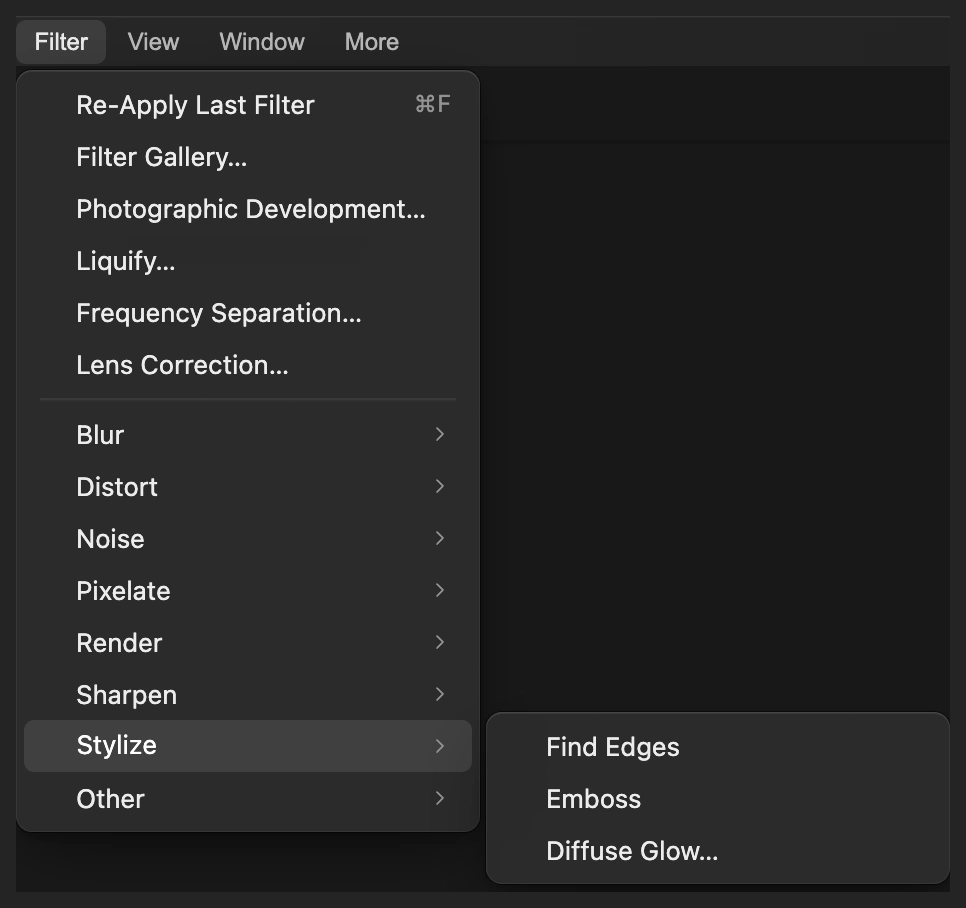
Usa Resplandor difuso para un acabado más suave
Para este ejemplo y el de Iluminación que encontrarás más abajo, parte de un original limpio: elige , vuelve a abrir evening-lights.jpg y elige .
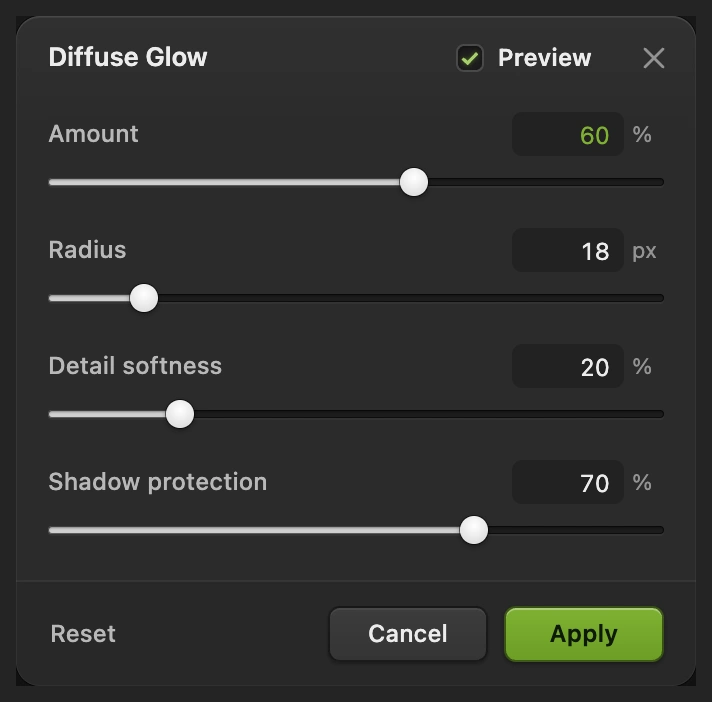
Elige En la imagen de ejemplo, sube Cantidad de su valor predeterminado de 25% a 60%. Deja Radio en 18 px, Suavidad del detalle en 20% y Protección de sombras en 70%, sus valores predeterminados. Haz clic en Aplicar.
Resplandor difuso extiende una neblina suave por los tonos medios además de por las luces. Suavidad del detalle controla cuánto se suaviza el detalle fino. Protección de sombras reduce el cambio en las zonas oscuras, pero no las deja totalmente a salvo del efecto.
Ilumina una zona concreta con Iluminación
Empieza con otra copia limpia del original, como antes. Elige
EV mide un cambio de luminosidad: los valores positivos aclaran la zona afectada y los negativos la oscurecen.
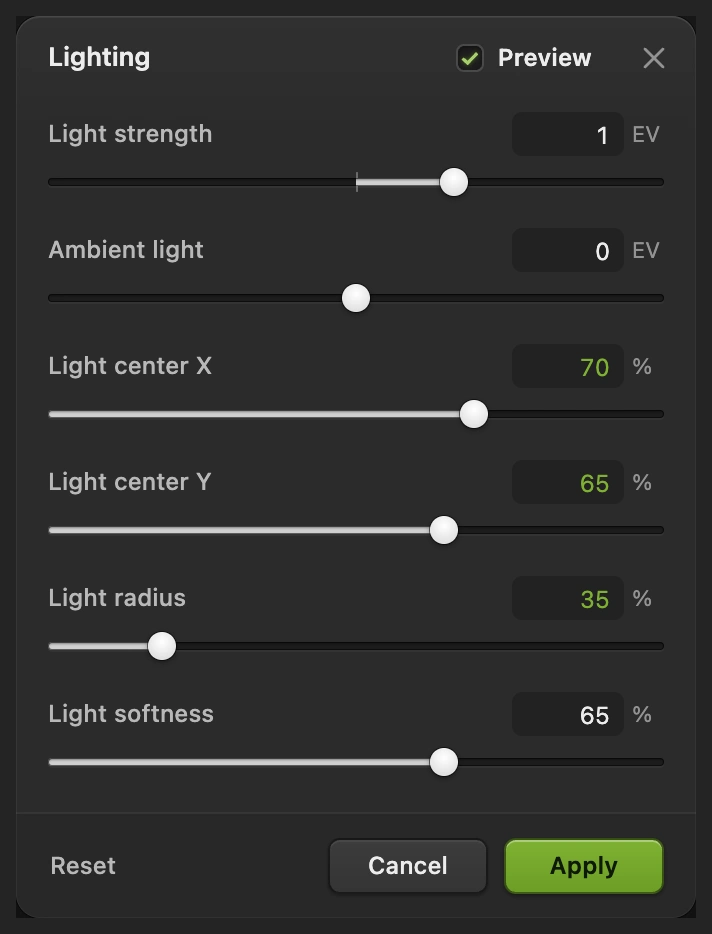
Pon Centro de luz X en 70%, Centro de luz Y en 65% y Radio de luz en 35%. Deja Intensidad de luz en +1 EV, Luz ambiental en 0 EV y Suavidad de luz en 65%, sus valores predeterminados. Haz clic en Aplicar.
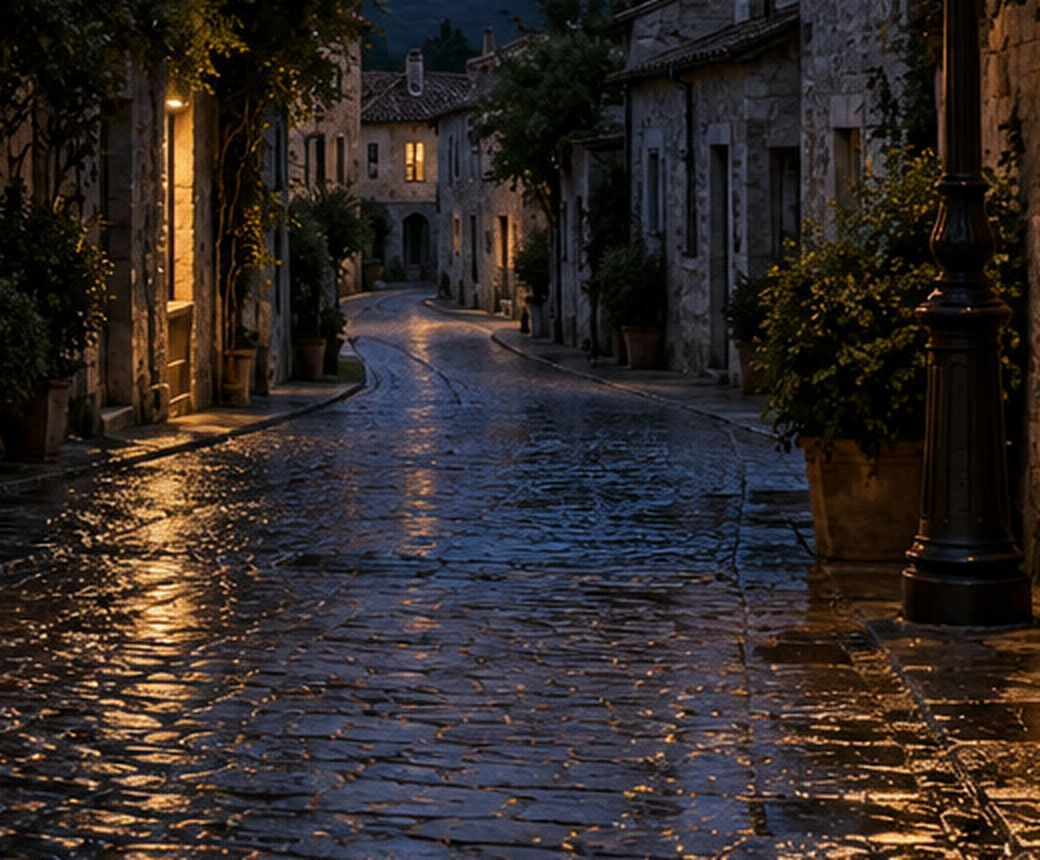
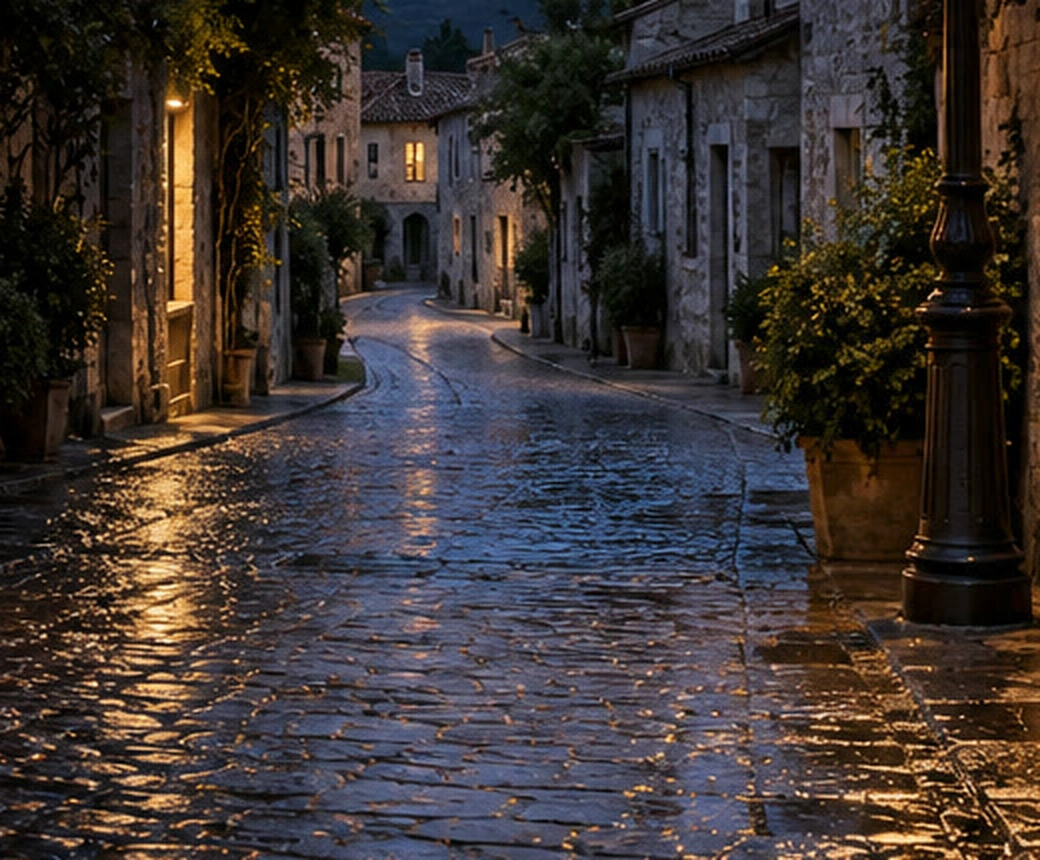
X se mide desde la izquierda e Y desde arriba. Estos valores colocan un círculo de luz suave sobre la calle mojada, debajo y a la izquierda de la farola. Radio de luz es un porcentaje del lado más corto de la imagen. Luz ambiental afecta a toda la imagen; déjala aquí en 0 para que las zonas de fuera del círculo no cambien.
Soluciona los problemas habituales
Una vez aplicado un filtro y después de compararlo o guardarlo, empieza una versión nueva a partir del original: oculta Fondo copia con su ojo, selecciona la fila Fondo y elige . Aplica los ajustes nuevos a la copia limpia seleccionada.
Toda la imagen se ve brumosa
En Resplandor, usa un Umbral de iluminaciones más alto para que menos tonos produzcan brillo. Resplandor difuso llega a más tonos medios a propósito.
El halo llega demasiado lejos
Usa un Radio más pequeño en Resplandor o en Resplandor difuso. Mantén el brillo lo bastante cerca de la fuente de luz para que las formas cercanas sigan distinguiéndose.
El resplandor es demasiado débil
Si Cantidad está por debajo del 100%, súbela primero. Con Resplandor al 100%, baja el Umbral de iluminaciones para incluir más tonos. Un Radio mayor reparte el brillo por más espacio y puede hacer que el centro pierda intensidad.
El cambio de Iluminación cubre toda la foto
Comprueba que Luz ambiental está en 0 EV y después reduce Radio de luz para limitar el círculo. Ajusta los porcentajes X e Y a la parte de la imagen que quieres aclarar.
Qué hacer a continuación
Si vienes de otro editor
- Photoshop
- Filtro › Galería de filtros › Distorsionar › Resplandor difuso.
Efectos de resplandor y luz: preguntas y respuestas
¿Qué diferencia hay entre Resplandor y Resplandor difuso?
En Lil Cactus, “Resplandor” extrae las luces más claras y extiende su brillo. “Resplandor difuso” da un acabado suave más amplio a través de los tonos medios, con controles independientes de “Suavidad del detalle” y “Protección de sombras”.
¿Cómo influye el umbral de iluminaciones en el resplandor?
En el filtro “Resplandor” de Lil Cactus, un “Umbral de iluminaciones” más alto limita el efecto a las luces más claras. Un umbral más bajo incluye más tonos, y “Umbral suave” suaviza la transición alrededor del corte.
¿Puedo cambiar los ajustes del resplandor después de guardar?
Sí, haciendo una copia nueva de la capa original en el proyecto de Lil Cactus y aplicando ajustes nuevos. El proyecto conserva el original y la copia filtrada; el filtro de píxeles aplicado no tiene un cuadro de diálogo de ajustes guardados que se pueda volver a abrir.
¿En qué se diferencia Iluminación de Resplandor?
En Lil Cactus, “Iluminación” aclara u oscurece una zona alrededor de una posición X/Y, con un control aparte de “Luz ambiental” para toda la imagen. “Resplandor” extiende la luz de las zonas claras que ya hay en la foto.
¿Se sube mi foto cuando añado un resplandor?
No. Lil Cactus aplica Resplandor, Resplandor difuso e Iluminación en tu dispositivo.
Sigue aprendiendo
 Cómo dar a una foto un aspecto de película antiguaCombina grano, sombras lavadas y luces cálidas.Intermedio · 8 min
 Cómo hacer la gradación de color de una fotoDa forma al contraste y añade sombras frías y luz cálida.Intermedio · 7 min
 Cómo usar las máscaras de capaOculta parte de una capa sin borrarla y recupérala cuando quieras.Principiante · 5 min