Як додати ефект світіння та світла на фото
Коротка відповідь
У Lil Cactus відкрийте фото, виберіть , а потім Для прикладу з вечірньою вулицею встановіть Кількість 100%, Радіус 55 px і Поріг світлих тонів 35%, залиште М’який поріг на типовому значенні 25% і натисніть кнопку Застосувати. Порівняйте копію зі світінням з оригіналом за допомогою значка ока на панелі «Шари». Виберіть , щоб зберегти обидва шари, а потім для готової копії.
- Час
- 6 хвилин
- Рівень
- Середній
- Що потрібно
- Фото з яскравими ліхтарями, вікнами чи іншими світлими ділянками
- Підходить для
- Шари фото RGB, зокрема JPEG і PNG
Безкоштовно, без реєстрації. Ваше фото залишається на вашому комп’ютері.
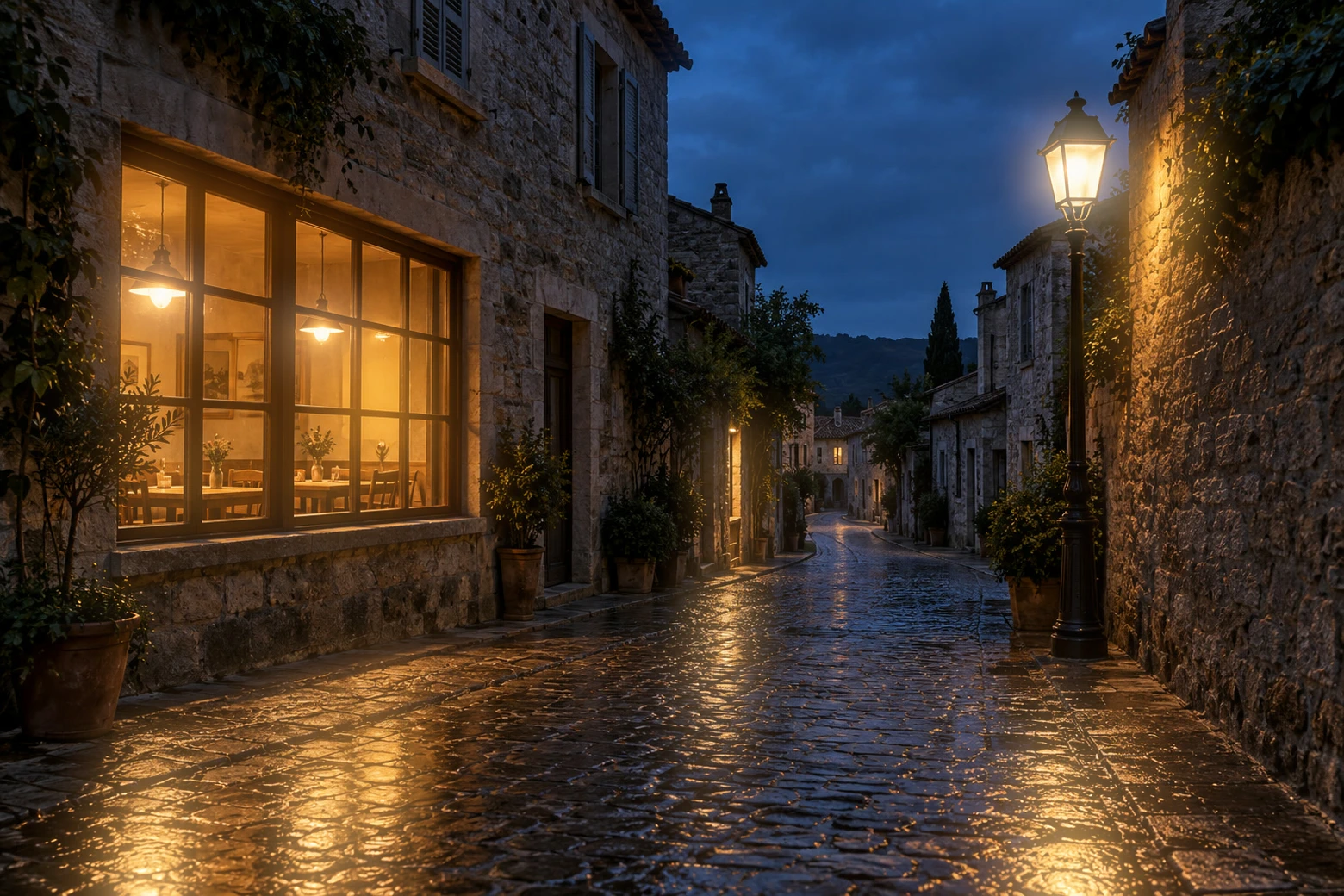
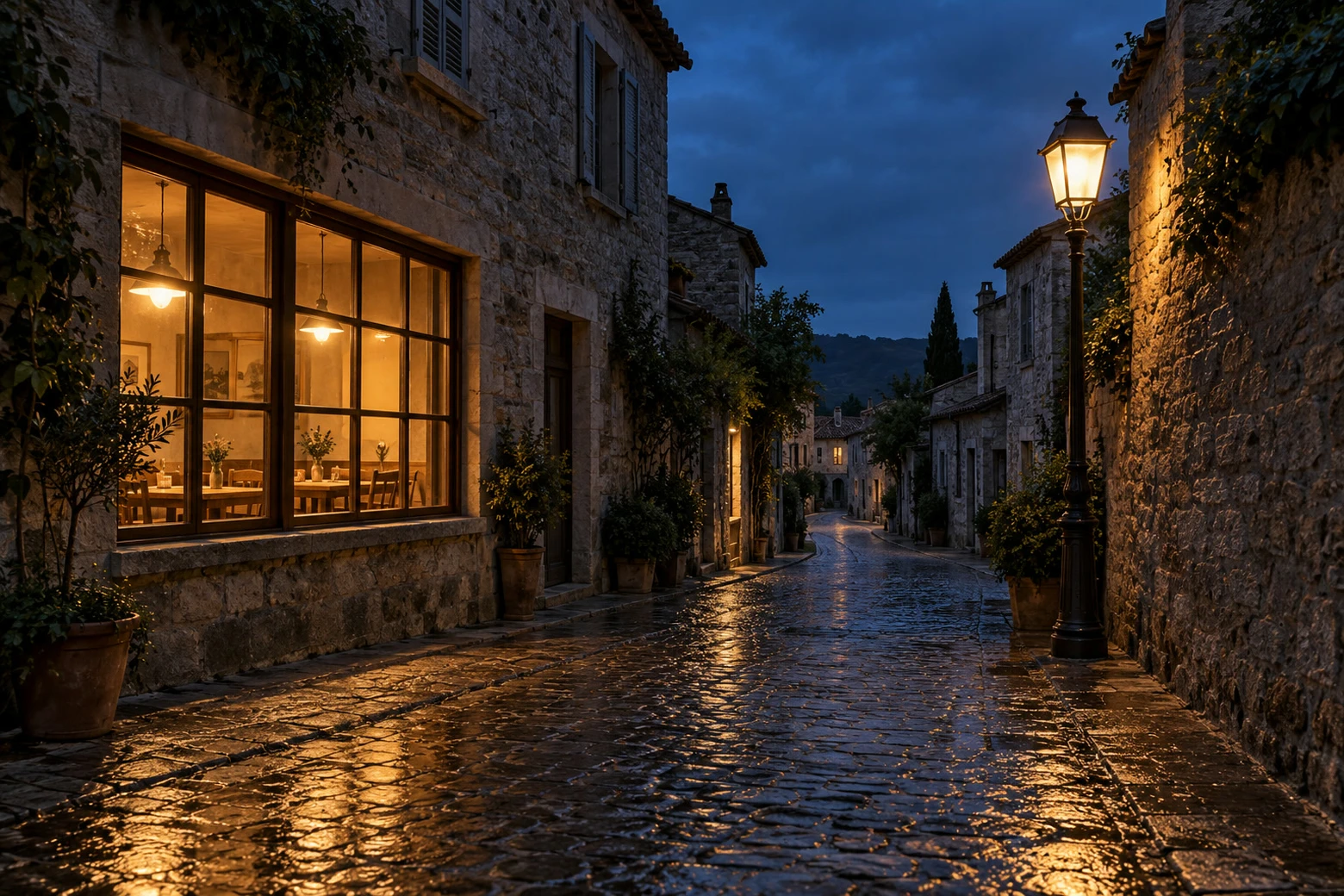
Фільтр «Світіння» поширює світло від яскравих ділянок фото на навколишній простір. Невелика сила ефекту робить ліхтарі чи освітлені сонцем краї м’якшими. У вечірньому прикладі яскраві джерела світла розташовані на тлі темного каменю, тож зміну легко помітити.
Застосовуйте фільтр до копії фото. Ці фільтри змінюють пікселі копії, а оригінал під нею дає змогу порівняти результат і почати нову версію з чистого аркуша.
Світіння світлих тонів за п’ять кроків
Відкрийте фото й збережіть шар з оригіналом
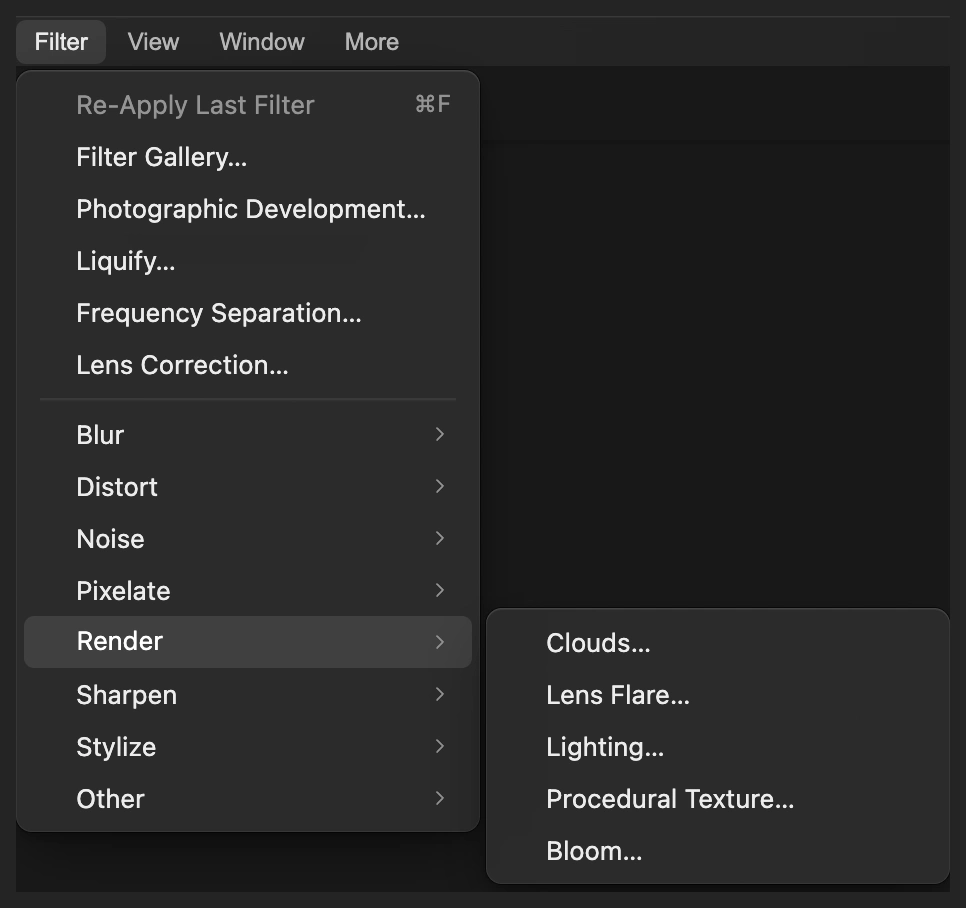
Виберіть і відкрийте своє фото або відкрийте приклад із цієї сторінки. Виберіть .
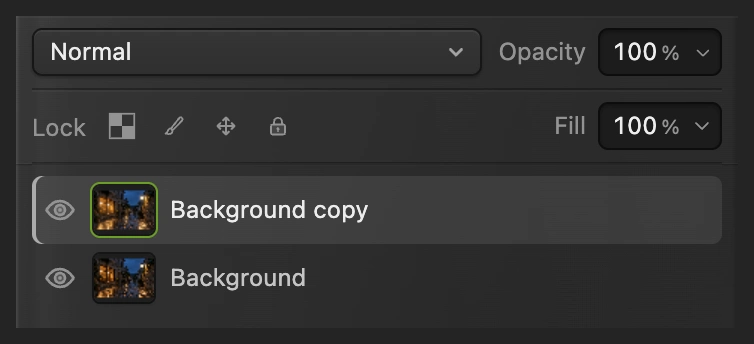
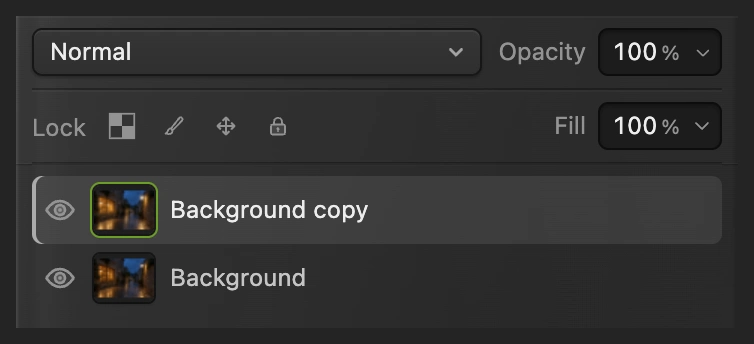
Вибраний шар Фон копія розташований над шаром Фон. Застосовуйте світіння до цієї копії.
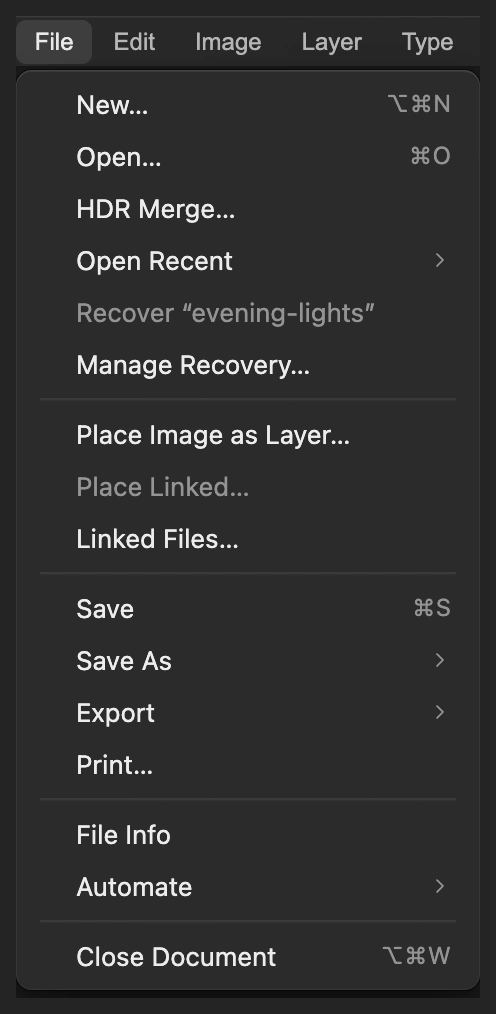
Відкрийте фотографію як документ. 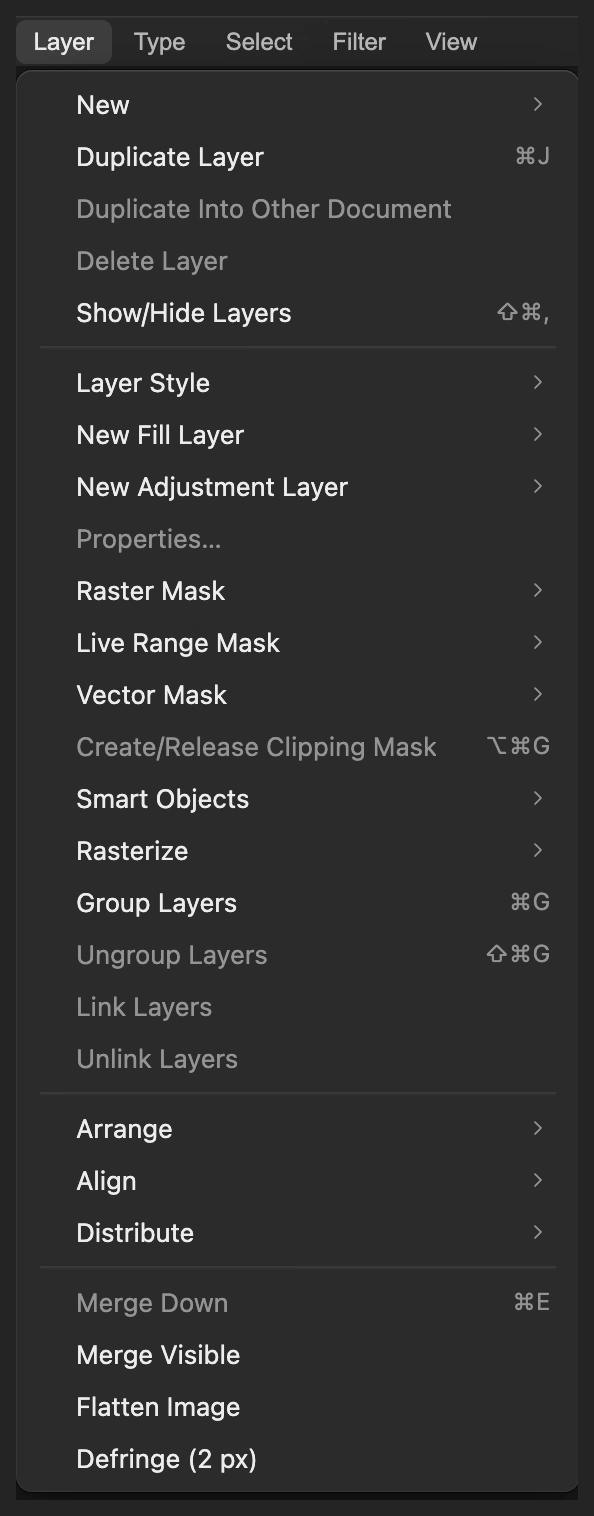
Залиште оригінал під копією з фільтром. Задайте силу й ширину світіння
Виберіть Для прикладу встановіть у полі Кількість значення 100%, а в полі Радіус — 55 px.
«Кількість» визначає силу світіння. «Радіус» визначає, як далеко поширюється світло. Не закривайте вікно: далі налаштуєте світлі тони.
«Світіння» розтікає наявні яскраві ділянки в сяйво. 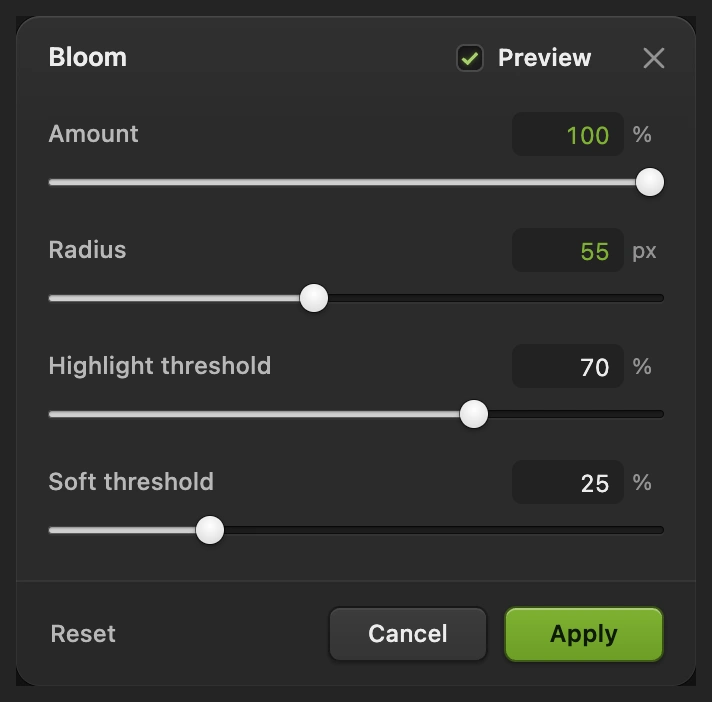
Спершу задайте силу й ширину; поріг зміните на наступному кроці. Виберіть, які світлі ділянки світитимуться, і застосуйте
У полі Поріг світлих тонів встановіть 35%. Вищі значення обмежують ефект найяскравішими ділянками; нижчі охоплюють більшу частину зображення. Параметр М’який поріг залиште на типовому значенні 25%, щоб перехід біля межі був поступовим.
Натисніть кнопку Застосувати й дочекайтеся завершення фільтра. Тепер від вогнів кафе й ліхтаря на сусідній камінь і небо розходяться м’які теплі ореоли.
Порада Щоб змінити ці параметри зараз, до того як скористатися оком на кроці 4, натисніть Ctrl+Z або ⌘Z і повторіть кроки 2–3.
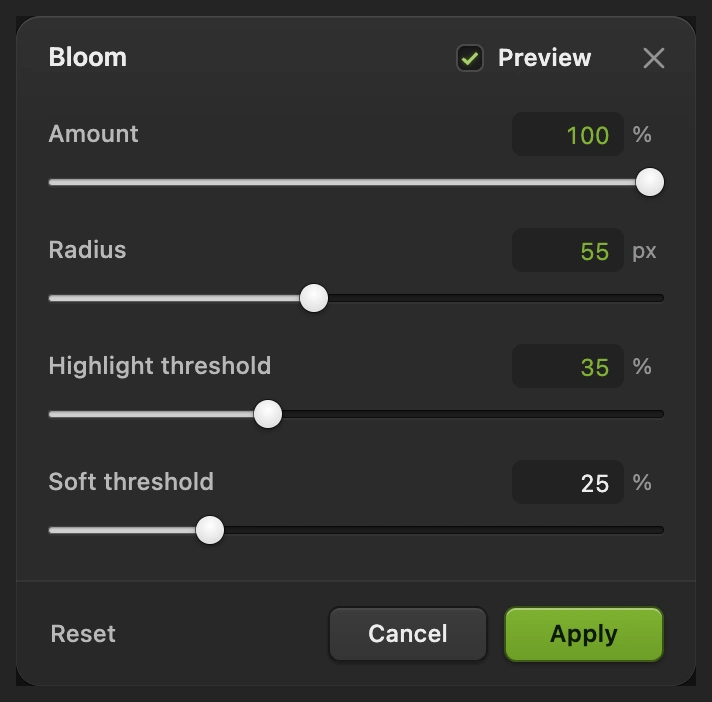
Нижчий поріг охоплює не лише блідий ліхтар, а й теплі вікна прикладу. Порівняйте вогні й перевірте їхні краї
Клацніть значок ока поруч із шаром Фон копія на панелі «Шари», щоб побачити оригінал. Клацніть ще раз, щоб повернути світіння.
Порівняйте все фото, а потім деталь із ліхтарем нижче. Його темна металева рама має бути помітною всередині ореолу. Перевірте й переплетіння вікон кафе: світіння має додавати м’якості, а не розмивати їхню форму.
Око перемикає між світінням і незмінним оригіналом. 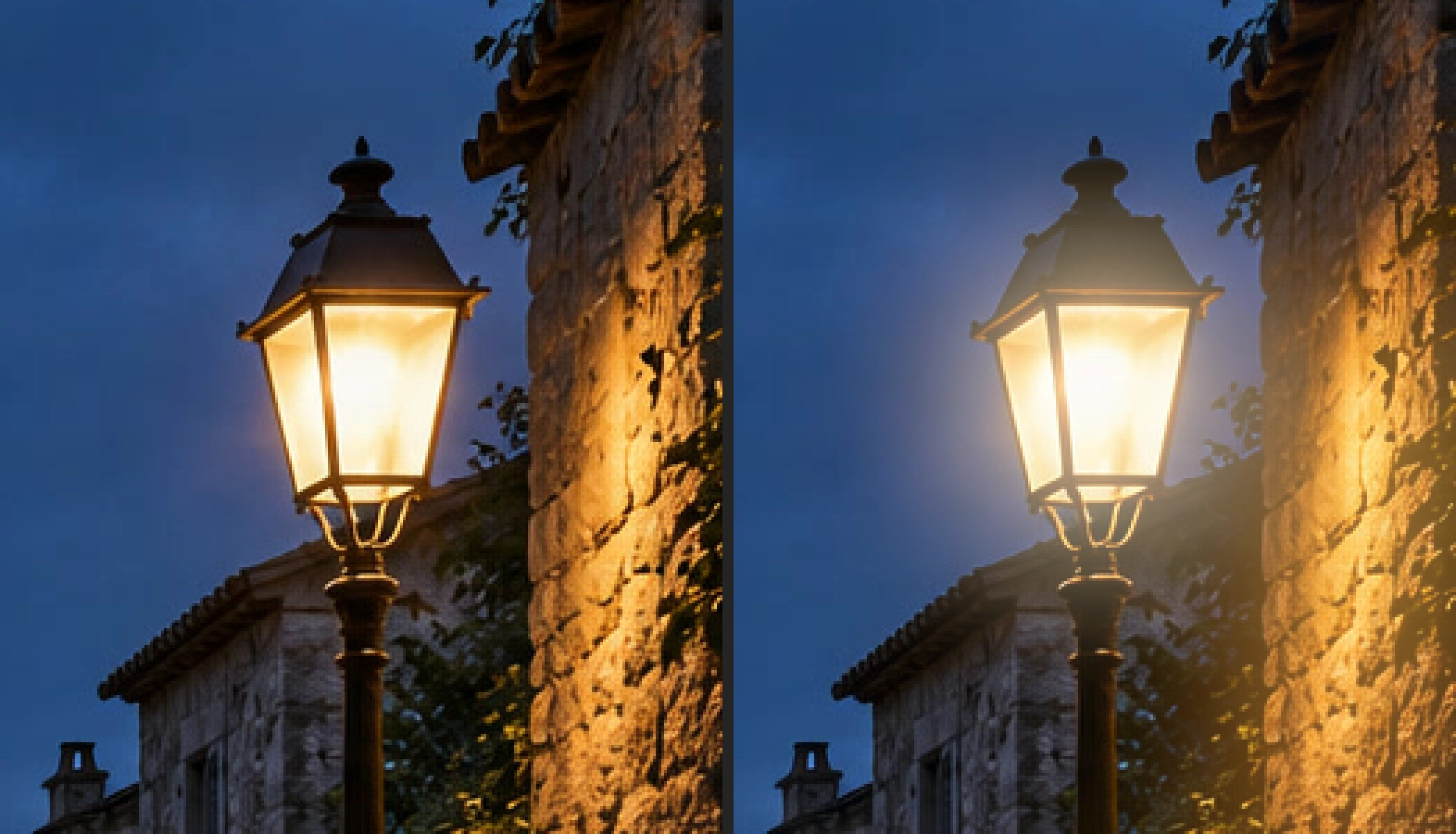
Ліворуч — оригінал, праворуч — «Світіння». Ореол виходить за межі корпусу ліхтаря. Збережіть шари й експортуйте зображення
Виберіть , щоб зберегти оригінал і копію зі світінням. Після цього зберігає проєкт. Виберіть і натисніть кнопку Експортувати, щоб отримати нове готове фото.
Якщо ви працюєте далі з відкритим JPEG, записує зведене зображення в цьому форматі; перше збереження відкриває вікно Зберегти зображення.
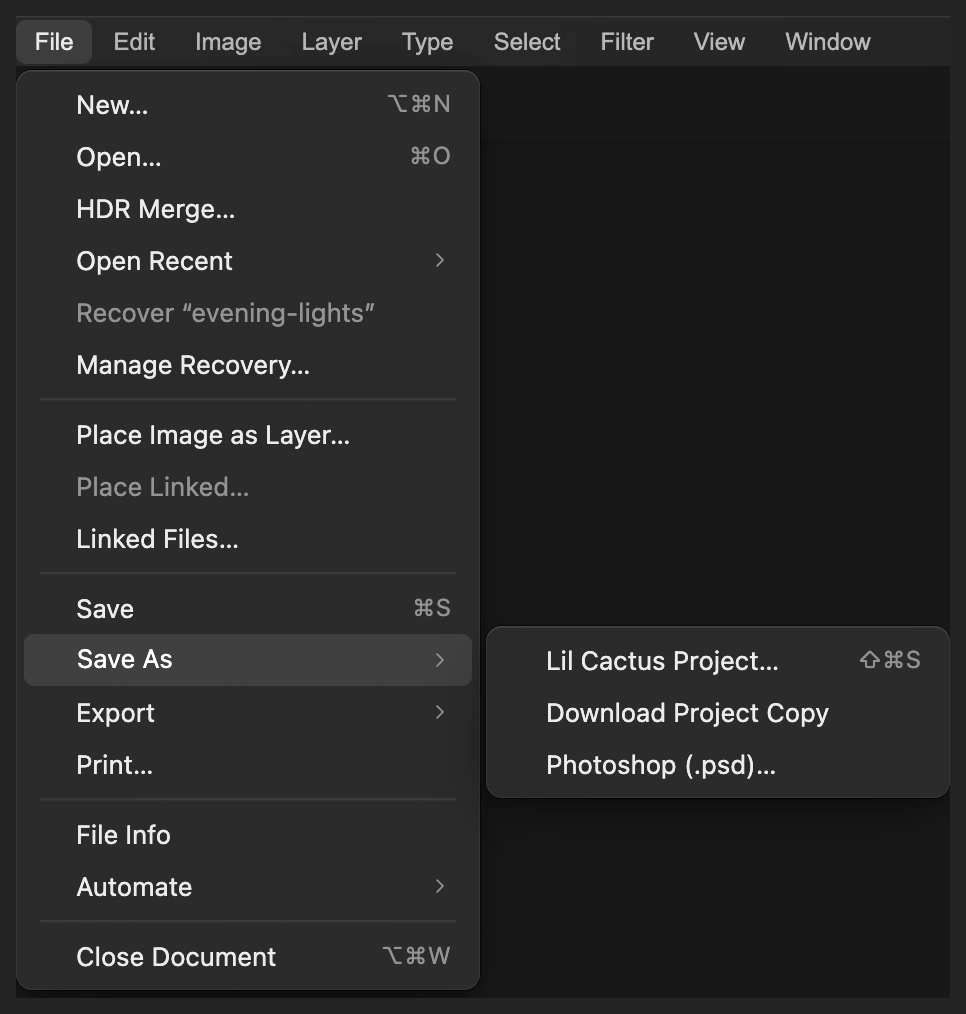
Збережіть обидва шари фото, щоб пізніше зробити іншу версію. 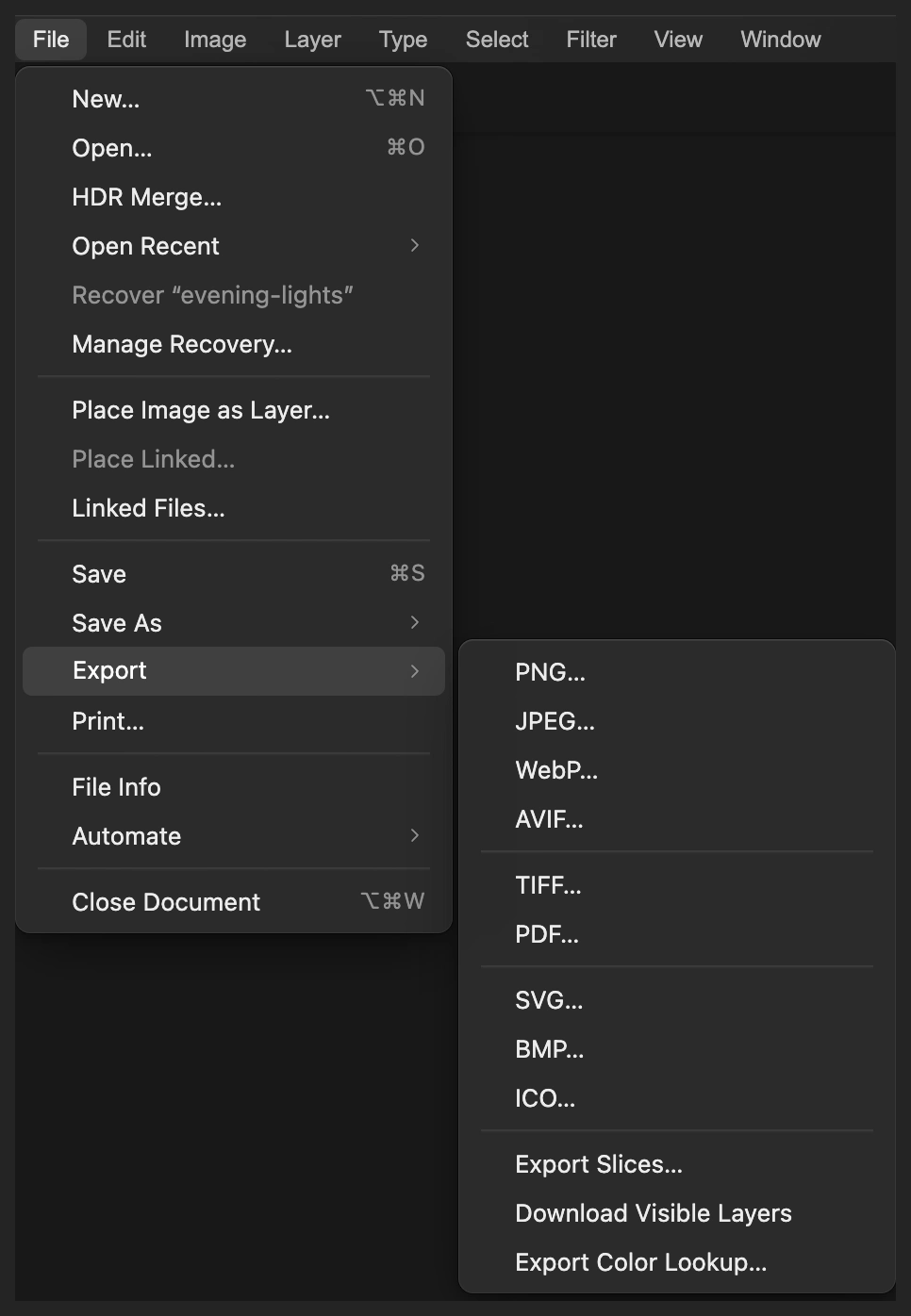
Експортуйте поєднаний JPEG у новий файл. 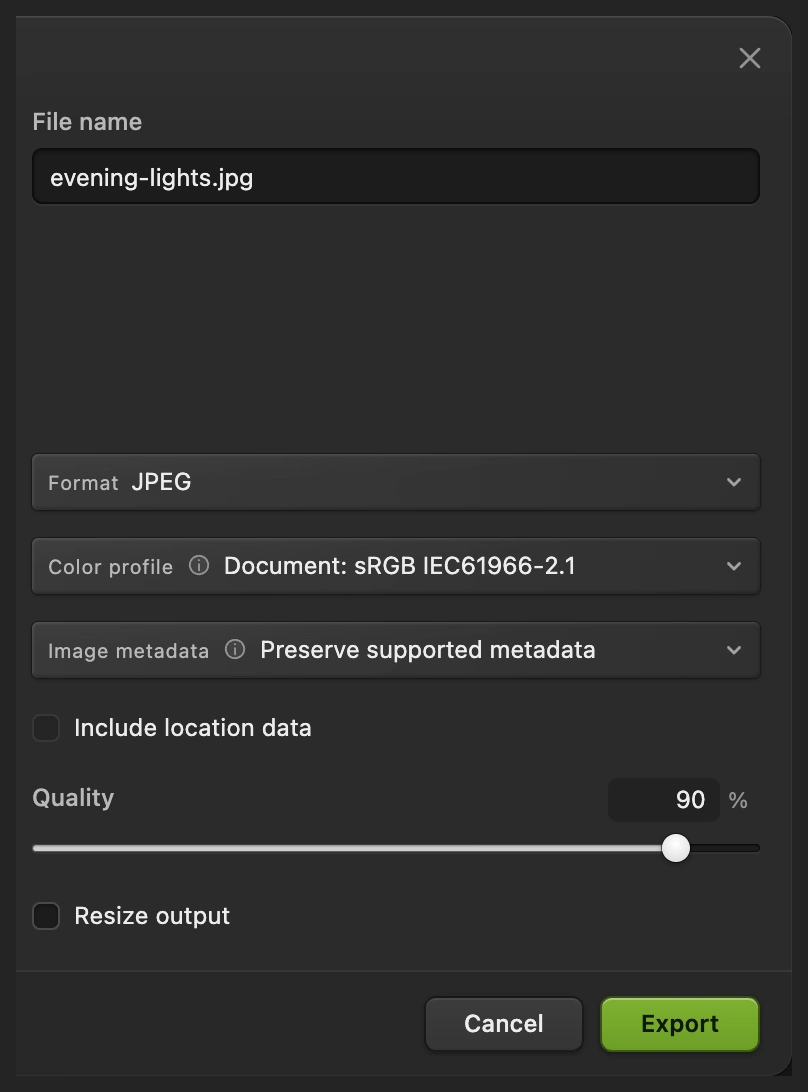
Експортуйте готову копію, щоб поділитися нею.
Як отримати м’якший результат фільтром «Розсіяне світіння»
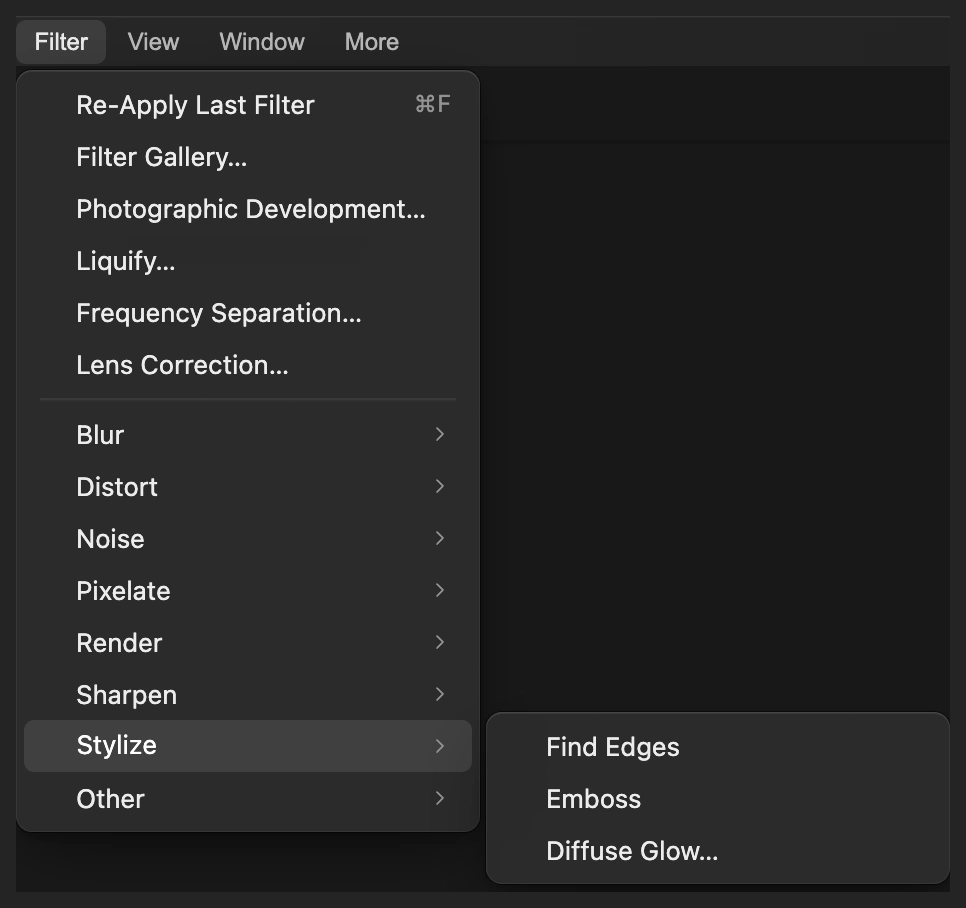
Для цього прикладу й прикладу з «Освітленням» нижче почніть із чистого оригіналу: виберіть , знову відкрийте evening-lights.jpg і виберіть .
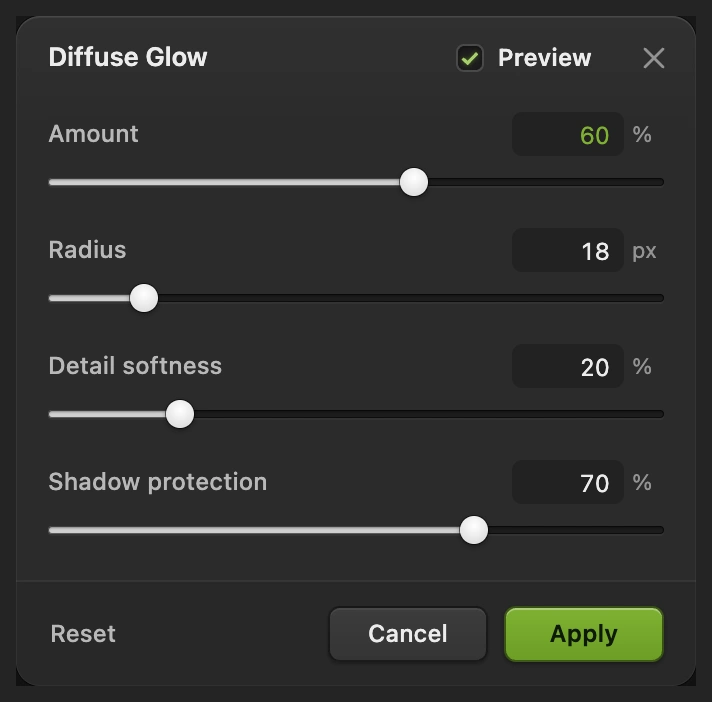
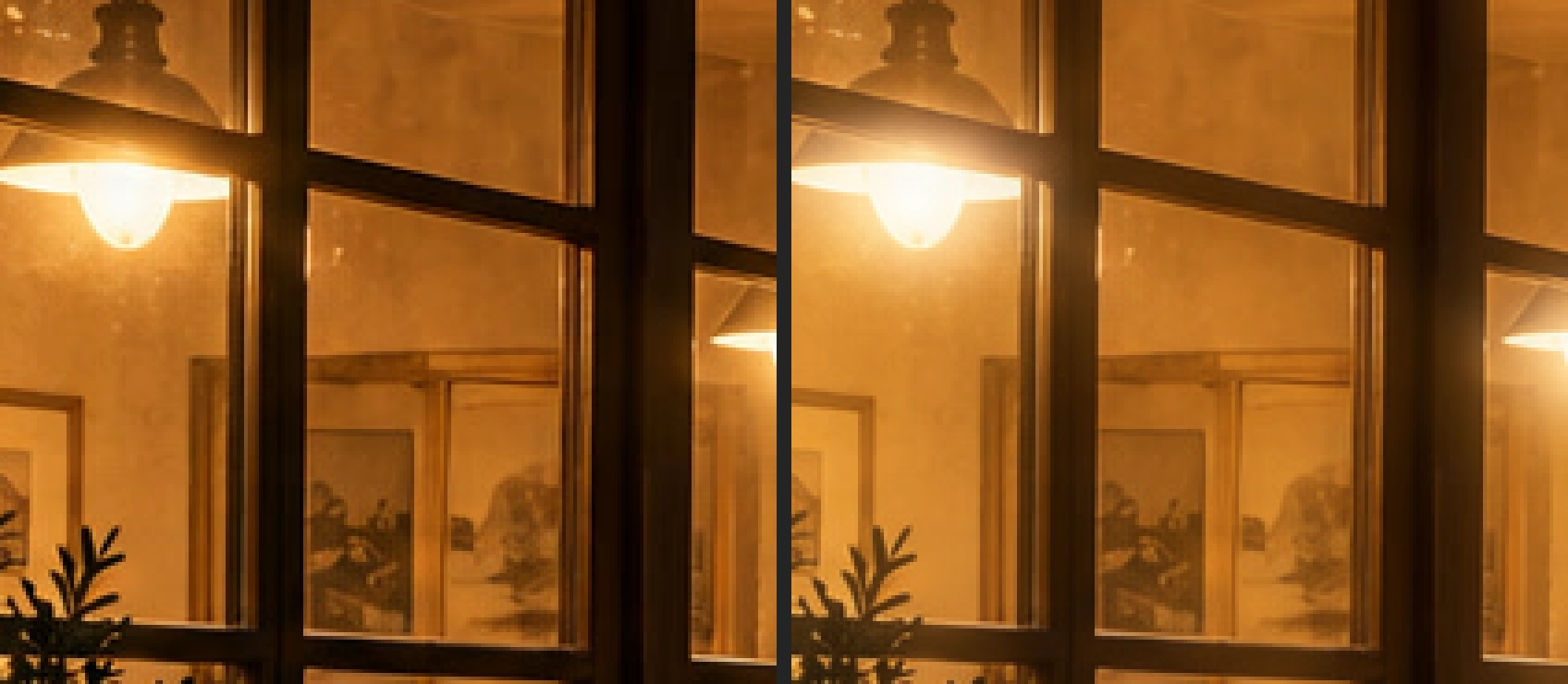
Виберіть Для прикладу підвищте значення в полі Кількість з типових 25% до 60%. Залиште типові значення: Радіус 18 px, М’якість деталей 20% і Захист тіней 70%. Натисніть кнопку Застосувати.
«Розсіяне світіння» поширює легку димку не лише світлими, а й середніми тонами. «М’якість деталей» визначає, наскільки пом’якшуються дрібні деталі. «Захист тіней» зменшує зміну в темних ділянках, але не робить їх зовсім несприйнятливими до ефекту.
Як висвітлити вибрану ділянку фільтром «Освітлення»
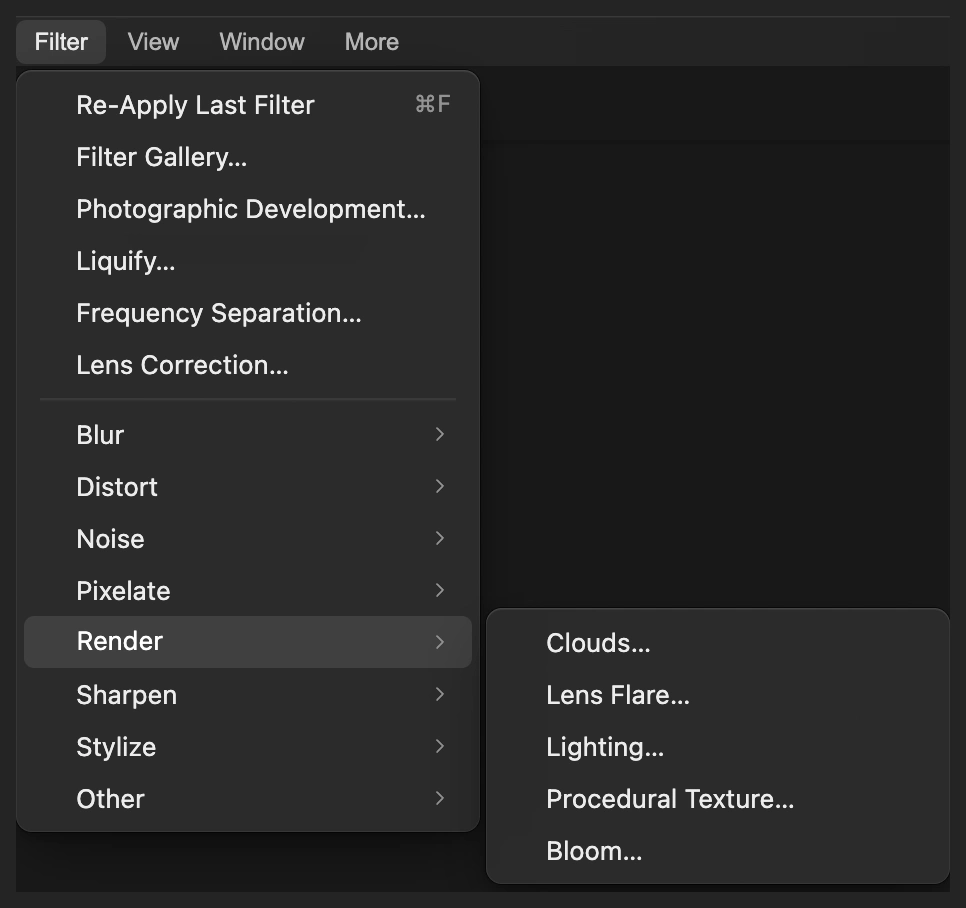
Почніть з іншої чистої копії оригіналу, як описано вище. Виберіть
EV вимірює зміну яскравості: додатні значення висвітлюють ділянку, на яку діє ефект, а від’ємні — затемнюють її.
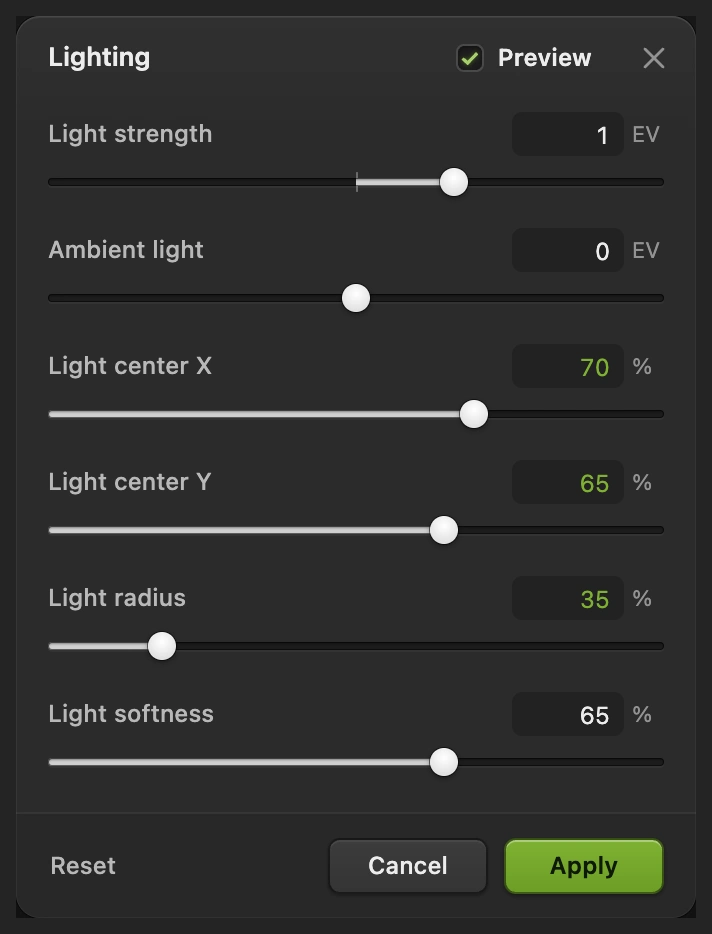
Встановіть Центр світла X на 70%, Центр світла Y — на 65%, а Радіус світла — на 35%. Залиште типові значення: Сила світла +1 EV, Навколишнє світло 0 EV і М’якість світла 65%. Натисніть кнопку Застосувати.
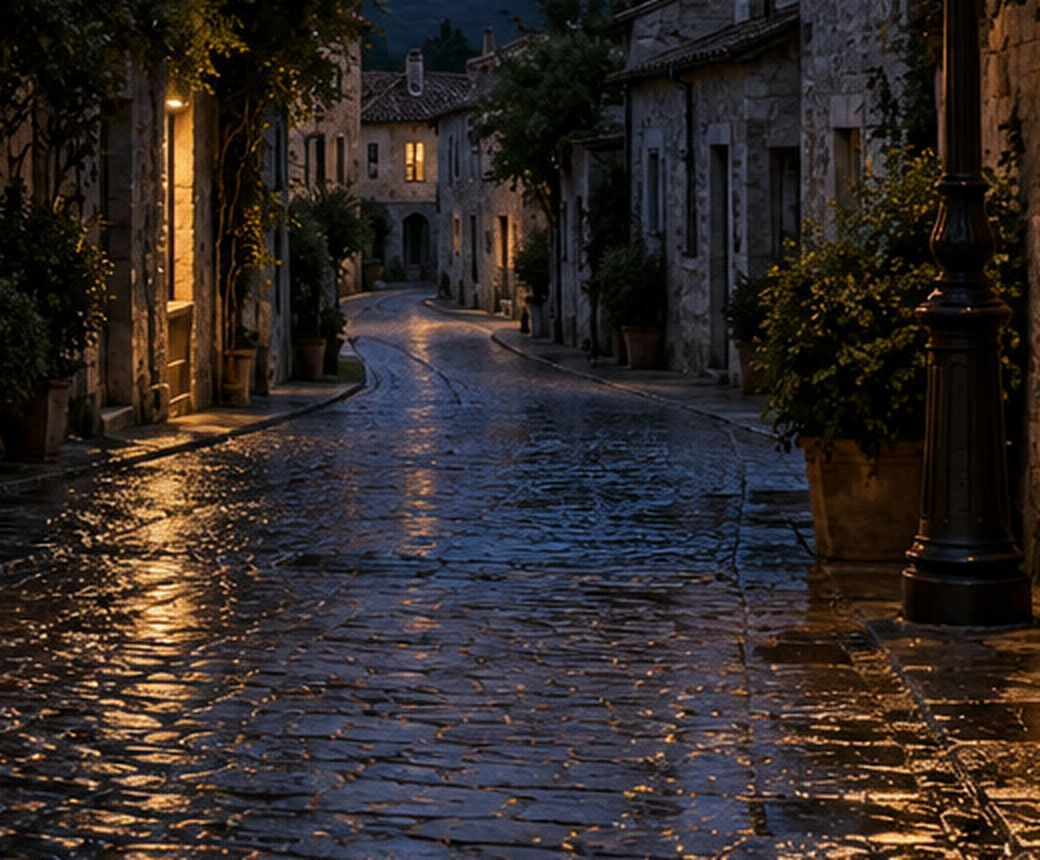
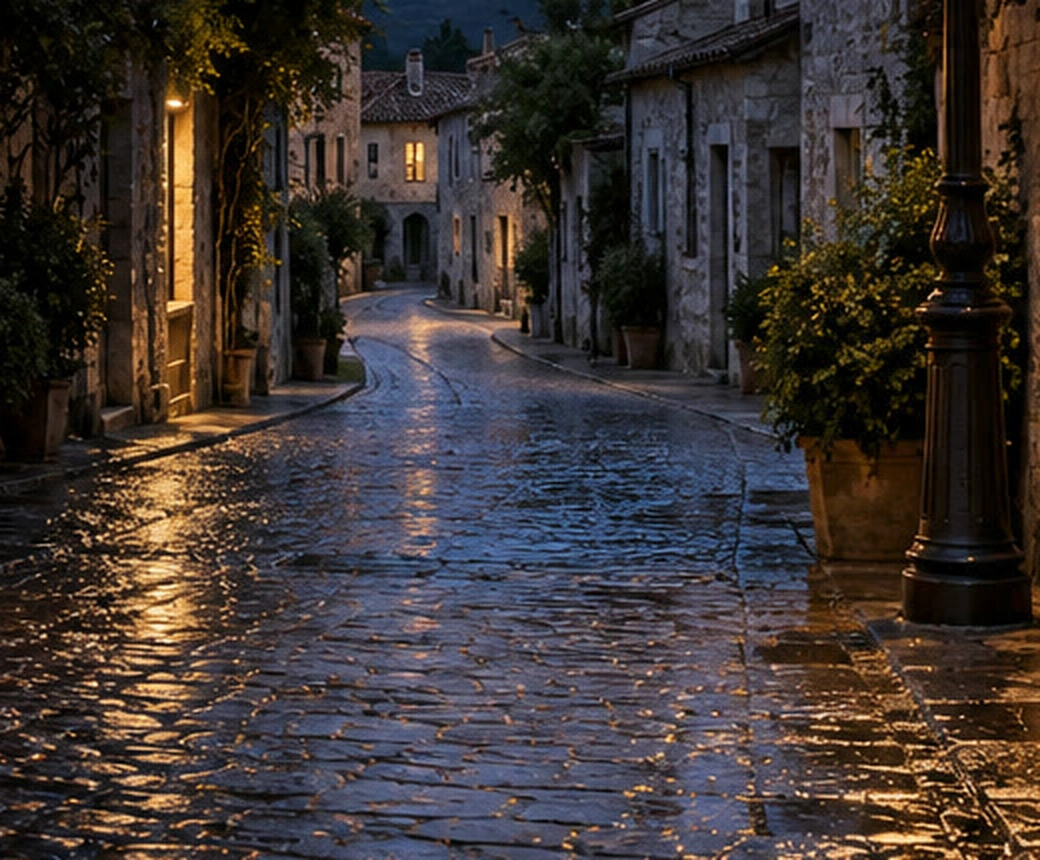
X відраховується від лівого краю, а Y — від верхнього. З цими значеннями м’яка пляма світла лягає на мокру вулицю нижче й лівіше від ліхтаря. «Радіус світла» задається у відсотках від коротшої сторони зображення. «Навколишнє світло» діє на все зображення; тут залиште 0, щоб ділянки поза плямою не змінилися.
Розв’язання типових проблем
Коли фільтр застосовано і ви вже порівняли або зберегли результат, починайте нову версію з оригіналу: приховайте шар Фон копія його значком ока, виберіть рядок Фон і виберіть . Нові параметри застосовуйте до вибраної свіжої копії.
Усе зображення виглядає затуманеним
Для фільтра «Світіння» підвищте «Поріг світлих тонів», щоб світилося менше тонів. «Розсіяне світіння» навмисно охоплює більше середніх тонів.
Ореол сягає надто далеко
Зменште «Радіус» у фільтрі «Світіння» або «Розсіяне світіння». Тримайте сяйво досить близько до джерела світла, щоб сусідні форми залишалися чіткими.
Світіння надто слабке
Якщо «Кількість» менша за 100%, спершу підвищте її. Якщо у фільтрі «Світіння» вже 100%, знизьте «Поріг світлих тонів», щоб охопити більше тонів. Більший «Радіус» поширює сяйво на більшу площу, але центр може стати менш насиченим.
Зміна від «Освітлення» охоплює все фото
Перевірте, чи «Навколишнє світло» дорівнює 0 EV, а потім зменште «Радіус світла», щоб обмежити пляму. Задайте її координати X і Y у відсотках так, щоб вони вказували на частину зображення, яку потрібно висвітлити.
Що робити далі
Якщо ви переходите з іншого редактора
- Photoshop
- Фільтр › Галерея фільтрів › Деформація › Розсіяне світіння.
Ефекти світіння та світла: запитання та відповіді
Чим відрізняються фільтри «Світіння» й «Розсіяне світіння»?
У Lil Cactus «Світіння» виокремлює яскраві світлі ділянки й поширює їхнє світло. «Розсіяне світіння» дає ширший м’який ефект у середніх тонах і має окремі параметри «М’якість деталей» і «Захист тіней».
Як «Поріг світлих тонів» впливає на світіння?
У фільтрі «Світіння» в Lil Cactus вищий «Поріг світлих тонів» обмежує ефект найяскравішими ділянками. Нижчий поріг охоплює більше тонів, а «М’який поріг» згладжує перехід біля межі.
Чи можна змінити параметри світіння після збереження?
Так: зробіть свіжу копію шару з оригіналом у проєкті Lil Cactus і застосуйте нові параметри. Проєкт зберігає оригінал і копію з фільтром; у застосованого піксельного фільтра немає збереженого вікна параметрів, яке можна знову відкрити.
Чим відрізняються фільтри «Освітлення» й «Світіння»?
«Освітлення» в Lil Cactus висвітлює або затемнює ділянку навколо точки з координатами X/Y і має окремий параметр «Навколишнє світло» для всього зображення. «Світіння» поширює світло від світлих ділянок, які вже є на фото.
Чи завантажується моє фото на сервер, коли я додаю світіння?
Ні. Lil Cactus виконує «Світіння», «Розсіяне світіння» та «Освітлення» на вашому пристрої.
Що далі
 Як зробити фото у вінтажному плівковому стиліПоєднайте зерно, вицвілі тіні й теплі світлі тони.Середній · 8 хв
 Як зробити колірне градуювання фотоСформуйте контраст, а потім додайте холодні тіні й тепле світло.Середній · 7 хв
 Як користуватися шарами-маскамиПриховайте частину шару, не видаляючи її, і поверніть будь-коли.Початковий · 5 хв