Comment ajouter des effets de lueur et de lumière à une photo
En bref
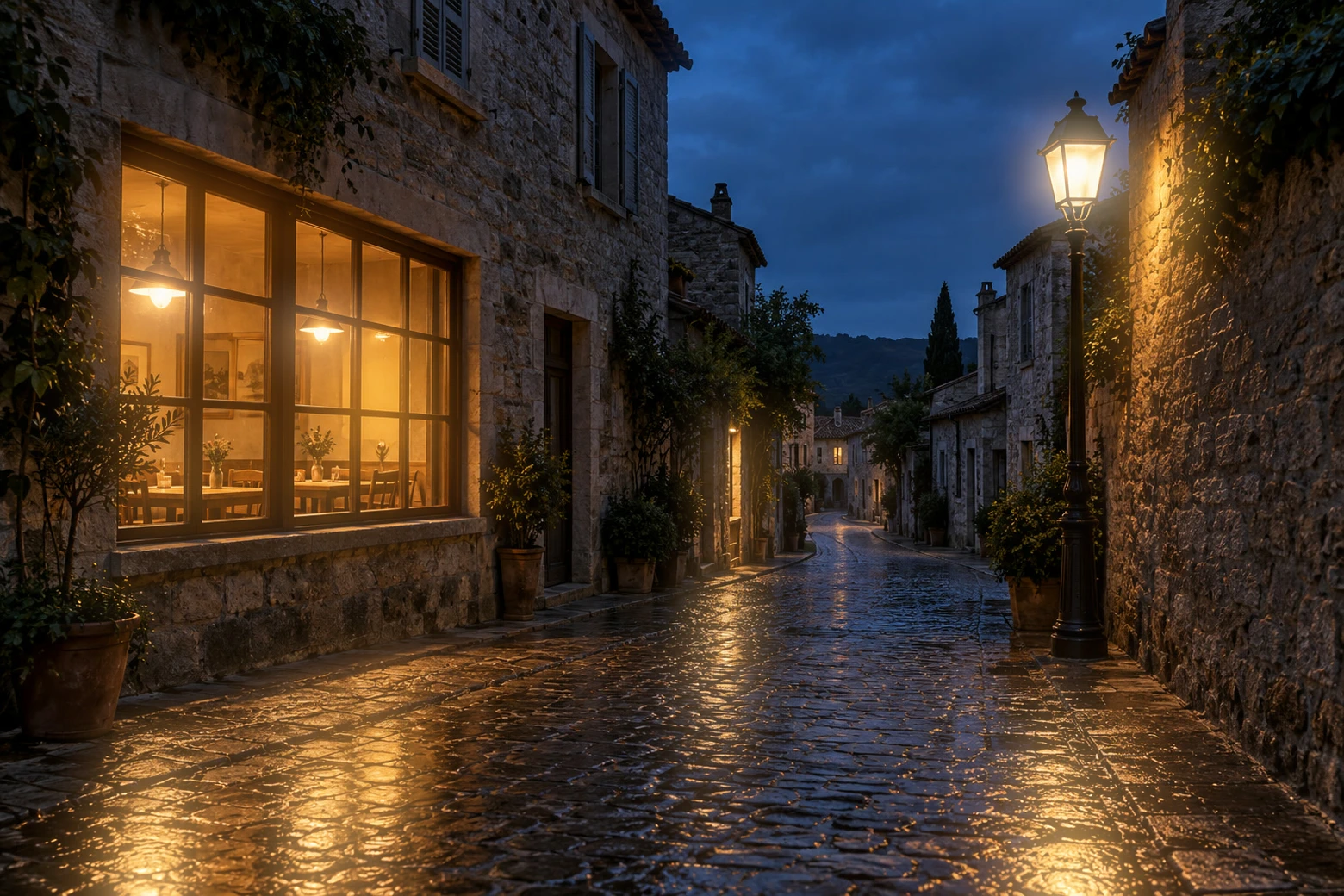
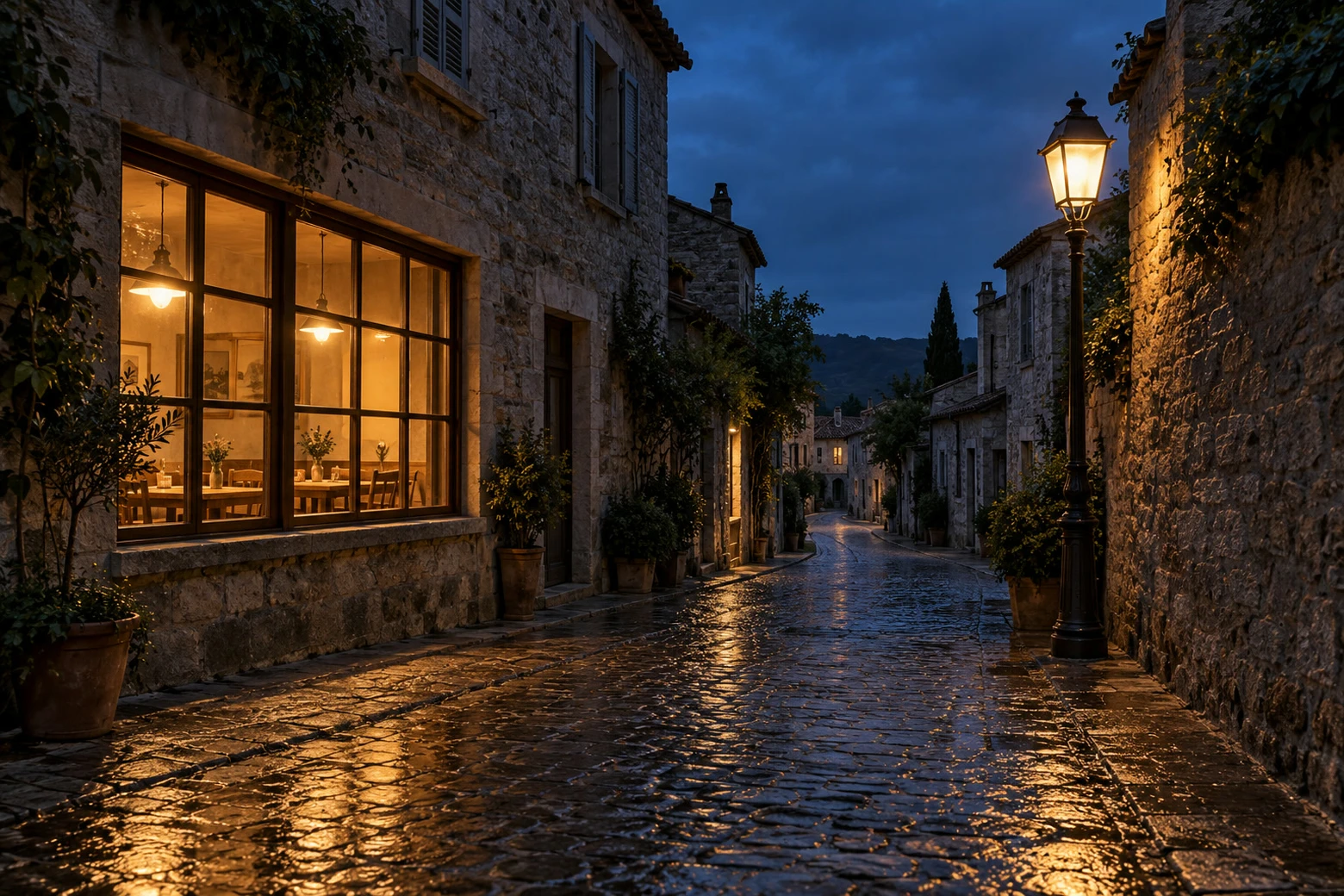
Dans Lil Cactus, ouvrez votre photo, choisissez , puis Pour l’exemple de la rue le soir, réglez Quantité sur 100 %, Rayon sur 55 px et Seuil des tons clairs sur 35 %, laissez Seuil adouci à sa valeur par défaut de 25 % et cliquez sur Appliquer. Comparez la copie lumineuse avec l’original grâce à son œil dans le panneau Calques. Choisissez pour garder les deux calques, puis pour une copie finale.
- Durée
- 6 minutes
- Niveau
- Intermédiaire
- Il vous faut
- Une photo avec des lampes, des fenêtres éclairées ou d’autres hautes lumières
- Formats pris en charge
- Calques de photo RVB, y compris JPEG et PNG
Gratuit, sans inscription. Votre photo reste sur votre ordinateur.
Le filtre Éclat diffuse la lumière des parties claires d’une photo dans leur voisinage. Une petite dose peut adoucir des lampes ou des contours ensoleillés. L’exemple du soir présente des sources lumineuses vives sur de la pierre sombre : l’effet y est facile à voir.
Appliquez le filtre à une copie de la photo. Ces filtres modifient les pixels de la copie, tandis que l’original en dessous sert de comparaison et de point de départ intact pour une autre version.
Ajouter une lueur aux hautes lumières en cinq étapes
Ouvrir la photo et garder un calque d’origine
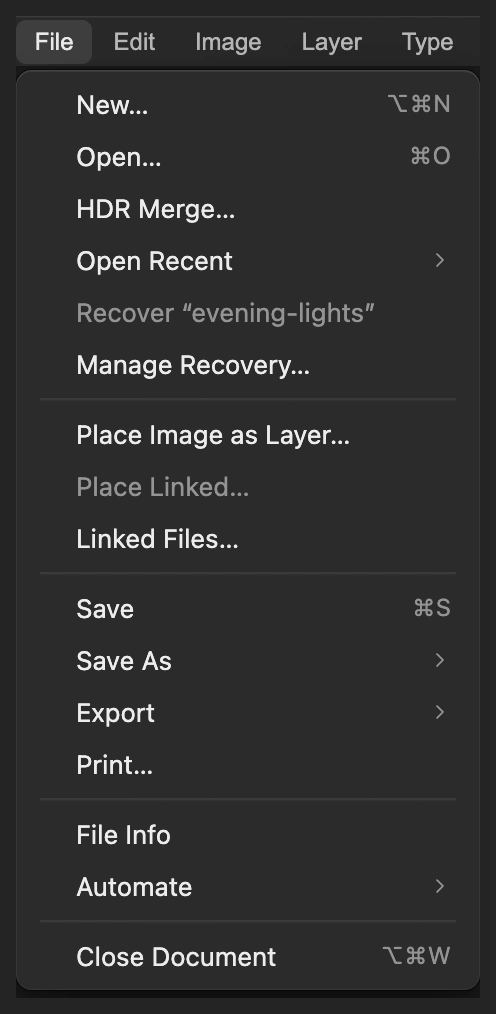
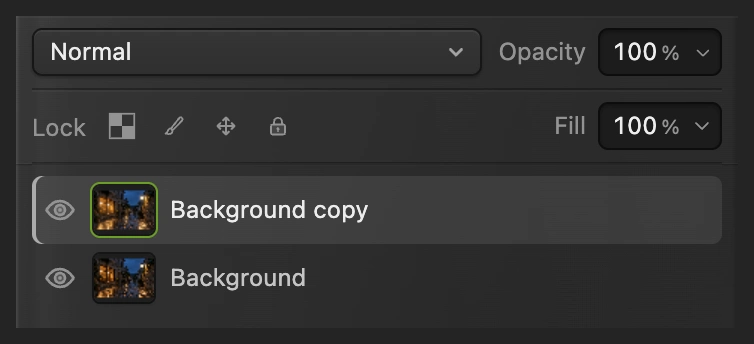
Choisissez et ouvrez votre photo, ou ouvrez l’exemple depuis cette page. Choisissez .
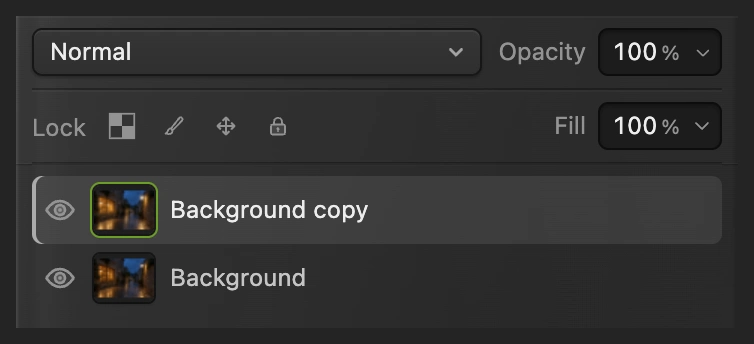
Le calque sélectionné Arrière-plan copie se trouve au-dessus d’Arrière-plan. Appliquez la lueur à cette copie.
Ouvrez la photo comme document. 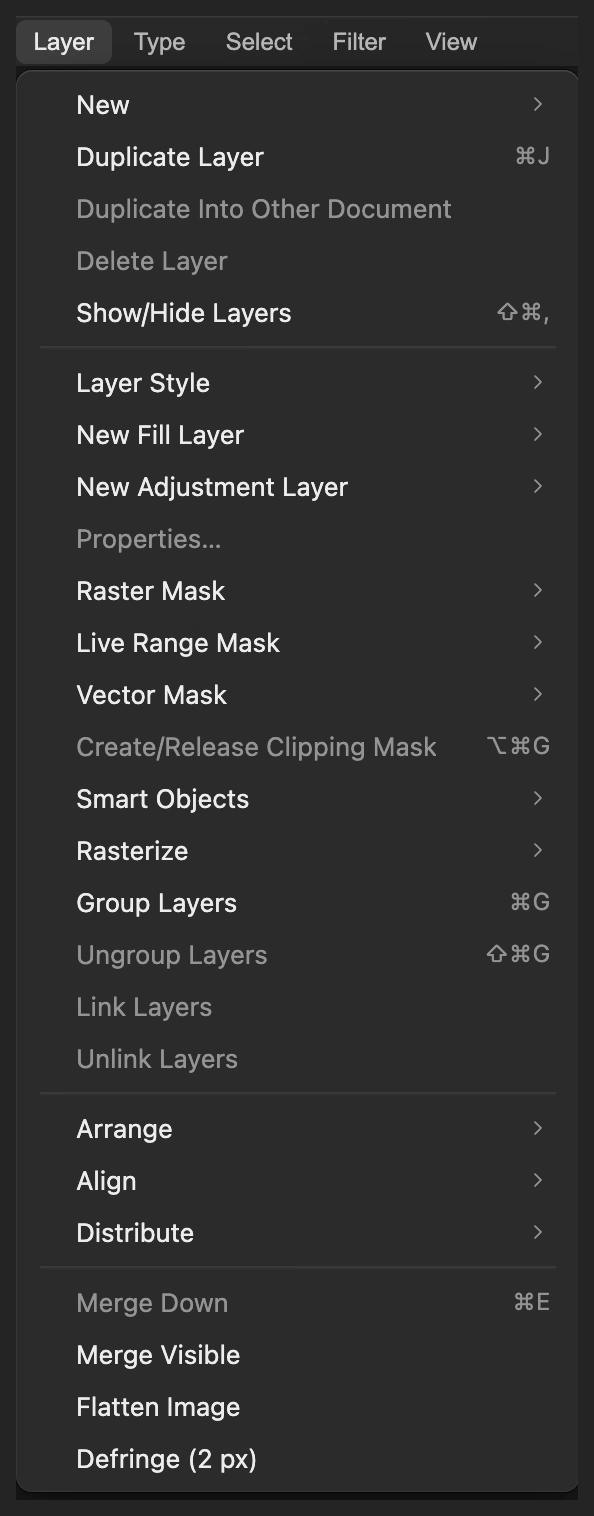
Gardez l’original sous la copie filtrée. Régler l’intensité et l’étendue d’Éclat
Choisissez Pour l’exemple, réglez Quantité sur 100 % et Rayon sur 55 px.
La quantité règle l’intensité de la lueur. Le rayon règle la distance jusqu’à laquelle la lumière se diffuse. Laissez la boîte de dialogue ouverte pour les réglages des tons clairs.
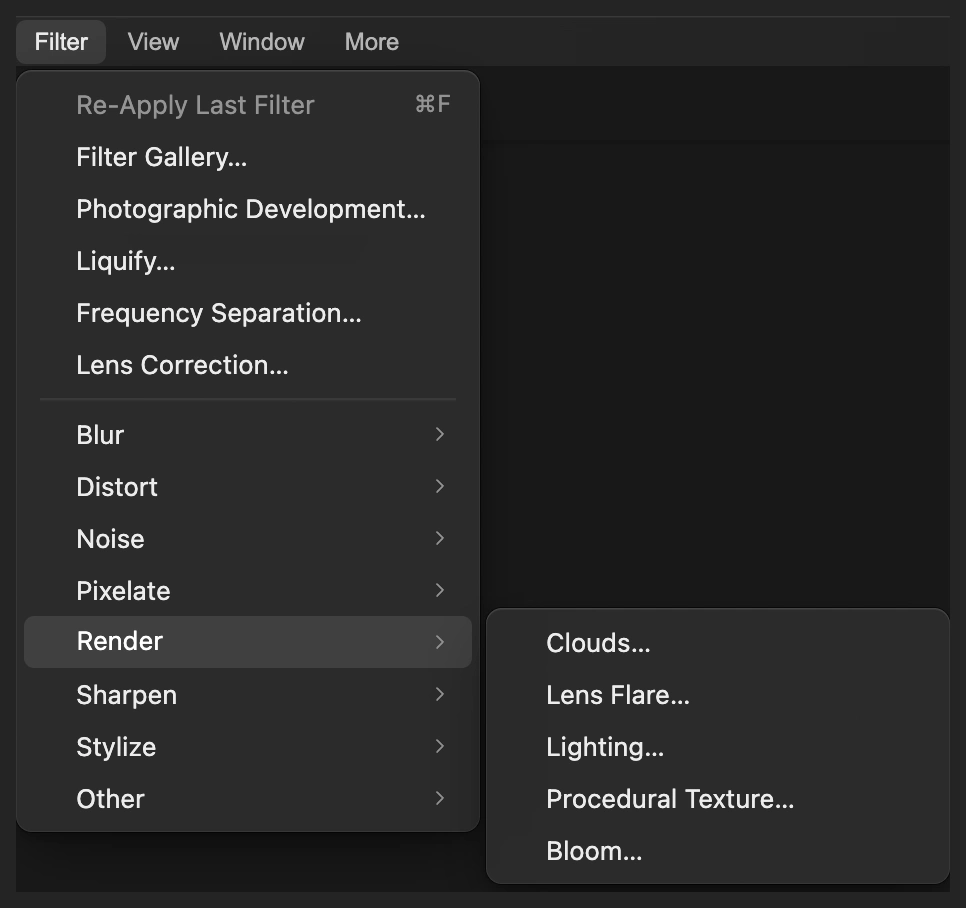
Éclat transforme les zones claires existantes en lueur. 
Réglez d’abord l’intensité et l’étendue ; modifiez le seuil à l’étape suivante. Choisir les hautes lumières qui rayonnent et appliquer
Réglez Seuil des tons clairs sur 35 %. Une valeur plus élevée limite l’effet aux hautes lumières les plus vives ; une valeur plus basse inclut une plus grande partie de l’image. Laissez Seuil adouci sur 25 %, sa valeur par défaut, pour une transition progressive autour du seuil.
Cliquez sur Appliquer et attendez la fin du filtre. Les lumières du café et le réverbère diffusent maintenant des halos chauds et doux sur la pierre et le ciel voisins.
Astuce Pour revoir ces réglages tout de suite, avant d’utiliser l’œil à l’étape 4, appuyez sur Ctrl+Z ou ⌘Z et reprenez les étapes 2 et 3.
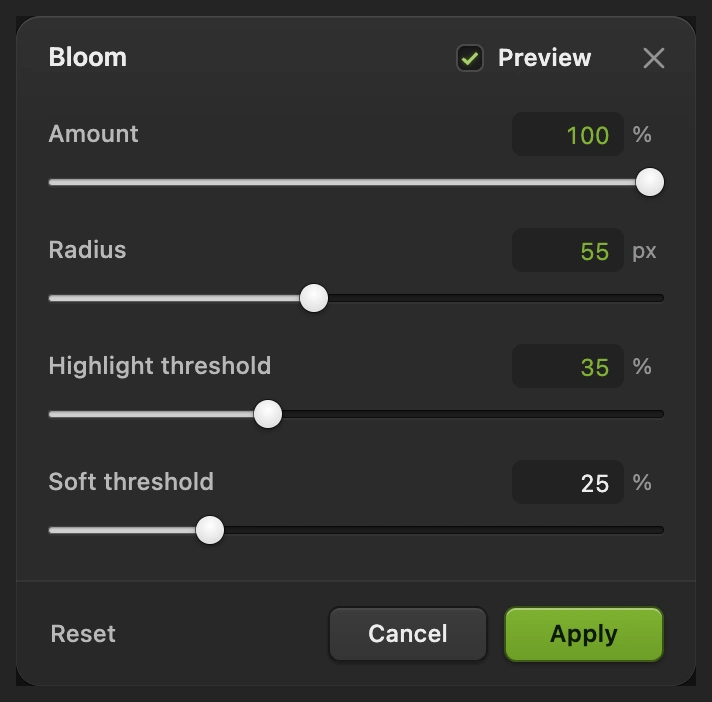
Avec ce seuil plus bas, les fenêtres chaudes de l’exemple rayonnent aussi, et pas seulement le réverbère pâle. Comparer les lumières et examiner leurs contours
Cliquez sur l’œil à côté d’Arrière-plan copie dans le panneau Calques pour voir l’original. Cliquez de nouveau pour rétablir Éclat.
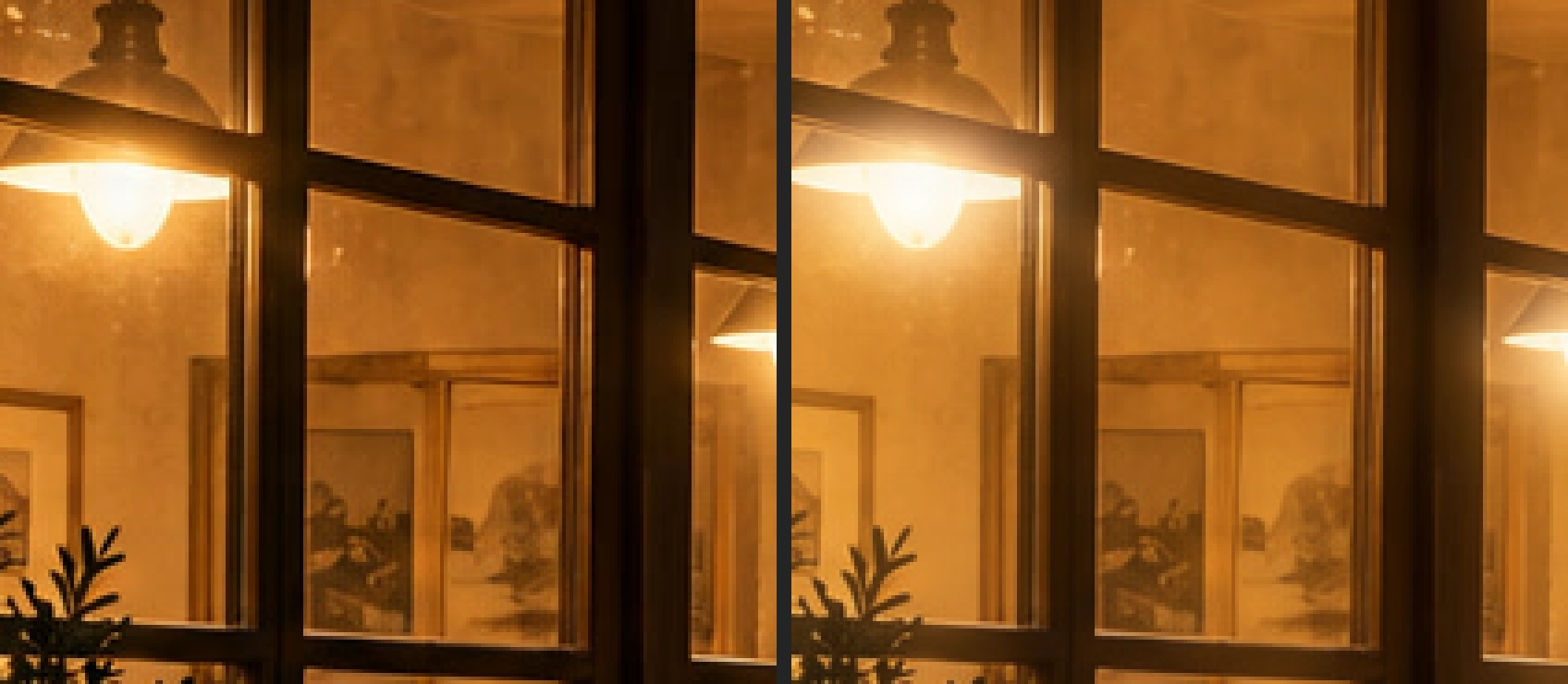
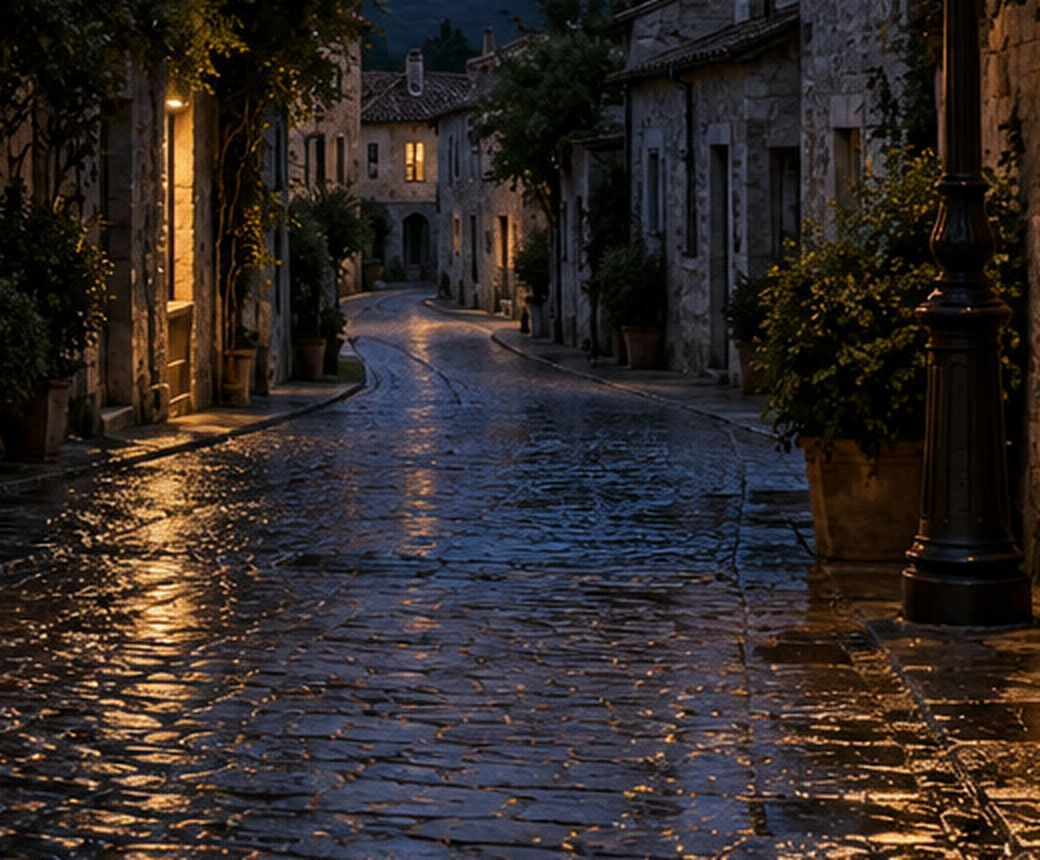
Comparez la photo entière, puis le détail du réverbère ci-dessous. Son cadre en métal sombre doit rester lisible dans le halo. Vérifiez aussi les croisillons des fenêtres du café : la lueur doit apporter de la douceur sans effacer leur forme.
L’œil bascule entre Éclat et l’original intact. 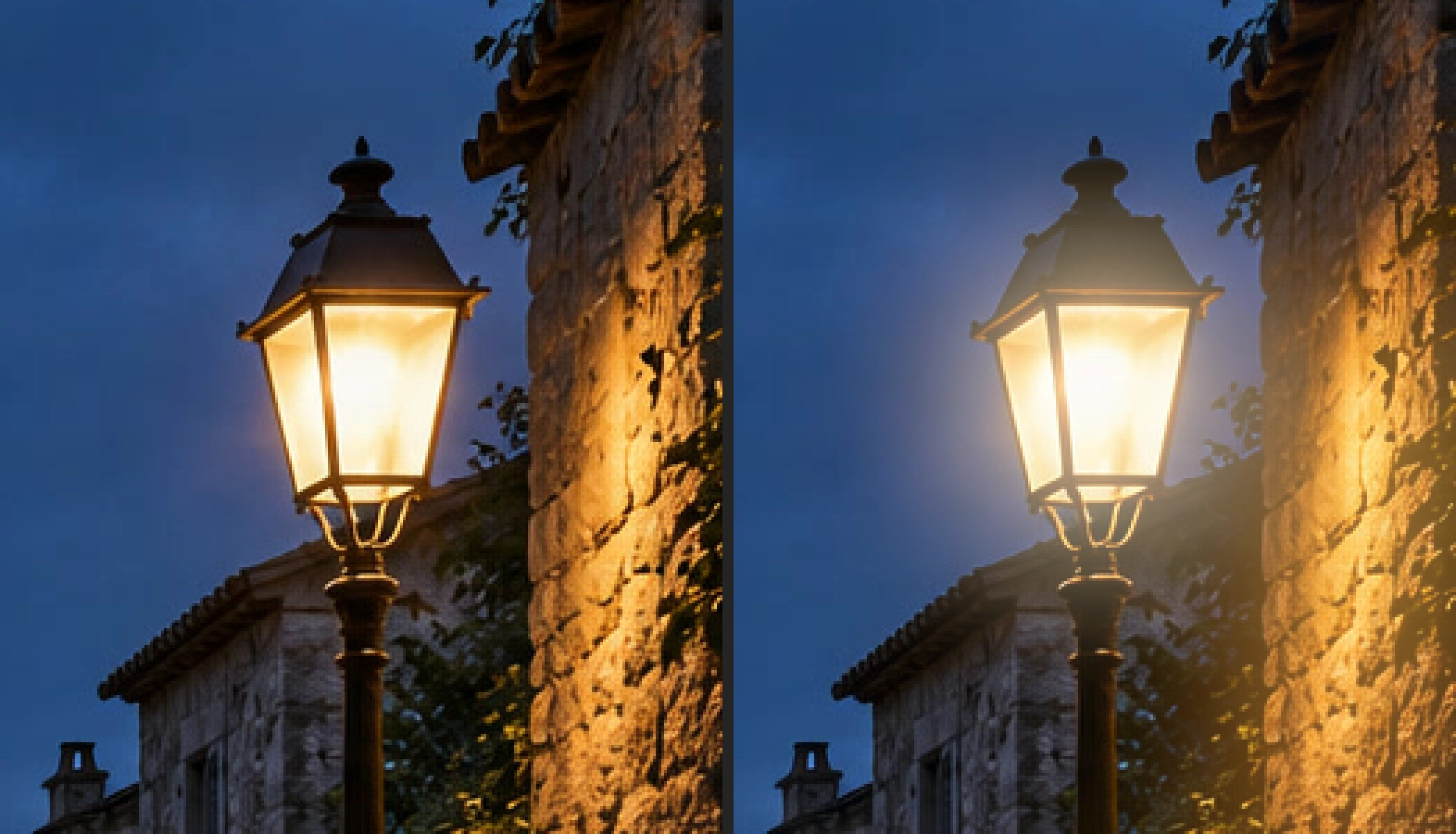
Original à gauche, Éclat à droite. Le halo déborde du boîtier du réverbère. Enregistrer les calques et exporter l’image
Choisissez pour garder l’original et la copie lumineuse. Ensuite, enregistre le projet. Choisissez et cliquez sur Exporter pour obtenir une nouvelle photo finale.
Si vous restez sur le JPEG ouvert, écrit une image aplatie dans ce format ; le premier enregistrement ouvre la boîte de dialogue Enregistrer l’image.
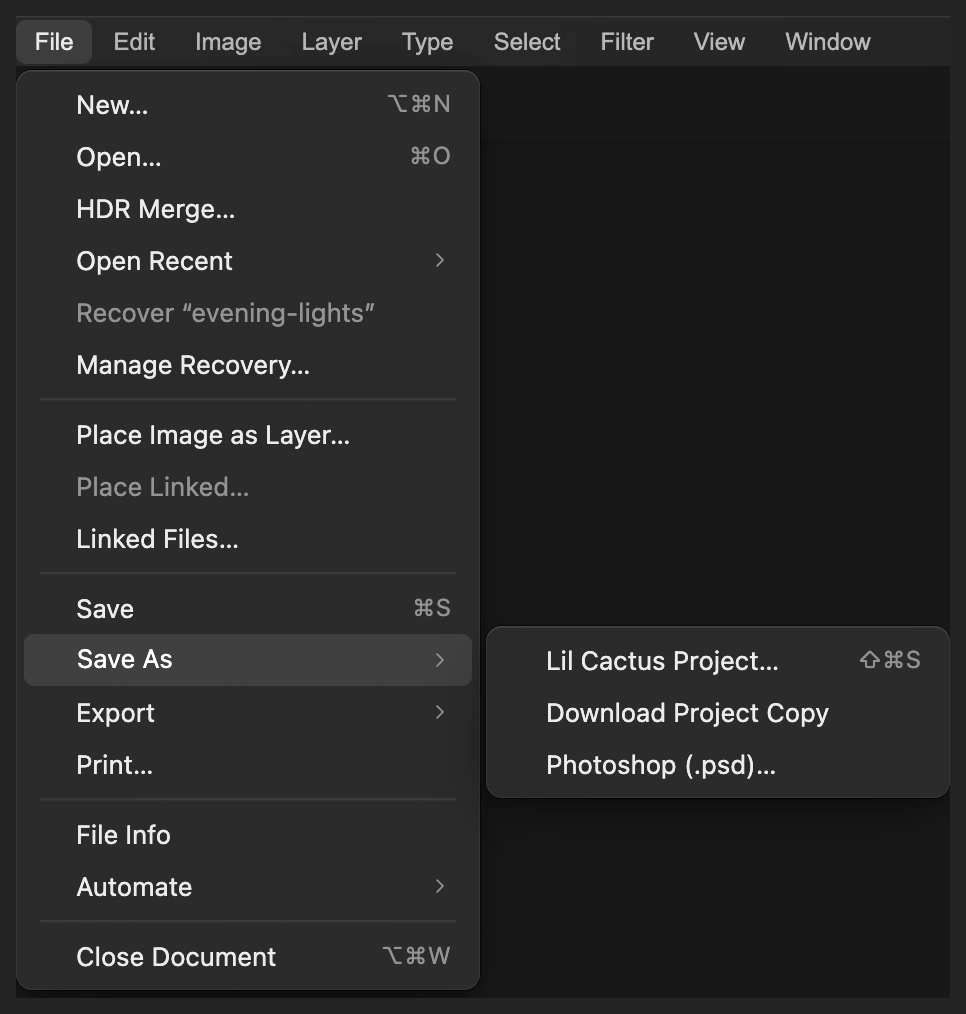
Gardez les deux calques de photo pour une autre version plus tard. 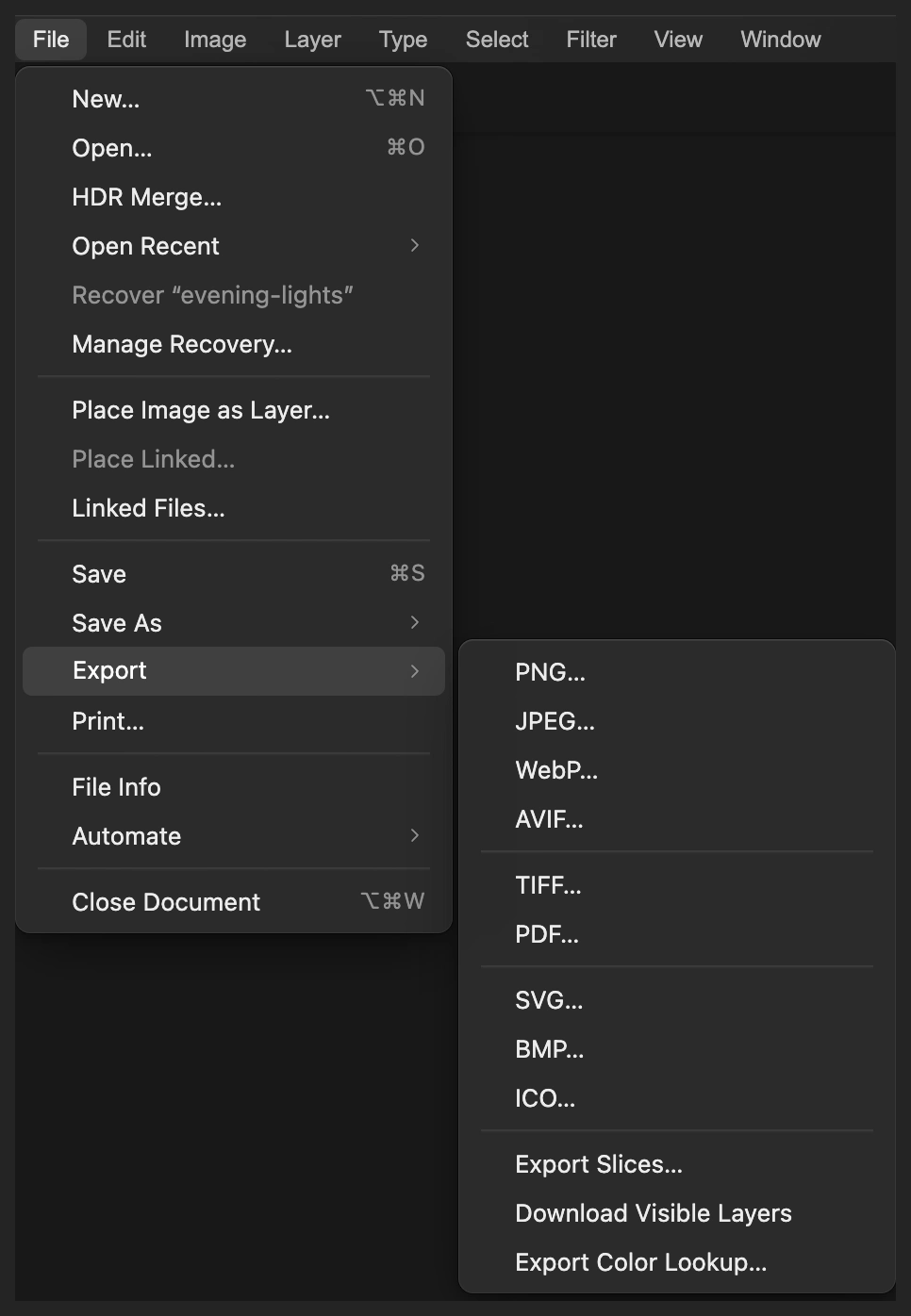
Exportez un JPEG fusionné dans un nouveau fichier. 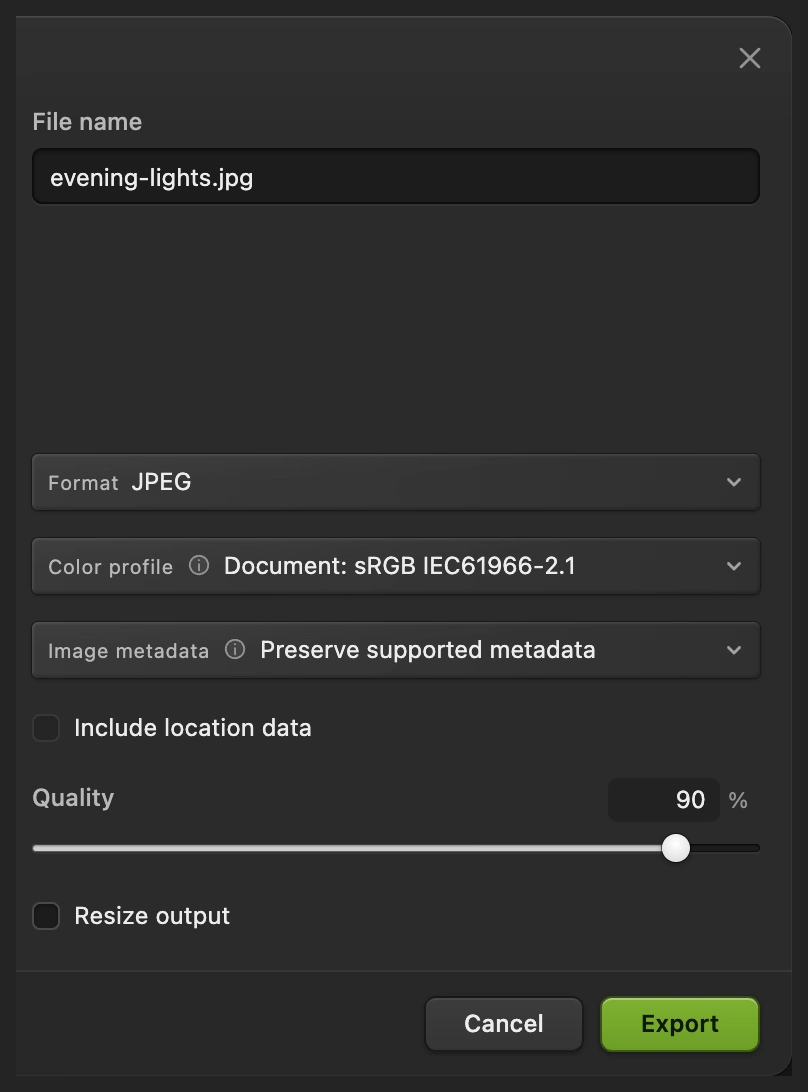
Exportez une copie finale à partager.
Utiliser Lueur diffuse pour un rendu plus doux
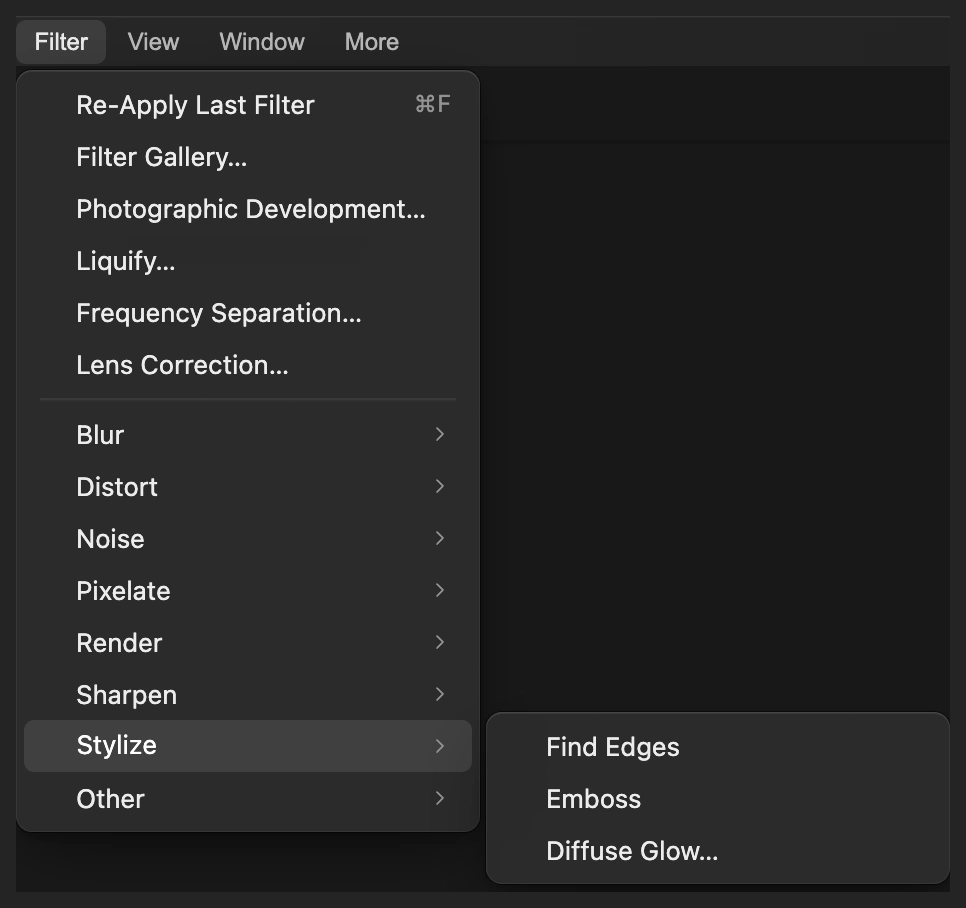
Pour cet exemple et pour l’exemple d’Éclairage ci-dessous, repartez d’un original intact : choisissez , ouvrez de nouveau evening-lights.jpg et choisissez .
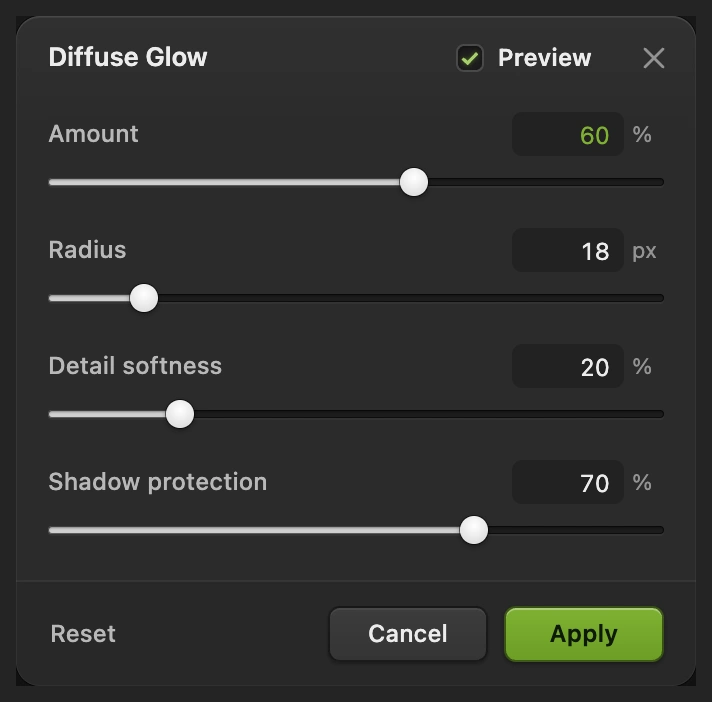
Choisissez Sur l’exemple, augmentez Quantité de sa valeur par défaut de 25 % à 60 %. Laissez Rayon sur 18 px, Adoucissement des détails sur 20 % et Protection des ombres sur 70 %, leurs valeurs par défaut. Cliquez sur Appliquer.
Lueur diffuse répand un voile léger dans les tons moyens comme dans les hautes lumières. L’adoucissement des détails règle à quel point les détails fins s’adoucissent. La protection des ombres atténue le changement dans les zones sombres, sans les soustraire entièrement à l’effet.
Éclairer une zone choisie avec Éclairage
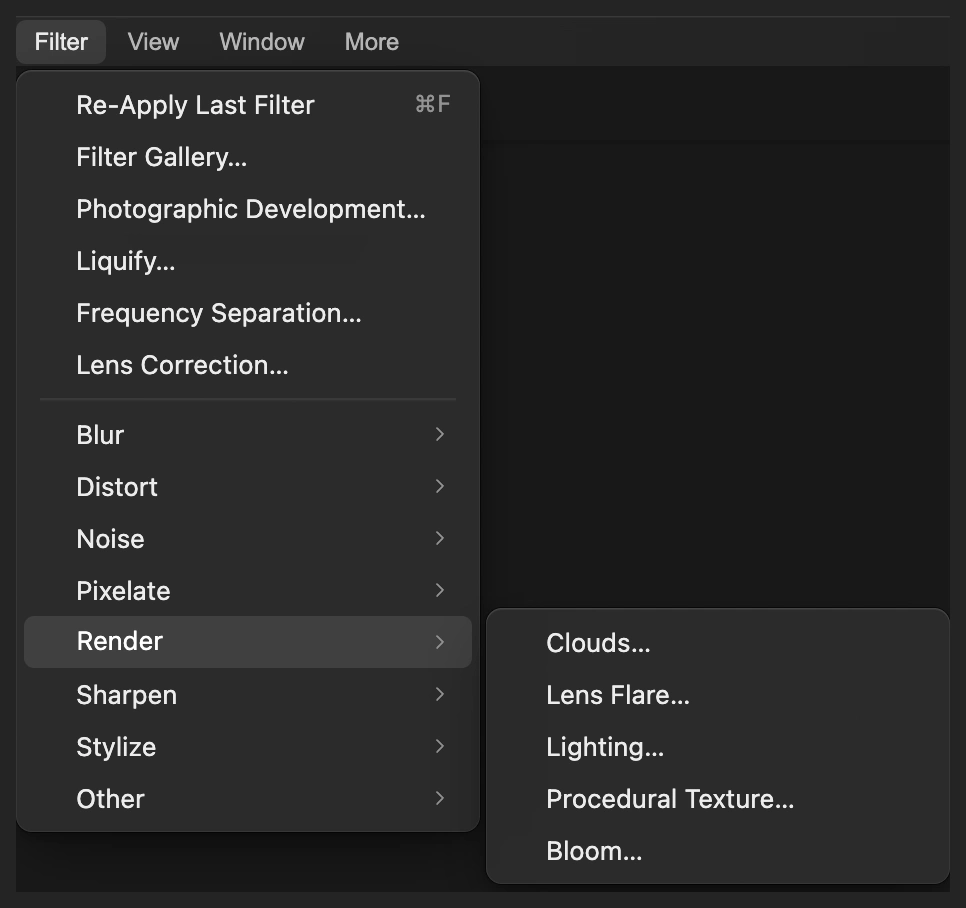
Repartez d’une nouvelle copie de l’original comme ci-dessus. Choisissez
L’EV mesure une variation de luminosité : une valeur positive éclaircit la zone concernée, une valeur négative l’assombrit.
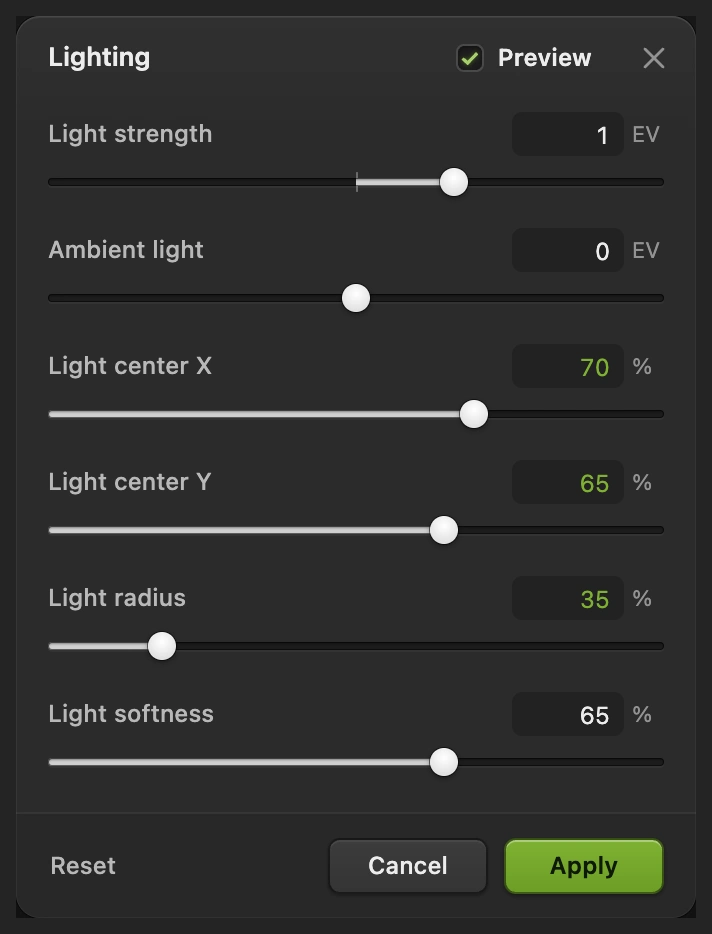
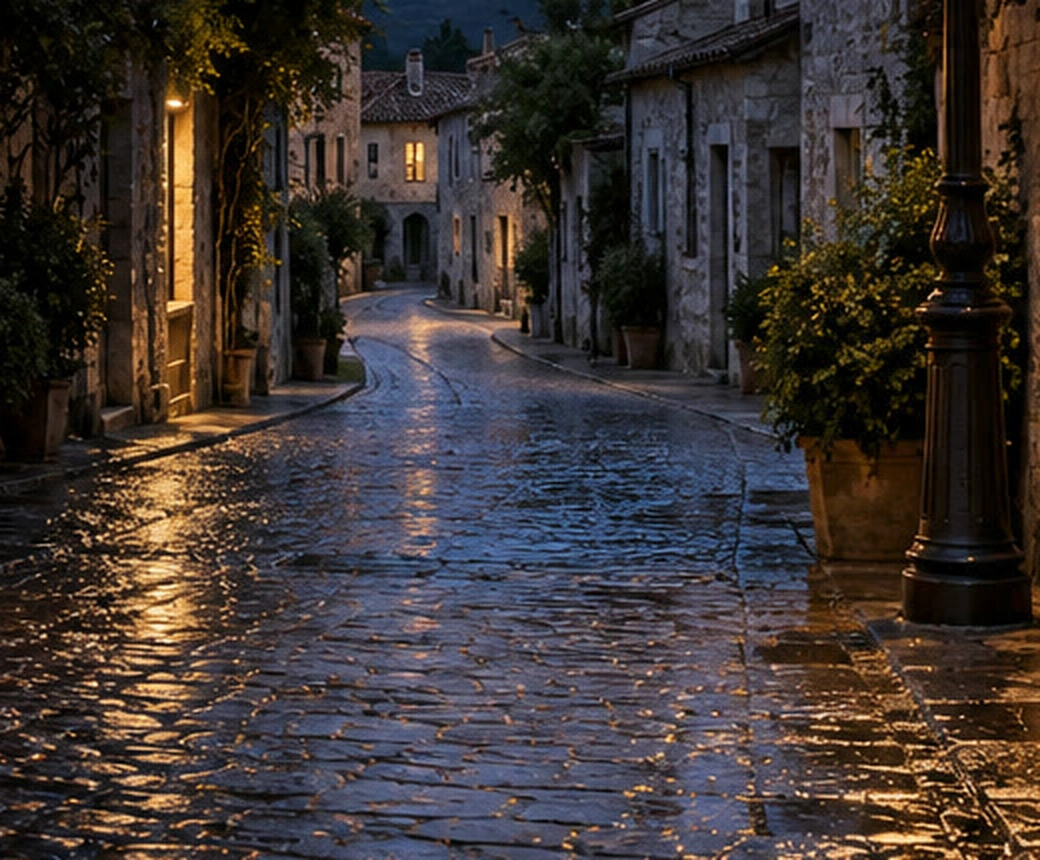
Réglez Centre de la lumière X sur 70 %, Centre de la lumière Y sur 65 % et Rayon de la lumière sur 35 %. Laissez Intensité de la lumière sur +1 EV, Lumière ambiante sur 0 EV et Douceur de la lumière sur 65 %, leurs valeurs par défaut. Cliquez sur Appliquer.
X se mesure depuis la gauche et Y depuis le haut. Ces valeurs placent une tache de lumière douce sur la rue mouillée, en bas à gauche du réverbère. Le rayon de la lumière est un pourcentage du petit côté de l’image. La lumière ambiante agit sur toute l’image ; laissez-la à 0 ici pour que les zones hors de la tache restent inchangées.
Résoudre les problèmes courants
Une fois un filtre appliqué, comparé ou enregistré, repartez de l’original pour une nouvelle version : masquez Arrière-plan copie avec son œil, sélectionnez la ligne Arrière-plan et choisissez . Appliquez les nouveaux réglages à la nouvelle copie sélectionnée.
Toute l’image paraît voilée
Avec Éclat, augmentez le seuil des tons clairs pour que moins de tons produisent une lueur. Lueur diffuse atteint volontairement davantage de tons moyens.
Le halo s’étend trop loin
Réduisez le rayon dans Éclat ou Lueur diffuse. Gardez la lueur assez près de la source lumineuse pour que les formes voisines restent lisibles.
La lueur est trop faible
Si la quantité est inférieure à 100 %, augmentez-la d’abord. À 100 % dans Éclat, baissez le seuil des tons clairs pour inclure davantage de tons. Un rayon plus grand étale la lueur sur une plus grande surface et peut rendre le centre moins intense.
L’effet d’Éclairage couvre toute la photo
Vérifiez que la lumière ambiante est à 0 EV, puis réduisez le rayon de la lumière pour limiter la tache. Réglez ses pourcentages X et Y sur la partie de l’image à éclaircir.
Pour aller plus loin
Si vous venez d’un autre logiciel
- Photoshop
- Filtre › Galerie de filtres › Déformation › Lueur diffuse.
Effets de lueur et de lumière : questions et réponses
Quelle est la différence entre Éclat et Lueur diffuse ?
Dans Lil Cactus, Éclat extrait les hautes lumières vives et diffuse leur lumière. Lueur diffuse donne un rendu doux plus étendu dans les tons moyens, avec des réglages distincts « Adoucissement des détails » et « Protection des ombres ».
Quel est l’effet du seuil des tons clairs sur la lueur ?
Dans le filtre Éclat de Lil Cactus, un « Seuil des tons clairs » plus élevé limite l’effet aux hautes lumières les plus vives. Un seuil plus bas inclut davantage de tons, tandis que « Seuil adouci » lisse la transition autour du seuil.
Puis-je modifier les réglages de la lueur après l’enregistrement ?
Oui, en créant une nouvelle copie du calque d’origine dans le projet Lil Cactus et en y appliquant de nouveaux réglages. Le projet conserve l’original et la copie filtrée ; un filtre de pixels appliqué n’a pas de boîte de dialogue de réglages enregistrée à rouvrir.
En quoi Éclairage diffère-t-il d’Éclat ?
Dans Lil Cactus, Éclairage éclaircit ou assombrit une zone autour d’une position X/Y, avec un réglage distinct « Lumière ambiante » pour toute l’image. Éclat diffuse la lumière des hautes lumières déjà présentes dans la photo.
Ma photo est-elle envoyée sur un serveur quand j’ajoute une lueur ?
Non. Lil Cactus exécute Éclat, Lueur diffuse et Éclairage sur votre appareil.
Pour aller plus loin
 Comment donner un effet rétro argentique à une photoAssociez du grain, des ombres délavées et des hautes lumières chaudes.Intermédiaire · 8 min
 Comment étalonner les couleurs d’une photoModeler le contraste, puis refroidir les ombres et réchauffer la lumière.Intermédiaire · 7 min
 Comment utiliser les masques de fusionMasquez une partie d’un calque sans la supprimer, et faites-la réapparaître à tout moment.Débutant · 5 min