كيف أضيف تأثيرات الوهج والإضاءة إلى صورة؟
إجابة سريعة
في Lil Cactus، افتح صورتك واختر ، ثم في صورة الشارع المسائي النموذجية، اضبط المقدار على 100% ونصف القطر على 55 px وعتبة الإضاءات على 35%، واترك عتبة ناعمة على قيمتها الافتراضية 25%، ثم انقر الزر تطبيق. قارن النسخة المتوهجة بالأصل باستخدام أيقونة العين في لوحة «الطبقات». اختر للاحتفاظ بالطبقتين، ثم للحصول على نسخة نهائية.
- المدة
- 6 دقائق
- المستوى
- متوسط
- ما تحتاج إليه
- صورة فيها مصابيح ساطعة أو نوافذ مضاءة أو إضاءات أخرى
- يعمل مع
- طبقات الصور بنظام RGB، بما فيها JPEG وPNG
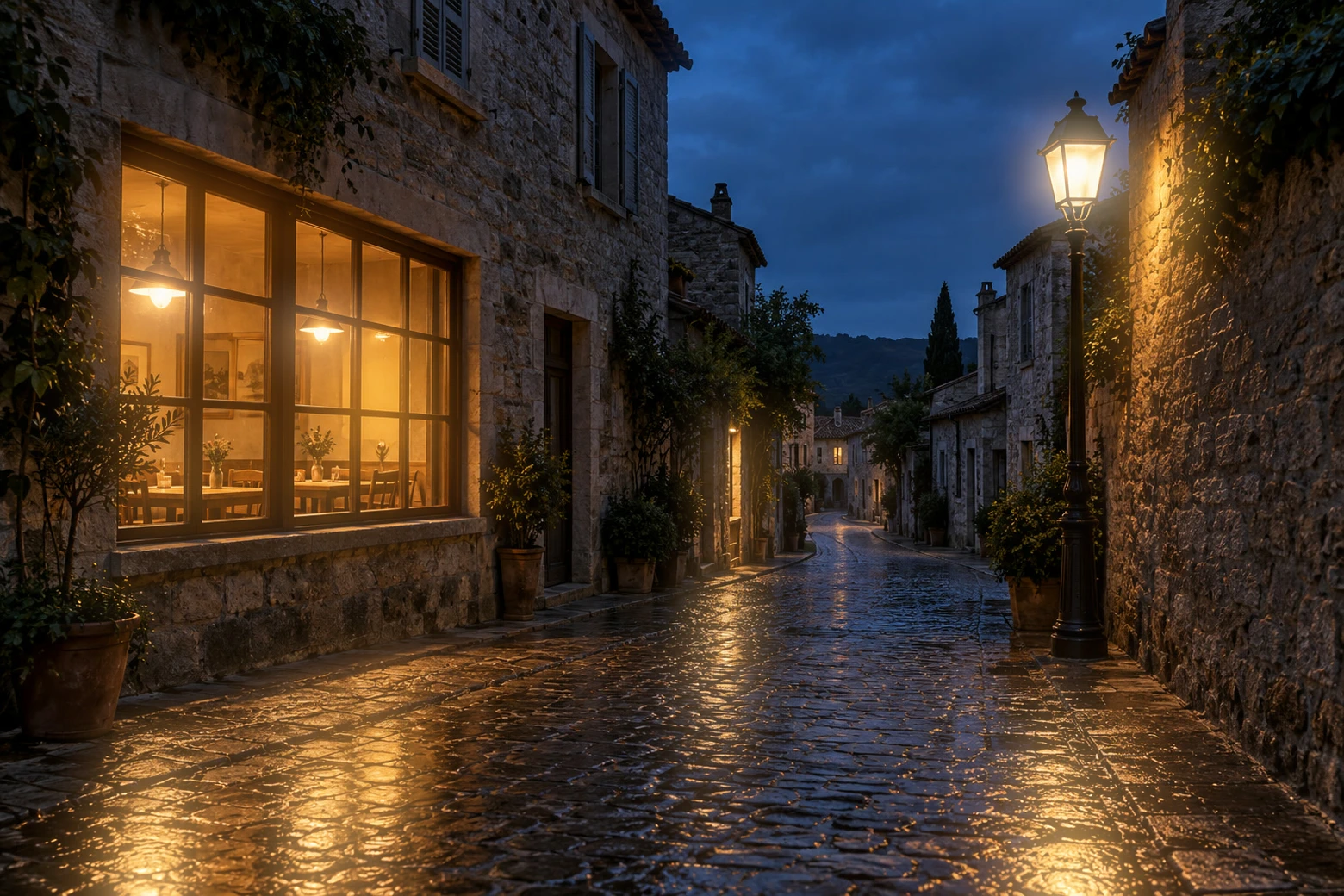
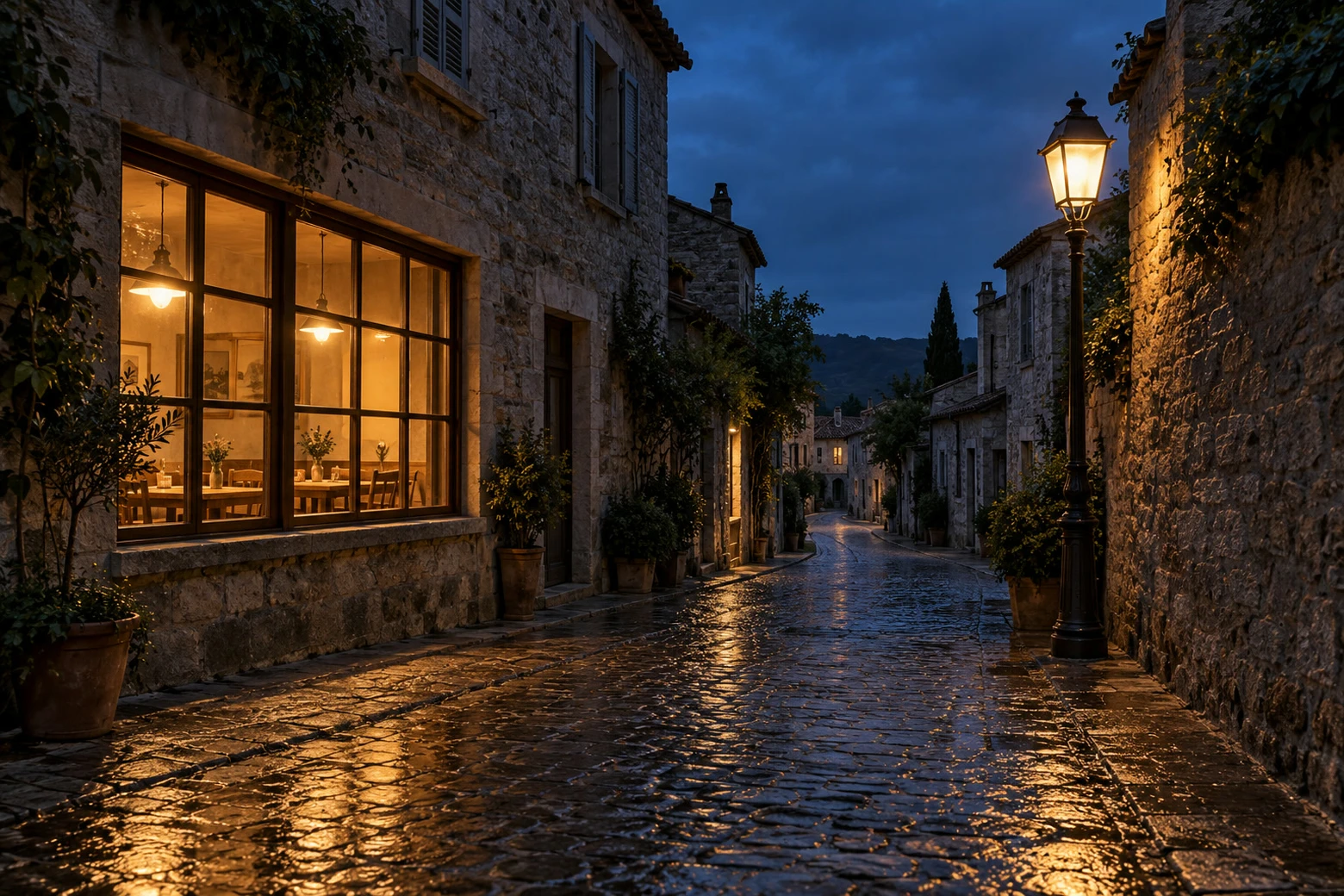
ينشر عامل التصفية «توهج» الضوء من الأجزاء الساطعة في الصورة إلى ما حولها. وتكفي كمية صغيرة لتبدو المصابيح أو الحواف المشمسة أنعم. في الصورة المسائية النموذجية مصادر ضوء ساطعة أمام حجارة داكنة، لذا يسهل رؤية التغيير.
طبق عامل التصفية على نسخة من الصورة. فهذه العوامل تغير بكسلات النسخة، بينما يبقى الأصل تحتها للمقارنة ونقطة بداية جديدة لنسخة أخرى.
إضافة وهج إلى الإضاءات في خمس خطوات
افتح الصورة واحتفظ بطبقة أصلية
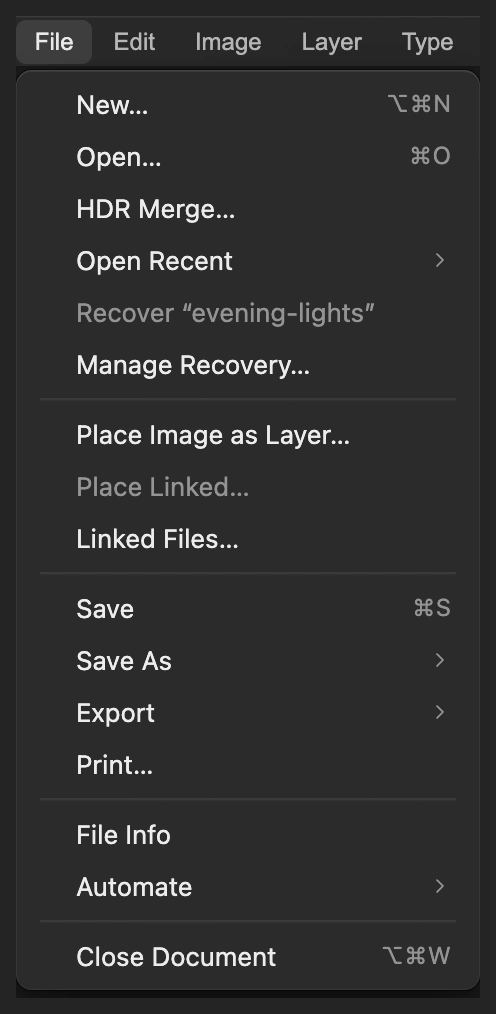
اختر وافتح صورتك، أو افتح الصورة النموذجية من هذه الصفحة. ثم اختر .
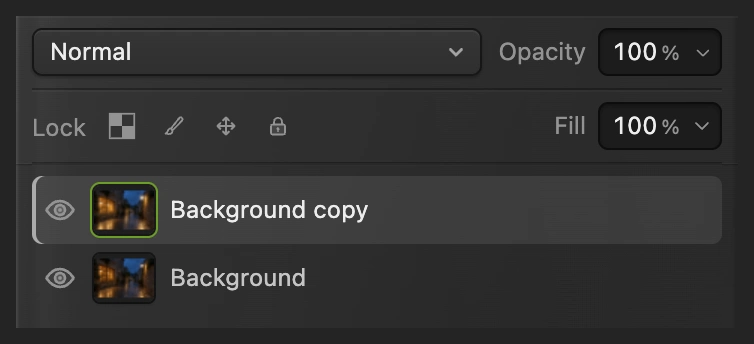
تظهر الطبقة المحددة نسخة الخلفية فوق الخلفية. طبق الوهج على تلك النسخة.
افتح الصورة كمستند. 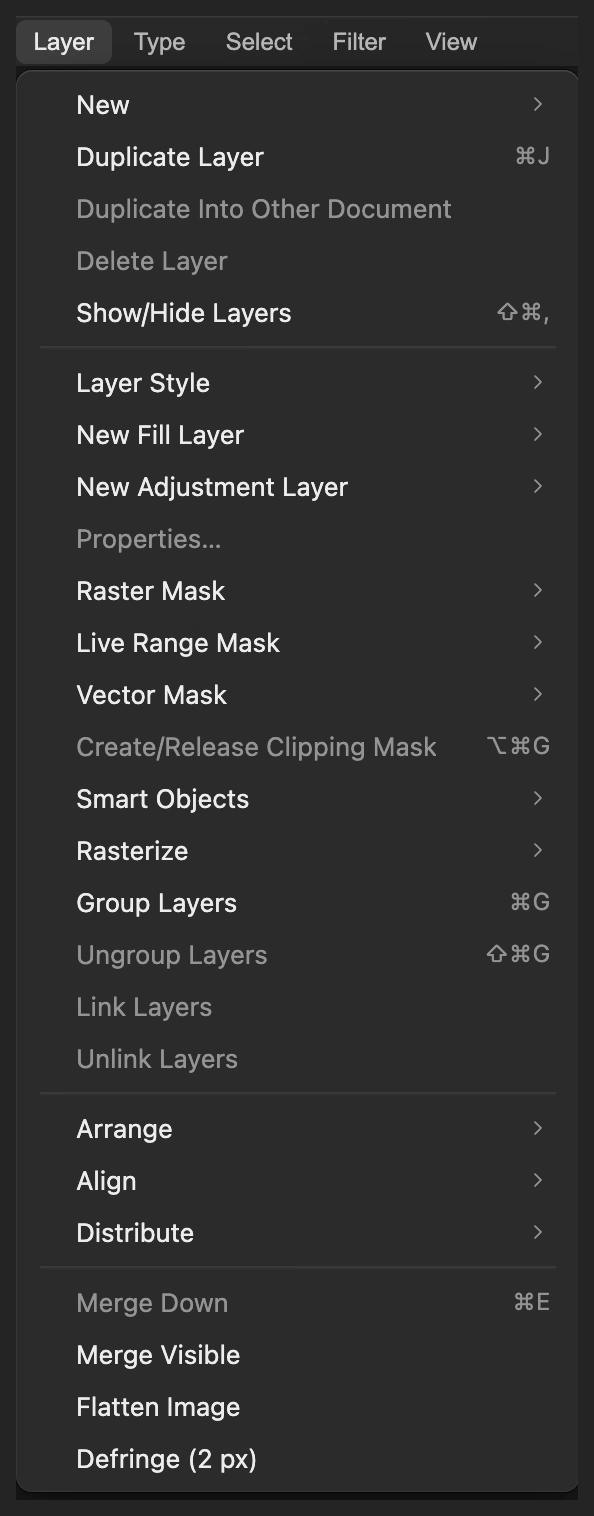
أبق الأصل تحت النسخة التي تطبق عليها عامل التصفية. اضبط شدة «توهج» واتساعه
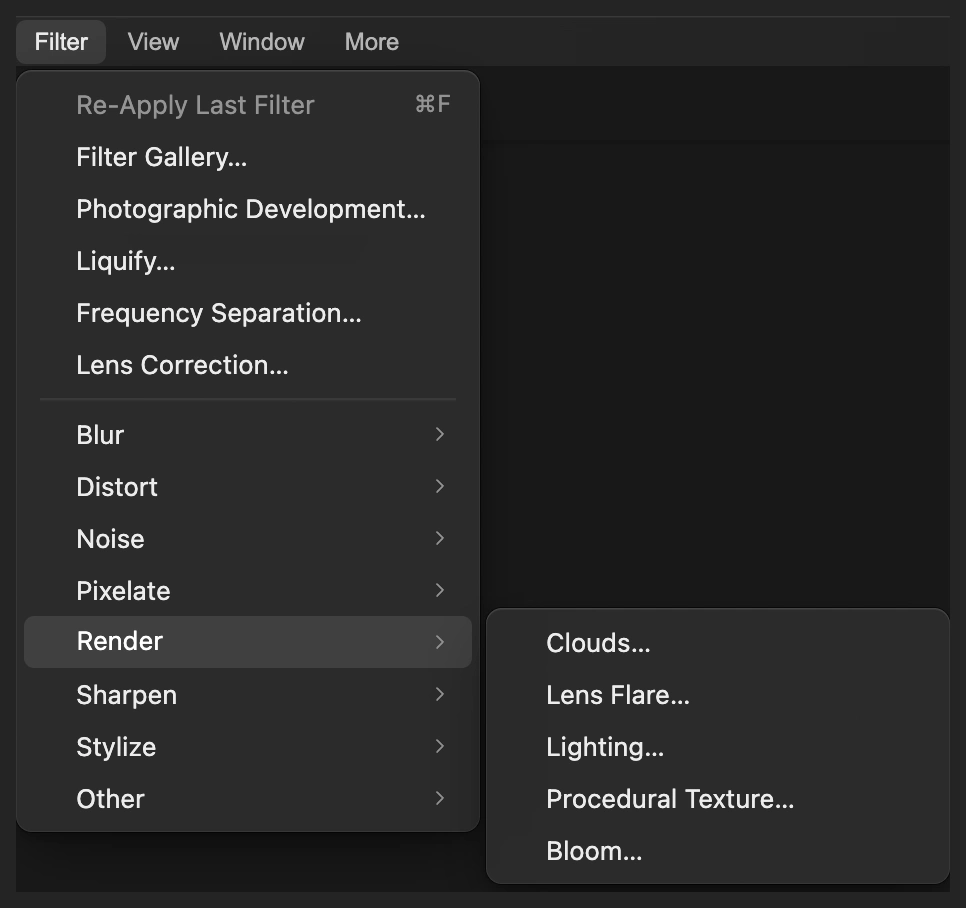
اختر في الصورة النموذجية، اضبط المقدار على 100% ونصف القطر على 55 px.
يتحكم المقدار في شدة الوهج، ويتحكم نصف القطر في مدى انتشار الضوء. اترك مربع الحوار مفتوحا لضبط إعدادات الإضاءات.
ينشر «توهج» المناطق الساطعة الموجودة في هالة من الضوء. 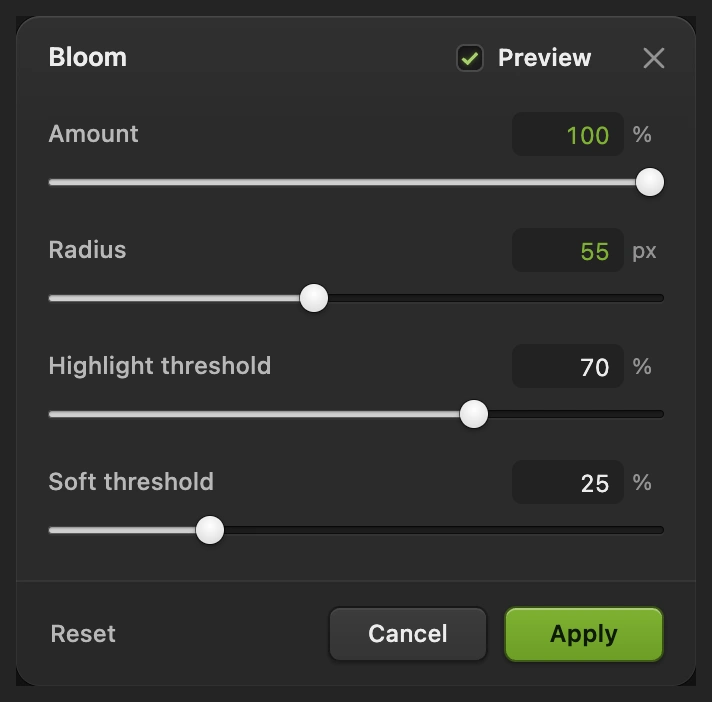
اضبط الشدة والاتساع أولا، ثم غير العتبة في الخطوة التالية. اختر الإضاءات التي تتوهج وطبق عامل التصفية
اضبط عتبة الإضاءات على 35%. القيم الأعلى تحصر التأثير في الإضاءات الأسطع، والقيم الأدنى تشمل جزءا أكبر من الصورة. اترك عتبة ناعمة على 25%، وهي قيمتها الافتراضية، للحصول على انتقال تدريجي قرب حد العتبة.
انقر الزر تطبيق وانتظر حتى ينتهي عامل التصفية. تنشر أضواء المقهى والمصباح الآن هالات دافئة ناعمة على الحجارة والسماء القريبة.
نصيحة لتعديل هذه الإعدادات الآن، قبل استخدام أيقونة العين في الخطوة 4، اضغط Ctrl+Z أو ⌘Z وكرر الخطوتين 2 و3.
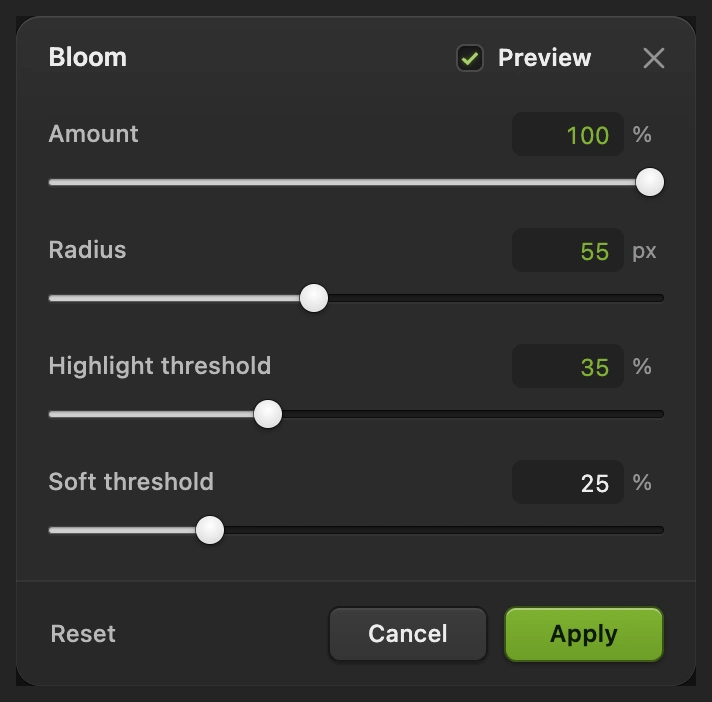
استخدم العتبة الأدنى لتشمل النوافذ الدافئة في هذه الصورة إلى جانب مصباحها الباهت. قارن الأضواء وافحص حوافها
انقر أيقونة العين بجانب نسخة الخلفية في لوحة «الطبقات» لترى الأصل، ثم انقرها مجددا لإعادة «توهج».
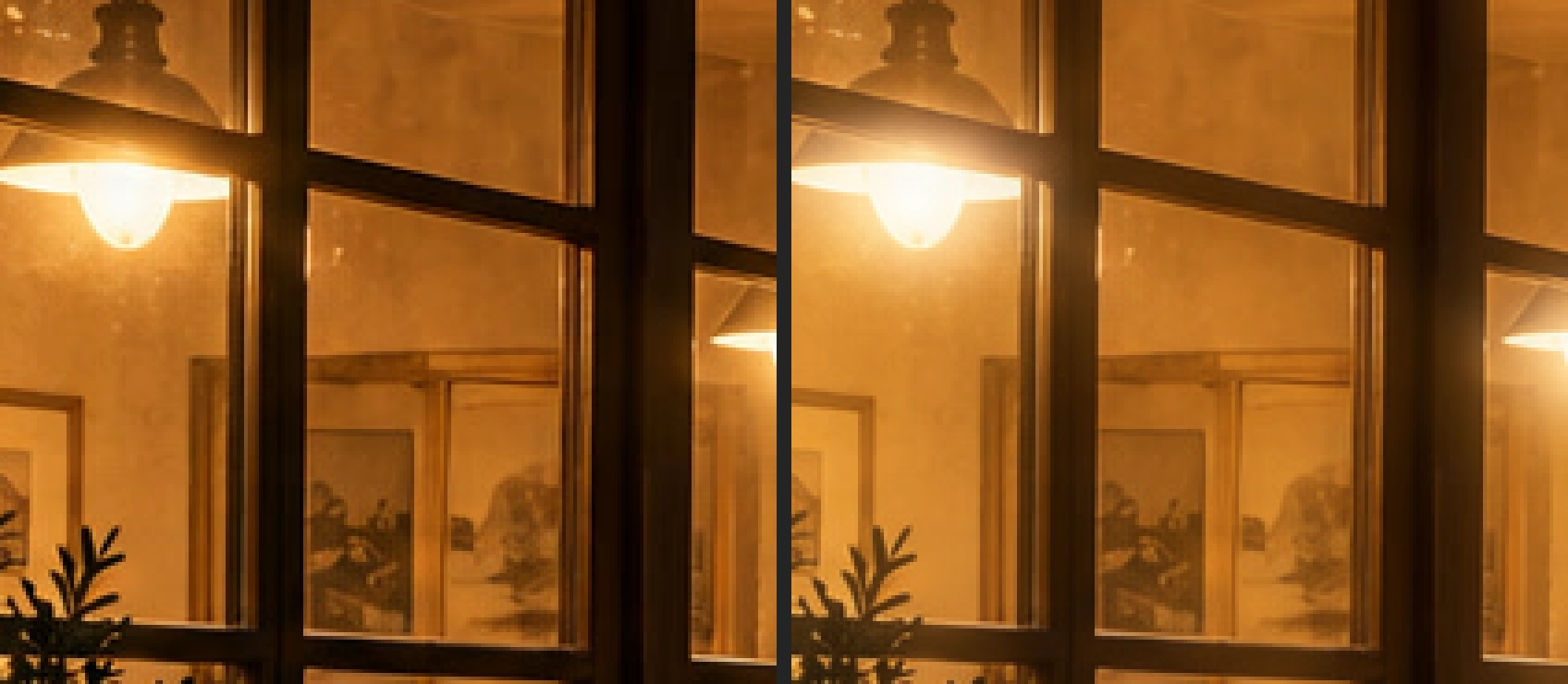
قارن الصورة كاملة، ثم تفاصيل المصباح أدناه. يجب أن يبقى إطاره المعدني الداكن واضحا داخل الهالة. وافحص تقسيمات نوافذ المقهى أيضا، ليضيف الوهج نعومة دون أن يمحو شكلها.
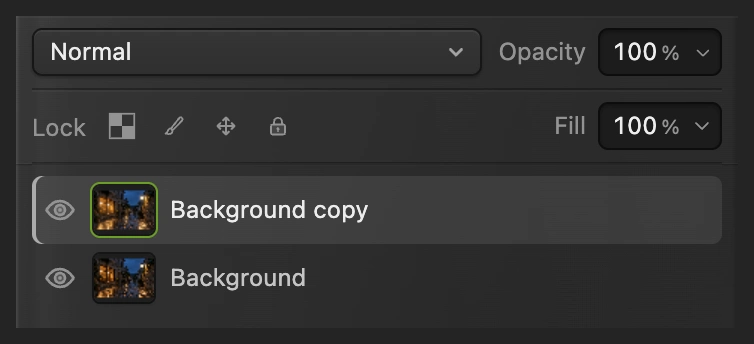
تبدل أيقونة العين بين «توهج» والأصل الذي لم يعدل. 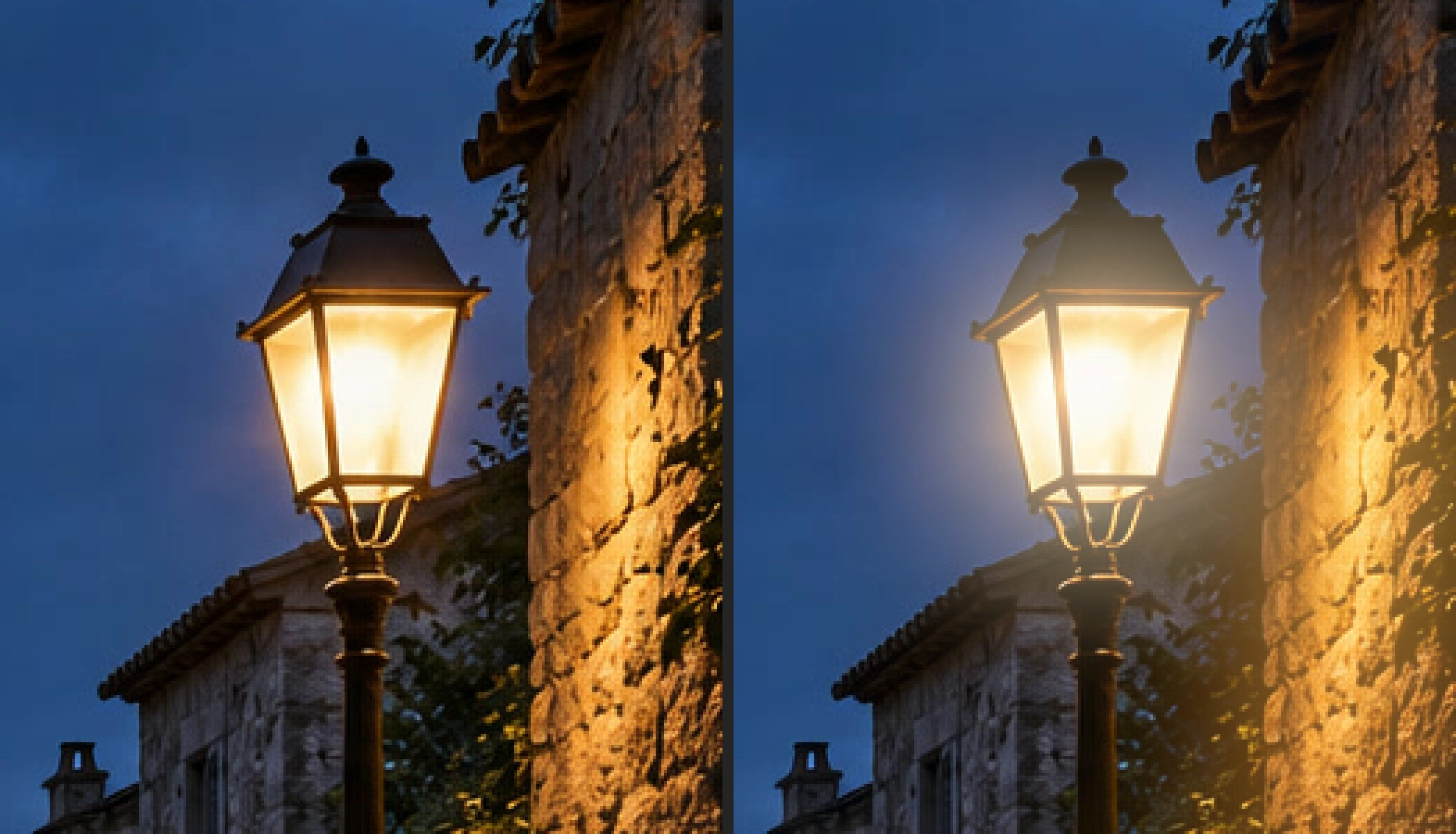
الأصل على اليسار و«توهج» على اليمين. تمتد الهالة إلى ما بعد هيكل المصباح. احفظ الطبقات وصدر الصورة
اختر للاحتفاظ بالأصل والنسخة المتوهجة. بعد ذلك، يحفظ المشروع. واختر ثم انقر الزر تصدير للحصول على صورة نهائية جديدة.
إذا بقيت على ملف JPEG المفتوح، فإن يكتب صورة مسطحة بذلك التنسيق، وأول حفظ له يفتح مربع الحوار حفظ الصورة.
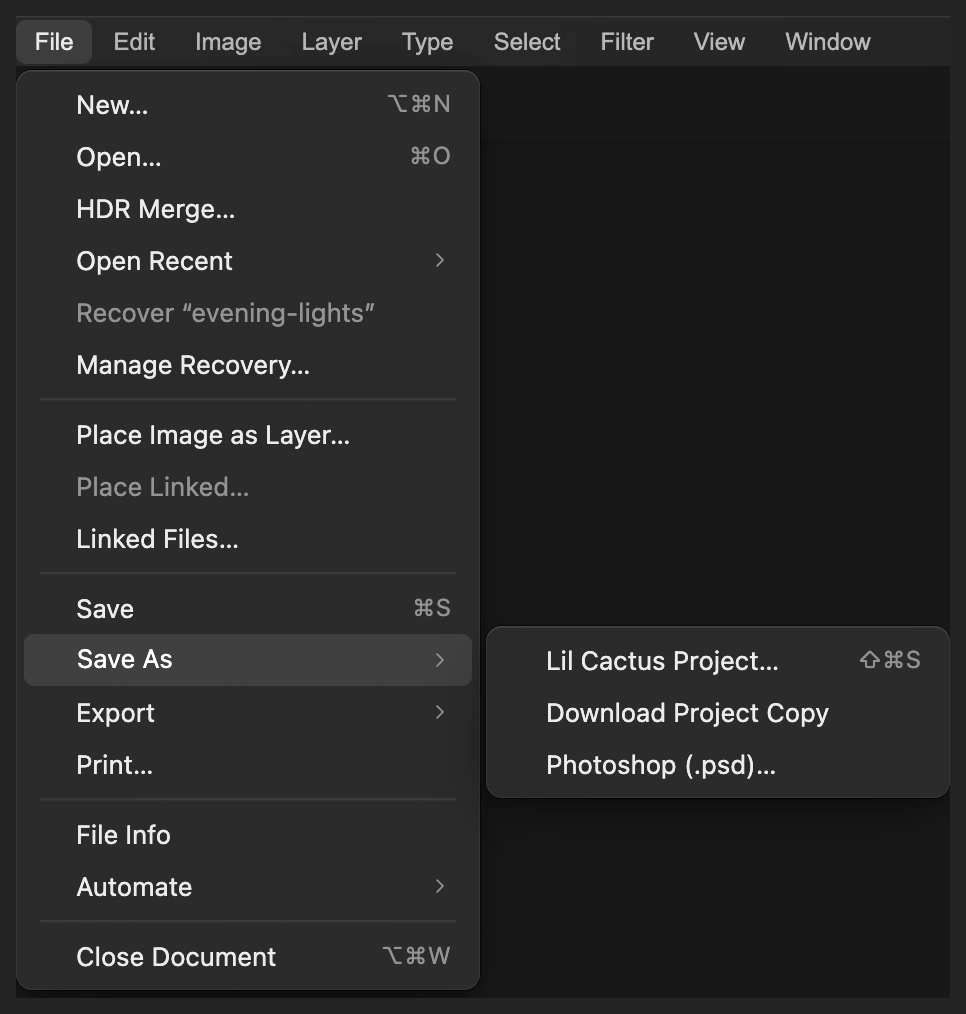
احتفظ بطبقتي الصورة لإنشاء نسخة أخرى لاحقا. 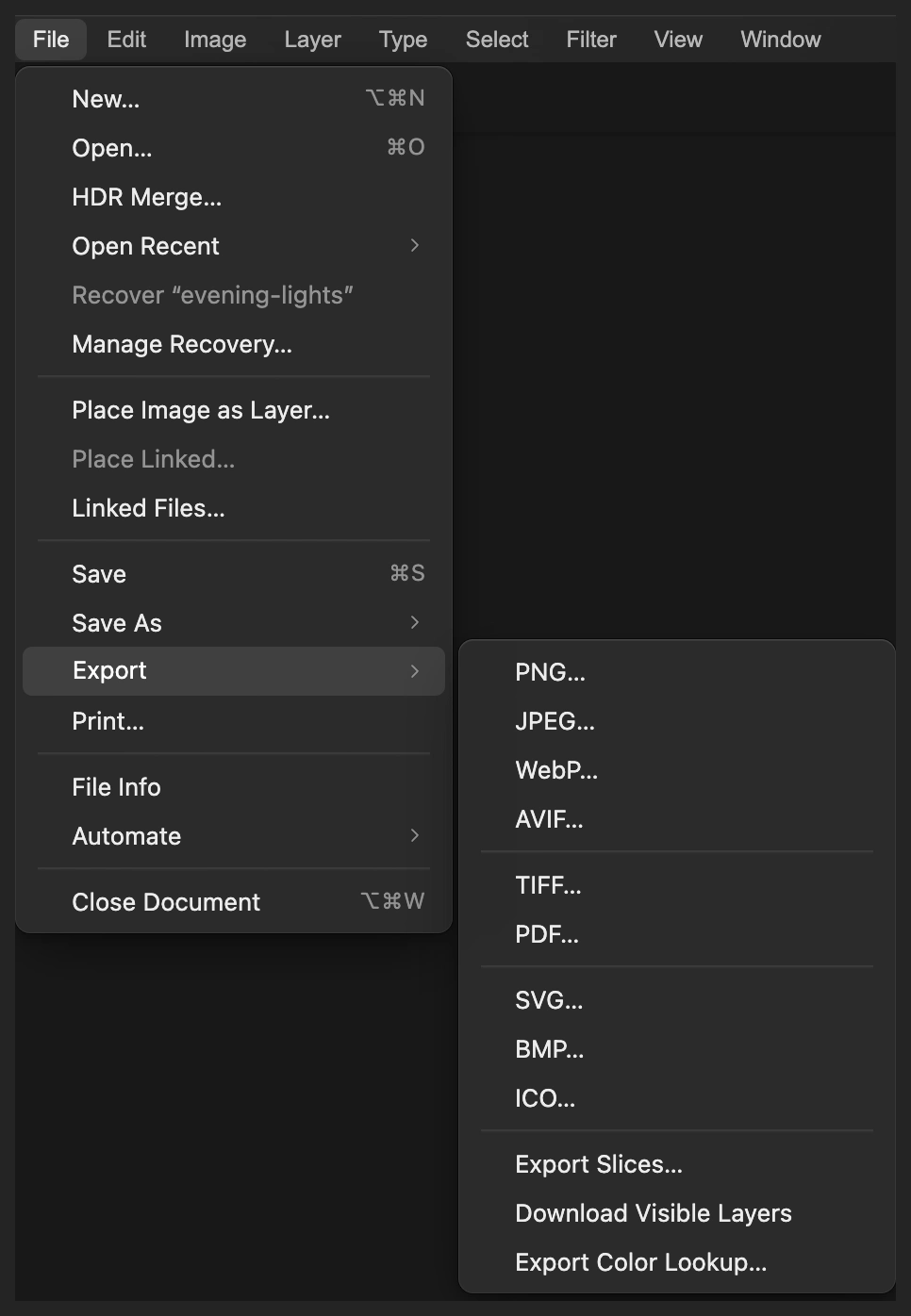
صدر صورة JPEG مدمجة إلى ملف جديد. 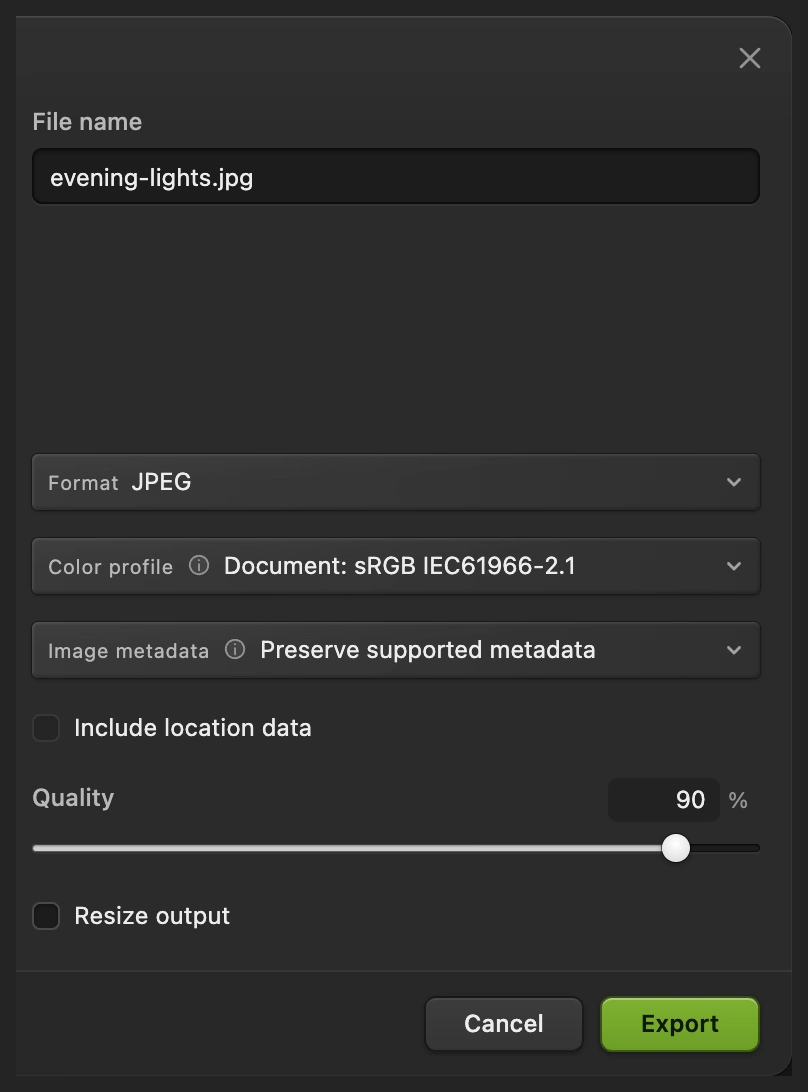
صدر نسخة نهائية للمشاركة.
استخدام «توهج منتشر» لنتيجة أنعم
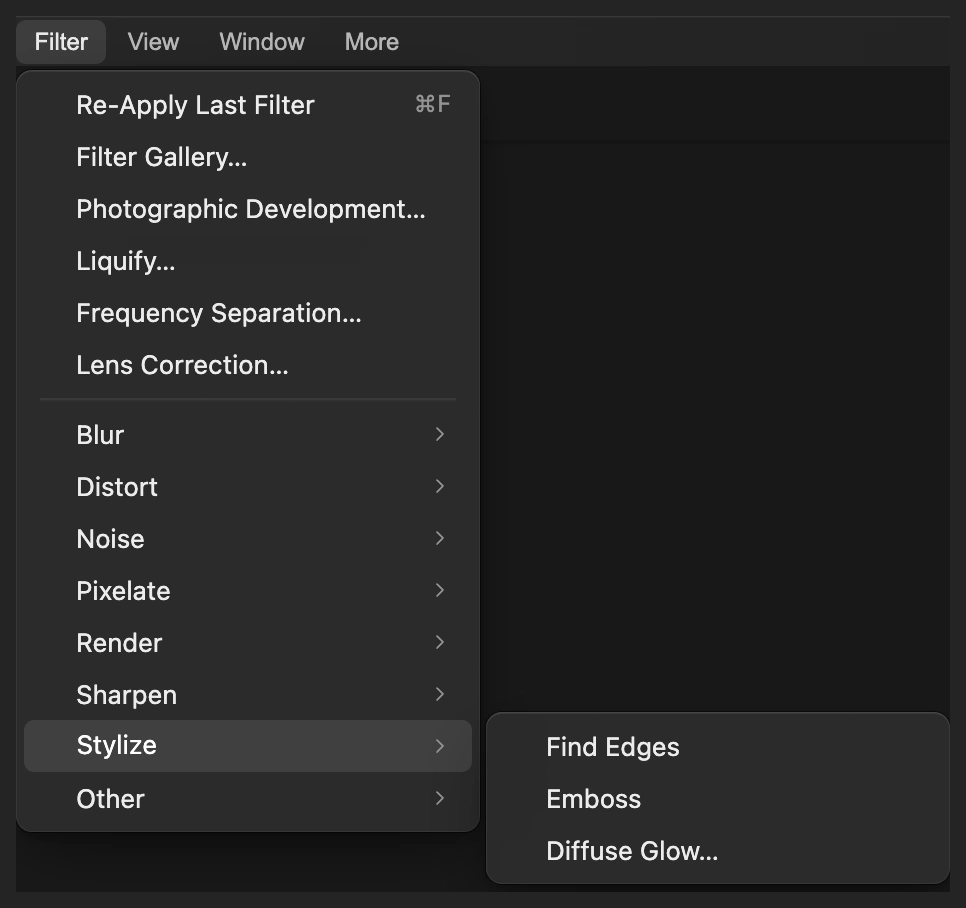
في هذا المثال ومثال «الإضاءة» أدناه، ابدأ من أصل جديد: اختر ، وافتح evening-lights.jpg مرة أخرى، ثم اختر .
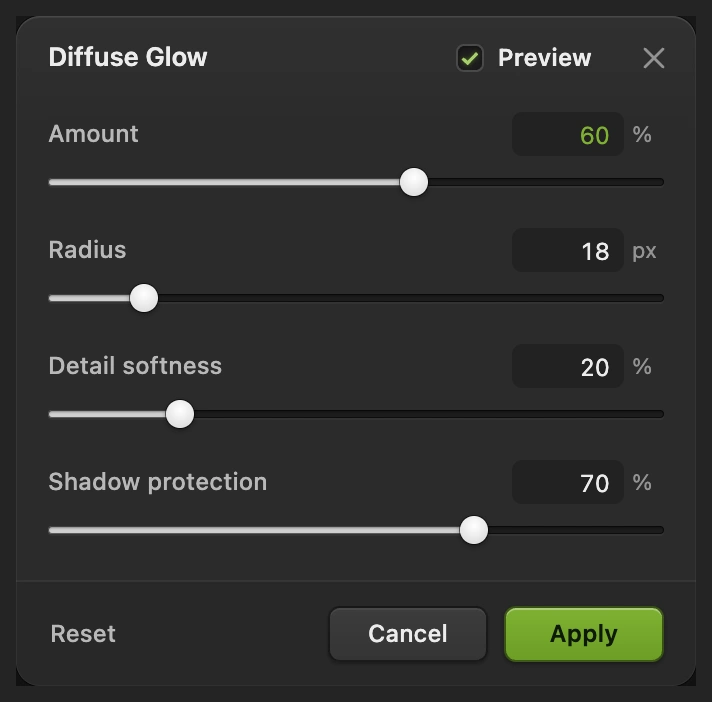
اختر في الصورة النموذجية، ارفع المقدار من قيمته الافتراضية 25% إلى 60%. وأبق نصف القطر على 18 px ونعومة التفاصيل على 20% وحماية الظلال على 70%، وهي القيم الافتراضية. ثم انقر الزر تطبيق.
ينشر «توهج منتشر» غشاوة لطيفة في الدرجات المتوسطة والإضاءات معا. تتحكم «نعومة التفاصيل» في مقدار تنعيم التفاصيل الدقيقة. وتقلل «حماية الظلال» التغيير في المناطق الداكنة، لكنها لا تجعلها بمنأى عن التأثير.
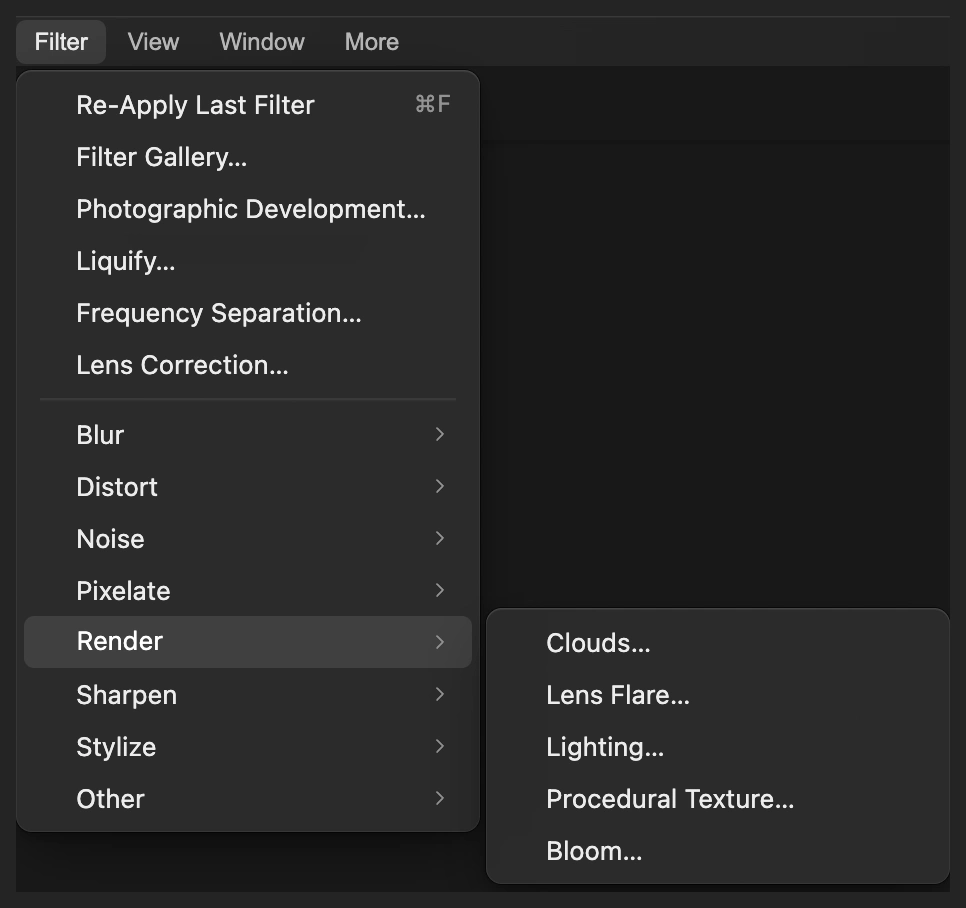
إضاءة منطقة تختارها بـ«الإضاءة»
ابدأ بنسخة أصلية جديدة أخرى كما سبق، ثم اختر
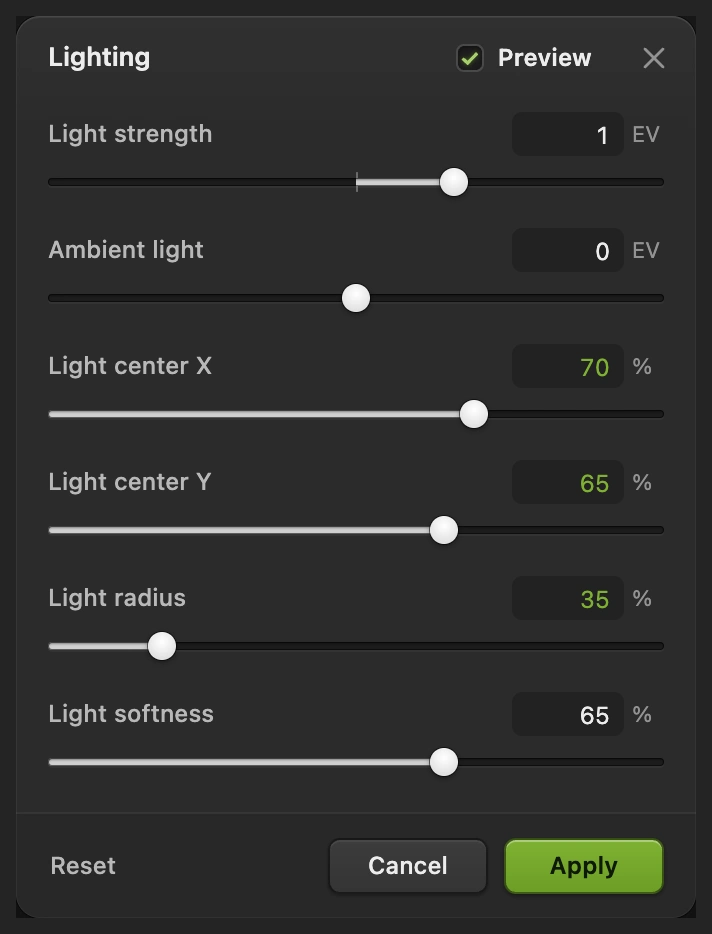
تقيس وحدة EV تغير السطوع: القيم الموجبة تضيء المنطقة المتأثرة، والقيم السالبة تعتمها.
اضبط مركز الضوء X على 70% ومركز الضوء Y على 65% ونصف قطر الضوء على 35%. واترك شدة الضوء على +1 EV والضوء المحيط على 0 EV ونعومة الضوء على 65%، وهي القيم الافتراضية. ثم انقر الزر تطبيق.
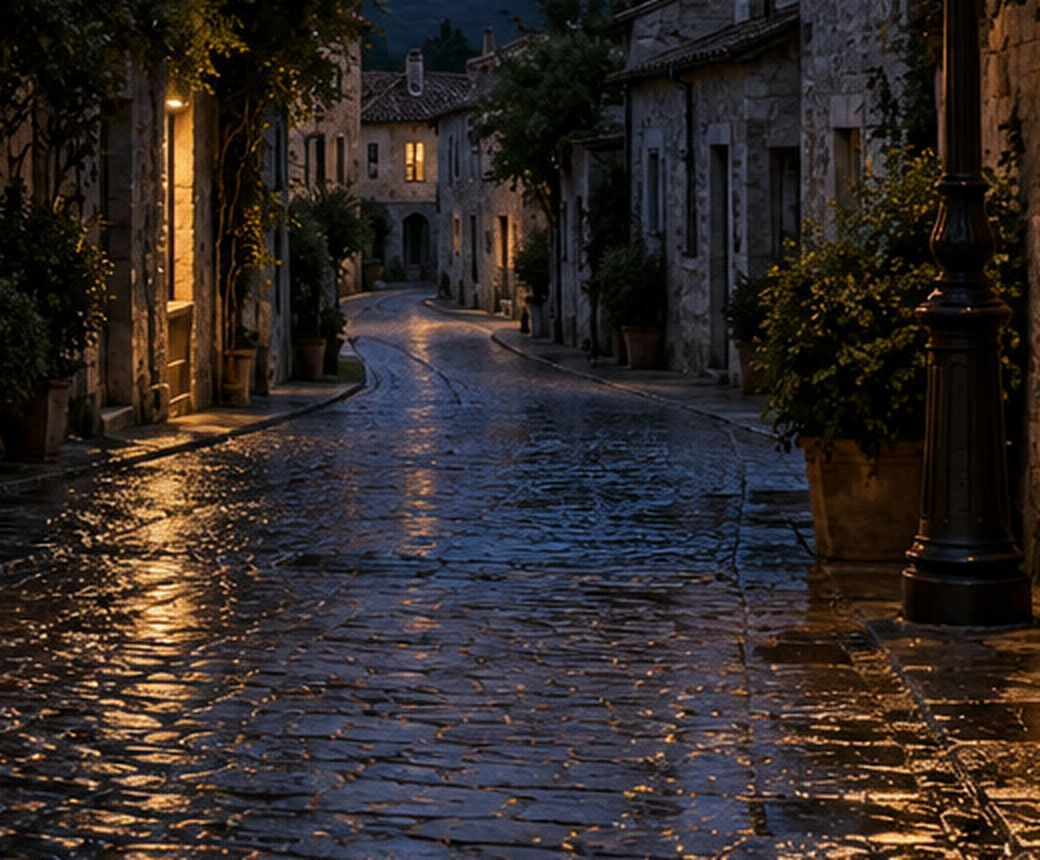
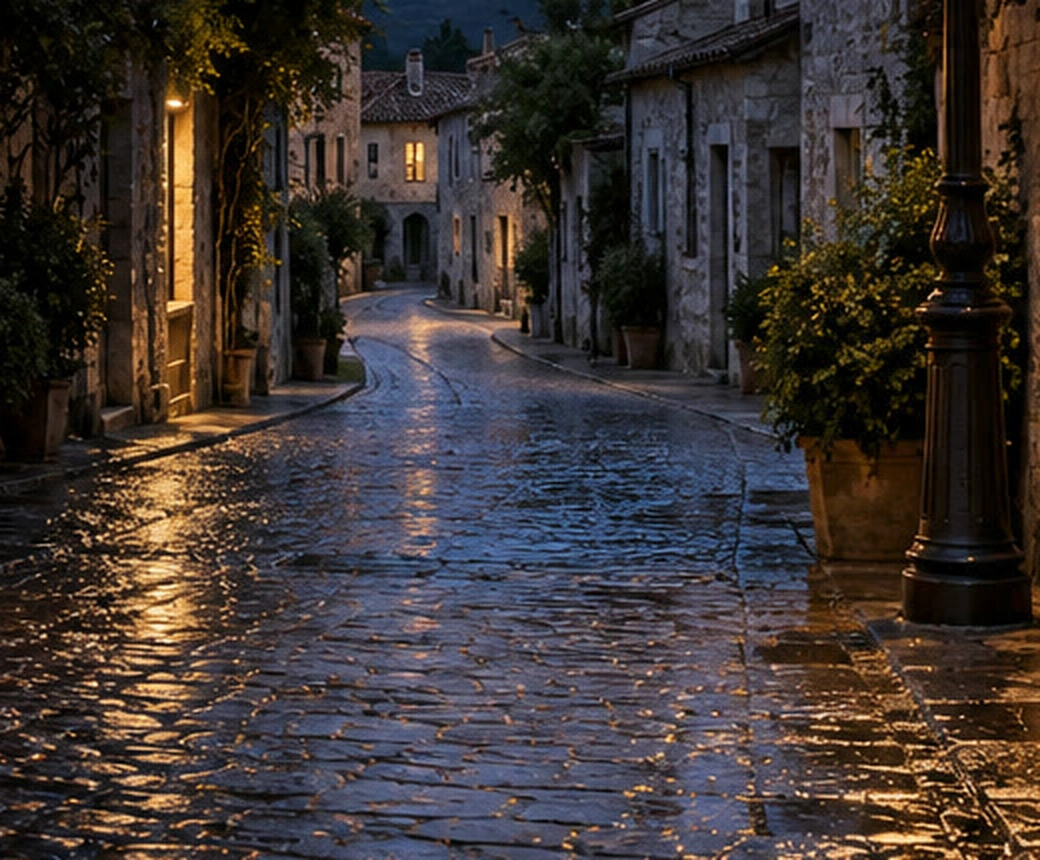
يقاس X من اليسار وY من الأعلى. تضع هذه القيم بقعة ضوء ناعمة على الشارع المبلل أسفل المصباح وإلى يساره. ونصف قطر الضوء نسبة مئوية من الضلع الأقصر للصورة. أما الضوء المحيط فيؤثر في الصورة كلها، فأبقه هنا على 0 لتبقى المناطق خارج البقعة دون تغيير.
حل المشكلات الشائعة
بعد تطبيق عامل التصفية ومقارنته أو حفظه، ابدأ نسخة جديدة من الأصل: أخف نسخة الخلفية بأيقونة العين، وحدد صف الخلفية، ثم اختر . وطبق الإعدادات الجديدة على النسخة الجديدة المحددة.
تبدو الصورة كلها ضبابية
في «توهج»، استخدم قيمة أعلى لـ«عتبة الإضاءات» حتى تنتج درجات أقل وهجا. أما «توهج منتشر» فيصل عمدا إلى جزء أكبر من الدرجات المتوسطة.
تمتد الهالة أكثر من اللازم
استخدم قيمة أصغر لـ«نصف القطر» في «توهج» أو «توهج منتشر». أبق الوهج قريبا من مصدر الضوء بما يكفي لتبقى الأشكال القريبة واضحة.
الوهج خافت جدا
إذا كان «المقدار» أقل من 100%، فارفعه أولا. وإذا كان على 100% في «توهج»، فاخفض «عتبة الإضاءات» لتشمل درجات أكثر. ونصف القطر الأكبر ينشر الوهج على مساحة أوسع وقد يقلل شدته في المركز.
تغيير «الإضاءة» يغطي الصورة كلها
تأكد من أن «الضوء المحيط» على 0 EV، ثم قلل «نصف قطر الضوء» لحصر البقعة. واضبط النسبتين المئويتين X وY على الجزء الذي تريد إضاءته من الصورة.
ماذا بعد؟
للقادمين من محررات أخرى
- Photoshop
- Filter › Filter Gallery › Distort › Diffuse Glow.
تأثيرات الوهج والإضاءة: أسئلة وأجوبة
ما الفرق بين «توهج» و«توهج منتشر»؟
في Lil Cactus، يستخلص «توهج» الإضاءات الساطعة وينشر ضوءها. أما «توهج منتشر» فيمنح نتيجة ناعمة أشمل عبر الدرجات المتوسطة، مع عنصري تحكم منفصلين هما «نعومة التفاصيل» و«حماية الظلال».
كيف تؤثر «عتبة الإضاءات» في الوهج؟
في عامل التصفية «توهج» في Lil Cactus، تحصر القيمة الأعلى لـ«عتبة الإضاءات» التأثير في الإضاءات الأسطع. وتشمل العتبة الأدنى درجات أكثر، بينما تنعم «عتبة ناعمة» الانتقال حول حد العتبة.
هل يمكنني تغيير إعدادات الوهج بعد الحفظ؟
نعم، بإنشاء نسخة جديدة من الطبقة الأصلية في مشروع Lil Cactus وتطبيق إعدادات جديدة. يحتفظ المشروع بالأصل والنسخة المعدلة، لكن عامل التصفية المطبق على البكسلات لا يحفظ إعداداته في مربع حوار يمكن إعادة فتحه.
ما الفرق بين «الإضاءة» و«توهج»؟
تضيء «الإضاءة» في Lil Cactus منطقة حول موضع X/Y أو تعتمها، مع عنصر تحكم منفصل هو «الضوء المحيط» للصورة كلها. أما «توهج» فينشر الضوء من الإضاءات الموجودة أصلا في الصورة.
هل ترفع صورتي عندما أضيف الوهج؟
لا. يشغل Lil Cactus «توهج» و«توهج منتشر» و«الإضاءة» على جهازك.