Hoe voeg je gloed- en lichteffecten toe aan een foto?
Kort antwoord
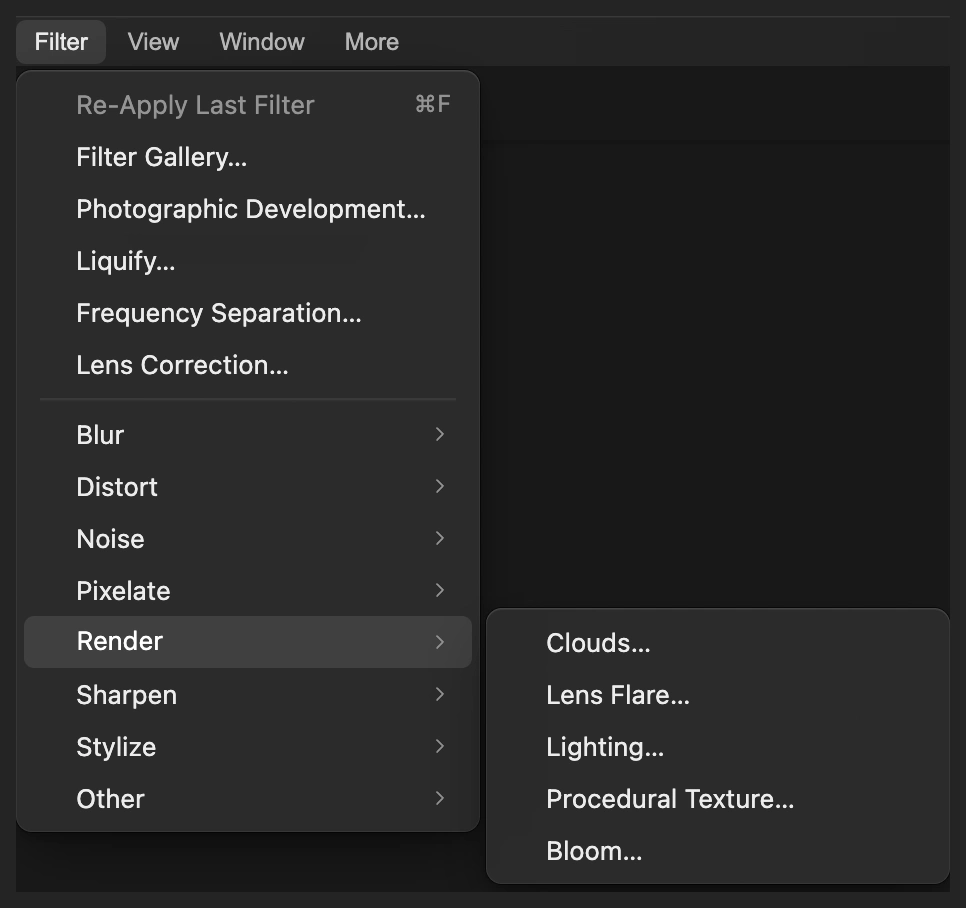
Open je foto in Lil Cactus, kies en daarna Zet voor het voorbeeld met de avondstraat Hoeveelheid op 100%, Straal op 55 px en Drempel hooglichten op 35%, laat Zachte drempel op de standaardwaarde van 25% staan en klik op Toepassen. Vergelijk de gloeiende kopie met het origineel via het oog in Lagen. Kies om beide lagen te bewaren, en daarna voor een afgewerkte kopie.
- Tijd
- 6 minuten
- Niveau
- Gemiddeld
- Wat je nodig hebt
- Een foto met felle lampen, verlichte ramen of andere hooglichten
- Werkt met
- RGB-fotolagen, waaronder JPEG en PNG
Gratis, zonder account. Je foto blijft op je eigen computer.
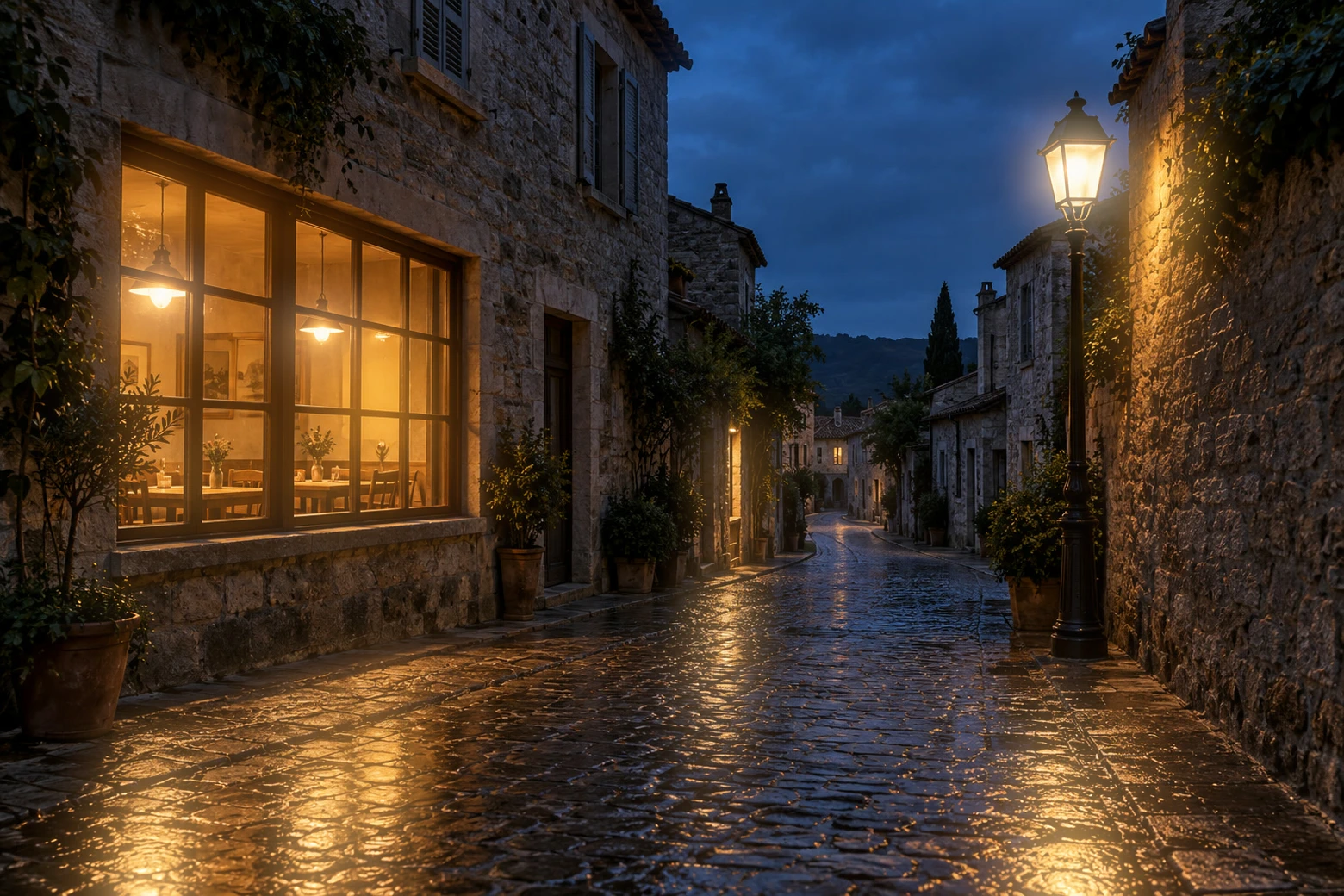
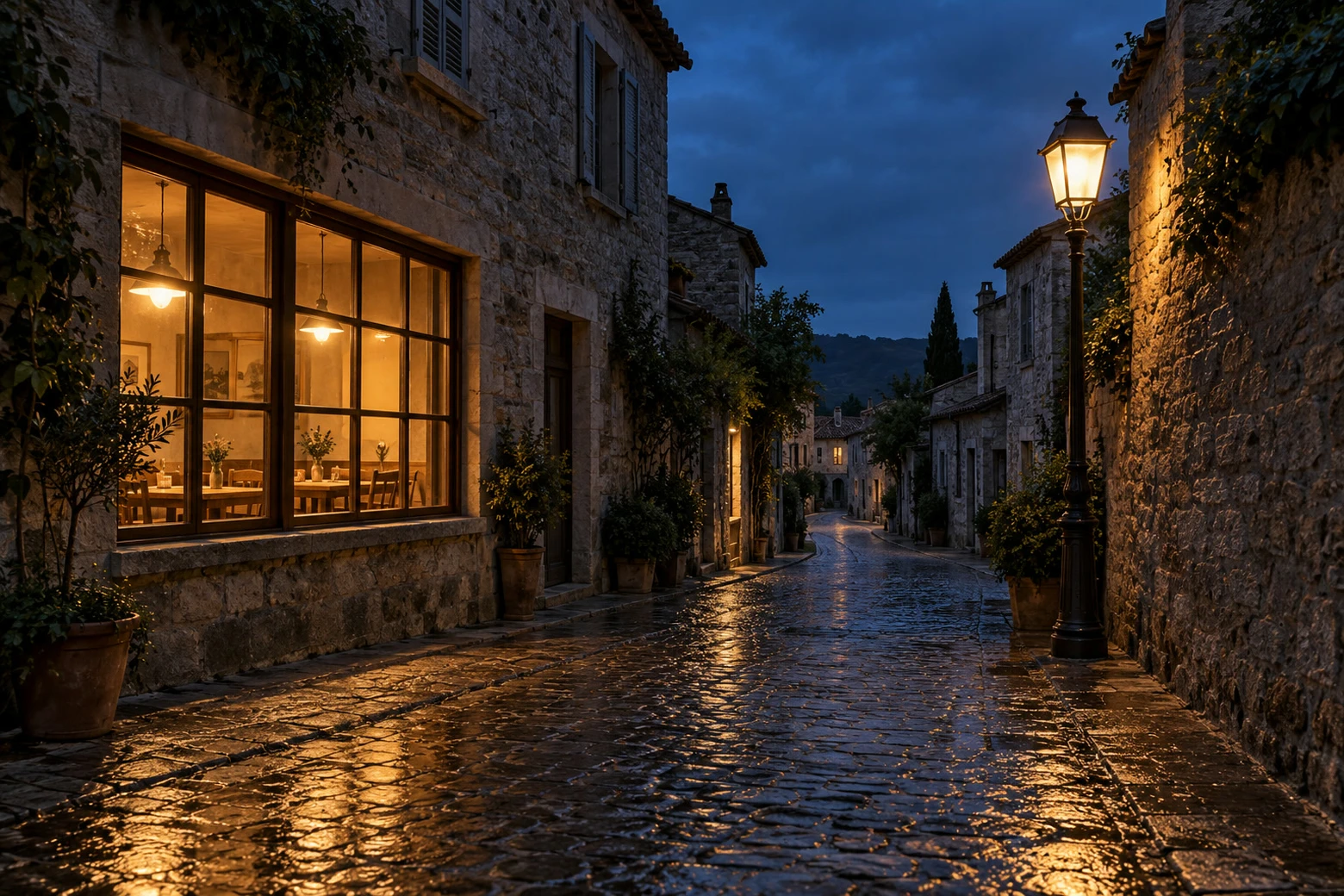
Gloed laat licht uit de heldere delen van een foto uitstralen naar de omgeving. Een kleine hoeveelheid maakt lampen of zonverlichte randen zachter. Het avondvoorbeeld heeft felle lichtbronnen tegen donkere steen, dus het verschil is goed te zien.
Pas het filter toe op een kopie van de foto. Deze filters veranderen de pixels van de kopie, terwijl het origineel eronder je een vergelijking geeft en een schoon vertrekpunt voor een andere versie.
Gloed toevoegen aan hooglichten in vijf stappen
Open de foto en houd een originele laag
Kies en open je foto, of open het voorbeeld op deze pagina. Kies .
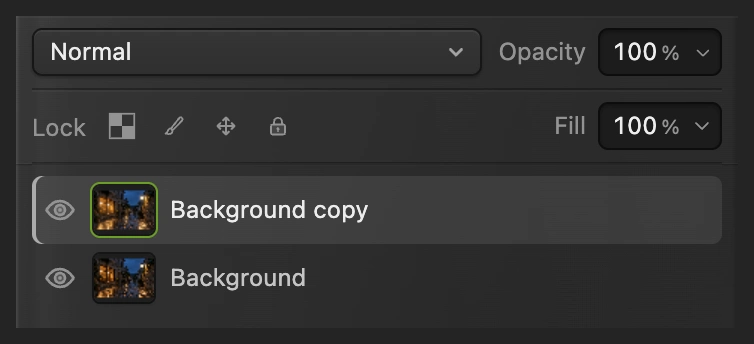
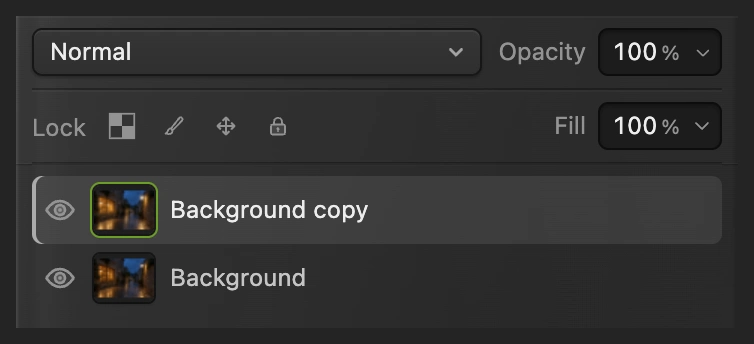
De geselecteerde laag Achtergrond kopie ligt boven Achtergrond. Pas de gloed toe op die kopie.
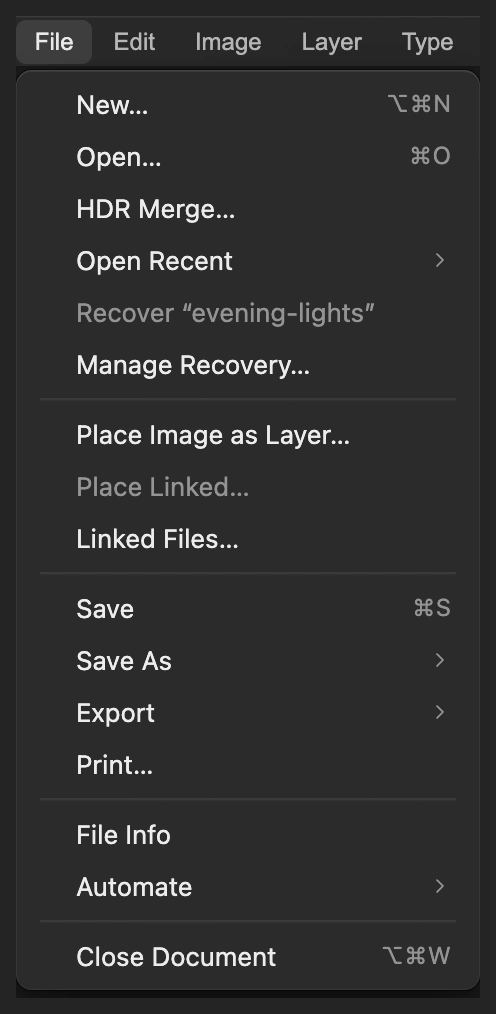
Open de foto als document. 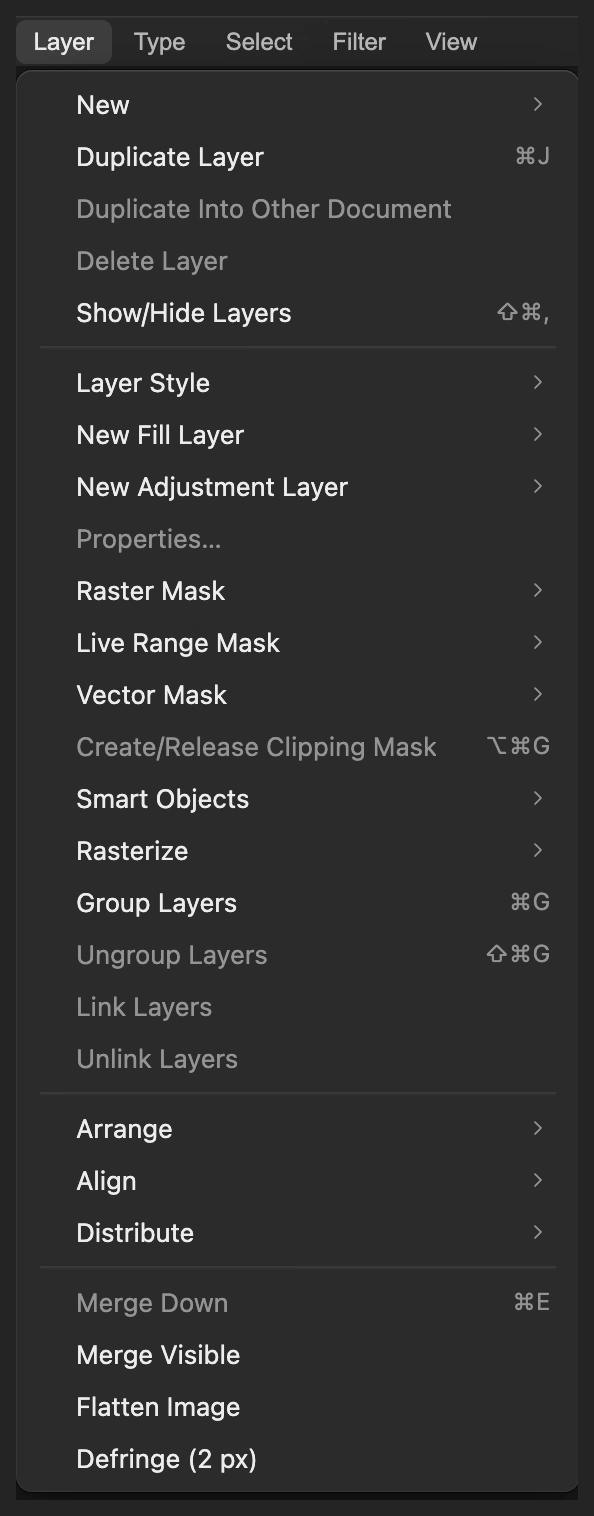
Houd het origineel onder de gefilterde kopie. Stel de sterkte en breedte van Gloed in
Kies Zet voor het voorbeeld Hoeveelheid op 100% en Straal op 55 px.
Hoeveelheid bepaalt de sterkte van de gloed. Straal bepaalt hoe ver het licht uitstraalt. Laat het dialoogvenster open voor de instellingen van de hooglichten.
Gloed laat bestaande heldere delen uitstralen. 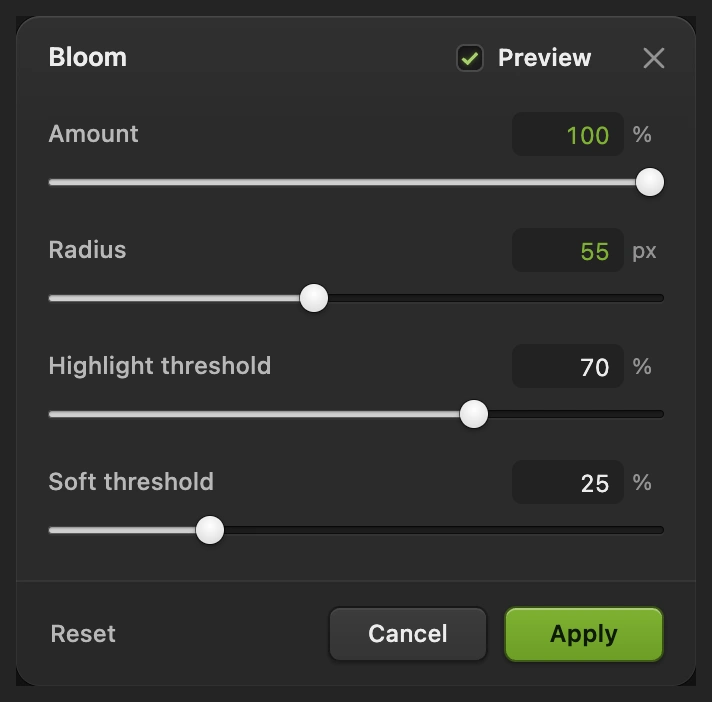
Stel eerst sterkte en breedte in; de drempel wijzig je in de volgende stap. Kies welke hooglichten gloeien en pas toe
Zet Drempel hooglichten op 35%. Hogere waarden beperken het effect tot de felste hooglichten; lagere waarden nemen meer van de afbeelding mee. Laat Zachte drempel op de standaardwaarde van 25% staan voor een geleidelijke overgang rond de grens.
Klik op Toepassen en wacht tot het filter klaar is. De caféverlichting en de lantaarn stralen nu zachte warme halo’s uit over de steen en de lucht eromheen.
Tip Wil je deze instellingen nu nog aanpassen, voordat je in stap 4 het oog gebruikt, druk dan op Ctrl+Z of ⌘Z en herhaal stap 2 en 3.
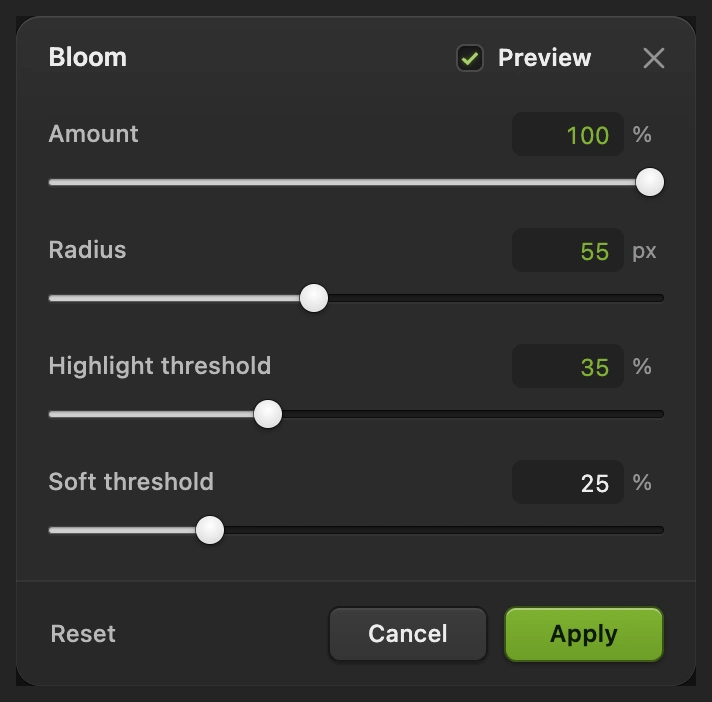
Gebruik de lagere drempel, zodat bij dit voorbeeld ook de warme ramen meedoen en niet alleen de bleke lantaarn. Vergelijk de lichten en bekijk hun randen
Klik in Lagen op het oog naast Achtergrond kopie om het origineel te zien. Klik nog eens om Gloed terug te halen.
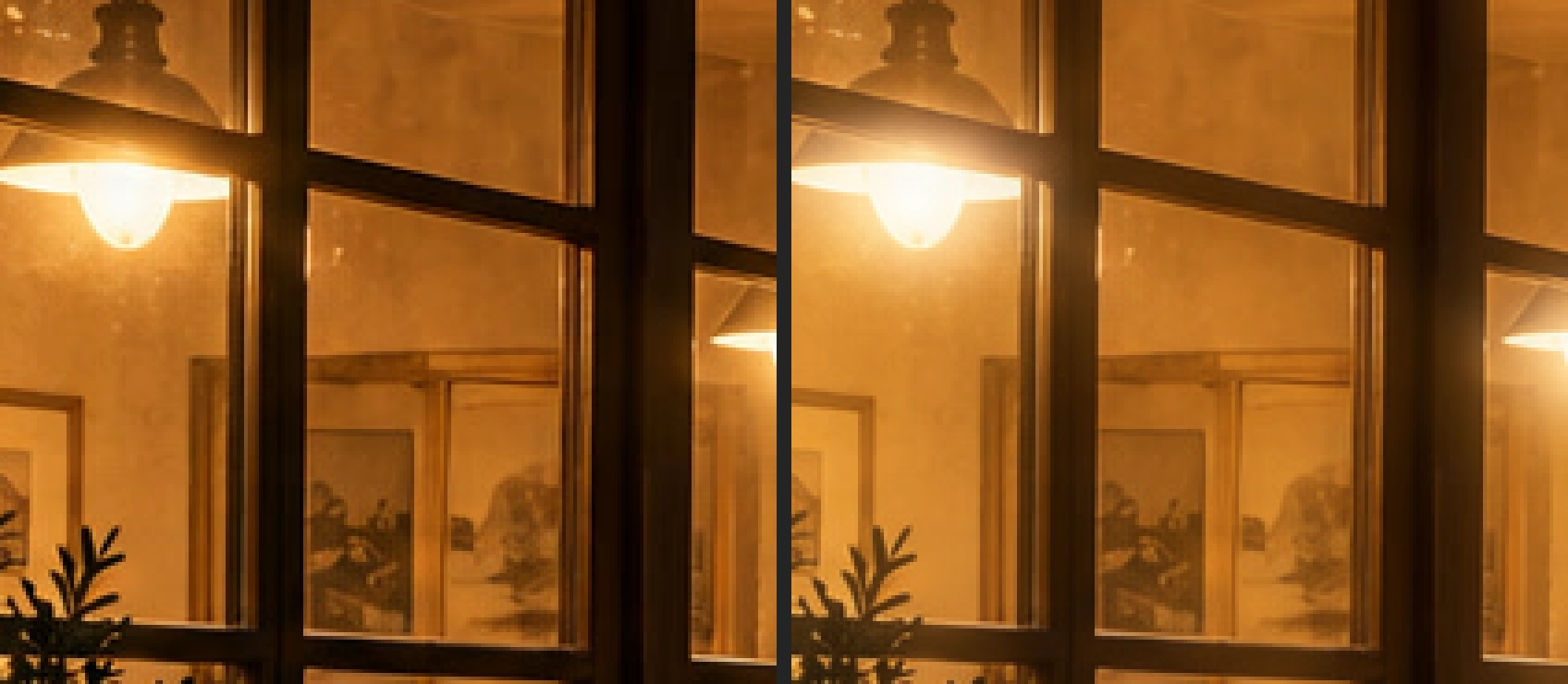
Vergelijk de hele foto en daarna het detail van de lantaarn hieronder. Het donkere metalen frame moet binnen de halo herkenbaar blijven. Controleer ook de roedeverdeling van de caféramen, zodat de gloed zachtheid toevoegt zonder hun vorm weg te spoelen.
Met het oog wissel je tussen Gloed en het onbewerkte origineel. 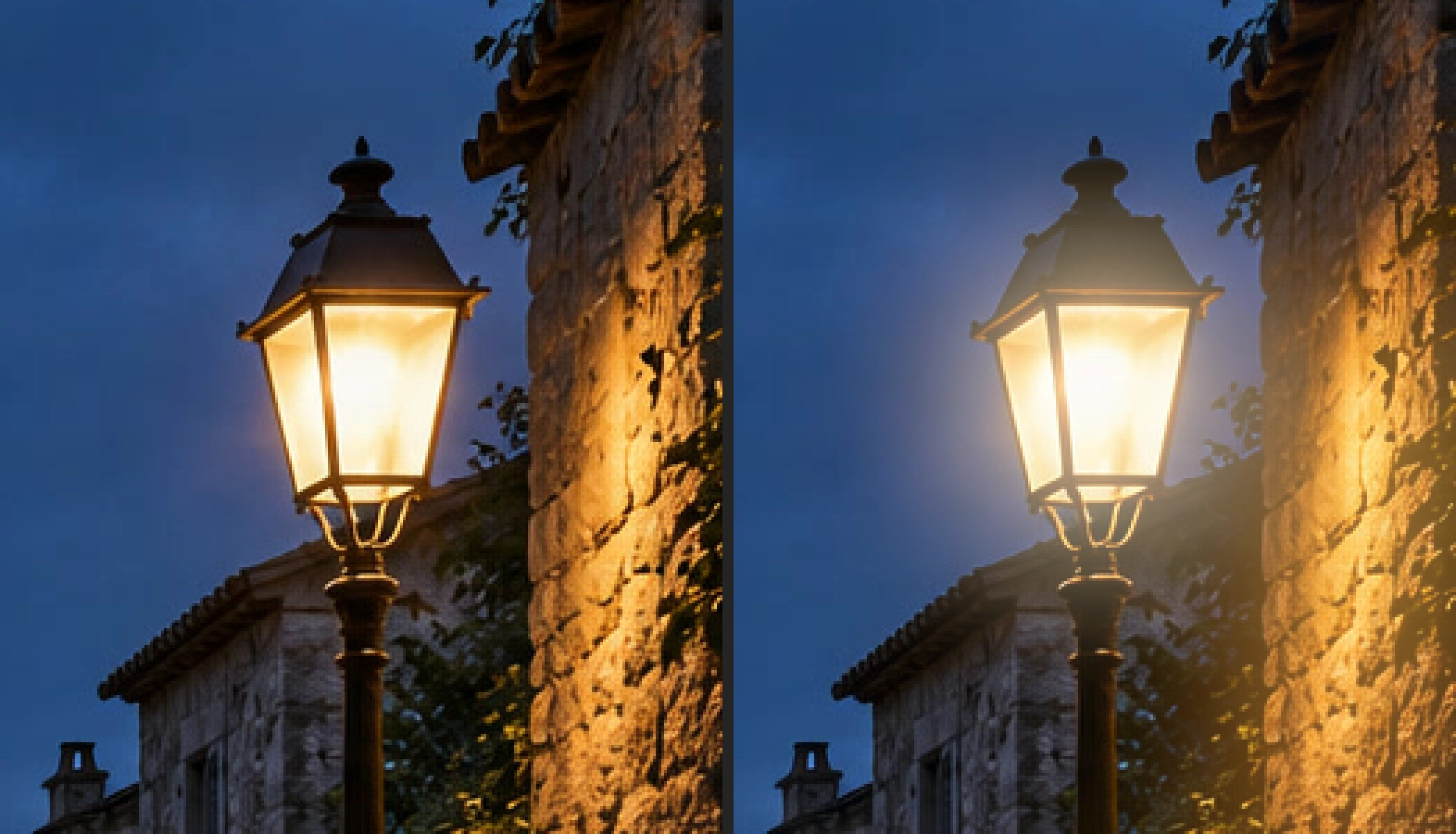
Links het origineel, rechts Gloed. De halo straalt verder uit dan de lantaarnkap. Bewaar de lagen en exporteer de afbeelding
Kies om het origineel en de gloeiende kopie te bewaren. Daarna slaat het project op. Kies en klik op Exporteren voor een nieuwe, afgewerkte foto.
Blijf je bij de geopende JPEG, dan schrijft een platte afbeelding in dat formaat; de eerste keer Opslaan opent Afbeelding opslaan.
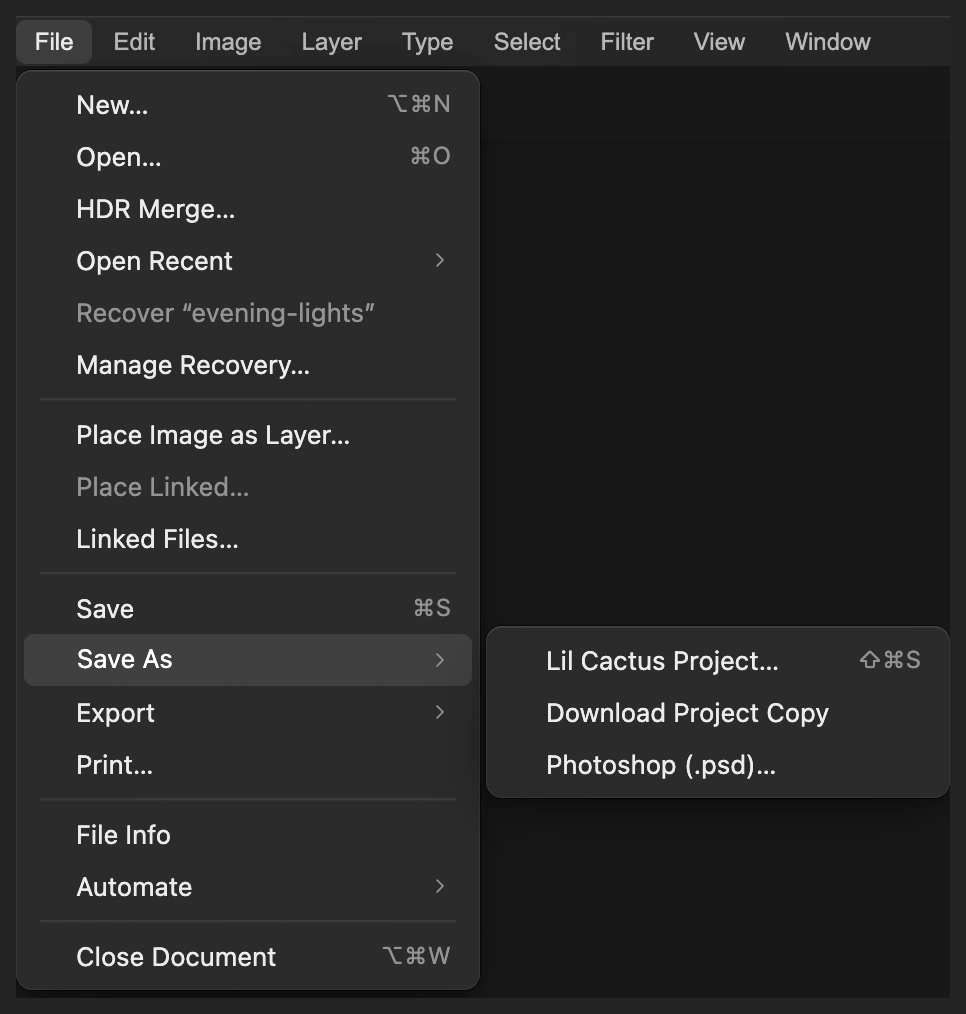
Bewaar beide fotolagen voor een latere versie. 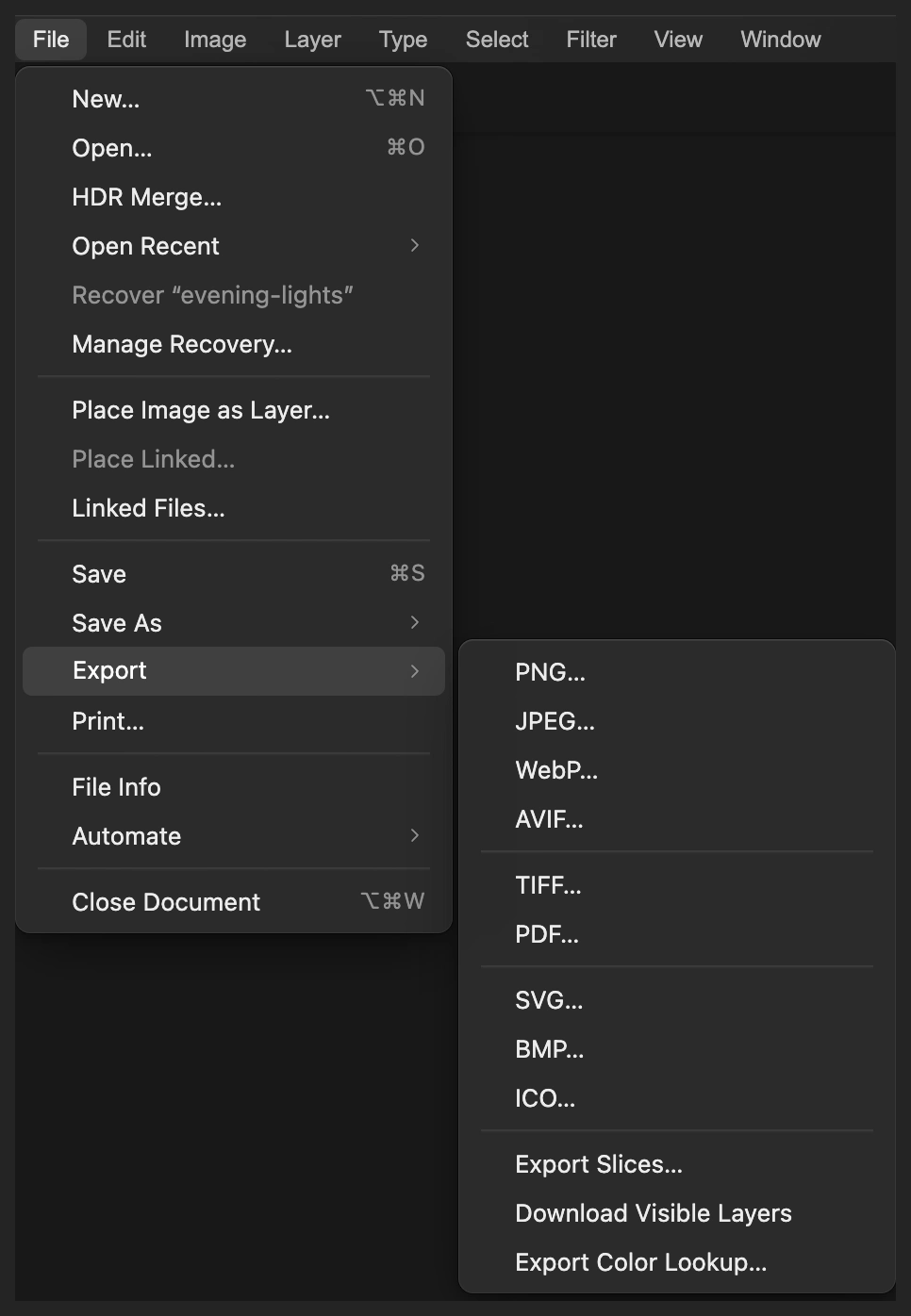
Exporteer een samengevoegde JPEG naar een nieuw bestand. 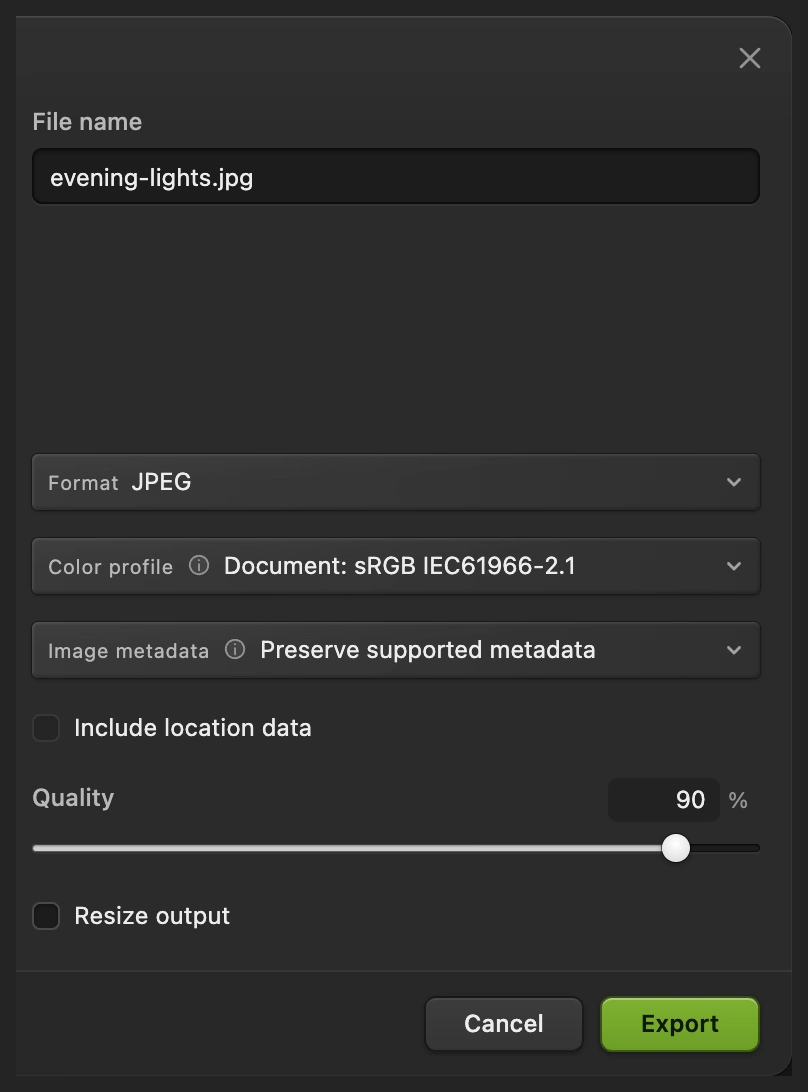
Exporteer een afgewerkte kopie om te delen.
Diffuse gloed gebruiken voor een zachtere afwerking
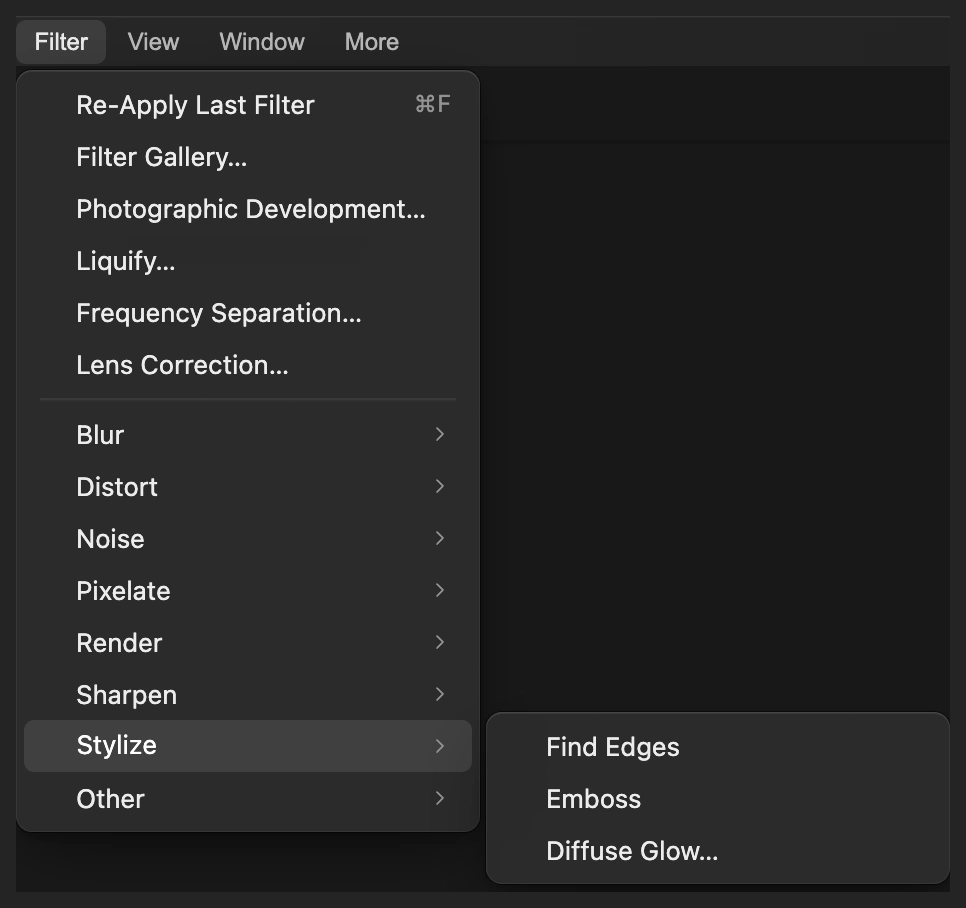
Begin voor dit voorbeeld en het voorbeeld met Belichting hieronder met een vers origineel: kies , open evening-lights.jpg opnieuw en kies .
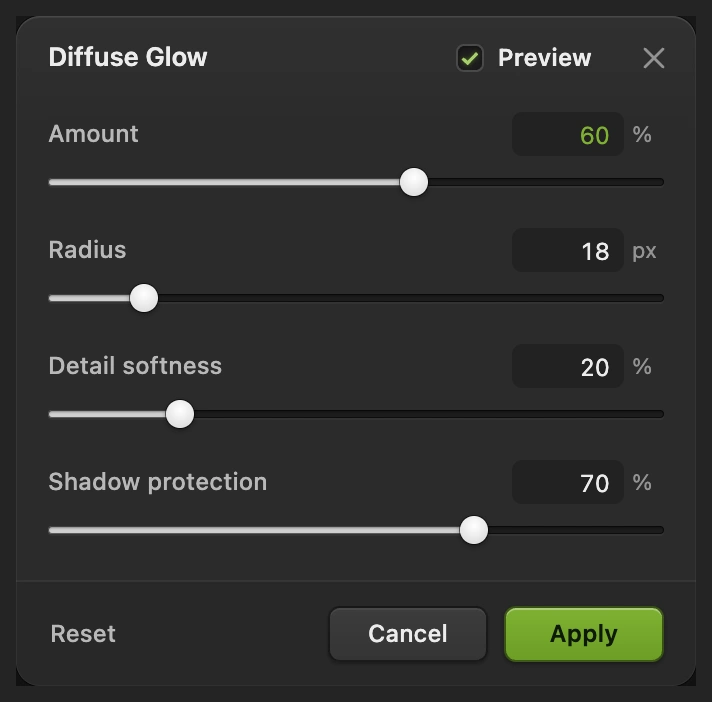
Kies Verhoog bij het voorbeeld Hoeveelheid van de standaardwaarde van 25% naar 60%. Laat Straal op 18 px, Zachtheid van details op 20% en Bescherming van schaduwen op 70% staan, hun standaardwaarden. Klik op Toepassen.
Diffuse gloed verspreidt een zachte waas door de middentonen en ook door de hooglichten. Zachtheid van details bepaalt hoeveel fijn detail zachter wordt. Bescherming van schaduwen beperkt de verandering in donkere delen, maar houdt het effect daar niet helemaal tegen.
Een gekozen deel lichter maken met Belichting
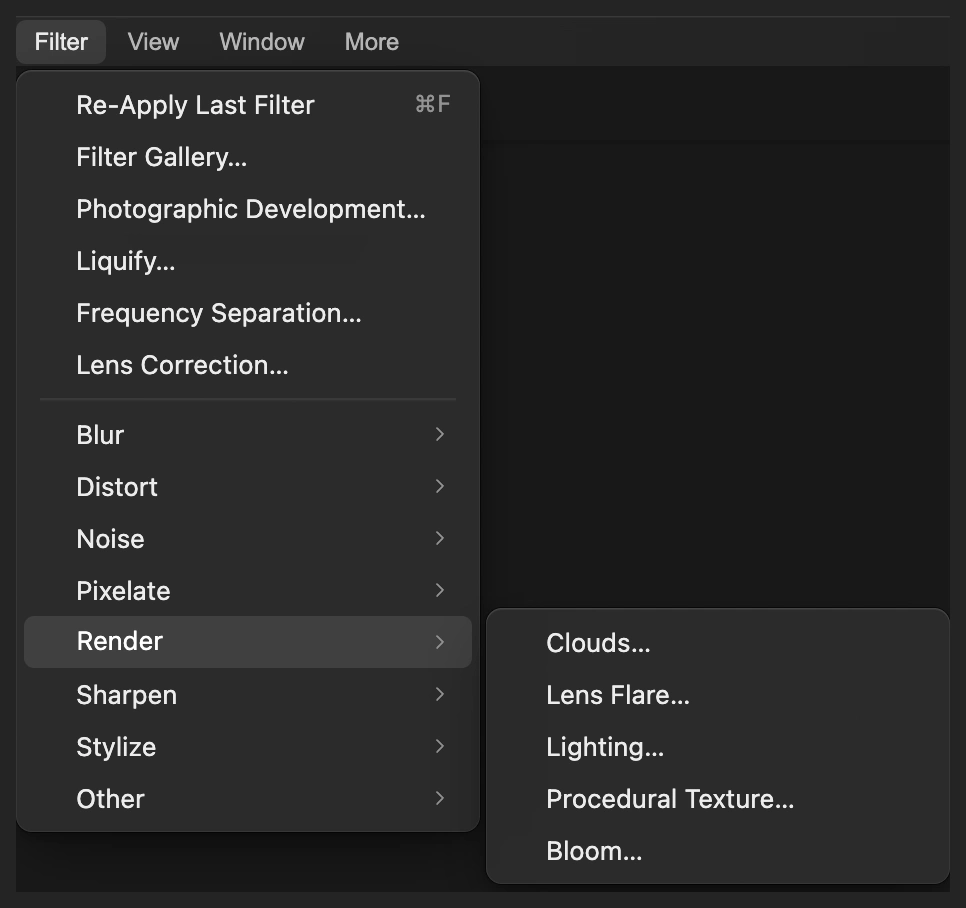
Begin met nog een verse kopie van het origineel, zoals hierboven. Kies
EV is een maat voor een verandering in helderheid: positieve waarden maken het betreffende deel lichter, negatieve waarden donkerder.
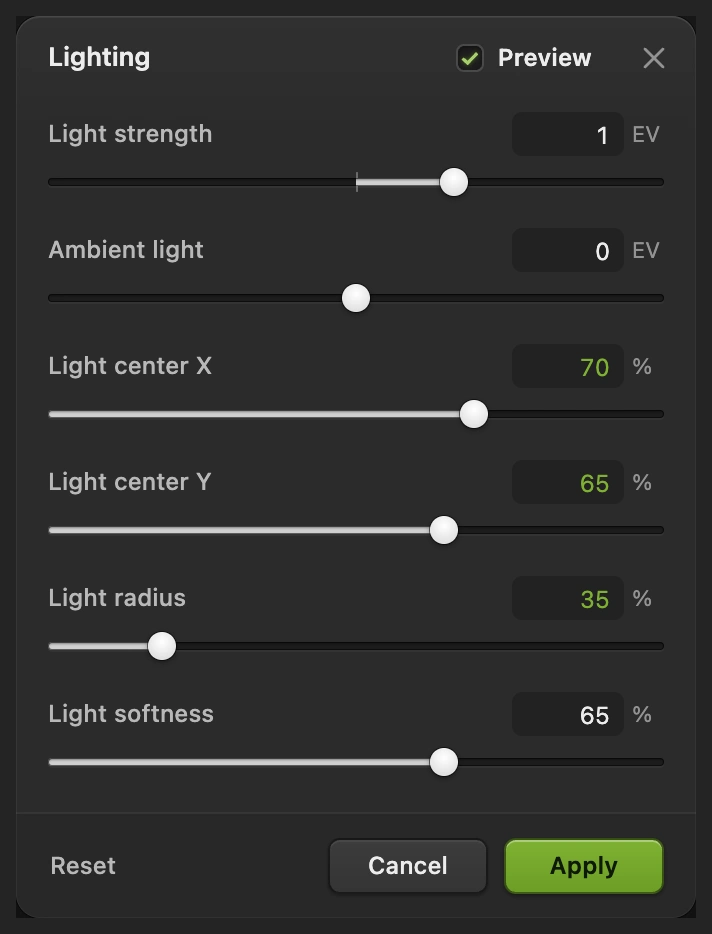
Zet Lichtmiddelpunt X op 70%, Lichtmiddelpunt Y op 65% en Lichtradius op 35%. Laat Lichtsterkte op +1 EV, Omgevingslicht op 0 EV en Zachtheid van het licht op 65% staan, hun standaardwaarden. Klik op Toepassen.
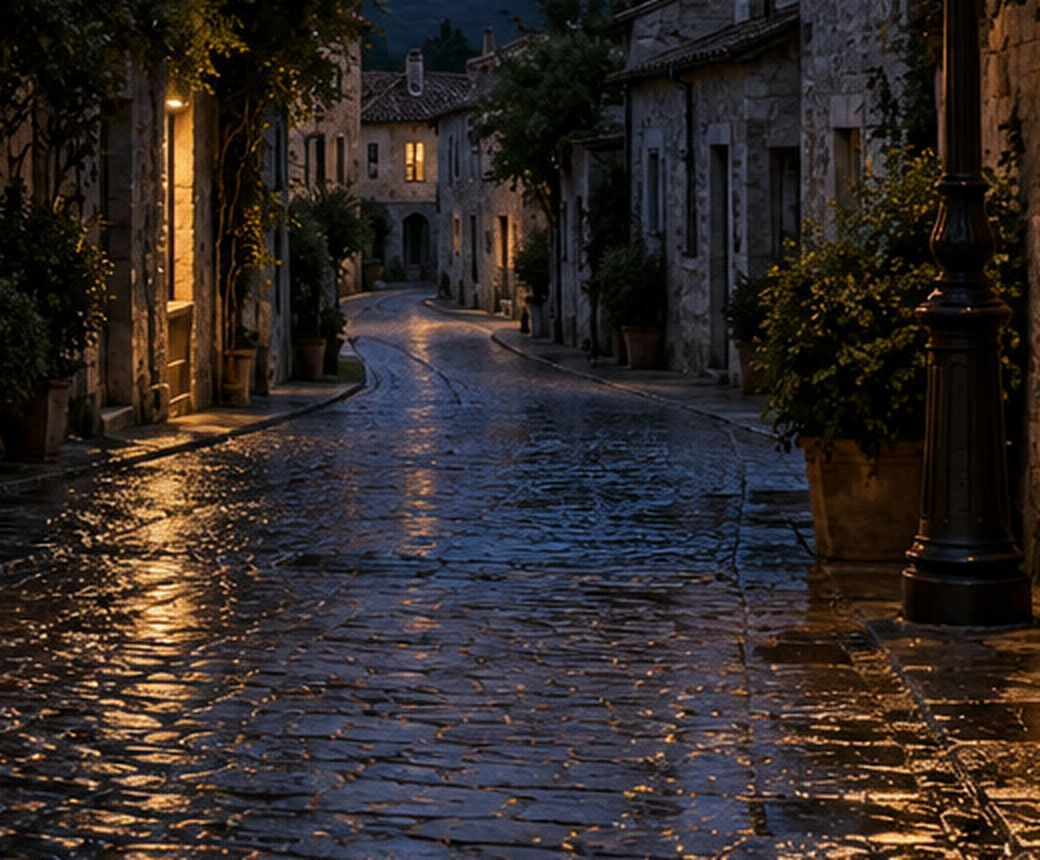
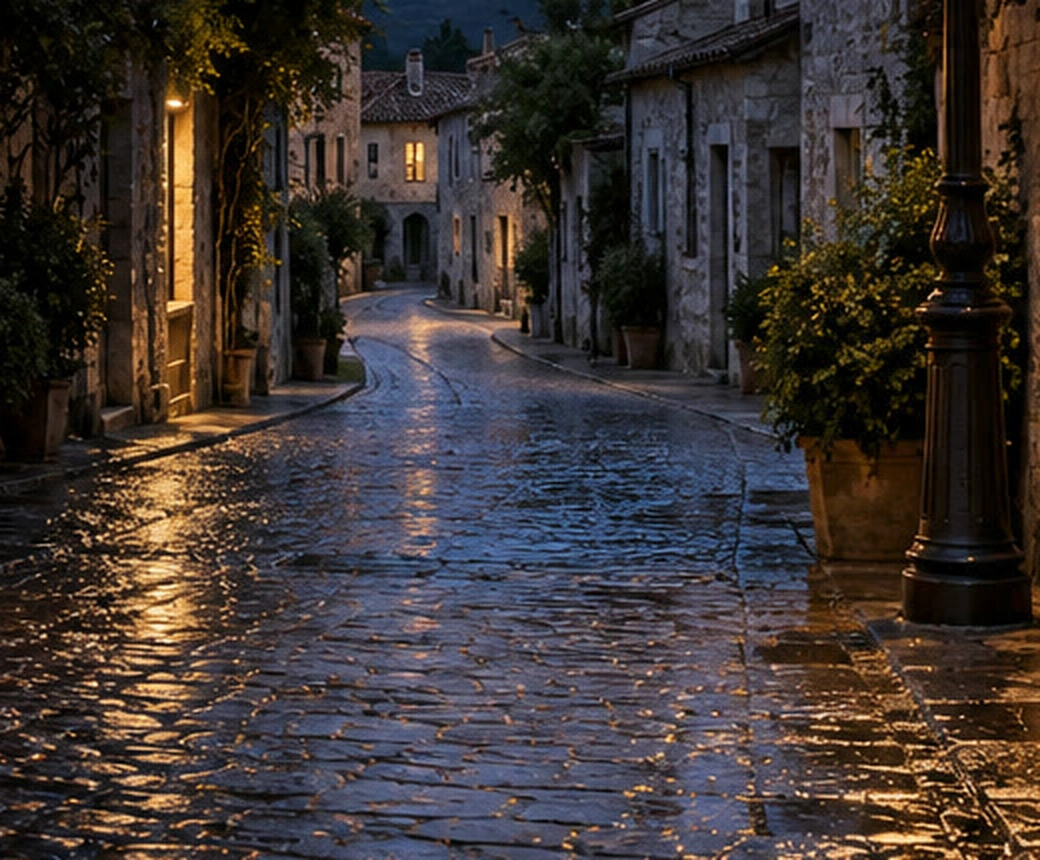
X wordt gemeten vanaf links en Y vanaf boven. Met deze waarden komt er een zachte lichtvlek op de natte straat, links onder de lantaarn. Lichtradius is een percentage van de kortste zijde van de afbeelding. Omgevingslicht werkt op de hele afbeelding; houd het hier op 0, zodat alles buiten de lichtvlek onveranderd blijft.
Veelvoorkomende problemen oplossen
Heb je een filter toegepast en vergeleken of opgeslagen, begin dan een nieuwe versie vanuit het origineel: verberg Achtergrond kopie met het oog, selecteer de rij Achtergrond en kies . Pas de nieuwe instellingen toe op de geselecteerde verse kopie.
De hele afbeelding ziet er wazig uit
Gebruik bij Gloed een hogere Drempel hooglichten, zodat minder tonen gloed geven. Diffuse gloed bereikt bewust meer van de middentonen.
De halo reikt te ver
Gebruik een kleinere Straal in Gloed of Diffuse gloed. Houd de gloed zo dicht bij de lichtbron dat vormen in de buurt herkenbaar blijven.
De gloed is te zwak
Staat Hoeveelheid onder 100%, verhoog die dan eerst. Staat Gloed al op 100%, verlaag dan Drempel hooglichten om meer tonen mee te nemen. Een grotere Straal verspreidt de gloed over meer ruimte en kan het midden minder intens maken.
Belichting verandert de hele foto
Controleer of Omgevingslicht op 0 EV staat en verklein daarna Lichtradius om de lichtvlek te beperken. Zet de percentages voor X en Y op het deel van de afbeelding dat je lichter wilt maken.
Wat kun je hierna doen?
Overstappen van een andere editor
- Photoshop
- Filter › Filtergalerie › Vervormen › Diffuse gloed.
Gloed- en lichteffecten: vragen en antwoorden
Wat is het verschil tussen Gloed en Diffuse gloed?
In Lil Cactus haalt Gloed de felle hooglichten eruit en laat het hun licht uitstralen. Diffuse gloed geeft een bredere zachte afwerking door de middentonen, met aparte regelaars voor Zachtheid van details en Bescherming van schaduwen.
Wat doet Drempel hooglichten met de gloed?
In het filter Gloed van Lil Cactus beperkt een hogere Drempel hooglichten het effect tot de felste hooglichten. Een lagere drempel neemt meer tonen mee, en Zachte drempel maakt de overgang rond de grens geleidelijker.
Kan ik de instellingen van de gloed na het opslaan nog wijzigen?
Ja, door in het Lil Cactus-project een verse kopie van de originele laag te maken en daarop nieuwe instellingen toe te passen. Het project bewaart het origineel en de gefilterde kopie; het toegepaste pixelfilter heeft geen opgeslagen instellingen die je opnieuw kunt openen.
Hoe verschilt Belichting van Gloed?
Belichting in Lil Cactus maakt een gebied rond een X/Y-positie lichter of donkerder, met een aparte regelaar Omgevingslicht voor de hele afbeelding. Gloed laat licht uitstralen vanuit de hooglichten die al in de foto zitten.
Wordt mijn foto geüpload als ik gloed toevoeg?
Nee. Lil Cactus voert Gloed, Diffuse gloed en Belichting uit op je eigen apparaat.
Verder leren
 Hoe geef je een foto een vintage filmlook?Combineer korrel, vervaagde schaduwen en warme hooglichten.Gemiddeld · 8 min
 Hoe doe je color grading bij een foto?Vorm het contrast en voeg daarna koele schaduwen en warm licht toe.Gemiddeld · 7 min
 Hoe gebruik je een laagmasker?Verberg een deel van een laag zonder iets te wissen, en haal het terug wanneer je wilt.Beginner · 5 min