如何在 Lil Cactus 中缩放、平移和旋转视图
简要回答
在 Lil Cactus 中,选择查看整张图像,或选择检查像素细节。按住 Space 并拖动即可平移,也可以选择,在它的缩览图中单击想查看的区域。旋转视图会倾斜工作区;复位视图让它恢复正向。这些控件只改变你的视图,不会调整图像本身的大小,也不会旋转图像。
- 用时
- 5 分钟
- 难度
- 入门
- 准备工作
- 在编辑器中打开的一张图像或一个项目
- 适用格式
- 任何可以在 Lil Cactus 中打开的文档
用适合屏幕的视图来判断构图,用 100% 检查细节,例如杯子的边缘。平移可以查看工作区之外的部分。倾斜视图可以让边缘处于更便于绘画的角度。
六步检查和浏览照片
让整张照片适合屏幕
打开本页提供的示例。选择。编辑器会让照片居中,并选择一个能让它完整显示在可用工作区内的缩放比例。
按屏幕大小缩放会显示整张图像。 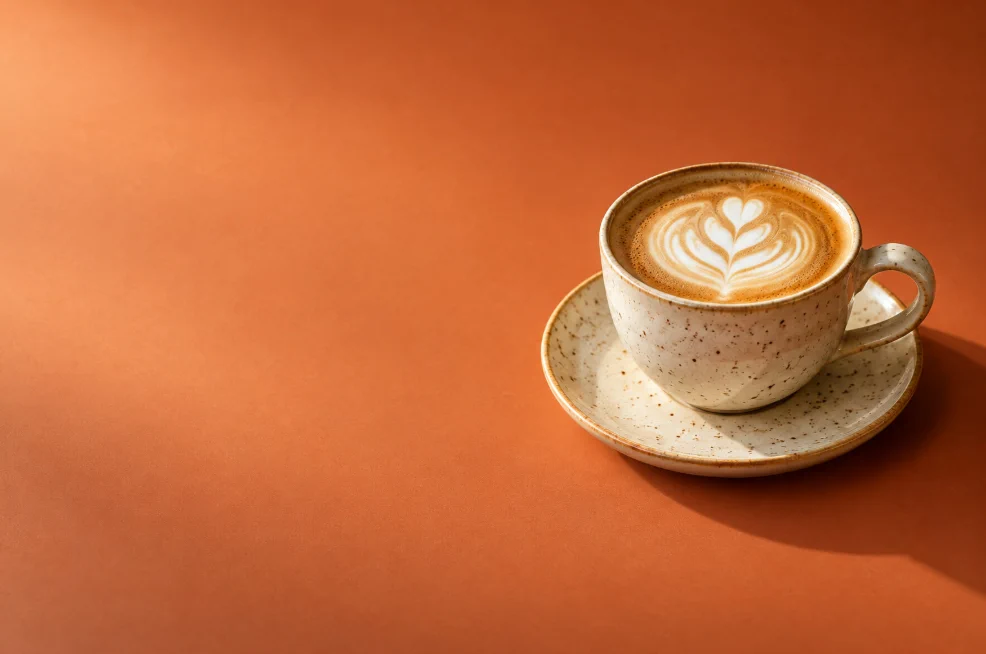
可以看到完整的 1536 × 1024 px 照片。 以 100% 检查细节
选择。现在照片超出了工作区,只能看到其中一部分。在这个比例下检查奶泡和杯沿。
实际像素把编辑器的视图设为 100%。 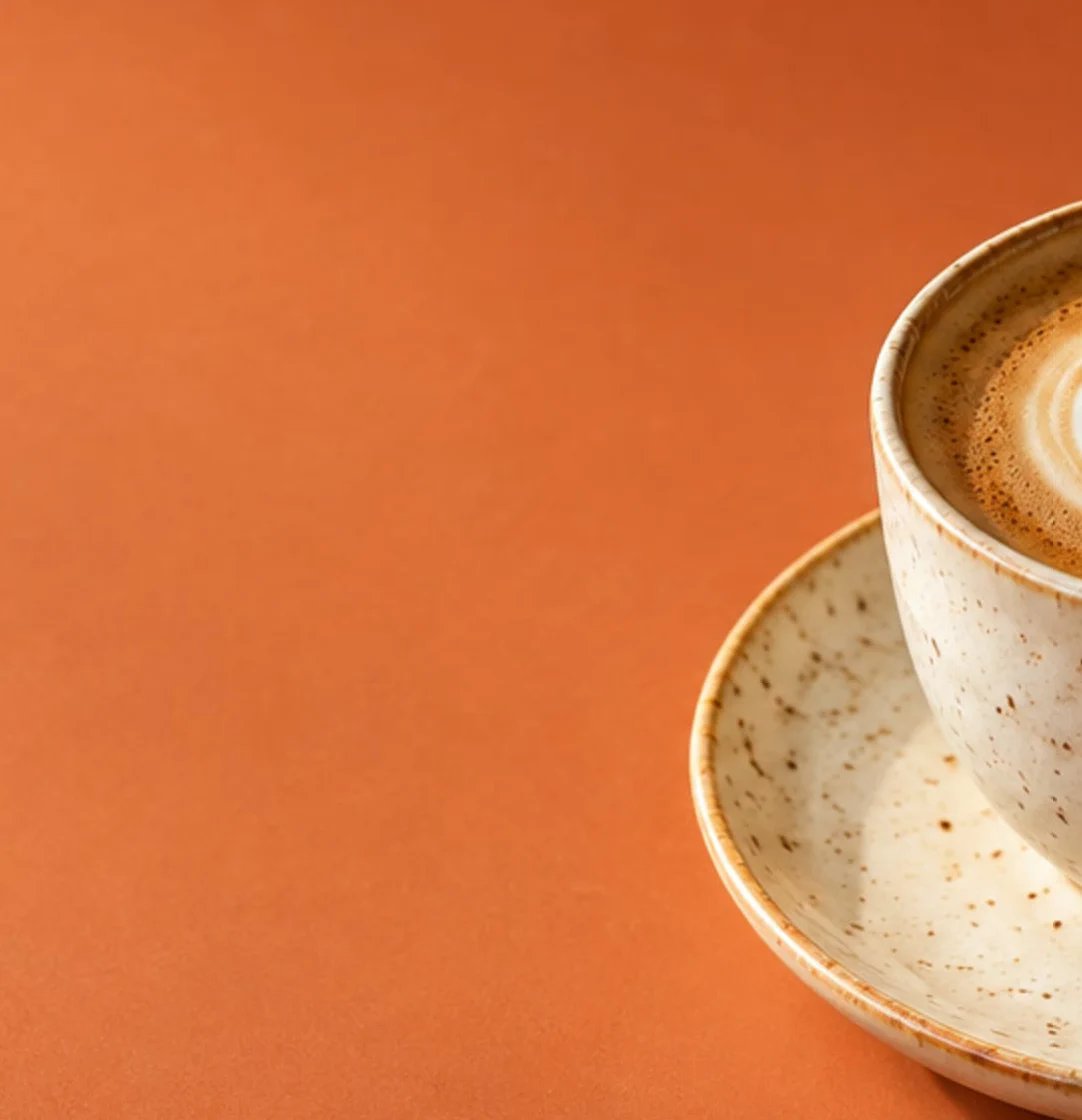
在 100% 下,这个工作区只显示照片的一部分。 平移到杯柄
按住 Space,把照片向左拖,直到看到杯柄。松开空格键会回到之前使用的工具。缩放比例保持 100%。
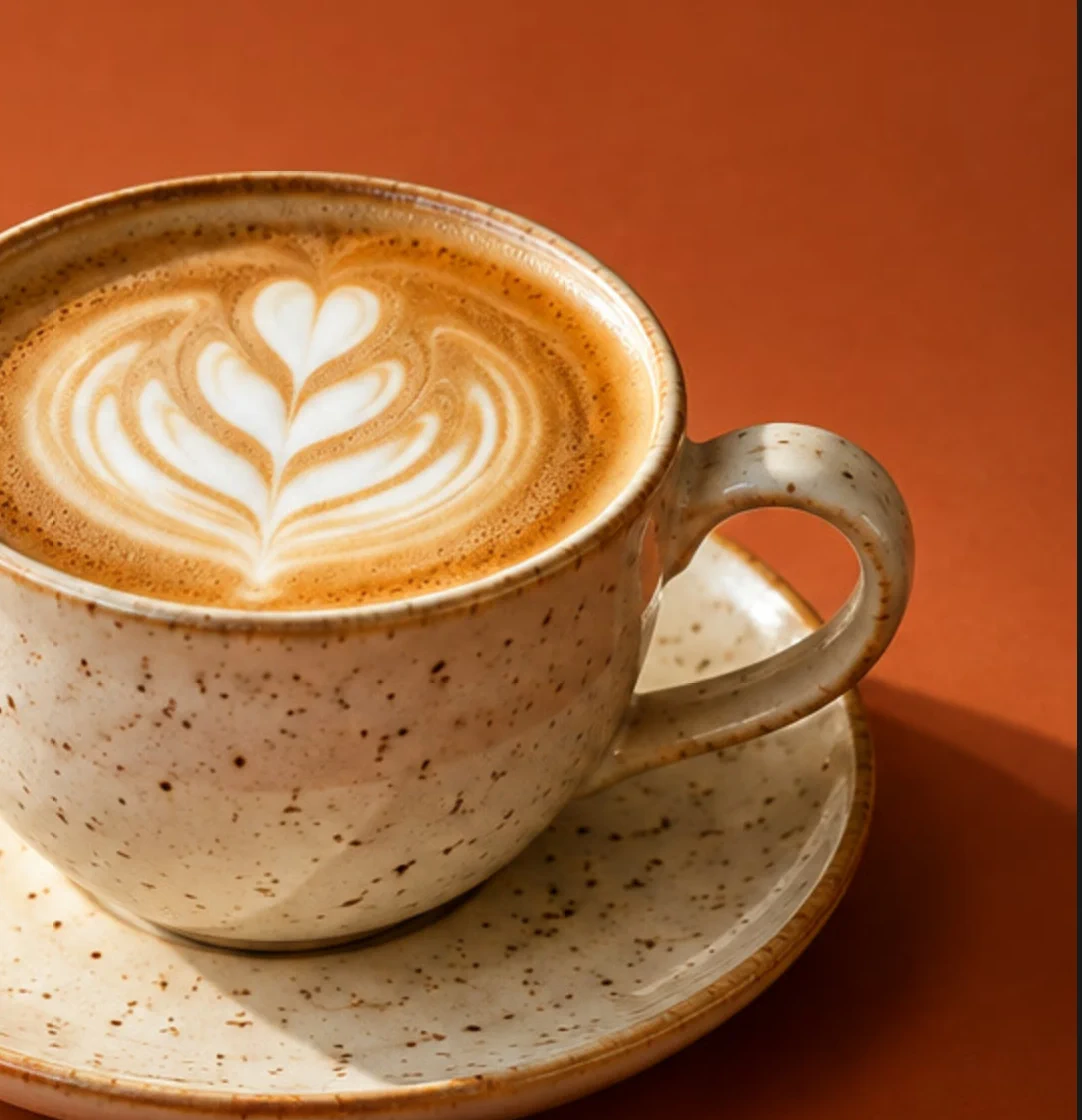
向左拖动会显示更多右侧的画面。 用导航器找到某个区域
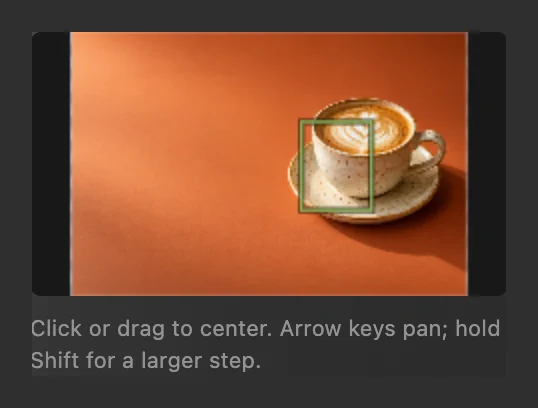
选择。在缩览图中单击杯子,让该区域在工作区中居中。也可以在缩览图内拖动来移动视图。缩览图中的矩形框标出可见区域。
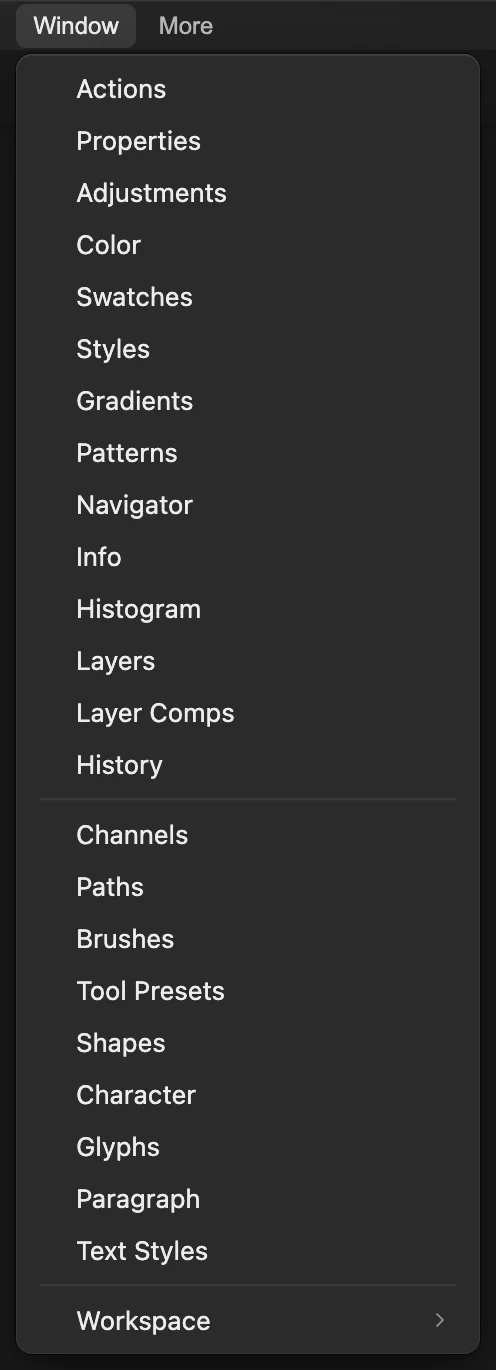
从“窗口”菜单打开导航器。 把视图旋转到合适的角度
按 R 选择旋转视图工具。也可以右键单击(或按住)左侧工具栏中的抓手工具按钮,然后选择旋转视图。要和示例完全一致,请在视图角度中输入30并按 Enter。
要自由倾斜,请绕着工作区中心拖动;拖动时按住 Shift 可以按 15° 递增。再次选择,让旋转后的四个角也显示出来。
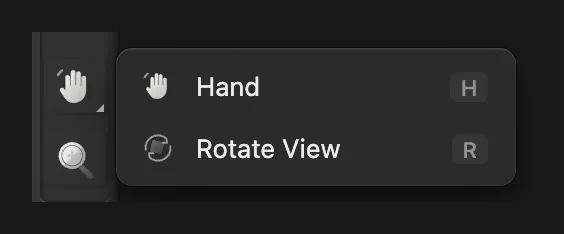
旋转视图和抓手工具位于同一个工具组。 
输入 30,得到与本例相同的顺时针角度。 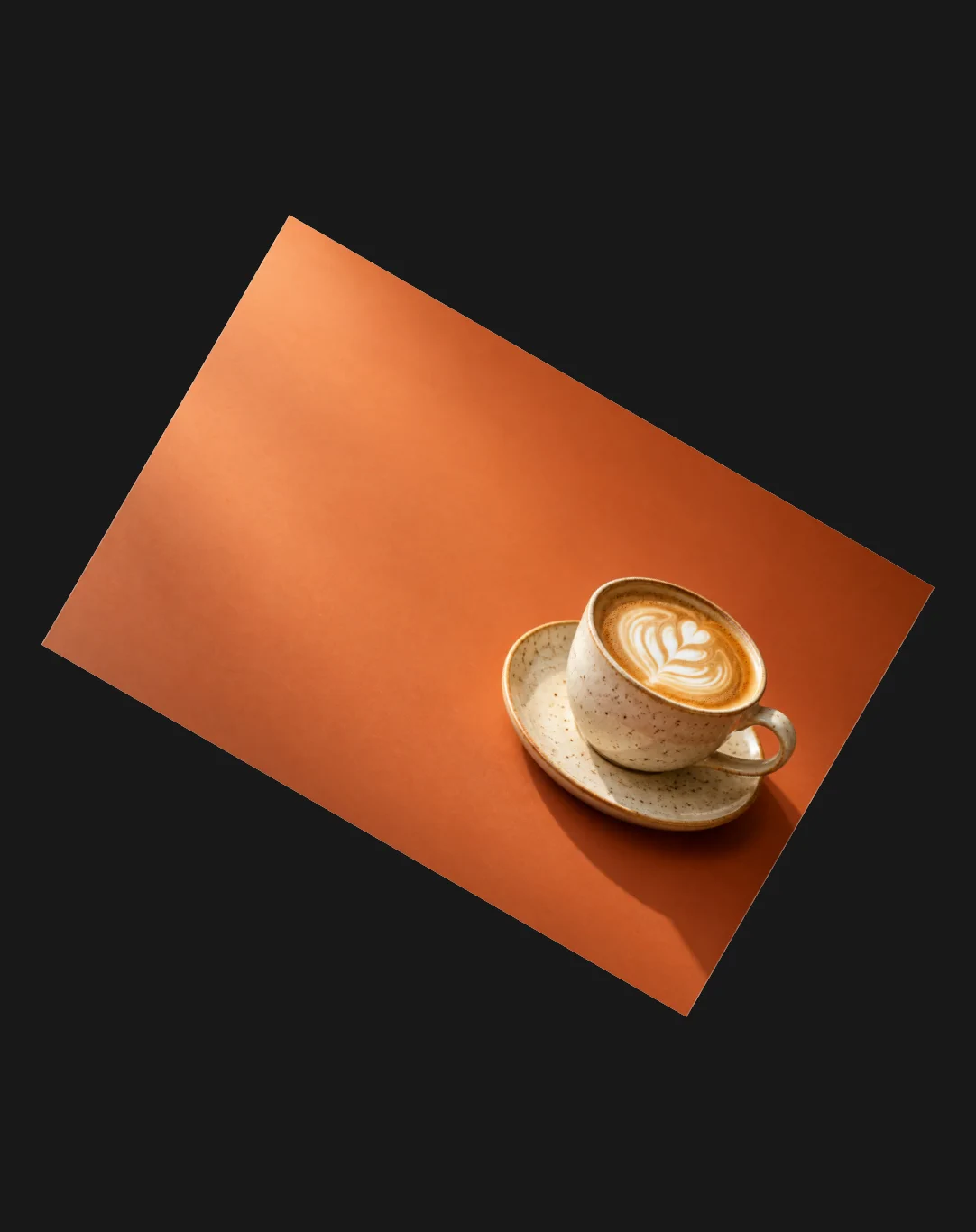
照片在工作区中倾斜了 30°。深色的角是编辑器的背景。 复位并回到整张图像
单击选项栏中的复位视图,然后选择。视图会重新恢复正向并居中。

复位视图把视图角度恢复为 0°。
其他缩放和平移方法
| 操作 | 作用 |
|---|---|
| Ctrl+= 或 ⌘= / Ctrl+- 或 ⌘- | 放大或缩小。 |
| Ctrl+0 或 ⌘0 / Ctrl+1 或 ⌘1 | 按屏幕大小缩放或实际像素 (100%)。 |
| Z | 选择缩放工具。单击可放大,按住 Alt 单击(Mac 上按住 Option 单击)可缩小。向右拖动放大,向左拖动缩小。 |
| 缩放字段(窗口左下角) | 显示当前的缩放比例。可选择“按屏幕大小缩放”,或 5% 到 800% 之间的预设比例。 |
| 鼠标滚轮或触控板 | 滚动或双指移动即可平移。按住 Shift 可水平移动。按住 Ctrl(Mac 上为 Command)并滚动,或双指捏合,即可缩放。 |
| 导航器中的方向键 | 单击缩览图,然后用方向键平移。按住 Shift 时每次移动的距离更大。 |
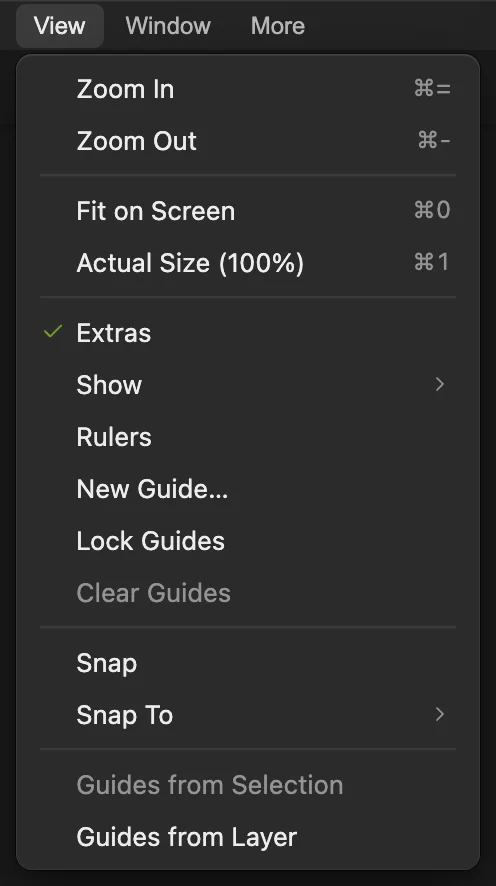
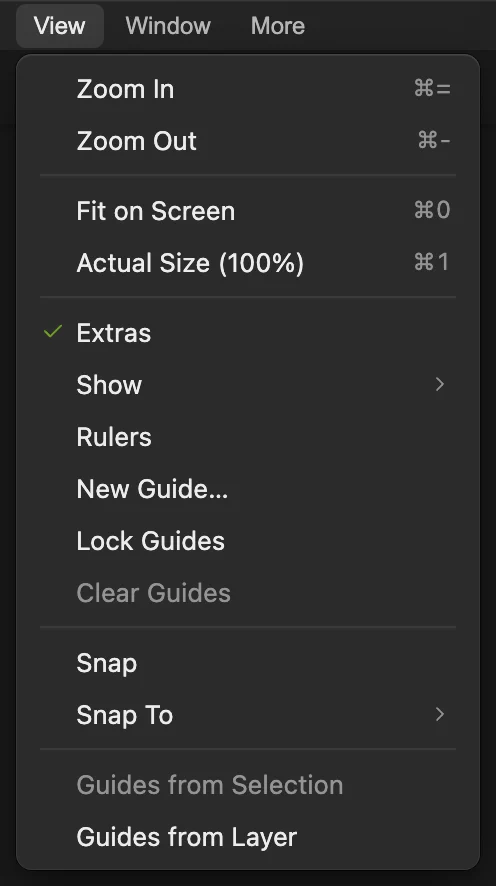
如果浏览器在编辑器收到某个组合键之前就处理了它,请使用“视图”菜单。
下一步
- 查找更多工具和命令的快捷键:Windows 和 Mac 键盘快捷键。
- 更改图像的像素尺寸:调整图像大小。
- 选择更小的画面范围:裁剪图像。
缩放和导航常见问题
缩放会改变照片的尺寸吗?
不会。在 Lil Cactus 中,缩放只改变照片的视图,它的像素尺寸保持不变。要调整图像本身的大小,请使用“图像 › 图像大小...”。
为什么“按屏幕大小缩放”使用的百分比不一样?
在 Lil Cactus 中,“按屏幕大小缩放”会根据图像大小、视图角度和可用的工作区来选择缩放比例。工作区变化时,百分比也可能变化。“实际像素 (100%)”始终把视图设为 100%。
怎样复位已旋转的视图?
在 Lil Cactus 中,在“旋转视图”工具处于活动状态时按 Esc,可以把视图恢复为 0°;也可以单击选项栏中的“复位视图”。在字段中输入内容时,按 Esc 不会复位视图。
导航器会移动图层吗?
不会。在 Lil Cactus 中,单击或拖动导航器缩览图只会让视图以该区域为中心,图层及其内容都保持原位。
缩放到 100% 以上会增加细节吗?
不会。在 Lil Cactus 中,100% 以上的缩放只是放大现有的图像像素。它能帮你看清单个像素,但不会给图像增加细节。


