如何用液化整理头发、修整小细节的形状
简要回答
选择,然后选择。先用冻结画笔涂抹不能移动的部分,再选择推,把大小设得比要移动的细节更大,让画笔圆圈保持在照片内部,然后朝细节应去的方向拖动约为圆圈宽度五分之一的距离。多次短而重叠的拖动看起来更自然;一次长距离拖动会在轮廓上拉出凹陷或凸起。用重建涂抹可以恢复某个区域,勾选之前进行对比,最后单击应用液化。
- 用时
- 6 分钟
- 难度
- 中级
- 准备工作
- 一张有小形状需要整理的照片:翘起的头发、布料的褶皱、弯曲的线条
- 适用格式
- JPEG、PNG、HEIC、WebP、TIFF 和 PSD 照片,以及显影后的 RAW 文件
液化把照片当作印在软橡胶上一样:你用画笔推动像素,附近的一切都会跟着拉伸。它适合用来徒手做细小的形状修正,比如把一缕头发收拢、抚平衬衫上的褶皱,或者把弯曲的边缘拉直。
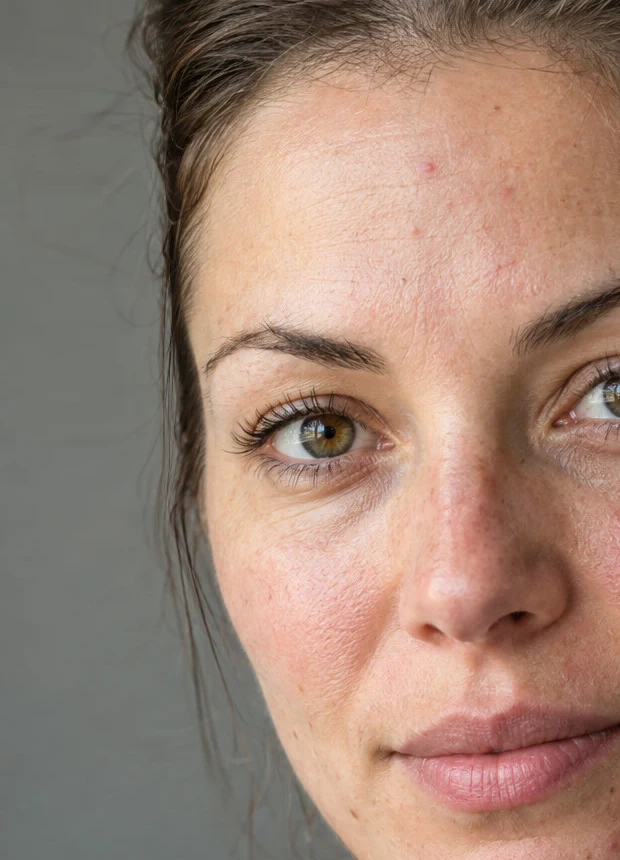
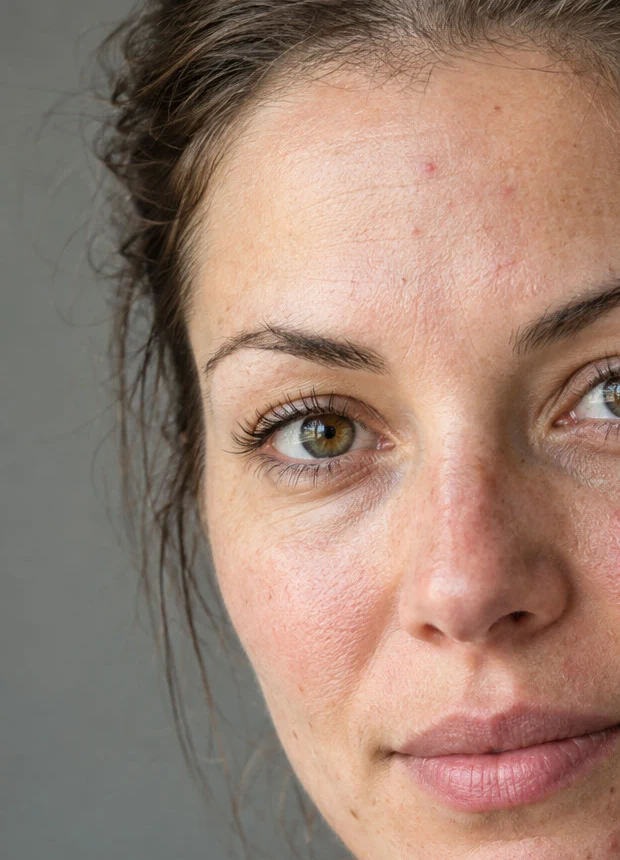
关键在于克制。轻轻推一下没人会注意到;推得太多,直线就会弯曲,背景也会变形,观者一眼就能看出来。处理脸部和身体时,只修正当事人自己照镜子时也会整理的地方,例如一根乱发或歪掉的衣领;要做更多改动,请先征得对方同意:修改过的身材会让人对真实的身体产生错误的认识,而且有些国家要求对经过修改的商业人体图像加注标识。本页整理示例人像左侧从额头到下颌的散乱发丝,脸部保持不动;右侧的处理方法相同。
六步用液化修整形状
打开照片并复制图层
用(Ctrl+O 或 ⌘O)打开照片;如果想跟着操作,请打开本页的示例。选择。液化会改变它所处理图层的像素,所以在副本上操作可以把原图保留在下方:隐藏或删除副本即可恢复,降低副本的不透明度则可以减弱效果。
液化需要一个未锁定的像素图层,并且不能有活动选区。智能对象必须先栅格化,这也是在副本上操作的另一个理由。
选择“滤镜 › 液化...”
液化会在它自己的工作区中打开:左边是照片,右边是画笔及其设置。在照片上方,之前显示原图,适合菜单可以切换到100% 细节,以实际大小显示一块 800 × 600 px 的区域;细节中心 X和细节中心 Y滑块可以在照片上移动这块区域。
请在100% 细节下操作。在适合下,整张人像会被缩小到预览区中,所以 160 px 的画笔在屏幕上只有大约 50 px,推动 30 px 也只相当于大约 10 px 的鼠标移动。把细节中心 X设为 0 查看照片左侧,设为 1 查看右侧,并随着操作向下移动细节中心 Y。
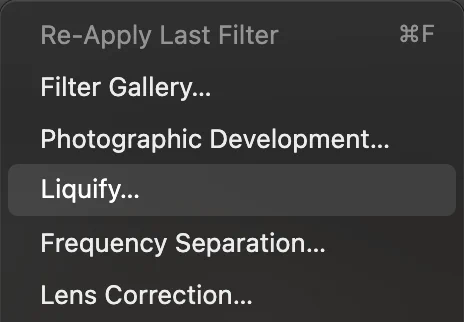
,位于滤镜菜单的靠上位置。 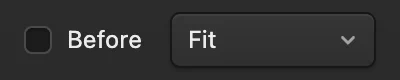
照片上方:已圈出的之前和适合菜单。 冻结不能移动的部分
单击冻结,把大小设为 90,然后涂抹编辑区域旁边必须保持形状的部分。勾选显示冻结蒙版时,冻结区域显示为红色,任何画笔都不会移动它们。在示例照片上,沿脸部左边缘从额头到下颌涂一笔,圆圈中心位于皮肤内侧约 20 px 处,这样红色带就覆盖了皮肤边缘和贴在它上面的发丝。下一步的推动不会到达脸部,所以“冻结”只是一道保险:靠近下巴处,较低位置的圆圈会碰到下颌线,冻结能让它保持不动。
解冻会去除你涂抹位置的冻结;全部解冻会去除所有冻结。
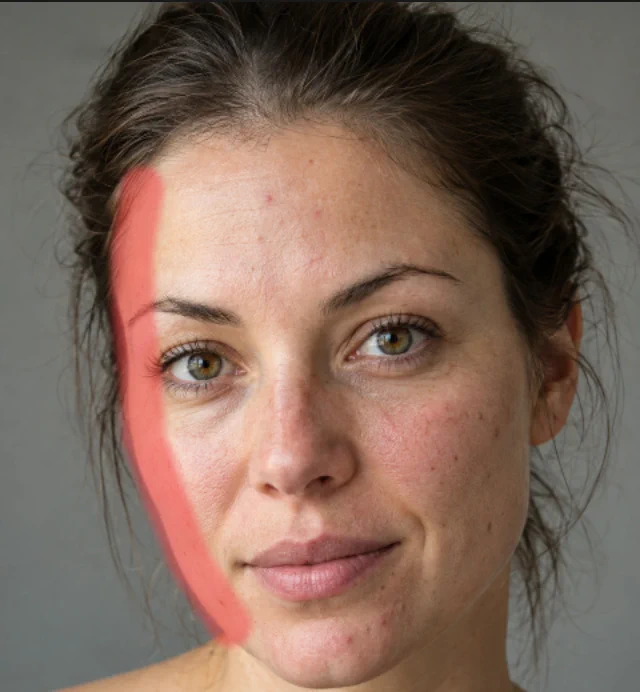
沿脸部左边缘的红色冻结蒙版。 把细节推到位
单击推。把大小设得比要移动的细节更大,让画笔把细节和它周围的内容一起移动:在示例照片上,额头和太阳穴旁用 160 px,再往下发丝贴近脸颊和下颌的地方用 120 px。浓度(效果向画笔边缘衰减的快慢)和速率(推动的强度)保持为 50。
把圆圈放在散乱的发丝上,让它的外边缘刚好位于照片内部,然后朝头部拖动约为圆圈宽度五分之一的距离。松开,向下移动约为圆圈宽度六分之一的距离,再推一次,让每次推动都与上一次重叠。沿左侧从额头顶部的高度一直推到颧骨。然后切换到 120 px,在脸颊和下颌旁继续向下推,拖动距离更短,约为圆圈宽度的十分之一,每次推动开始时让圆圈距离皮肤约 15 px。完成后,额头旁的头发轮廓收窄了 30–50 px,脸颊和下颌旁的发丝贴近了 10–25 px,而下颌线完全保持在原来的位置。
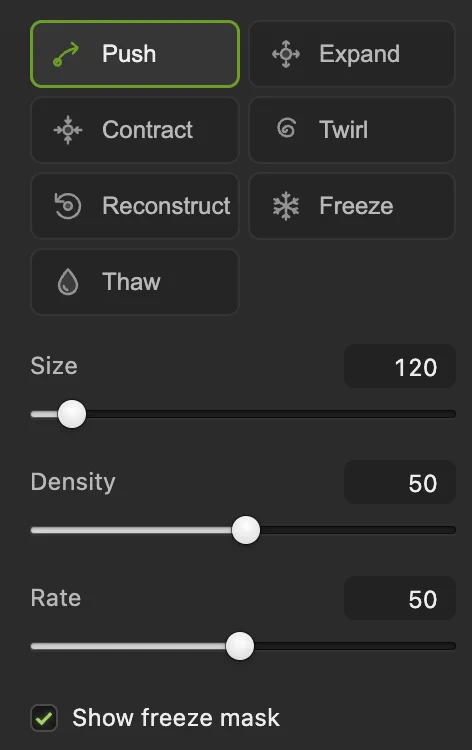
画笔和设置。推、重建和冻结已圈出。 - 大小:画笔直径(像素)
检查、修复和对比
勾选之前查看原图,取消勾选后继续操作。如果某个区域推得太过,就用重建涂抹它:每一笔都会让它向原来的形状恢复一些。还原描边会撤回最后一笔;全部恢复则从头开始。
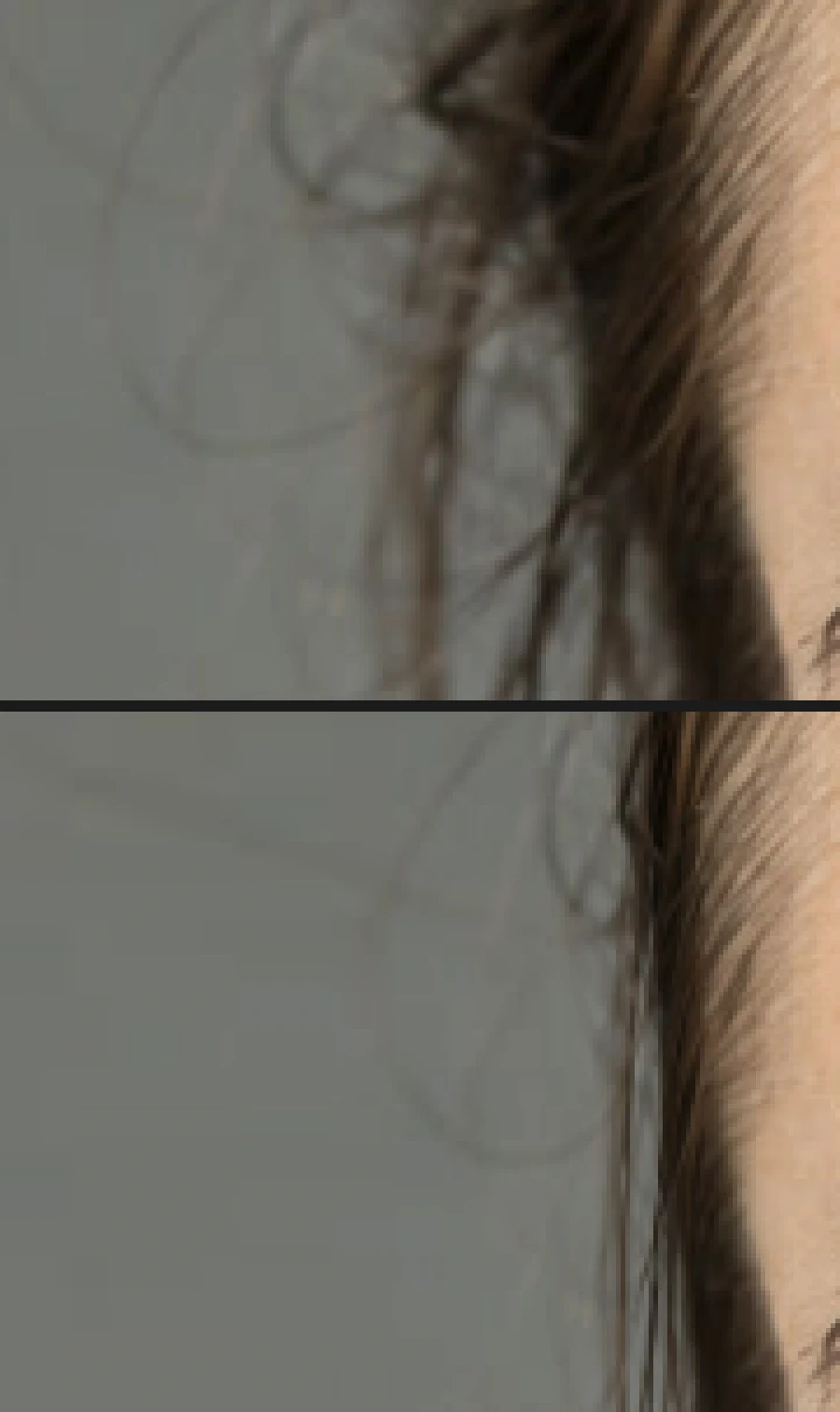
太阳穴旁的发丝放大图:处理前(上)和处理后(下)。 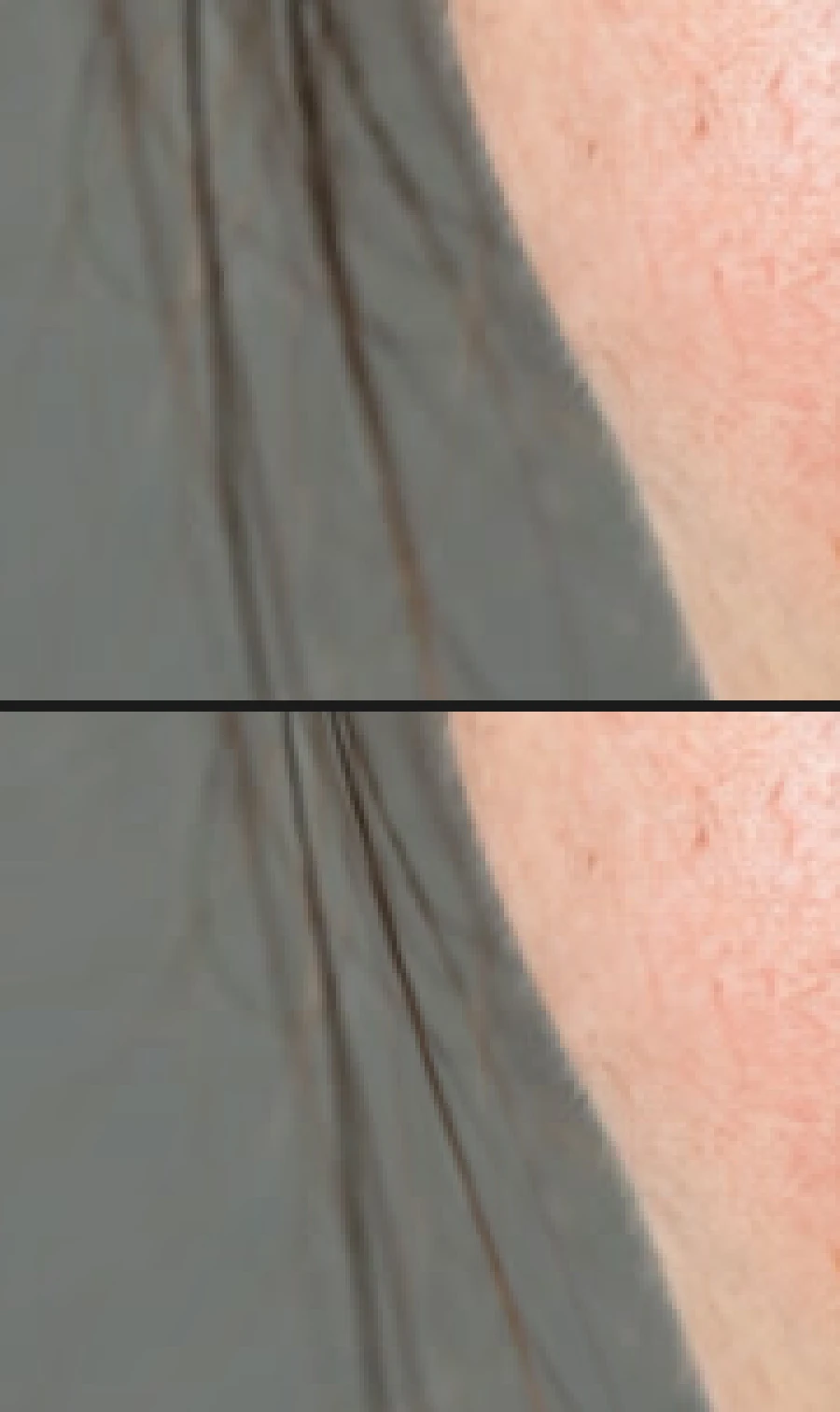
脸颊和下颌旁的发丝放大图:处理前(上)和处理后(下)。 应用并存储
单击应用液化。整个液化过程会成为一步,可以用撤回。在图层面板中关闭再打开副本图层的眼睛图标,与下方的原图对比。
要保留两个图层,请用(Ctrl+Shift+S 或 ⇧⌘S)存储;之后,会存储这个项目。对你打开的 JPEG 执行,会把拼合后的结果写回该文件;第一次存储时,“存储图像”对话框会询问图像品质。则会另外写入一份副本。
应用液化位于液化工作区的右下角。
液化的其他画笔
- 扩展和收缩:按住鼠标或涂抹,可以让一个区域从画笔中心向外扩大或向内缩小。少量使用,例如用在标志或产品形状上。
- 旋转扭曲:在你按住或涂抹时,让区域顺时针旋转。
较大的大小配合较低的速率,比全强度的小画笔效果更平滑、更自然。
解决常见问题
液化呈灰色不可用
选中单个未锁定的像素图层,并用(Ctrl+D 或 ⌘D;有些浏览器会把这个快捷键用于书签)去除所有选区。先栅格化智能对象,或者在副本上操作。
编辑区域旁边的背景弯曲了
画笔附近的直线和纹理会跟着移动。先冻结它们,或者用重建涂抹弯曲的区域。
轮廓上出现凹陷或凸起
某一次推得太远了。用还原描边撤回它,然后用更短的拖动重新推,每次约为圆圈宽度的五分之一。
发丝挤在一起或糊在脸上
它们被推到了冻结的边缘上,并沿着边缘堆积起来。撤回这些推动,改用更短的拖动,并让圆圈在冻结区域之前停下。
脸部或下颌线移动了
推动的圆圈越过冻结带碰到了皮肤。撤回操作,把冻结区域向外扩大一些,或者让圆圈离皮肤更远。
照片边缘出现条纹
超出照片边缘的画笔圆圈会拉入边缘像素的副本,显示为笔直的条纹。在边缘附近使用较小的大小,或者先沿边缘冻结一条区域。
接下来可以做什么
从其他编辑器转过来
- Photoshop
- 滤镜 › 液化...,带有向前变形工具、重建工具、冻结蒙版工具和解冻蒙版工具。在 Lil Cactus 中,向前推动的画笔叫作“推”。
- GIMP
- Warp Transform 工具(Tools › Transform Tools › Warp Transform)。在 Lil Cactus 中,对应的命令是“滤镜 › 液化...”。
液化常见问题
应用液化之后还能撤销吗?
可以。在 Lil Cactus 中,整个液化过程是一步,所以“编辑 › 还原”(Ctrl+Z,Mac 上为 Command+Z)可以撤回它。在复制的图层上操作,也能把原图保留在下方。
在 Lil Cactus 中可以对智能对象使用液化吗?
不可以。液化只能处理像素图层,所以请先栅格化智能对象,或者复制图层后对副本进行液化。
在 Lil Cactus 中可以把液化录制到动作中吗?
不可以。在 Lil Cactus 中,录制的动作会把这一步显示为“不支持:‘液化’画笔描边无法重放”,播放动作时会在这里停下并显示这条消息。请手动对每张照片进行液化,并把液化之前和之后的步骤分别录制为单独的动作。
如何防止液化移动照片的某一部分?
在 Lil Cactus 中,推动之前先用“冻结”画笔涂抹那一部分。勾选“显示冻结蒙版”时,冻结区域显示为红色,在你用“解冻”去除冻结之前,任何画笔都不会移动它们。
在 Lil Cactus 中使用液化时,我的照片会被上传吗?
不会。液化在你的浏览器中、你自己的设备上运行,照片绝不会发送到服务器。可选的统计数据从不包含图像,详见隐私政策。


