Comment utiliser Fluidité pour discipliner les cheveux et remodeler de petits détails
En bref
Choisissez , puis Peignez avec le pinceau Figer sur ce qui ne doit pas bouger, puis choisissez Pousser, réglez une Taille supérieure au détail à déplacer, gardez le cercle du pinceau à l’intérieur de la photo et faites glisser d’environ un cinquième de la largeur du cercle dans la direction voulue. De nombreux glissements courts qui se chevauchent donnent un résultat naturel ; un seul long glissement crée un creux ou une bosse dans le contour. Peignez avec Reconstruire pour annuler une zone, comparez avec Avant et cliquez sur Appliquer Fluidité.
- Durée
- 6 minutes
- Niveau
- Intermédiaire
- Il vous faut
- Une photo avec une petite forme à arranger : une mèche rebelle, un pli de tissu, une ligne tordue
- Formats pris en charge
- Les photos JPEG, PNG, HEIC, WebP, TIFF et PSD, et les fichiers RAW une fois développés
Gratuit, sans inscription. Votre photo reste sur votre ordinateur.
Fluidité traite la photo comme si elle était imprimée sur du caoutchouc souple : vous déplacez les pixels avec un pinceau et tout ce qui est autour s’étire pour suivre. C’est l’outil des petites corrections de forme à main levée : rentrer une mèche de cheveux, lisser un pli de chemise ou redresser un bord tordu.
Tout l’art est dans la retenue. Un léger coup de pouce passe inaperçu ; une forte poussée courbe les lignes droites et déforme l’arrière-plan, et cela saute aux yeux. Sur les visages et les corps, limitez-vous à ce que la personne corrigerait devant un miroir, comme une mèche rebelle ou un col de travers, et demandez son accord avant d’aller plus loin : les silhouettes retouchées donnent une fausse idée de l’apparence des corps, et certains pays exigent que les images commerciales de corps retouchés soient signalées comme telles. Cette page arrange les mèches libres du côté gauche du portrait d’exemple, du front jusqu’à la mâchoire, sans toucher au visage ; le côté droit se traite de la même façon.
Remodeler avec Fluidité en six étapes
Ouvrir la photo et dupliquer le calque
Ouvrez la photo avec (Ctrl+O ou ⌘O) ; pour suivre le tutoriel, ouvrez l’exemple de cette page. Choisissez . Fluidité modifie les pixels du calque sur lequel il travaille : en travaillant sur une copie, vous gardez l’original en dessous. Masquez ou supprimez la copie pour revenir en arrière, ou baissez son opacité pour atténuer la modification.
Fluidité a besoin d’un seul calque de pixels déverrouillé et d’aucune sélection active. Un objet dynamique doit d’abord être pixellisé, ce qui est une raison de plus de travailler sur une copie.
Choisir Filtre › Fluidité…
Fluidité s’ouvre dans son propre espace de travail : la photo à gauche, les pinceaux et leurs réglages à droite. Au-dessus de la photo, Avant affiche l’original, et le menu Ajuster permet de passer à Détails à 100 %, qui montre une zone de 800 × 600 px en taille réelle ; les curseurs Centre du détail X et Centre du détail Y la déplacent sur la photo.
Travaillez en Détails à 100 %. En mode Ajuster, tout le portrait est réduit à la taille de l’aperçu : un pinceau de 160 px ne fait plus qu’environ 50 px à l’écran, et une poussée de 30 px correspond à environ 10 px de mouvement de souris. Réglez Centre du détail X sur 0 pour le côté gauche de la photo ou sur 1 pour le côté droit, et descendez Centre du détail Y au fur et à mesure.
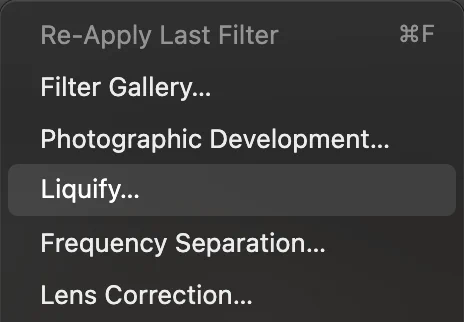
, près du haut du menu Filtre. 
Au-dessus de la photo : Avant et le menu Ajuster, entourés. Figer ce qui ne doit pas bouger
Cliquez sur Figer, réglez la Taille sur 90 et peignez sur les zones voisines de votre retouche qui doivent garder leur forme. Les zones figées s’affichent en rouge tant que l’option Afficher le masque de blocage est cochée, et aucun pinceau ne les déplace. Sur l’exemple, un seul trait descend le long du bord gauche du visage, du front à la mâchoire, avec le centre du cercle environ 20 px à l’intérieur de la peau : la bande rouge couvre le bord de la peau et les mèches qui y sont plaquées. Les poussées de l’étape suivante s’arrêtent avant le visage, Figer sert donc de garde-fou : il maintient la ligne de la mâchoire en place là où les cercles les plus bas la touchent, près du menton.
Libérer retire le blocage là où vous peignez ; Effacer le masque de blocage le retire entièrement.
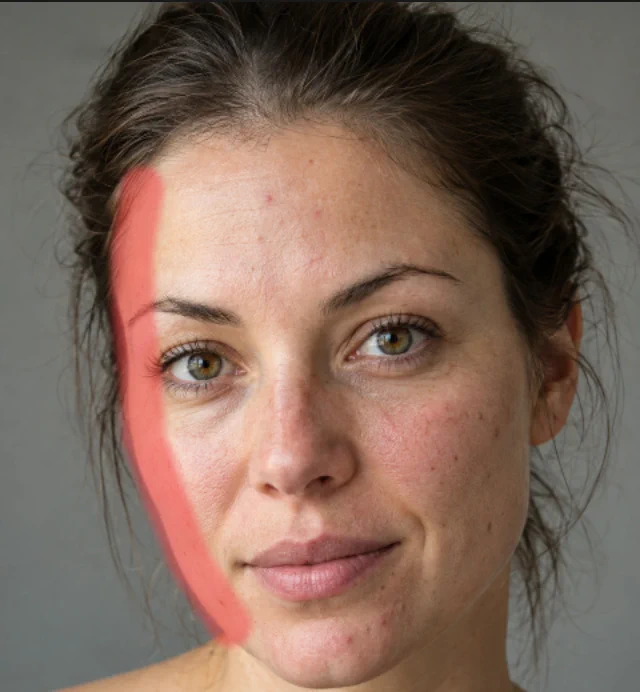
Le masque de blocage en rouge, le long du bord gauche du visage. Pousser le détail en place
Cliquez sur Pousser. Réglez une Taille supérieure au détail à déplacer, pour que le pinceau le déplace avec ce qui l’entoure : 160 px à côté du front et de la tempe sur l’exemple, 120 px plus bas, là où les mèches pendent près de la joue et de la mâchoire. Laissez Densité (la vitesse à laquelle l’effet s’atténue vers le bord du pinceau) et Débit (la force de la poussée) à 50.
Placez le cercle sur les mèches libres, son bord extérieur juste à l’intérieur de la photo, et faites glisser vers la tête d’environ un cinquième de la largeur du cercle. Relâchez, descendez d’environ un sixième de la largeur du cercle et poussez de nouveau, de sorte que chaque poussée chevauche la précédente. Descendez ainsi le long du côté gauche, de la hauteur du haut du front jusqu’à la pommette. Passez ensuite à 120 px et continuez à côté de la joue et de la mâchoire avec des glissements plus courts, d’environ un dixième de la largeur du cercle, en commençant chaque poussée avec le cercle à environ 15 px de la peau. À la fin, le contour de la chevelure est 30 à 50 px plus étroit à côté du front, et les mèches près de la joue et de la mâchoire sont 10 à 25 px plus près, tandis que la ligne de la mâchoire reste exactement à sa place.
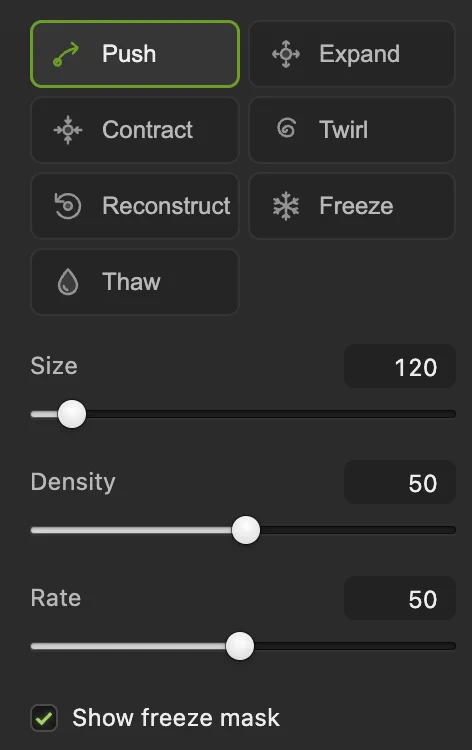
Les pinceaux et les réglages. Pousser, Reconstruire et Figer sont entourés. - Taille : le diamètre du pinceau en pixels
Vérifier, réparer et comparer
Cochez Avant pour voir l’original, puis décochez la case pour continuer. Si une zone est allée trop loin, peignez dessus avec Reconstruire : chaque trait la ramène vers sa forme d’origine. Annuler le trait annule le dernier trait ; Tout réinitialiser repart de zéro.
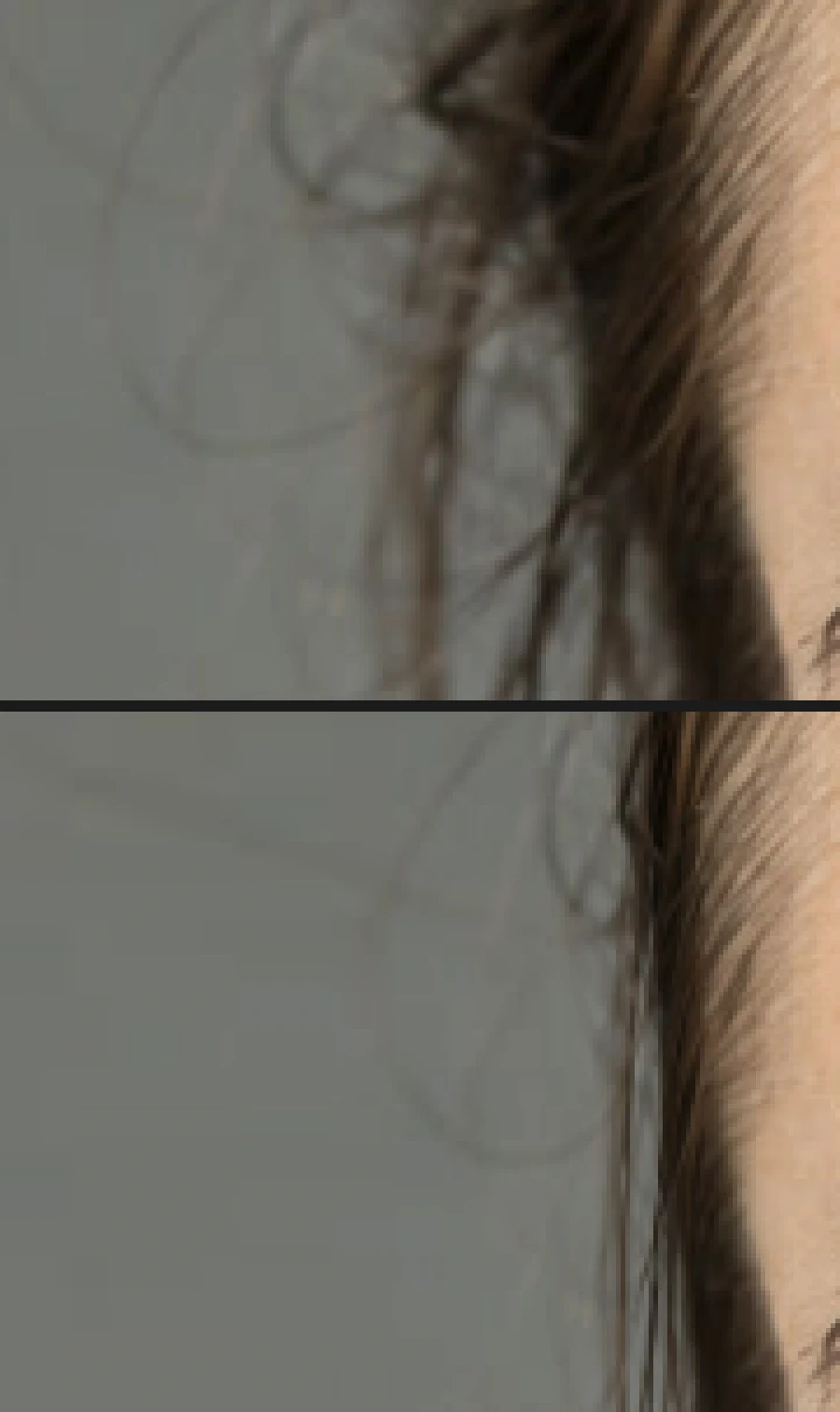
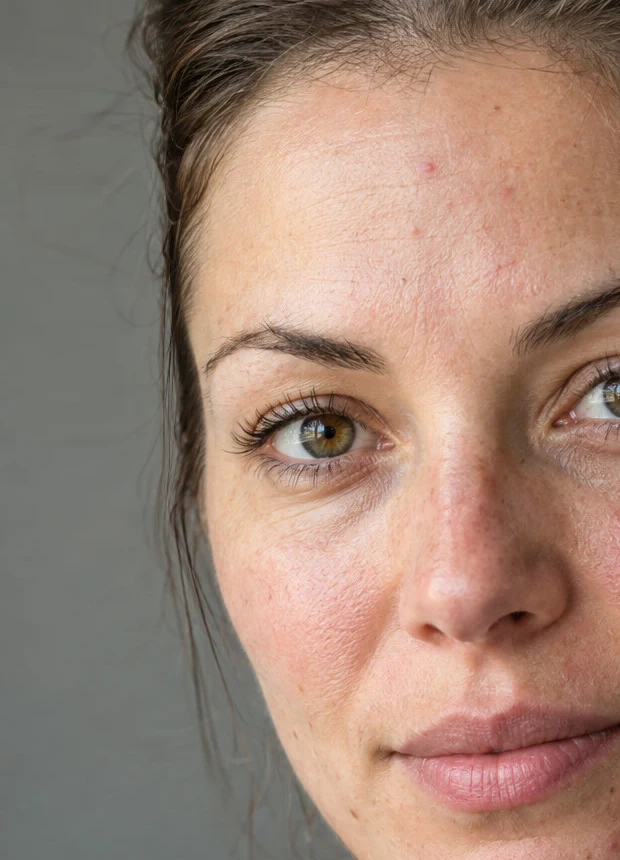
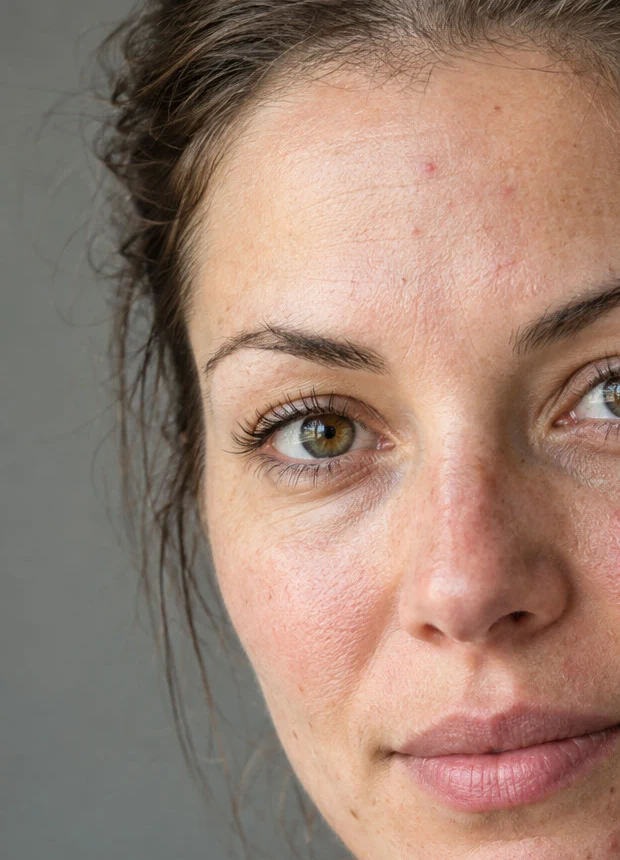
Les mèches à côté de la tempe, agrandies : avant (en haut) et après (en bas). 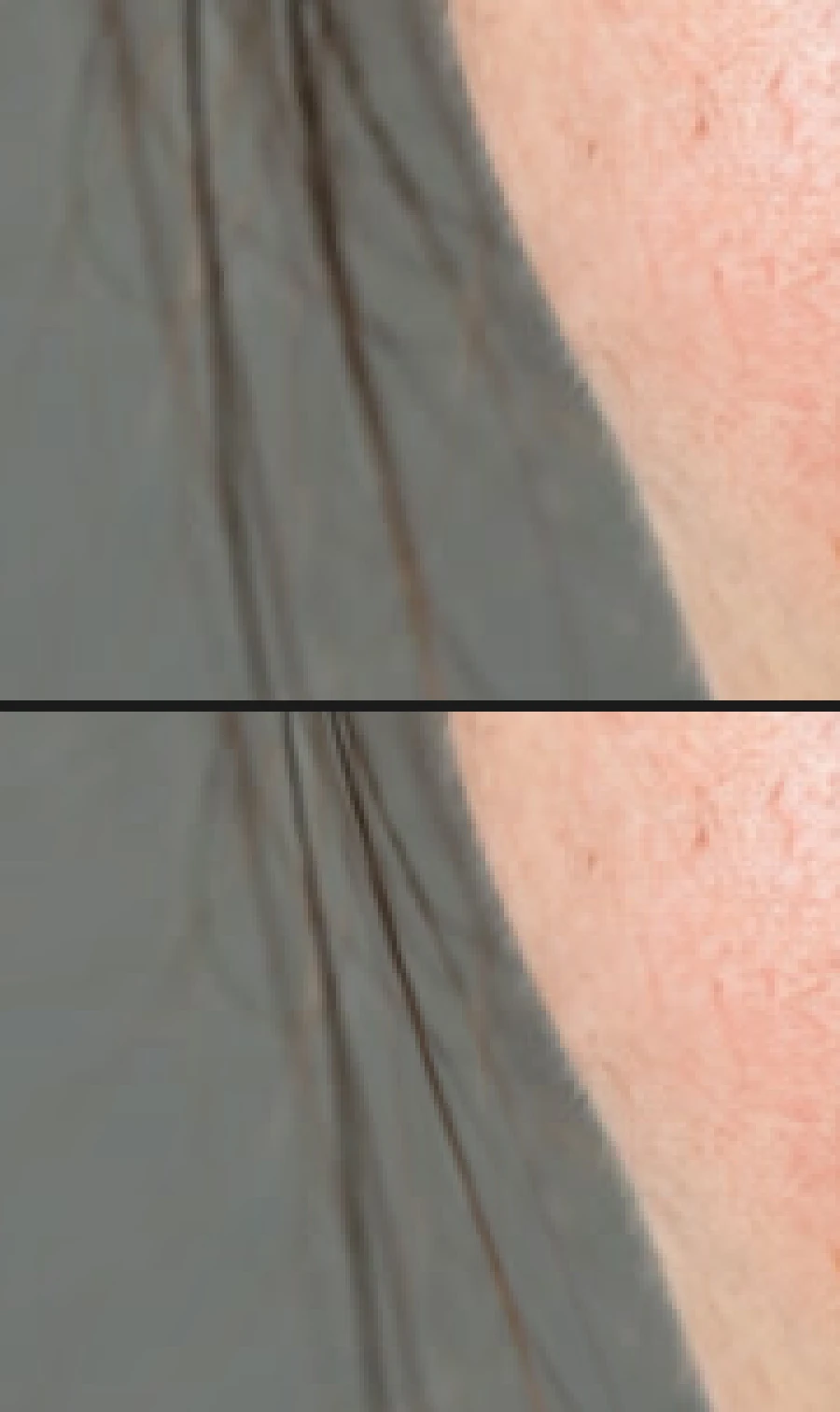
Les mèches à côté de la joue et de la mâchoire, agrandies : avant (en haut) et après (en bas). Appliquer et enregistrer
Cliquez sur Appliquer Fluidité. Toute la session devient une seule étape, que peut défaire. Masquez puis affichez la copie avec son icône d’œil dans le panneau Calques pour comparer avec l’original en dessous.
Pour garder les deux calques, enregistrez avec (Ctrl+Maj+S ou ⇧⌘S) ; ensuite, enregistre le projet. sur le JPEG ouvert y réécrit le résultat, aplati ; la première fois, la boîte de dialogue « Enregistrer l’image » demande la qualité. écrit une copie séparée.

Appliquer Fluidité, en bas à droite de l’espace de travail Fluidité.
Les autres pinceaux de Fluidité
- Dilater et Contracter : maintenez le bouton de la souris enfoncé, ou peignez, pour faire grossir ou rétrécir une zone à partir du centre du pinceau. Utilisez-les à petites doses, par exemple sur un logo ou la forme d’un produit.
- Tourbillon : fait tourner une zone dans le sens des aiguilles d’une montre tant que vous maintenez le bouton enfoncé ou que vous peignez.
Une Taille plus grande avec un Débit plus faible donne des modifications plus douces et plus naturelles qu’un petit pinceau à pleine puissance.
Résoudre les problèmes courants
Fluidité est grisé
Sélectionnez un seul calque de pixels déverrouillé et supprimez toute sélection avec (Ctrl+D ou ⌘D ; certains navigateurs utilisent ce raccourci pour les favoris). Pixellisez d’abord un objet dynamique, ou travaillez sur une copie.
L’arrière-plan à côté de la retouche se courbe
Les lignes droites et les textures proches du pinceau bougent avec lui. Figez-les d’abord, ou peignez la zone courbée avec Reconstruire.
Un creux ou une bosse dans le contour
Une poussée est allée trop loin. Annulez-la avec Annuler le trait et poussez de nouveau par glissements plus courts, d’environ un cinquième de la largeur du cercle chacun.
Les mèches s’entassent ou bavent contre le visage
Elles ont été poussées contre un bord figé et s’y sont accumulées. Annulez ces poussées, faites des glissements plus courts et arrêtez le cercle avant la zone figée.
Le visage ou la ligne de la mâchoire a bougé
Le cercle de poussée a atteint la peau au-delà de la bande figée. Annulez, figez un peu plus loin vers l’extérieur ou éloignez davantage le cercle de la peau.
Des traînées le long du bord de la photo
Un cercle de pinceau qui dépasse du bord de la photo y fait entrer des copies des pixels du bord, qui apparaissent sous forme de traînées droites. Utilisez une Taille plus petite près du bord, ou figez d’abord une bande le long de celui-ci.
Pour aller plus loin
- Retoucher la peau sans perdre sa texture : la séparation de fréquences.
- Modeler la lumière plutôt que le contour : éclaircir et assombrir (dodge and burn).
- Limiter la modification à une partie de la copie : les masques de fusion.
Si vous venez d’un autre logiciel
- Photoshop
- Filtre › Fluidité…, avec les outils Déformation avant, Reconstruction, Masque de blocage et Libération du masque. Dans Lil Cactus, le pinceau de déformation s’appelle Pousser.
- GIMP
- L’outil Warp Transform (Tools › Transform Tools › Warp Transform). Dans Lil Cactus, l’équivalent est Filtre › Fluidité…
Fluidité : questions et réponses
Puis-je annuler Fluidité après l’avoir appliqué ?
Oui. Dans Lil Cactus, toute la session Fluidité forme une seule étape : Édition › Annuler (Ctrl+Z, ou Cmd+Z sur Mac) la défait. Travailler sur un calque dupliqué garde aussi l’original en dessous.
Puis-je utiliser Fluidité sur un objet dynamique dans Lil Cactus ?
Non. Fluidité fonctionne sur les calques de pixels : pixellisez d’abord l’objet dynamique, ou dupliquez le calque et appliquez Fluidité à la copie.
Puis-je enregistrer Fluidité dans une action dans Lil Cactus ?
Non. Dans Lil Cactus, l’action enregistrée affiche l’étape sous la forme « Non pris en charge : Les traits de pinceau de Fluidité ne peuvent pas être relus », et la lecture de l’action s’arrête là avec ce message. Appliquez Fluidité à chaque photo à la main, et enregistrez les étapes qui précèdent et qui suivent comme des actions distinctes.
Comment empêcher Fluidité de déplacer une partie de la photo ?
Dans Lil Cactus, peignez sur cette partie avec le pinceau Figer avant de pousser. Les zones figées s’affichent en rouge tant que « Afficher le masque de blocage » est coché, et aucun pinceau ne les déplace tant que vous ne les avez pas libérées avec Libérer.
Ma photo est-elle envoyée sur un serveur quand j’utilise Fluidité dans Lil Cactus ?
Non. Fluidité s’exécute dans votre navigateur, sur votre propre appareil, et la photo n’est jamais envoyée à un serveur. Les statistiques facultatives n’incluent jamais l’image ; consultez la politique de confidentialité.
Pour aller plus loin
 Comment retoucher la peau avec la séparation de fréquencesUnifier le teint et effacer les imperfections en gardant la texture.Avancé · 12 min
 Comment éclaircir et assombrir une photo sans l’abîmerPeignez la lumière et l’ombre sur un calque distinct en mode Lumière tamisée.Intermédiaire · 6 min
 Comment utiliser les masques de fusionMasquez une partie d’un calque sans la supprimer, et faites-la réapparaître à tout moment.Débutant · 5 min