Hoe gebruik je Uitvloeien om haar en kleine details bij te werken?
Kort antwoord
Kies en daarna Schilder met het penseel Bevriezen over wat niet mag bewegen, kies dan Duwen, stel een Grootte in die groter is dan het detail dat je verplaatst, houd de penseelcirkel binnen de foto en sleep ongeveer een vijfde van de cirkelbreedte in de richting waarin het detail moet. Veel korte, overlappende sleepbewegingen ogen natuurlijk; één lange sleepbeweging trekt een deuk of bult in de omtrek. Penseel met Reconstrueren om een gebied te herstellen, vergelijk met Voor en klik op Uitvloeien toepassen.
- Tijd
- 6 minuten
- Niveau
- Gemiddeld
- Wat je nodig hebt
- Een foto met een kleine vorm om bij te werken: een losse haar, een plooi in stof, een kromme lijn
- Werkt met
- Foto’s in JPEG, PNG, HEIC, WebP, TIFF en PSD, en RAW-bestanden na het ontwikkelen
Gratis, zonder account. Je foto blijft op je eigen computer.
Uitvloeien behandelt een foto alsof die op zacht rubber is gedrukt: je duwt pixels met een penseel opzij en alles in de buurt rekt mee. Het is het gereedschap voor kleine vormcorrecties uit de vrije hand, zoals een pluk haar wegwerken, een kreukel in een shirt gladstrijken of een kromme rand rechtzetten.
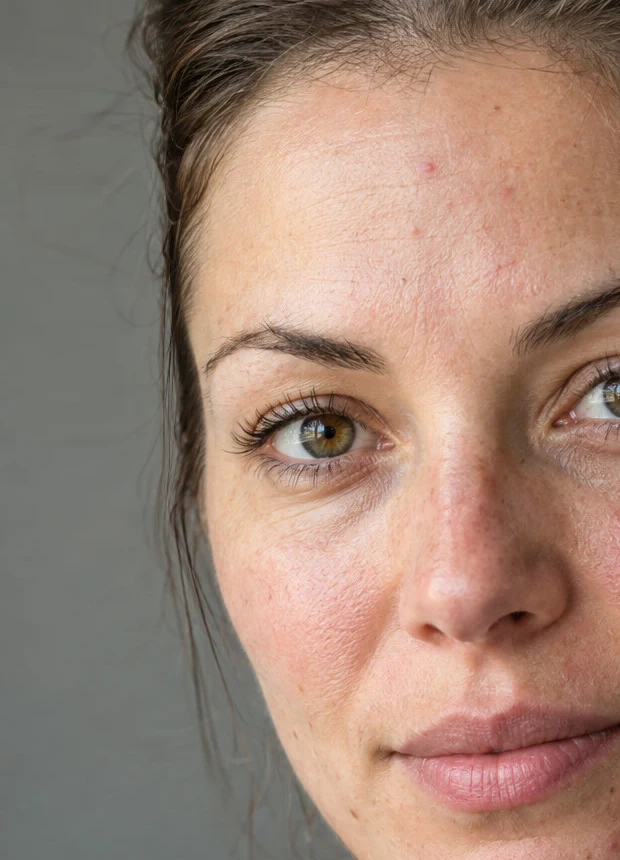
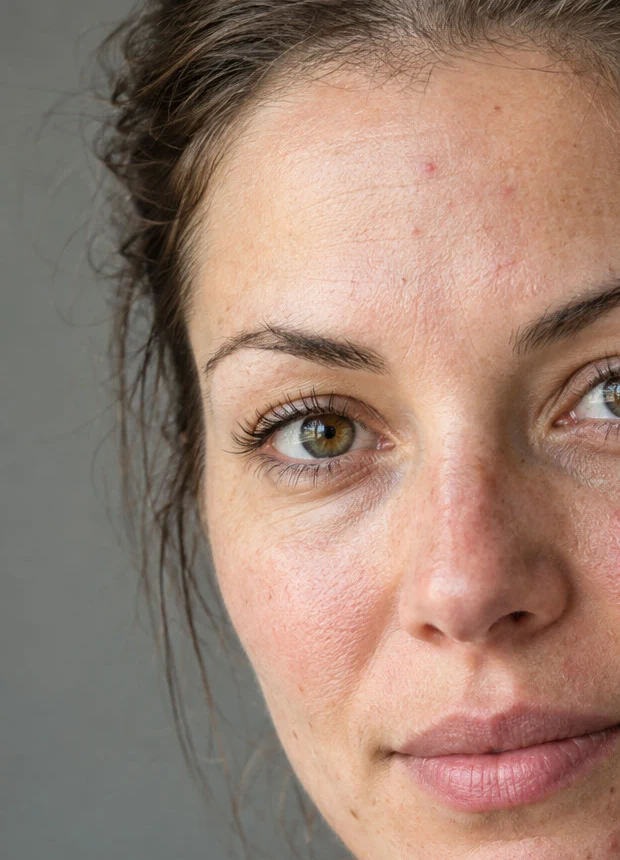
De kunst is terughoudendheid. Een zacht duwtje valt niet op; een flinke duw buigt rechte lijnen en vervormt de achtergrond, en dat ziet iedereen meteen. Houd het bij gezichten en lichamen bij wat iemand zelf in de spiegel zou corrigeren, zoals een losse haar of een scheve kraag, en vraag eerst toestemming voor meer: bewerkte lichaamsvormen geven een vertekend beeld van hoe lichamen eruitzien, en sommige landen verplichten een vermelding bij bewerkte commerciële afbeeldingen van lichamen. Op deze pagina werk je de losse haren aan de linkerkant van het voorbeeldportret bij, van het voorhoofd tot de kaak, en blijft het gezicht onaangeroerd; de rechterkant werkt op dezelfde manier.
Vormen bijwerken met Uitvloeien in zes stappen
Open de foto en dupliceer de laag
Open de foto met (Ctrl+O of ⌘O); wil je meedoen, open dan het voorbeeld op deze pagina. Kies . Uitvloeien verandert de pixels van de laag waarop het werkt, dus door op een kopie te werken blijft het origineel eronder bewaard: verberg of verwijder de kopie om terug te gaan, of verlaag de dekking om de wijziging af te zwakken.
Uitvloeien heeft één ontgrendelde pixellaag nodig en geen actieve selectie. Een slim object moet je eerst omzetten in pixels, nog een reden om op een kopie te werken.
Kies Filter › Uitvloeien…
Uitvloeien opent in een eigen werkruimte: de foto links, de penselen en hun instellingen rechts. Boven de foto toont Voor het origineel, en in het menu Passend schakel je over naar 100% detail, dat een gebied van 800 × 600 px op ware grootte toont; met de schuifregelaars Detailmiddelpunt X en Detailmiddelpunt Y verplaats je dat gebied over de foto.
Werk op 100% detail. Bij Passend wordt een heel portret verkleind tot de voorvertoning, zodat een penseel van 160 px op het scherm maar ongeveer 50 px is en een duw van 30 px maar ongeveer 10 px muisbeweging. Zet Detailmiddelpunt X op 0 voor de linkerkant van de foto of op 1 voor de rechterkant, en schuif Detailmiddelpunt Y omlaag naarmate je vordert.
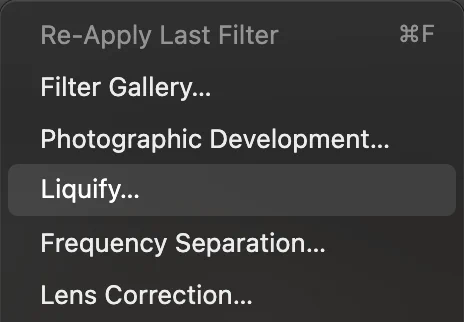
, bovenaan in het menu Filter. 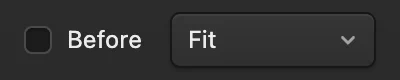
Boven de foto: Voor en het menu Passend, omcirkeld. Bevries wat niet mag bewegen
Klik op Bevriezen, zet Grootte op 90 en schilder over de gebieden naast je bewerking die hun vorm moeten houden. Bevroren gebieden worden rood weergegeven zolang Bevriezingsmasker tonen is aangevinkt, en geen enkel penseel verplaatst ze. Op het voorbeeld loopt één streek langs de linkerrand van het gezicht van het voorhoofd tot de kaak, met het middelpunt van de cirkel ongeveer 20 px binnen de huid, zodat de rode strook de huidrand en de haren die ertegenaan liggen bedekt. De duwbewegingen in de volgende stap stoppen vóór het gezicht, dus Bevriezen is een vangnet: het houdt de kaaklijn op haar plek waar de lagere cirkels haar bij de kin raken.
Ontdooien haalt de bevriezing weg waar je penseelt; Bevriezingsmasker wissen haalt alles weg.
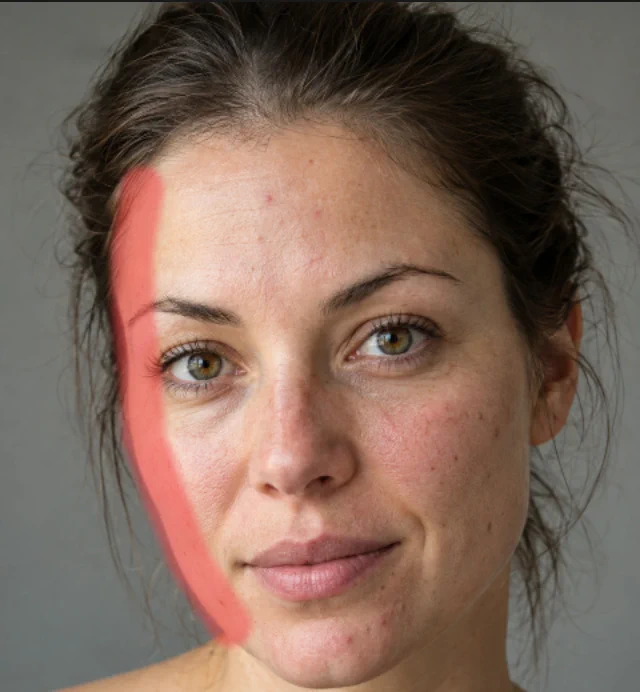
Het bevriezingsmasker in rood, langs de linkerrand van het gezicht. Duw het detail op zijn plek
Klik op Duwen. Stel Grootte groter in dan het detail dat je verplaatst, zodat het penseel het detail en de omgeving samen verplaatst: op het voorbeeld 160 px naast het voorhoofd en de slaap, en 120 px lager, waar de haren dicht langs de wang en de kaak hangen. Laat Dichtheid (hoe snel het effect naar de penseelrand afneemt) en Snelheid (hoe sterk het duwt) op 50 staan.
Zet de cirkel op de losse haren, met de buitenrand net binnen de foto, en sleep ongeveer een vijfde van de cirkelbreedte richting het hoofd. Laat los, ga ongeveer een zesde van de cirkelbreedte omlaag en duw opnieuw, zodat elke duw de vorige overlapt. Werk zo langs de linkerkant omlaag, van de bovenkant van het voorhoofd tot het jukbeen. Schakel dan over op 120 px en ga verder omlaag langs de wang en de kaak met kortere sleepbewegingen, ongeveer een tiende van de cirkelbreedte, waarbij je elke duw begint met de cirkel ongeveer 15 px van de huid. Als je klaar bent, is de omtrek van het haar naast het voorhoofd 30–50 px smaller en liggen de haren naast de wang en de kaak 10–25 px dichterbij, terwijl de kaaklijn precies blijft waar ze was.
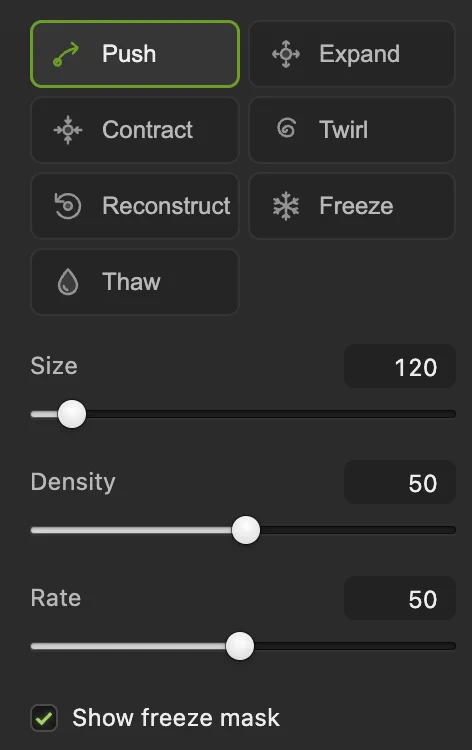
De penselen en instellingen. Duwen, Reconstrueren en Bevriezen zijn omcirkeld. - Grootte: de penseeldiameter in pixels
Controleer, herstel en vergelijk
Vink Voor aan om het origineel te zien en vink het weer uit om verder te gaan. Is een gebied te ver doorgeschoten, penseel er dan overheen met Reconstrueren: elke streek brengt het dichter bij de oorspronkelijke vorm. Streek ongedaan maken neemt de laatste streek terug; Alles opnieuw instellen begint opnieuw.
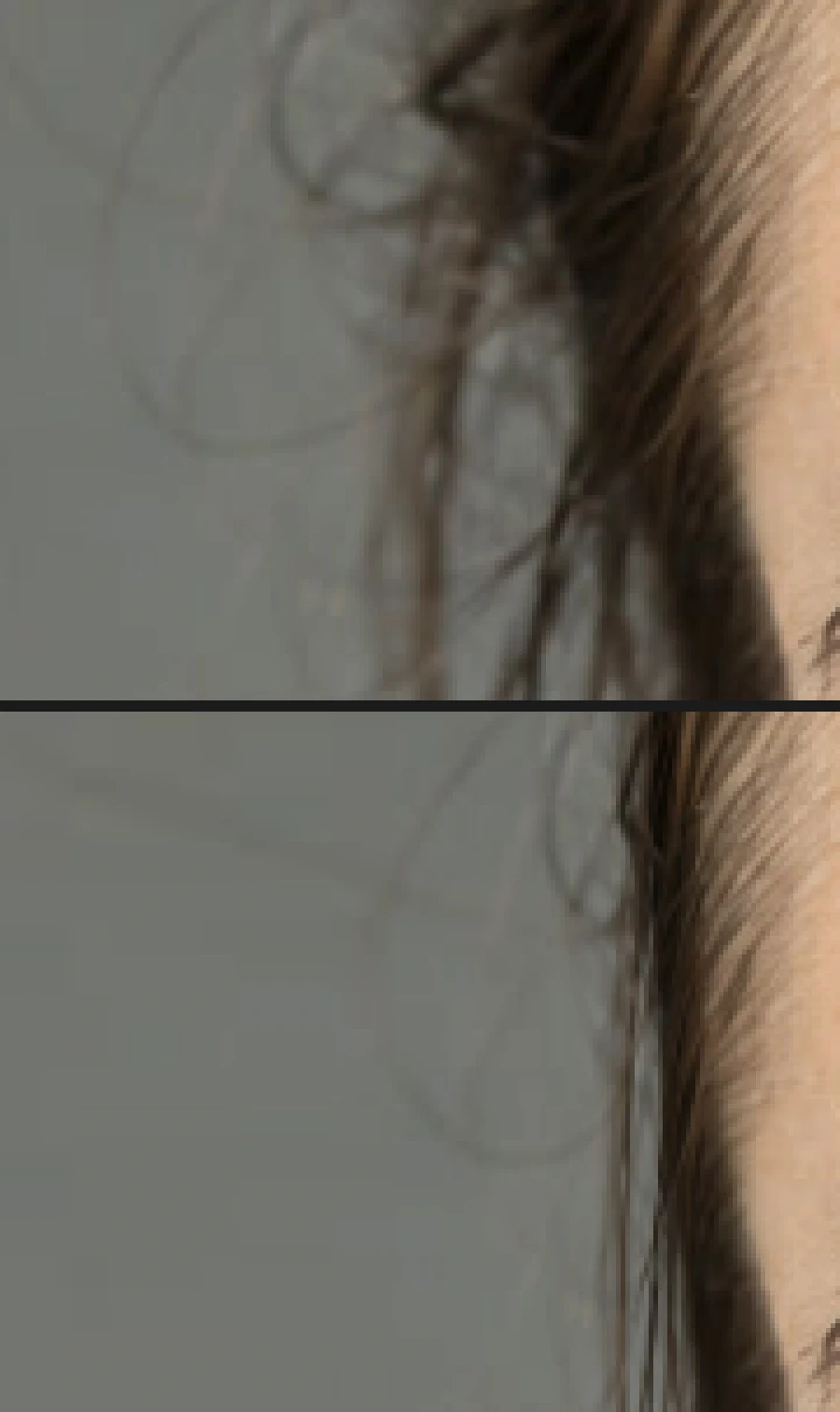
Haren naast de slaap, vergroot: voor (boven) en na (onder). 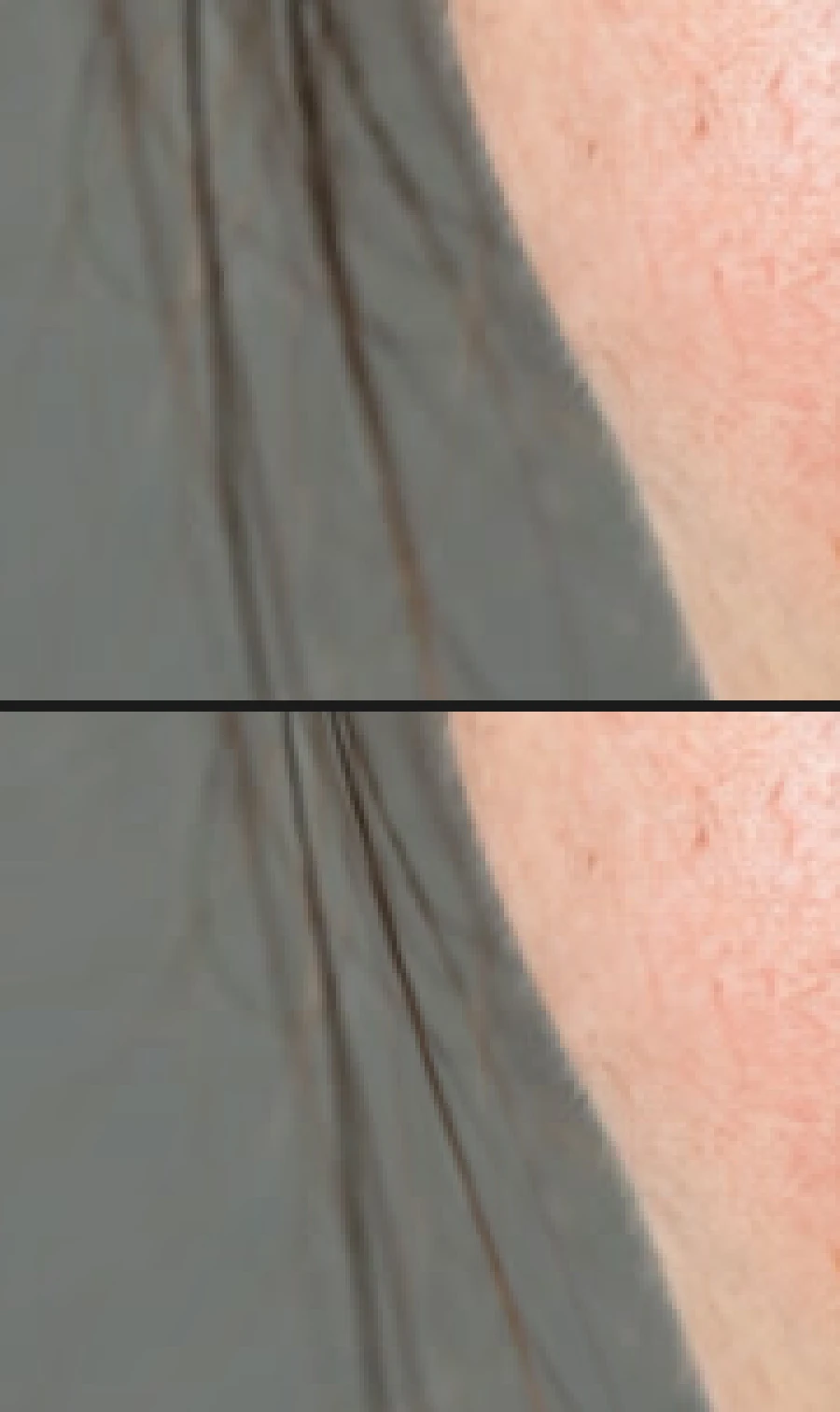
Haren naast de wang en kaak, vergroot: voor (boven) en na (onder). Pas toe en sla op
Klik op Uitvloeien toepassen. De hele sessie wordt één stap die je met kunt terugdraaien. Zet het oogje van de kopielaag in het deelvenster Lagen uit en weer aan om met het origineel eronder te vergelijken.
Wil je beide lagen bewaren, sla dan op met (Ctrl+Shift+S of ⇧⌘S); daarna slaat het project op. op de geopende JPEG schrijft het resultaat daarin terug, samengevoegd tot één laag; de eerste keer vraagt het dialoogvenster Afbeelding opslaan om de kwaliteit. schrijft een aparte kopie.
Uitvloeien toepassen, rechtsonder in de werkruimte Uitvloeien.
De andere penselen van Uitvloeien
- Uitbreiden en Samentrekken: houd de muisknop ingedrukt of penseel om een gebied vanuit het penseelmiddelpunt te laten groeien of krimpen. Gebruik ze met mate, bijvoorbeeld op een logo of de vorm van een product.
- Kronkel: draait een gebied met de klok mee zolang je de muisknop ingedrukt houdt of penseelt.
Een grotere Grootte met een lagere Snelheid geeft vloeiendere, natuurlijkere wijzigingen dan een klein penseel op volle kracht.
Veelvoorkomende problemen oplossen
Uitvloeien is grijs
Selecteer één ontgrendelde pixellaag en hef een eventuele selectie op met (Ctrl+D of ⌘D; sommige browsers gebruiken die sneltoets voor bladwijzers). Zet een slim object eerst om in pixels, of werk op een duplicaat.
De achtergrond naast de bewerking buigt mee
Rechte lijnen en texturen dicht bij het penseel bewegen mee. Bevries ze eerst, of penseel het verbogen gebied met Reconstrueren.
Een deuk of bult in de omtrek
Eén duw ging te ver. Maak hem ongedaan met Streek ongedaan maken en duw opnieuw met kortere sleepbewegingen, telkens ongeveer een vijfde van de cirkelbreedte.
Haren klonteren samen of vegen uit tegen het gezicht
Ze zijn tegen een bevroren rand geduwd en daar opgehoopt. Maak die duwbewegingen ongedaan, sleep korter en stop de cirkel vóór het bevroren gebied.
Het gezicht of de kaaklijn is verschoven
De duwcirkel kwam voorbij de bevroren strook op de huid. Maak het ongedaan, bevries iets verder naar buiten of houd de cirkel verder van de huid.
Strepen langs de rand van de foto
Een penseelcirkel die over de rand van de foto hangt, trekt kopieën van de randpixels naar binnen, die als rechte strepen zichtbaar worden. Gebruik dicht bij de rand een kleinere Grootte, of bevries eerst een strook langs de rand.
Wat kun je nu doen?
- Retoucheer huid zonder textuur te verliezen: frequentiescheiding.
- Vorm het licht in plaats van de omtrek: tegenhouden en doordrukken.
- Beperk de wijziging tot een deel van de kopie: laagmaskers.
Overstappen van een andere editor
- Photoshop
- Filter › Uitvloeien…, met de gereedschappen Voorwaarts verdraaien, Reconstrueren, Masker bevriezen en Masker ontdooien. In Lil Cactus heet het duwpenseel Duwen.
- GIMP
- Het gereedschap Warp Transform (Tools › Transform Tools › Warp Transform). In Lil Cactus is het equivalent Filter › Uitvloeien…
Uitvloeien: vragen en antwoorden
Kan ik Uitvloeien ongedaan maken nadat ik het heb toegepast?
Ja. In Lil Cactus is de hele sessie Uitvloeien één stap, dus Bewerken › Ongedaan maken (Ctrl+Z, of Command+Z op een Mac) draait die terug. Werk je op een gedupliceerde laag, dan blijft het origineel bovendien eronder bewaard.
Kan ik Uitvloeien gebruiken op een slim object in Lil Cactus?
Nee. Uitvloeien werkt op pixellagen, dus zet het slimme object eerst om in pixels, of dupliceer de laag en pas Uitvloeien toe op de kopie.
Kan ik Uitvloeien opnemen in een handeling in Lil Cactus?
Nee. In Lil Cactus toont de opgenomen handeling de stap als “Niet ondersteund: Penseelstreken van Uitvloeien kunnen niet opnieuw worden afgespeeld”, en bij het afspelen stopt de handeling daar met die melding. Pas Uitvloeien op elke foto met de hand toe en neem de stappen ervoor en erna op als aparte handelingen.
Hoe voorkom ik dat Uitvloeien een deel van de foto verplaatst?
Schilder in Lil Cactus vóór het duwen over dat deel met het penseel Bevriezen. Bevroren gebieden worden rood weergegeven zolang Bevriezingsmasker tonen is aangevinkt, en geen penseel verplaatst ze tot je ze met Ontdooien vrijgeeft.
Wordt mijn foto geüpload als ik Uitvloeien gebruik in Lil Cactus?
Nee. Uitvloeien draait in je browser op je eigen apparaat, en de foto wordt nooit naar een server gestuurd. Optionele statistieken bevatten nooit de afbeelding; zie het privacybeleid.
Verder leren
 Hoe retoucheer je huid met frequentiescheiding?Maak de huidtint egaler en verwijder oneffenheden zonder de structuur te verliezen.Gevorderd · 12 min
 Hoe pas je tegenhouden en doordrukken toe zonder de foto te beschadigen?Schilder licht en schaduw op een aparte laag in Zwak licht.Gemiddeld · 6 min
 Hoe gebruik je een laagmasker?Verberg een deel van een laag zonder iets te wissen, en haal het terug wanneer je wilt.Beginner · 5 min