Wie glättet man mit „Verflüssigen“ Haare und formt kleine Details um?
Kurze Antwort
Wählen Sie und dann Übermalen Sie mit dem Pinsel Einfrieren, was sich nicht bewegen darf, wählen Sie dann Schieben, stellen Sie eine Größe ein, die größer ist als das Detail, das Sie verschieben, halten Sie den Pinselkreis innerhalb des Fotos und ziehen Sie etwa ein Fünftel der Kreisbreite in die Richtung, in die das Detail soll. Viele kurze, überlappende Züge wirken natürlich; ein einziger langer Zug zieht eine Delle oder Beule in den Umriss. Setzen Sie einen Bereich mit Rekonstruieren zurück, vergleichen Sie mit Vorher und klicken Sie auf Verflüssigen anwenden.
- Dauer
- 6 Minuten
- Niveau
- Fortgeschrittene
- Sie brauchen
- Ein Foto mit einer kleinen Form, die geglättet werden soll: abstehende Haare, eine Stofffalte, eine verbogene Linie
- Funktioniert mit
- Fotos im Format JPEG, PNG, HEIC, WebP, TIFF und PSD sowie entwickelte RAW-Dateien
Kostenlos, ohne Anmeldung. Ihr Foto bleibt auf Ihrem Computer.
„Verflüssigen“ behandelt ein Foto, als wäre es auf weiches Gummi gedruckt: Sie schieben Pixel mit einem Pinsel umher, und alles in der Nähe dehnt sich mit. Es ist das Werkzeug für kleine Formkorrekturen aus freier Hand, etwa um eine Haarsträhne anzulegen, eine Falte im Hemd zu glätten oder eine verbogene Kante zu begradigen.
Die Kunst ist Zurückhaltung. Ein sanfter Schub fällt nicht auf; ein großer verbiegt gerade Linien und verzerrt den Hintergrund, und das sieht man sofort. Beschränken Sie sich bei Gesichtern und Körpern auf das, was die Person auch vor dem Spiegel richten würde, etwa ein abstehendes Haar oder einen schiefen Kragen, und fragen Sie, bevor Sie mehr verändern: Bearbeitete Körperformen vermitteln ein falsches Bild davon, wie Körper aussehen, und manche Länder schreiben vor, bearbeitete kommerzielle Körperbilder zu kennzeichnen. Diese Seite glättet die losen Haarsträhnen an der linken Seite des Beispielporträts, von der Stirn bis zum Kiefer, und lässt das Gesicht unberührt; die rechte Seite funktioniert genauso.
Mit „Verflüssigen“ in sechs Schritten umformen
Das Foto öffnen und die Ebene duplizieren
Öffnen Sie das Foto mit (Strg+O oder ⌘O); um mitzumachen, öffnen Sie das Beispiel auf dieser Seite. Wählen Sie . „Verflüssigen“ verändert die Pixel der Ebene, auf der es arbeitet; die Arbeit an einer Kopie lässt das Original darunter erhalten: Blenden Sie die Kopie aus oder löschen Sie sie, um zurückzukehren, oder verringern Sie ihre Deckkraft, um die Änderung abzuschwächen.
„Verflüssigen“ braucht eine einzelne, nicht fixierte Pixelebene und keine aktive Auswahl. Ein Smartobjekt muss zuerst gerastert werden, ein weiterer Grund, an einer Kopie zu arbeiten.
„Filter › Verflüssigen…“ wählen
„Verflüssigen“ öffnet sich in einem eigenen Arbeitsbereich: links das Foto, rechts die Pinsel und ihre Einstellungen. Über dem Foto zeigt Vorher das Original, und das Menü Einpassen schaltet auf Detail bei 100 % um; diese Ansicht zeigt einen Bereich von 800 × 600 px in voller Größe, den die Regler Detailmitte X und Detailmitte Y über das Foto verschieben.
Arbeiten Sie mit Detail bei 100 %. Bei Einpassen wird ein ganzes Porträt auf die Vorschau verkleinert, ein Pinsel von 160 px misst dann auf dem Bildschirm nur etwa 50 px, und ein Schub um 30 px entspricht etwa 10 px Mausbewegung. Stellen Sie Detailmitte X für die linke Seite des Fotos auf 0 oder für die rechte auf 1 und verschieben Sie Detailmitte Y beim Arbeiten nach unten.
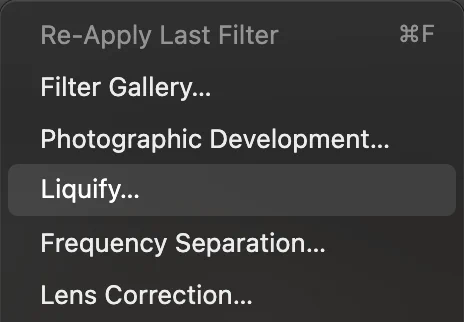
, weit oben im Menü Filter. 
Über dem Foto: Vorher und das Menü Einpassen, eingekreist. Einfrieren, was sich nicht bewegen darf
Klicken Sie auf Einfrieren, stellen Sie Größe auf 90 und übermalen Sie die Bereiche neben Ihrer Bearbeitung, die ihre Form behalten müssen. Eingefrorene Bereiche werden rot angezeigt, solange Eingefrorene Maske anzeigen aktiviert ist, und kein Pinsel bewegt sie. Im Beispiel verläuft ein Strich an der linken Gesichtskante von der Stirn bis zum Kiefer, mit der Kreismitte etwa 20 px innerhalb der Haut, sodass das rote Band die Hautkante und die daran anliegenden Strähnen bedeckt. Die Schübe im nächsten Schritt enden vor dem Gesicht, das Einfrieren ist also eine Absicherung: Es hält die Kieferlinie dort fest, wo die unteren Kreise sie nahe am Kinn berühren.
Auftauen entfernt die Fixierung, wo Sie malen; Eingefrorene Maske löschen entfernt sie ganz.
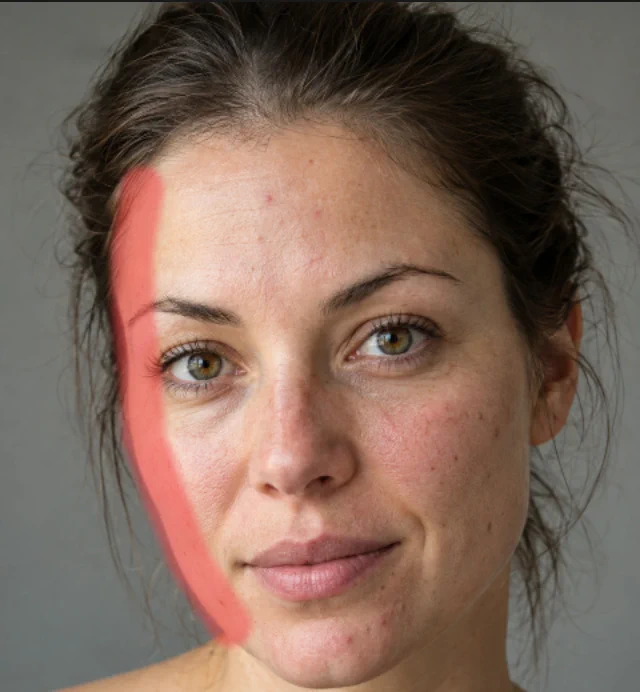
Die eingefrorene Maske in Rot entlang der linken Gesichtskante. Das Detail an seinen Platz schieben
Klicken Sie auf Schieben. Stellen Sie Größe größer ein als das Detail, das Sie verschieben, damit der Pinsel es zusammen mit seiner Umgebung bewegt: im Beispiel 160 px neben Stirn und Schläfe und 120 px weiter unten, wo die Strähnen nah an Wange und Kiefer hängen. Lassen Sie Dichte (wie schnell die Wirkung zum Pinselrand hin abnimmt) und Rate (wie stark der Pinsel schiebt) auf 50.
Setzen Sie den Kreis über die losen Strähnen, mit seinem äußeren Rand knapp innerhalb des Fotos, und ziehen Sie um etwa ein Fünftel der Kreisbreite zum Kopf hin. Setzen Sie ab, gehen Sie um etwa ein Sechstel der Kreisbreite nach unten und schieben Sie erneut, sodass jeder Schub den vorigen überlappt. Arbeiten Sie sich an der linken Seite von der Höhe des oberen Stirnrands bis zum Wangenknochen nach unten. Wechseln Sie dann auf 120 px und machen Sie neben Wange und Kiefer mit kürzeren Zügen weiter, etwa einem Zehntel der Kreisbreite, wobei der Kreis zu Beginn jedes Schubs etwa 15 px vor der Haut liegt. Am Ende ist der Umriss der Haare neben der Stirn 30–50 px schmaler, und die Strähnen neben Wange und Kiefer liegen 10–25 px näher an, während die Kieferlinie genau dort bleibt, wo sie war.
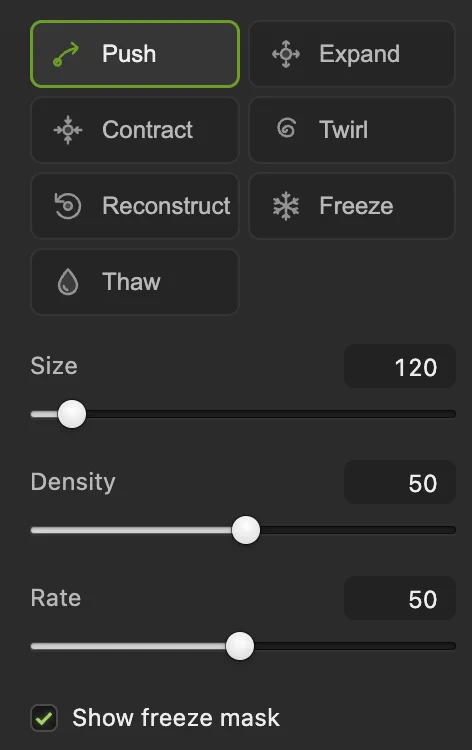
Die Pinsel und Einstellungen. Schieben, Rekonstruieren und Einfrieren sind eingekreist. - Größe: der Pinseldurchmesser in Pixeln
Prüfen, ausbessern und vergleichen
Aktivieren Sie Vorher, um das Original zu sehen, und deaktivieren Sie es, um weiterzuarbeiten. Ist ein Bereich zu weit gegangen, übermalen Sie ihn mit Rekonstruieren: Jeder Strich bringt ihn ein Stück zu seiner ursprünglichen Form zurück. Strich rückgängig nimmt den letzten Strich zurück; Alles zurücksetzen fängt von vorn an.
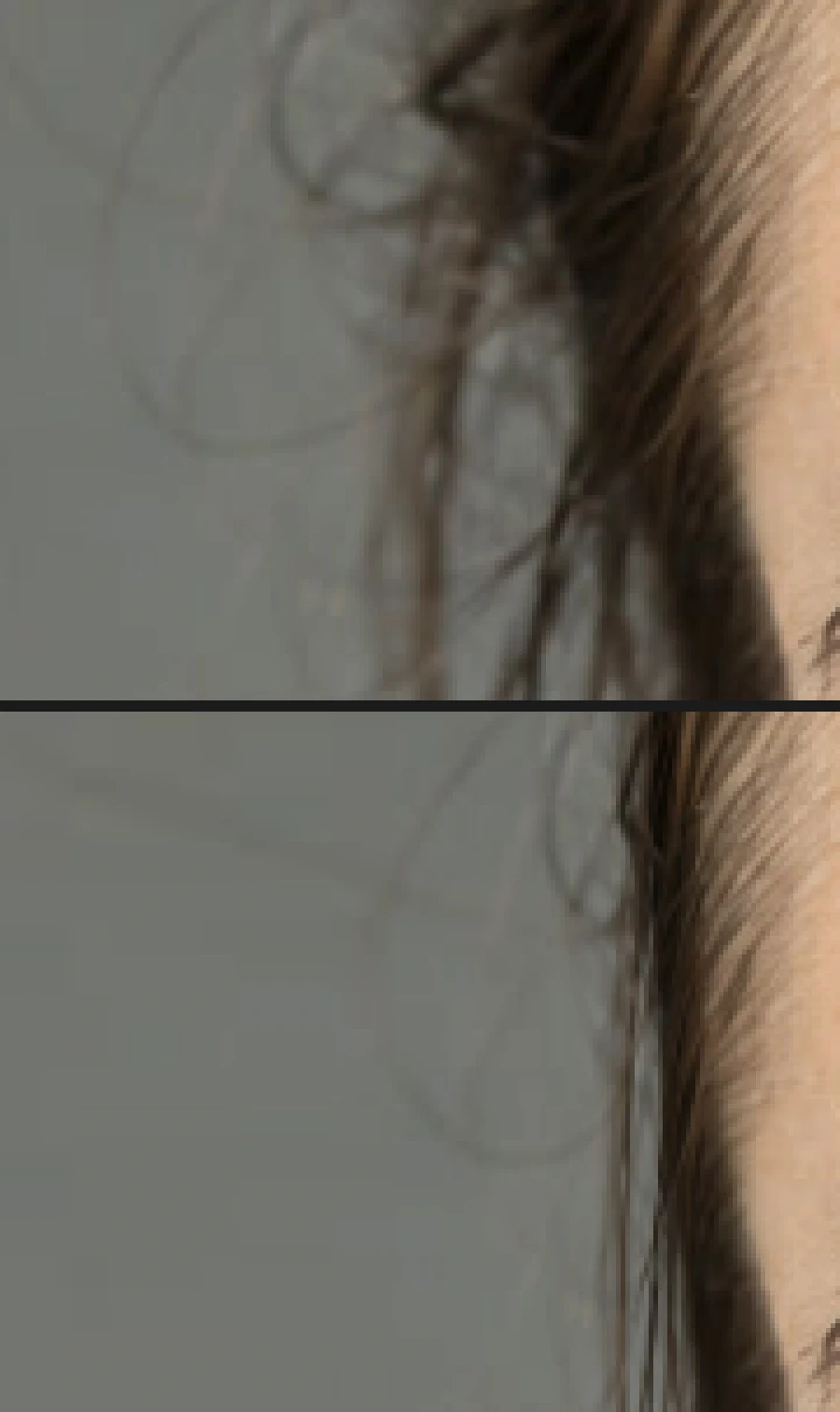
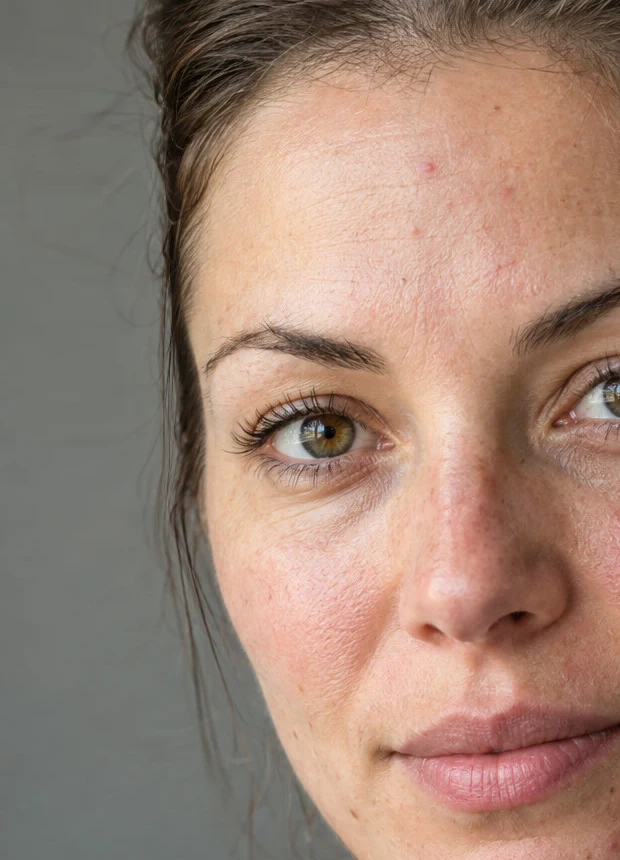
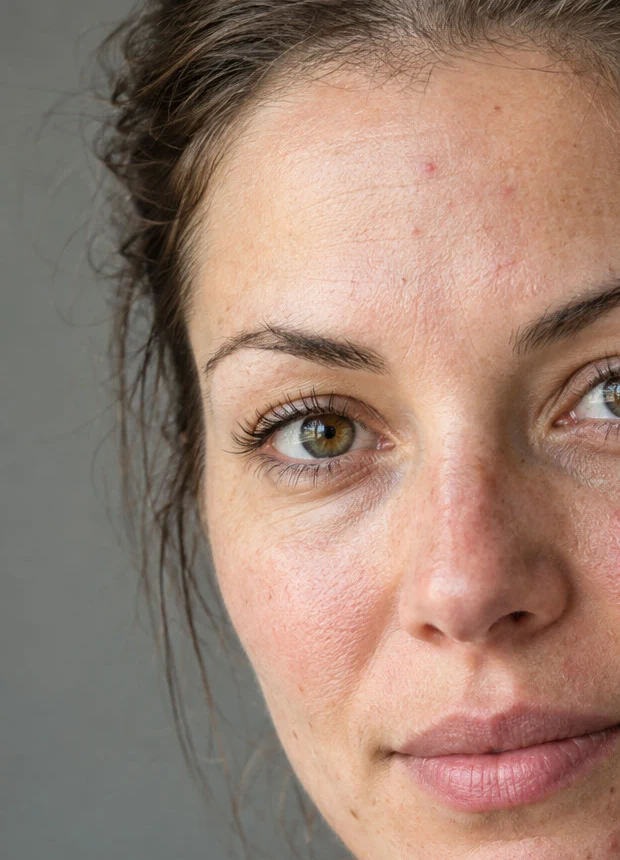
Strähnen neben der Schläfe, vergrößert: vorher (oben) und nachher (unten). 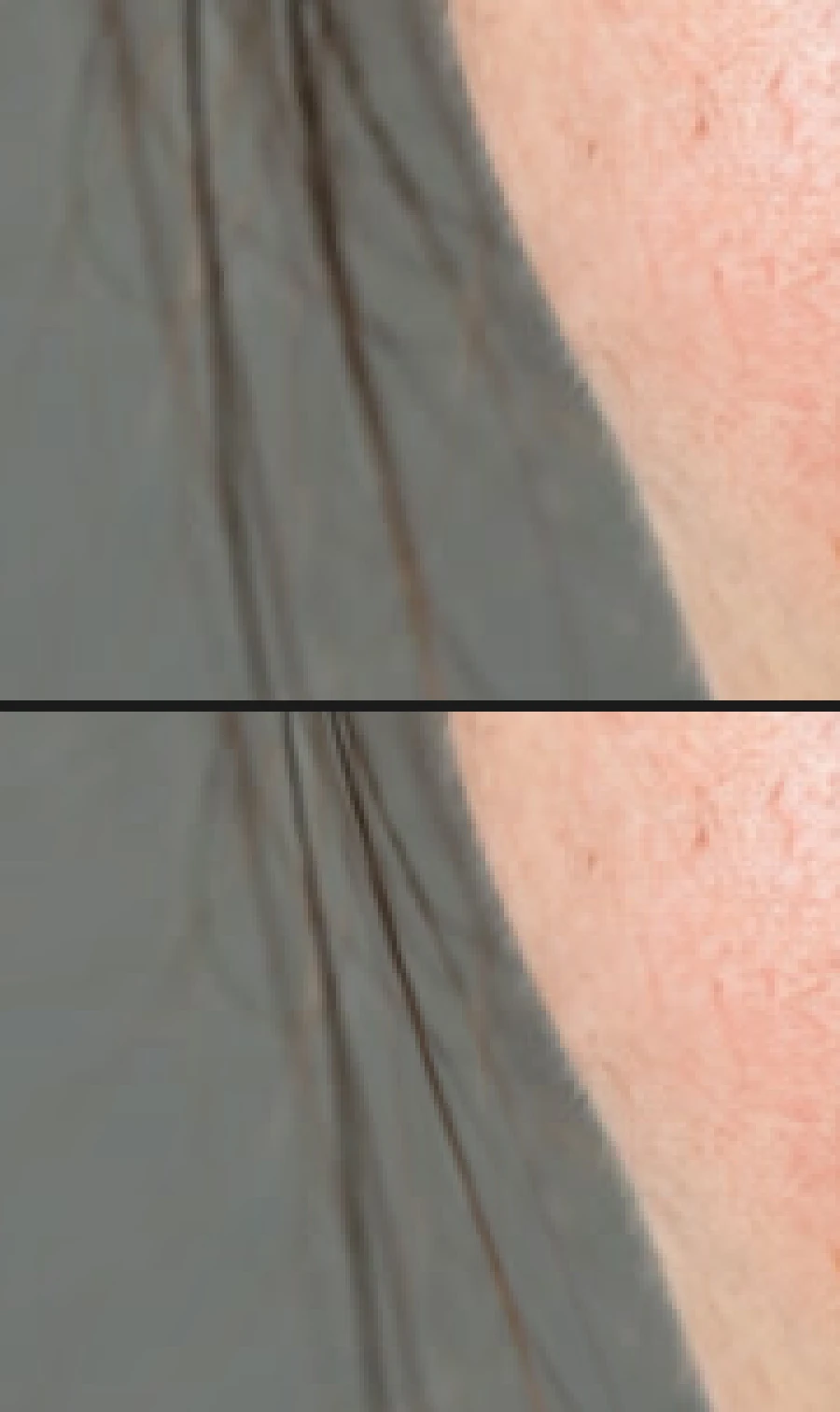
Strähnen neben Wange und Kiefer, vergrößert: vorher (oben) und nachher (unten). Anwenden und speichern
Klicken Sie auf Verflüssigen anwenden. Die ganze Sitzung wird zu einem einzigen Schritt, den zurücknehmen kann. Schalten Sie im Bedienfeld Ebenen das Auge der Kopie aus und wieder ein, um mit dem Original darunter zu vergleichen.
Um beide Ebenen zu behalten, speichern Sie mit (Strg+Umschalt+S oder ⇧⌘S); danach speichert das Projekt. schreibt das Ergebnis beim geöffneten JPEG auf eine Ebene reduziert in diese Datei zurück; beim ersten Mal fragt das Dialogfeld „Bild speichern“ nach der Qualität. schreibt eine separate Kopie.
Verflüssigen anwenden, unten rechts im Arbeitsbereich von „Verflüssigen“.
Die anderen Pinsel von „Verflüssigen“
- Erweiterung und Zusammenziehen: Halten Sie die Maustaste gedrückt oder malen Sie, damit ein Bereich von der Pinselmitte aus wächst oder schrumpft. Setzen Sie sie sparsam ein, etwa bei einem Logo oder einer Produktform.
- Strudel: dreht einen Bereich im Uhrzeigersinn, solange Sie die Maustaste halten oder malen.
Eine größere Größe mit niedrigerer Rate ergibt glattere, natürlichere Änderungen als ein kleiner Pinsel mit voller Stärke.
Häufige Probleme lösen
„Verflüssigen“ ist ausgegraut
Wählen Sie eine einzelne, nicht fixierte Pixelebene aus und heben Sie jede Auswahl mit auf (Strg+D oder ⌘D; manche Browser belegen dieses Kürzel mit Lesezeichen). Rastern Sie ein Smartobjekt zuerst oder arbeiten Sie an einem Duplikat.
Der Hintergrund neben der Bearbeitung verbiegt sich
Gerade Linien und Texturen in Pinselnähe bewegen sich mit. Frieren Sie sie vorher ein oder übermalen Sie den verbogenen Bereich mit Rekonstruieren.
Eine Delle oder Beule im Umriss
Ein Schub ging zu weit. Nehmen Sie ihn mit Strich rückgängig zurück und schieben Sie erneut mit kürzeren Zügen, jeweils etwa ein Fünftel der Kreisbreite.
Strähnen stauen sich oder verschmieren am Gesicht
Sie wurden gegen eine eingefrorene Kante geschoben und haben sich daran aufgestaut. Nehmen Sie diese Schübe zurück, ziehen Sie kürzer und stoppen Sie den Kreis vor dem eingefrorenen Bereich.
Gesicht oder Kieferlinie haben sich bewegt
Der Kreis hat über den eingefrorenen Streifen hinaus die Haut erreicht. Machen Sie den Schritt rückgängig, frieren Sie etwas weiter außen ein oder halten Sie den Kreis weiter von der Haut entfernt.
Streifen am Rand des Fotos
Ein Pinselkreis, der über den Rand des Fotos hinausragt, zieht Kopien der Randpixel herein, die als gerade Streifen erscheinen. Verwenden Sie am Rand eine kleinere Größe oder frieren Sie vorher einen Streifen entlang des Rands ein.
Wie es weitergeht
- Haut retuschieren, ohne die Struktur zu verlieren: Frequenztrennung.
- Das Licht formen statt des Umrisses: Abwedeln und Nachbelichten.
- Die Änderung auf einen Teil der Kopie beschränken: Ebenenmasken.
Umstieg von einem anderen Programm
- Photoshop
- Filter › Verflüssigen…, mit dem Vorwärts-krümmen-Werkzeug, dem Rekonstruktionswerkzeug und den Werkzeugen „Maske einfrieren“ und „Maske auftauen“. In Lil Cactus heißt der Schiebepinsel „Schieben“.
- GIMP
- Das Werkzeug Warp-Transformation (Werkzeuge › Transformationen › Warp-Transformation). In Lil Cactus entspricht dem Filter › Verflüssigen…
Verflüssigen: Fragen und Antworten
Lässt sich „Verflüssigen“ nach dem Anwenden rückgängig machen?
Ja. In Lil Cactus ist die ganze Sitzung von „Verflüssigen“ ein einziger Schritt, „Bearbeiten › Rückgängig“ (Strg+Z, auf dem Mac ⌘Z) nimmt sie also zurück. Die Arbeit an einer duplizierten Ebene bewahrt außerdem das Original darunter.
Kann ich „Verflüssigen“ in Lil Cactus auf ein Smartobjekt anwenden?
Nein. „Verflüssigen“ arbeitet auf Pixelebenen; rastern Sie das Smartobjekt also zuerst, oder duplizieren Sie die Ebene und verflüssigen Sie die Kopie.
Kann ich „Verflüssigen“ in Lil Cactus in einer Aktion aufzeichnen?
Nein. In Lil Cactus zeigt die aufgezeichnete Aktion den Schritt als „Nicht unterstützt: Pinselstriche in ‚Verflüssigen‘ sind nicht abspielbar“, und beim Abspielen hält die Aktion dort mit dieser Meldung an. Verflüssigen Sie jedes Foto von Hand und zeichnen Sie die Schritte davor und danach als getrennte Aktionen auf.
Wie verhindere ich, dass „Verflüssigen“ einen Teil des Fotos bewegt?
Übermalen Sie diesen Teil in Lil Cactus vor dem Schieben mit dem Pinsel „Einfrieren“. Eingefrorene Bereiche erscheinen rot, solange „Eingefrorene Maske anzeigen“ aktiviert ist, und kein Pinsel bewegt sie, bis Sie sie mit „Auftauen“ freigeben.
Wird mein Foto hochgeladen, wenn ich in Lil Cactus „Verflüssigen“ verwende?
Nein. „Verflüssigen“ läuft in Ihrem Browser auf Ihrem eigenen Gerät, und das Foto wird nie an einen Server gesendet. Die optionale Statistik enthält nie das Bild; siehe Datenschutzerklärung.
Weiter geht’s
 Wie retuschiert man Haut mit Frequenztrennung?Hautton ausgleichen und Hautunreinheiten entfernen, ohne die Struktur zu verlieren.Profis · 12 Min.
 Wie funktioniert Abwedeln und Nachbelichten, ohne das Foto zu beschädigen?Licht und Schatten auf eine separate Ebene mit „Weiches Licht“ malen.Fortgeschrittene · 6 Min.
 Wie verwendet man Ebenenmasken?Einen Teil einer Ebene ausblenden, ohne ihn zu löschen, und jederzeit zurückholen.Einsteiger · 5 Min.