Jak użyć filtra Formowanie do wygładzenia włosów i poprawienia drobnych kształtów
Krótka odpowiedź
Wybierz , a potem Pędzlem Zamroź zamaluj to, co nie może się przesunąć, a potem wybierz pędzel Wypychanie, w polu Rozmiar ustaw wartość większą niż przesuwany szczegół, trzymaj okrąg pędzla wewnątrz zdjęcia i przeciągaj o mniej więcej jedną piątą szerokości okręgu w kierunku, w którym ma się przesunąć szczegół. Wiele krótkich, nakładających się pociągnięć wygląda naturalnie; jedno długie wciąga w kontur wgłębienie lub wybrzuszenie. Pędzlem Odtwórz cofniesz zmiany w danym obszarze, opcją Przed porównasz wynik z oryginałem, a na koniec kliknij przycisk Zastosuj Formowanie.
- Czas
- 6 minut
- Poziom
- Średnio zaawansowany
- Potrzebujesz
- Zdjęcie z drobnym kształtem do poprawienia: odstającym włosem, fałdą tkaniny, wygiętą linią
- Obsługiwane formaty
- Zdjęcia JPEG, PNG, HEIC, WebP, TIFF i PSD oraz pliki RAW po wywołaniu
Za darmo, bez rejestracji. Twoje zdjęcie zostaje na Twoim komputerze.
Formowanie traktuje zdjęcie tak, jakby było wydrukowane na miękkiej gumie: przesuwasz piksele pędzlem, a wszystko wokół rozciąga się za nimi. To narzędzie do drobnych, odręcznych poprawek kształtu, takich jak wsunięcie kosmyka włosów, wygładzenie zagniecenia na koszuli czy wyprostowanie wygiętej krawędzi.
Cała sztuka polega na umiarze. Delikatne przesunięcie przechodzi niezauważone; mocne wygina proste linie i zniekształca tło, co widz od razu dostrzega. Na twarzach i sylwetkach ograniczaj się do tego, co dana osoba poprawiłaby przed lustrem, na przykład odstającego włosa czy krzywego kołnierzyka, a o każdą większą zmianę najpierw zapytaj: retuszowane kształty ciała dają fałszywe wyobrażenie o tym, jak wyglądają ludzkie ciała, a w niektórych krajach retuszowane zdjęcia ciał w reklamach muszą być oznaczone. W tym poradniku wygładzisz luźne kosmyki po lewej stronie przykładowego portretu, od czoła aż do żuchwy, nie ruszając twarzy; prawą stronę poprawia się tak samo.
Formowanie w sześciu krokach
Otwórz zdjęcie i powiel warstwę
Otwórz zdjęcie poleceniem (Ctrl+O lub ⌘O); aby wykonywać kroki razem z nami, otwórz przykład z tej strony. Wybierz . Formowanie zmienia piksele warstwy, na której działa, więc praca na kopii zachowuje oryginał pod spodem: ukryj lub usuń kopię, aby wrócić do oryginału, albo zmniejsz jej krycie, aby złagodzić zmianę.
Formowanie wymaga jednej niezablokowanej warstwy pikselowej i braku aktywnego zaznaczenia. Obiekt inteligentny trzeba najpierw zrasteryzować, co jest kolejnym powodem, by pracować na kopii.
Wybierz Filtr › Formowanie…
Formowanie otwiera się we własnej przestrzeni roboczej: zdjęcie po lewej, pędzle i ich ustawienia po prawej. Nad zdjęciem opcja Przed pokazuje oryginał, a menu Dopasuj przełącza na widok Szczegół 100%, który pokazuje obszar 800 × 600 px w pełnym rozmiarze; suwaki Środek szczegółu X i Środek szczegółu Y przesuwają ten obszar po zdjęciu.
Pracuj w widoku Szczegół 100%. W widoku Dopasuj cały portret jest pomniejszony do rozmiaru podglądu, więc pędzel 160 px ma na ekranie tylko około 50 px, a przesunięcie o 30 px to około 10 px ruchu myszą. Suwak Środek szczegółu X ustaw na 0 dla lewej strony zdjęcia lub na 1 dla prawej, a suwak Środek szczegółu Y przesuwaj w dół w miarę postępów.
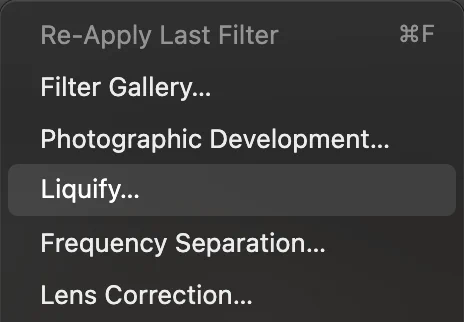
, u góry menu Filtr. 
Nad zdjęciem: zakreślone pole Przed i menu Dopasuj. Zamroź to, co nie może się przesunąć
Kliknij pędzel Zamroź, w polu Rozmiar ustaw 90 i zamaluj obszary obok poprawianego miejsca, które muszą zachować kształt. Zamrożone obszary są pokazane na czerwono, gdy zaznaczona jest opcja Pokaż maskę zamrożenia, i żaden pędzel ich nie przesuwa. Na przykładowym zdjęciu jedno pociągnięcie biegnie wzdłuż lewej krawędzi twarzy od czoła do żuchwy, ze środkiem okręgu około 20 px w głąb skóry, więc czerwony pas zakrywa krawędź skóry i przylegające do niej kosmyki. Wypychanie w następnym kroku kończy się przed twarzą, więc zamrożenie jest zabezpieczeniem: utrzymuje linię żuchwy w miejscu tam, gdzie dolne okręgi dotykają jej przy podbródku.
Pędzel Rozmroź usuwa zamrożenie tam, gdzie malujesz; przycisk Wyczyść maskę zamrożenia usuwa je w całości.
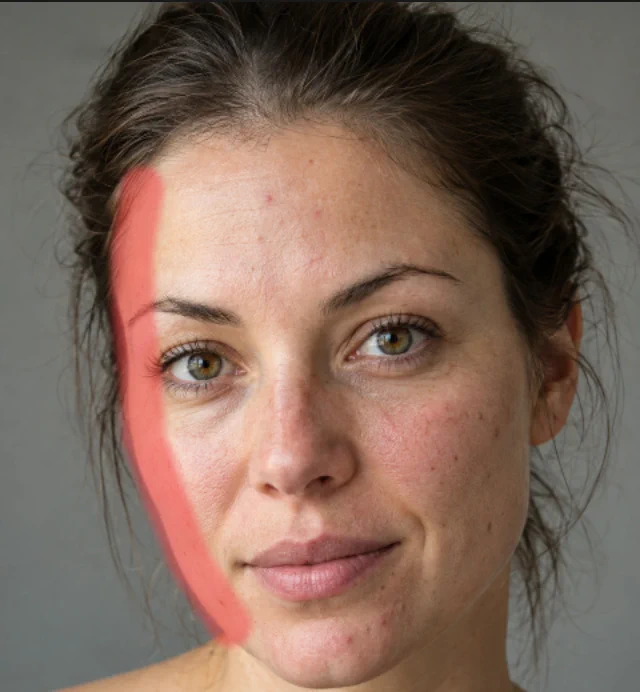
Maska zamrożenia na czerwono, wzdłuż lewej krawędzi twarzy. Wypchnij szczegół na miejsce
Kliknij pędzel Wypychanie. W polu Rozmiar ustaw wartość większą niż przesuwany szczegół, aby pędzel przesuwał go razem z otoczeniem: na przykładowym zdjęciu 160 px przy czole i skroni, a 120 px niżej, gdzie kosmyki wiszą blisko policzka i żuchwy. Pola Gęstość (jak szybko efekt słabnie ku krawędzi pędzla) i Tempo (jak mocno pędzel wypycha) zostaw na 50.
Umieść okrąg nad luźnymi kosmykami tak, by jego zewnętrzna krawędź była tuż wewnątrz zdjęcia, i przeciągnij w stronę głowy o mniej więcej jedną piątą szerokości okręgu. Podnieś pędzel, przesuń się w dół o około jedną szóstą szerokości okręgu i wypchnij ponownie, tak aby każde pociągnięcie zachodziło na poprzednie. Posuwaj się w dół lewej strony, od wysokości górnej krawędzi czoła do kości policzkowej. Potem przełącz na 120 px i kontynuuj w dół przy policzku i żuchwie krótszymi pociągnięciami, o około jedną dziesiątą szerokości okręgu, zaczynając każde z okręgiem około 15 px przed skórą. Na koniec kontur włosów jest przy czole węższy o 30–50 px, a kosmyki przy policzku i żuchwie leżą 10–25 px bliżej, podczas gdy linia żuchwy zostaje dokładnie tam, gdzie była.
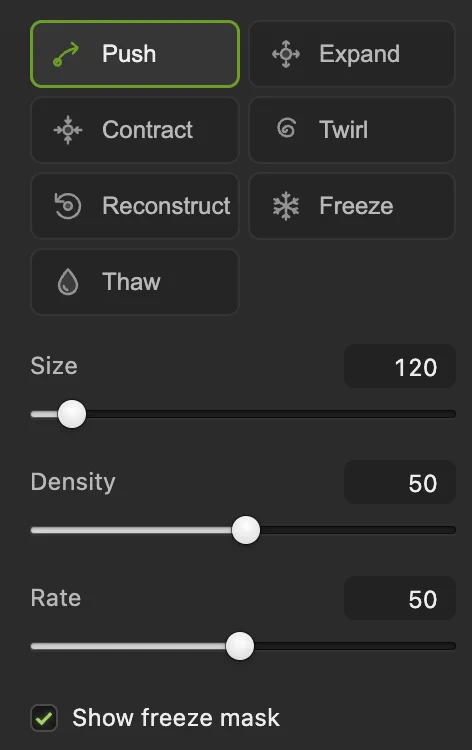
Pędzle i ustawienia. Zakreślone są Wypychanie, Odtwórz i Zamroź. - Rozmiar: średnica pędzla w pikselach
Sprawdź, popraw i porównaj
Zaznacz opcję Przed, aby zobaczyć oryginał, i odznacz ją, aby kontynuować. Jeśli w jakimś miejscu efekt jest za mocny, zamaluj je pędzlem Odtwórz: każde pociągnięcie przywraca mu kształt bliższy oryginałowi. Przycisk Cofnij pociągnięcie cofa ostatnie pociągnięcie, a Wyzeruj wszystko pozwala zacząć od nowa.
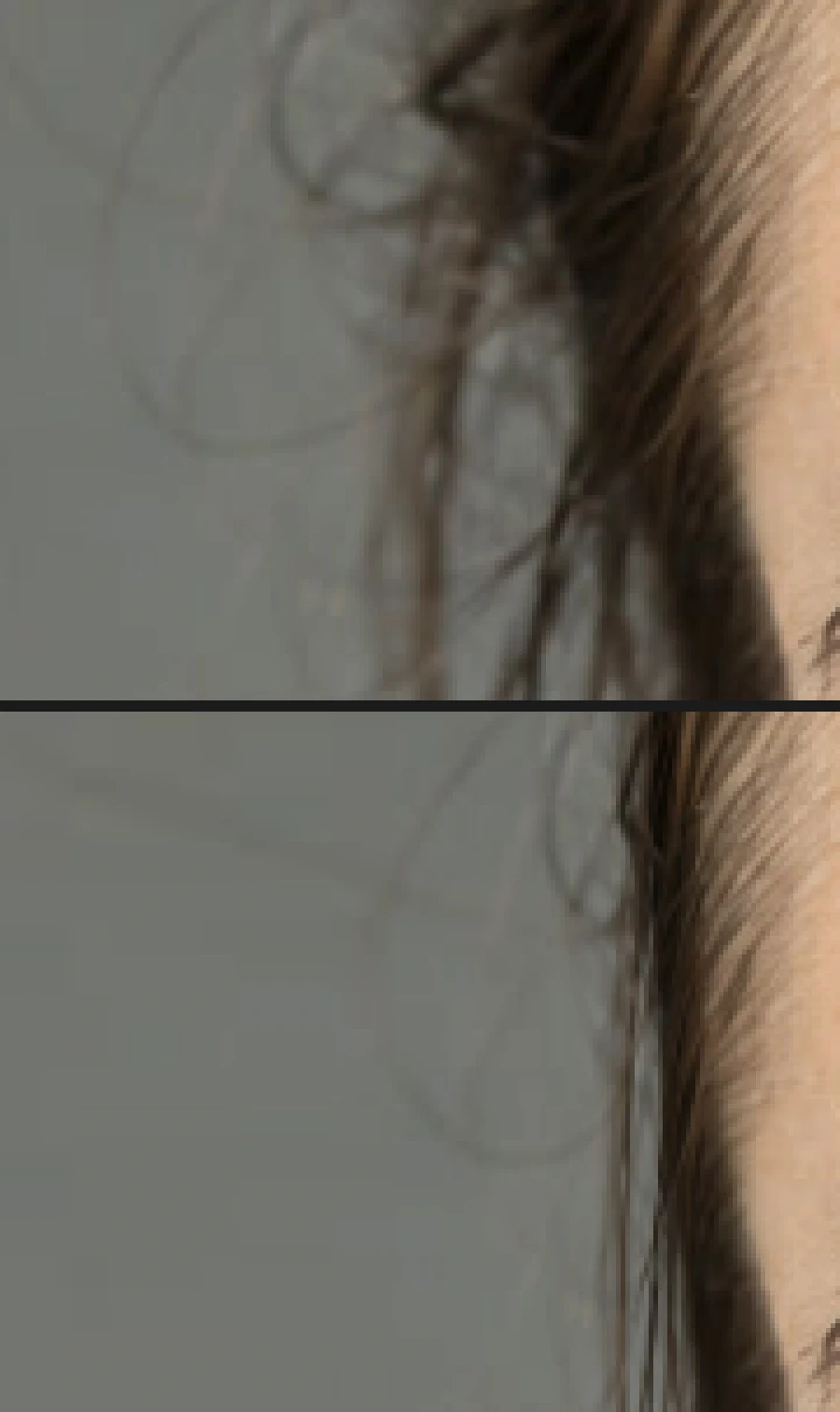
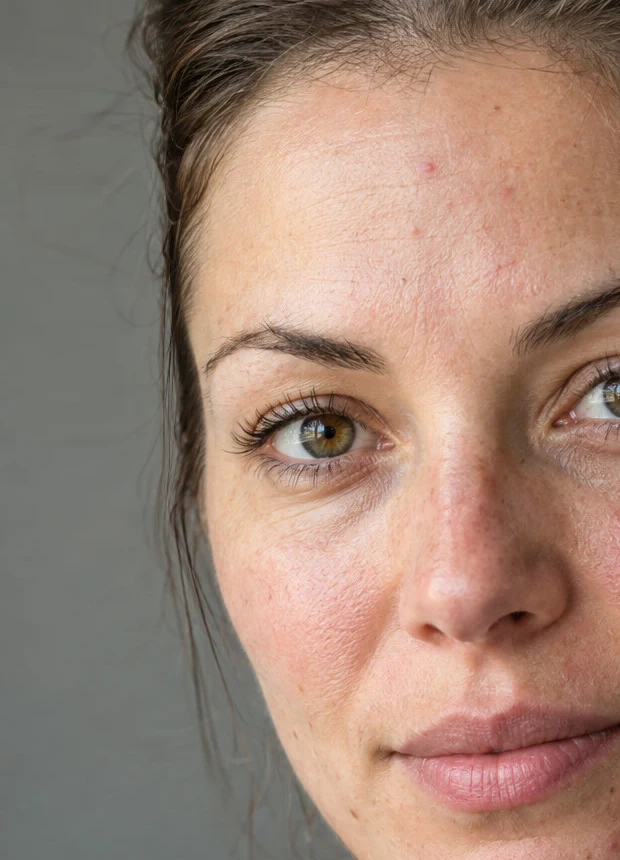
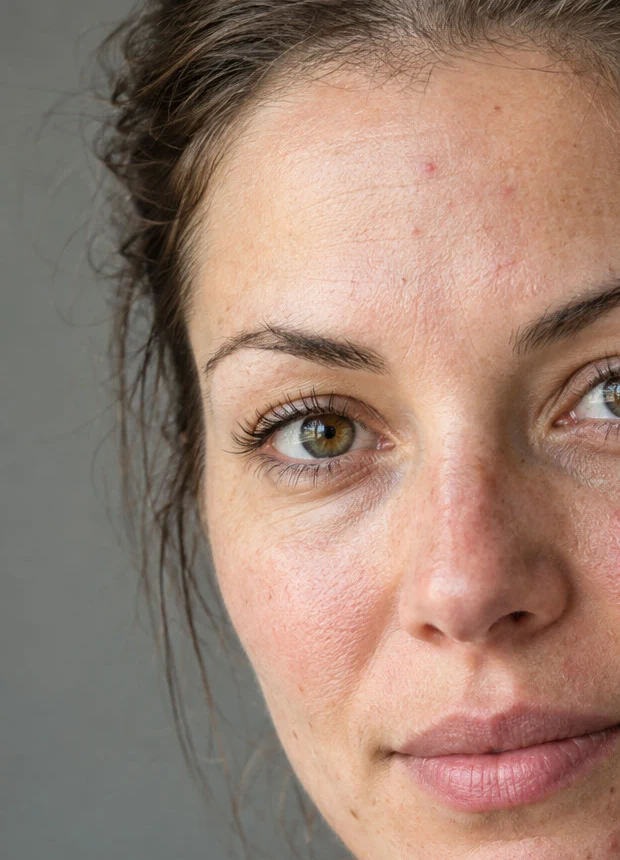
Kosmyki przy skroni w powiększeniu: przed (u góry) i po (u dołu). 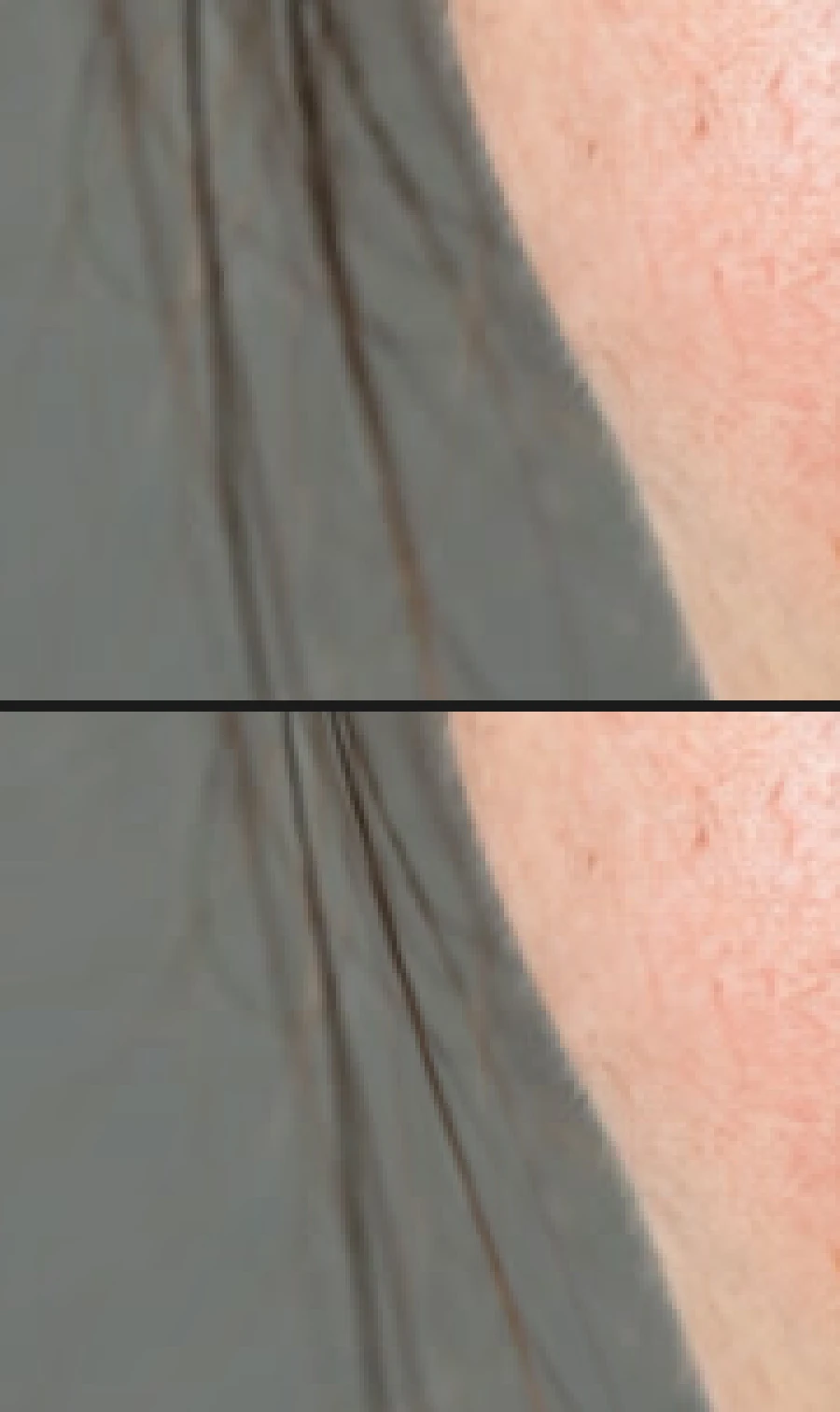
Kosmyki przy policzku i żuchwie w powiększeniu: przed (u góry) i po (u dołu). Zastosuj i zapisz
Kliknij przycisk Zastosuj Formowanie. Cała sesja staje się jednym krokiem, który można cofnąć poleceniem . Wyłączaj i włączaj ikonę oka kopii w panelu Warstwy, aby porównać wynik z oryginałem pod spodem.
Aby zachować obie warstwy, zapisz plik poleceniem (Ctrl+Shift+S lub ⇧⌘S); od tej chwili zapisuje projekt. na otwartym pliku JPEG zapisuje do niego spłaszczony wynik; za pierwszym razem okno Zapisz obraz pyta o jakość. zapisuje osobną kopię.
Zastosuj Formowanie, w prawym dolnym rogu przestrzeni roboczej Formowania.
Pozostałe pędzle Formowania
- Rozszerz i Zwężenie: przytrzymaj przycisk myszy lub maluj, aby obszar rósł lub kurczył się od środka pędzla. Używaj ich z umiarem, na przykład na logo lub kształcie produktu.
- Wirówka: obraca obszar zgodnie z ruchem wskazówek zegara, gdy przytrzymujesz przycisk lub malujesz.
Duży pędzel (wyższa wartość w polu Rozmiar) z niższą wartością w polu Tempo daje gładsze, bardziej naturalne zmiany niż mały pędzel z pełną siłą.
Rozwiązywanie typowych problemów
Formowanie jest wyszarzone
Zaznacz jedną niezablokowaną warstwę pikselową i usuń zaznaczenie poleceniem (Ctrl+D lub ⌘D; niektóre przeglądarki przechwytują ten skrót do zakładek). Najpierw zrasteryzuj obiekt inteligentny albo pracuj na kopii warstwy.
Tło obok poprawki się wygina
Proste linie i tekstury blisko pędzla przesuwają się razem z nim. Najpierw je zamroź albo zamaluj wygięty obszar pędzlem Odtwórz.
Wgłębienie lub wybrzuszenie w konturze
Jedno pociągnięcie poszło za daleko. Cofnij je przyciskiem Cofnij pociągnięcie i wypychaj ponownie krótszymi pociągnięciami, każde o około jedną piątą szerokości okręgu.
Kosmyki zbijają się lub rozmazują na twarzy
Zostały wepchnięte na zamrożoną krawędź i spiętrzyły się wzdłuż niej. Cofnij te pociągnięcia, używaj krótszych i zatrzymuj okrąg przed zamrożonym obszarem.
Twarz lub linia żuchwy się przesunęła
Okrąg pędzla sięgnął skóry poza zamrożonym pasem. Cofnij zmianę, zamroź obszar nieco dalej na zewnątrz albo trzymaj okrąg dalej od skóry.
Smugi wzdłuż krawędzi zdjęcia
Okrąg pędzla wystający poza krawędź zdjęcia wciąga kopie pikseli z krawędzi, które widać jako proste smugi. Przy krawędzi zmniejsz wartość w polu Rozmiar albo najpierw zamroź pas wzdłuż niej.
Co dalej
- Retuszuj skórę bez utraty faktury: separacja częstotliwości.
- Kształtuj światło zamiast konturu: rozjaśnianie i ściemnianie.
- Ogranicz zmianę do części kopii: maski warstw.
Jeśli znasz inny edytor
- Photoshop
- Filtr › Formowanie… z narzędziami Odkształcanie do przodu, Rekonstrukcja, Zamrażanie maski i Odmrażanie maski. W Lil Cactus pędzel do wypychania nazywa się Wypychanie.
- GIMP
- Narzędzie Warp Transform (Tools › Transform Tools › Warp Transform). W Lil Cactus odpowiednikiem jest Filtr › Formowanie…
Formowanie: pytania i odpowiedzi
Czy można cofnąć Formowanie po jego zastosowaniu?
Tak. W Lil Cactus cała sesja Formowania to jeden krok, więc polecenie Edycja › Cofnij (Ctrl+Z, a na Macu Command+Z) ją cofa. Praca na kopii warstwy dodatkowo zachowuje oryginał pod spodem.
Czy w Lil Cactus można użyć Formowania na obiekcie inteligentnym?
Nie. Formowanie działa na warstwach pikselowych, więc najpierw zrasteryzuj obiekt inteligentny albo powiel warstwę i użyj Formowania na kopii.
Czy w Lil Cactus można nagrać Formowanie w operacji?
Nie. W Lil Cactus nagrana operacja pokazuje ten krok jako „Nieobsługiwane: Pociągnięć pędzla Formowania nie można odtworzyć”, a odtwarzanie operacji zatrzymuje się w tym miejscu z tym komunikatem. Formowanie wykonuj ręcznie na każdym zdjęciu, a kroki przed nim i po nim nagraj jako osobne operacje.
Jak sprawić, by Formowanie nie przesuwało części zdjęcia?
W Lil Cactus przed wypychaniem zamaluj tę część pędzlem Zamroź. Zamrożone obszary są pokazane na czerwono, gdy zaznaczona jest opcja Pokaż maskę zamrożenia, i żaden pędzel ich nie przesuwa, dopóki ich nie rozmrozisz pędzlem Rozmroź.
Czy Lil Cactus wysyła moje zdjęcie, gdy używam Formowania?
Nie. Formowanie działa w przeglądarce, na Twoim urządzeniu, a zdjęcie nigdy nie trafia na serwer. Opcjonalne statystyki nigdy nie obejmują obrazu; zobacz politykę prywatności.
Co dalej
 Jak wyretuszować skórę metodą rozdzielania częstotliwościWyrównaj koloryt skóry i usuń niedoskonałości, zachowując jej fakturę.Zaawansowany · 12 min
 Jak rozjaśniać i ściemniać fragmenty zdjęcia bez naruszania oryginałuMaluj światło i cień na osobnej warstwie w trybie Łagodne światło.Średnio zaawansowany · 6 min
 Jak używać masek warstwUkryj część warstwy bez usuwania jej i przywróć ją w dowolnej chwili.Początkujący · 5 min