كيف أستخدم التسييل لترتيب الشعر وتعديل شكل التفاصيل الصغيرة؟
إجابة سريعة
اختر ، ثم ارسم بفرشاة تجميد فوق ما يجب ألا يتحرك، ثم اختر دفع، واضبط الحجم على قيمة أكبر من التفصيل الذي تحركه، وأبق دائرة الفرشاة داخل الصورة، واسحب نحو خمس عرض الدائرة في الاتجاه الذي ينبغي أن يذهب إليه التفصيل. السحبات القصيرة الكثيرة المتداخلة تبدو طبيعية، أما السحبة الطويلة الواحدة فتحدث انبعاجا أو نتوءا في الحدود الخارجية. ارسم بفرشاة إعادة البناء لإرجاع منطقة، وقارن باستخدام قبل، ثم انقر الزر تطبيق التسييل.
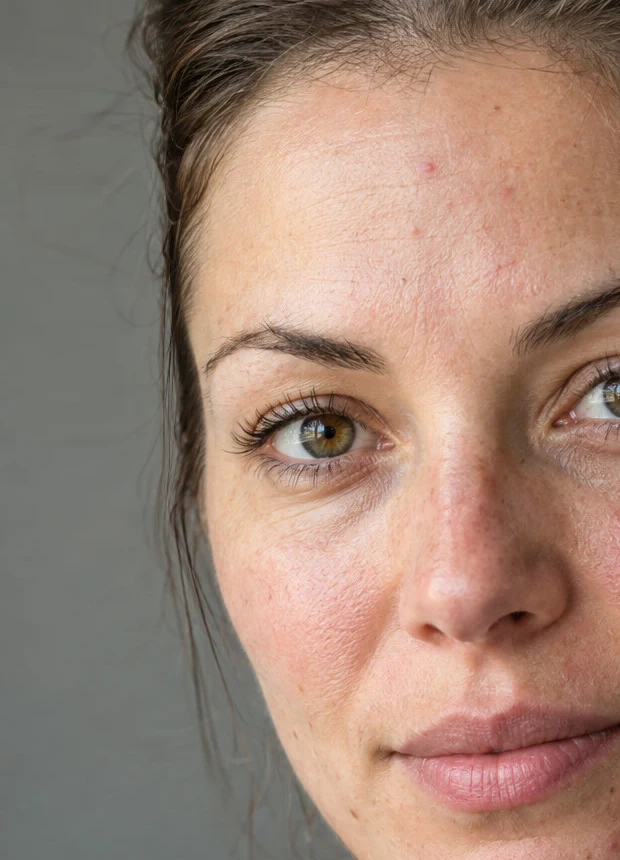
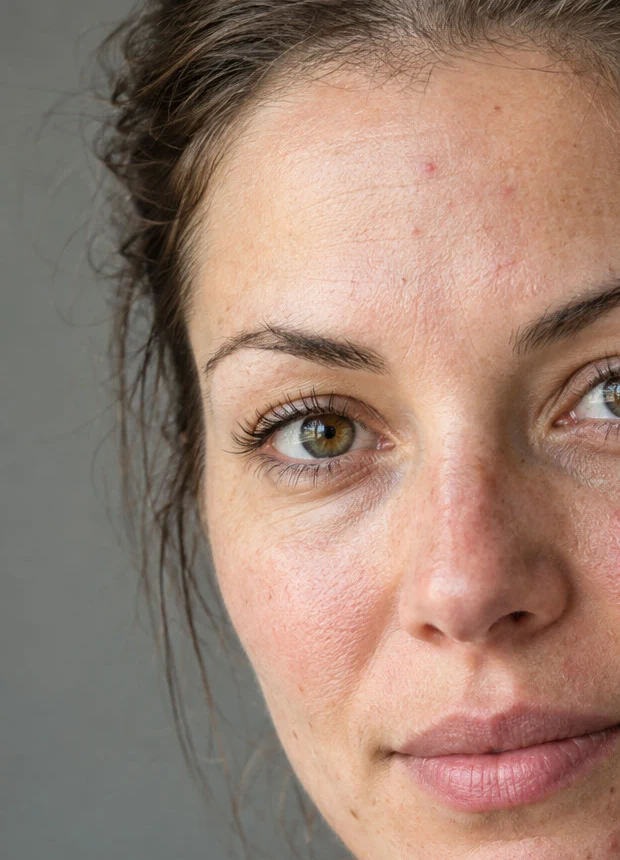
- المدة
- 6 دقائق
- المستوى
- متوسط
- ما تحتاج إليه
- صورة فيها شكل صغير يحتاج إلى ترتيب: شعر شارد، أو ثنية في القماش، أو خط منحن
- يعمل مع
- صور JPEG وPNG وHEIC وWebP وTIFF وPSD، وملفات RAW بعد تحميضها
يتعامل التسييل مع الصورة كأنها مطبوعة على مطاط لين: تدفع البكسلات بالفرشاة فيتمدد كل ما حولها ليتبعها. إنه الأداة المناسبة لتصحيحات الشكل الصغيرة اليدوية، مثل إرجاع خصلة شعر، أو تنعيم تجعيدة في قميص، أو تقويم حافة منحنية.
المهارة هنا هي الاعتدال. الدفعة الخفيفة لا يلاحظها أحد، أما الدفعة الكبيرة فتحني الخطوط المستقيمة وتشوه الخلفية، وهذا ما يلاحظه المشاهدون فورا. في الوجوه والأجسام، اكتف بما قد يصلحه الشخص نفسه أمام المرآة، مثل شعرة شاردة أو ياقة مائلة، واستأذن قبل تغيير أي شيء أكثر من ذلك: فتعديل أشكال الأجسام يمنح الناس فكرة خاطئة عن شكل الأجسام الحقيقي، وبعض الدول تشترط وسم الصور التجارية المعدلة للأجسام. ترتب هذه الصفحة الخصلات المتفرقة في الجانب الأيسر من الصورة الشخصية النموذجية، من الجبهة نزولا إلى الفك، وتترك الوجه دون مساس؛ والجانب الأيمن يعالج بالطريقة نفسها.
تعديل الشكل بالتسييل في ست خطوات
افتح الصورة وكرر الطبقة
افتح الصورة بالأمر (Ctrl+O أو ⌘O)؛ ولتتابع الخطوات، افتح الصورة النموذجية من هذه الصفحة. اختر . يغير التسييل بكسلات الطبقة التي يعمل عليها، لذا فإن العمل على نسخة يبقي الأصل تحتها: أخف النسخة أو احذفها للعودة، أو اخفض عتامتها لتخفيف التغيير.
يحتاج التسييل إلى طبقة بكسلات واحدة غير مقفلة، ودون تحديد نشط. ويجب تنقيط الكائن الذكي أولا، وهذا سبب آخر للعمل على نسخة.
اختر «تصفية › تسييل…»
يفتح التسييل في مساحة عمل خاصة به: الصورة في جهة، والفرش وإعداداتها في الجهة الأخرى. فوق الصورة، يعرض قبل الأصل، وتنتقل القائمة ملاءمة إلى تفاصيل 100%، وهو عرض لمنطقة بحجم 800 × 600 px بحجمها الكامل؛ ويحركها المنزلقان مركز التفاصيل X ومركز التفاصيل Y في أنحاء الصورة.
اعمل في وضع تفاصيل 100%. ففي وضع ملاءمة تصغر الصورة الشخصية كلها لتناسب المعاينة، فلا تتجاوز الفرشاة بحجم 160 px نحو 50 px على الشاشة، وتعادل الدفعة بمقدار 30 px نحو 10 px من حركة الماوس. اضبط مركز التفاصيل X على 0 للجانب الأيسر من الصورة أو على 1 للجانب الأيمن، وحرك مركز التفاصيل Y نزولا كلما تقدمت في العمل.
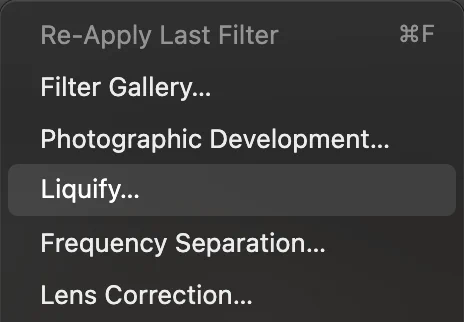
، قرب أعلى قائمة تصفية. 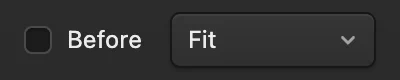
فوق الصورة: قبل والقائمة ملاءمة، محاطتان بدائرة. جمد ما يجب ألا يتحرك
انقر تجميد، واضبط الحجم على 90، وارسم فوق المناطق المجاورة لتعديلك التي يجب أن تحتفظ بشكلها. تظهر المناطق المجمدة باللون الأحمر ما دام الخيار إظهار قناع التجميد محددا، ولا تحركها أي فرشاة. في الصورة النموذجية، تمتد ضربة واحدة على طول الحافة اليسرى للوجه من الجبهة إلى الفك، ومركز الدائرة داخل البشرة بنحو 20 px، فيغطي الشريط الأحمر حافة البشرة والخصلات الملاصقة لها. الدفعات في الخطوة التالية تتوقف قبل الوجه، فالتجميد هنا احتياط: يبقي خط الفك ثابتا حيث تلامسه الدوائر السفلية قرب الذقن.
فرشاة فك التجميد تزيل التجميد حيث ترسم؛ والزر مسح قناع التجميد يزيله كله.
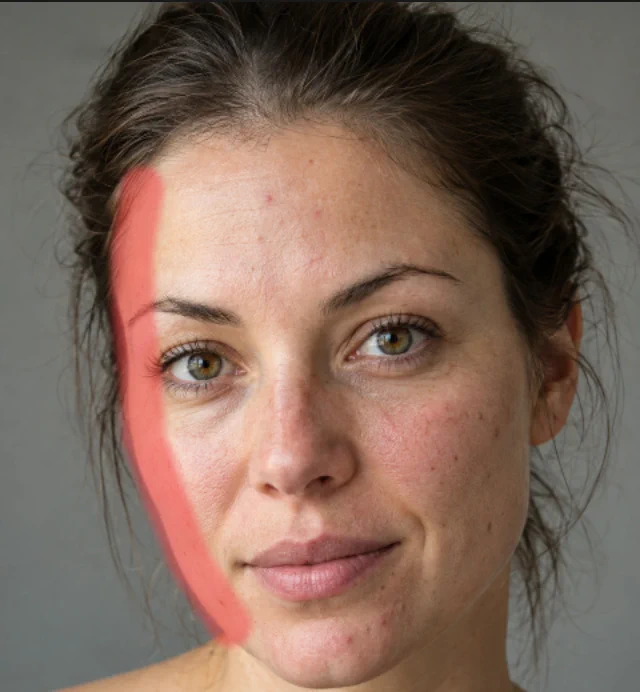
قناع التجميد بالأحمر على طول الحافة اليسرى للوجه. ادفع التفصيل إلى مكانه
انقر دفع. اضبط الحجم على قيمة أكبر من التفصيل الذي تحركه، كي تحركه الفرشاة مع ما حوله معا: 160 px بجوار الجبهة والصدغ في الصورة النموذجية، و120 px في الأسفل حيث تتدلى الخصلات قريبة من الخد والفك. اترك الكثافة (سرعة تلاشي التأثير نحو حافة الفرشاة) والمعدل (قوة الدفع) على 50.
ضع الدائرة فوق الخصلات المتفرقة، بحيث تكون حافتها الخارجية داخل الصورة بقليل، واسحب نحو الرأس بمقدار خمس عرض الدائرة تقريبا. ارفع الفرشاة، وانزل بمقدار سدس عرض الدائرة تقريبا، وادفع مرة أخرى، بحيث تتداخل كل دفعة مع سابقتها. تقدم نزولا على الجانب الأيسر من مستوى أعلى الجبهة حتى عظمة الخد. ثم انتقل إلى 120 px وتابع نزولا بجوار الخد والفك بسحبات أقصر، بنحو عشر عرض الدائرة، وابدأ كل دفعة والدائرة على بعد نحو 15 px من البشرة. عند الانتهاء يصبح محيط الشعر أضيق بمقدار 30 إلى 50 px بجوار الجبهة، وتستقر الخصلات بجوار الخد والفك أقرب بمقدار 10 إلى 25 px، بينما يبقى خط الفك في مكانه تماما.
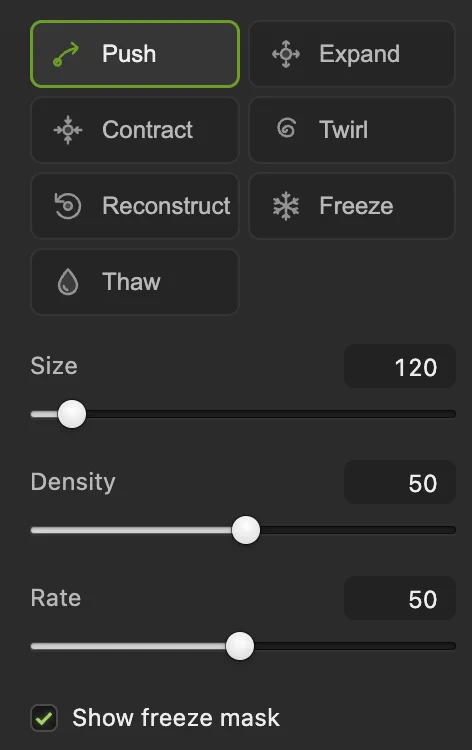
الفرش والإعدادات. دفع وإعادة البناء وتجميد محاطة بدوائر. - الحجم: قطر الفرشاة بالبكسل
افحص وأصلح وقارن
حدد قبل لرؤية الأصل، وألغ تحديده لمتابعة العمل. إذا تجاوزت منطقة ما الحد، فارسم فوقها بفرشاة إعادة البناء: كل ضربة تعيدها نحو شكلها الأصلي. الزر تراجع عن الضربة يلغي آخر ضربة، وإعادة تعيين الكل يبدأ من جديد.
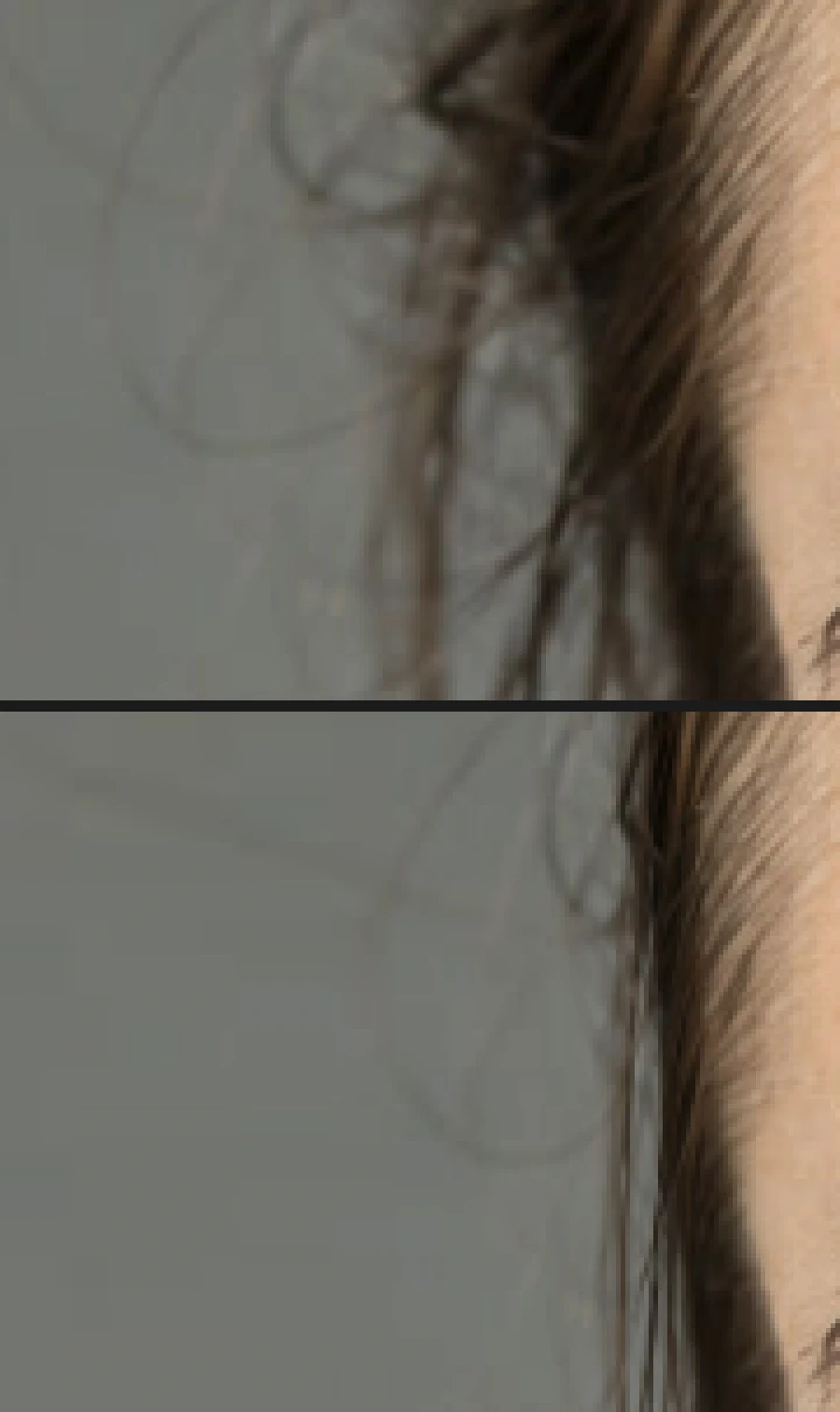
الخصلات بجوار الصدغ، مكبرة: قبل (في الأعلى) وبعد (في الأسفل). 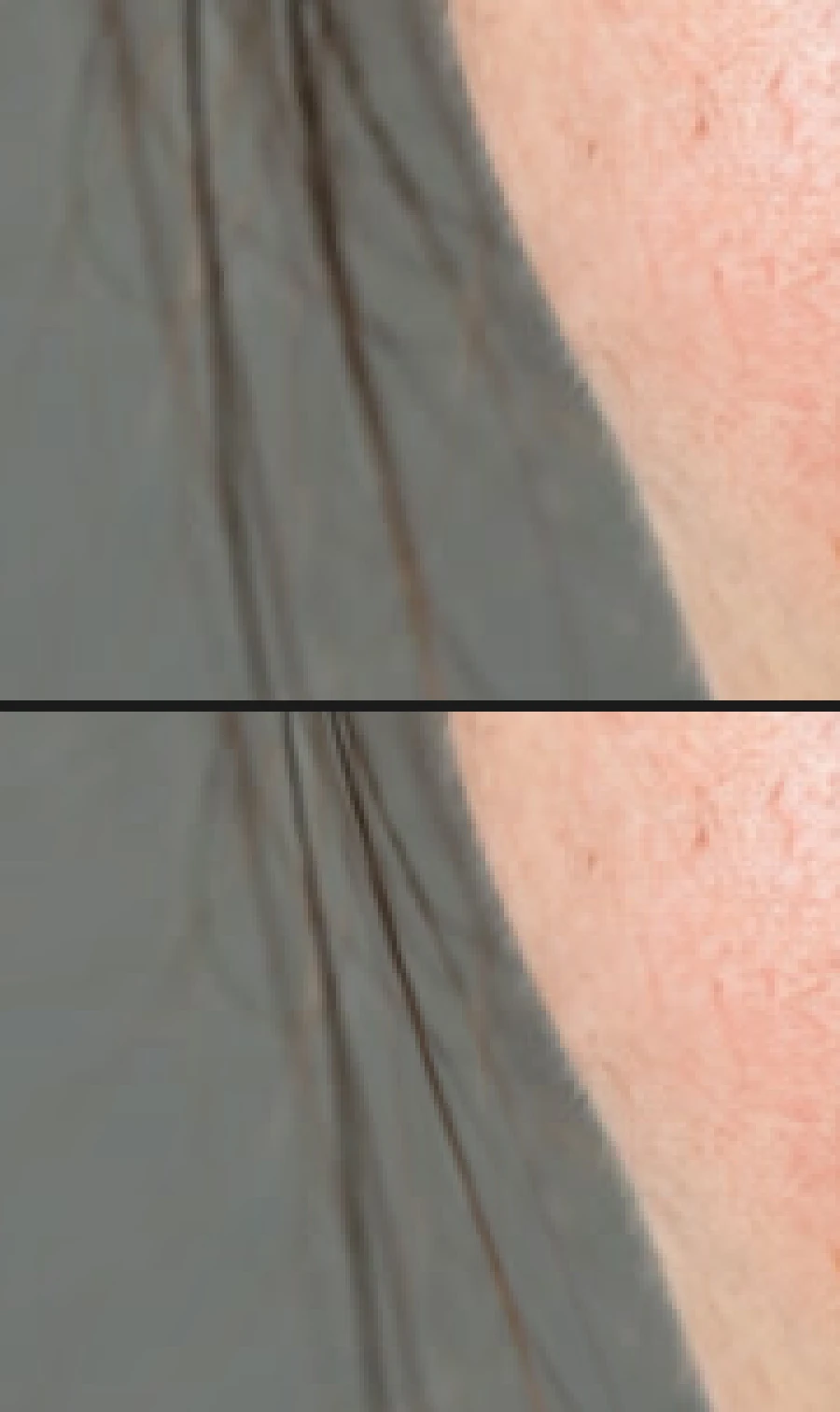
الخصلات بجوار الخد والفك، مكبرة: قبل (في الأعلى) وبعد (في الأسفل). طبق واحفظ
انقر الزر تطبيق التسييل. تصبح جلسة التسييل كلها خطوة واحدة يمكن التراجع عنها بالأمر . أخف طبقة النسخة وأظهرها بأيقونة العين في لوحة الطبقات لتقارنها بالأصل الذي تحتها.
للاحتفاظ بالطبقتين، احفظ بالأمر (Ctrl+Shift+S أو ⇧⌘S)؛ بعد ذلك يحفظ المشروع. أما على ملف JPEG الذي فتحته فيكتب النتيجة فيه مسطحة؛ وفي المرة الأولى يسألك مربع الحوار «حفظ الصورة» عن الجودة. ويكتب نسخة منفصلة.
تطبيق التسييل، في زاوية أسفل مساحة عمل التسييل.
فرش التسييل الأخرى
- توسيع وتقليص: اضغط زر الماوس مع الاستمرار، أو ارسم، لتكبر منطقة أو تصغر انطلاقا من مركز الفرشاة. استخدمهما بجرعات صغيرة، على شعار أو شكل منتج مثلا.
- دوامة: تدير منطقة في اتجاه عقارب الساعة ما دمت تضغط أو ترسم.
الحجم الأكبر في الحجم مع قيمة أقل في المعدل يعطي تغييرات أنعم وأكثر طبيعية من فرشاة صغيرة بكامل قوتها.
حل المشكلات الشائعة
الأمر «تسييل» معطل
حدد طبقة بكسلات واحدة غير مقفلة، وأزل أي تحديد بالأمر (Ctrl+D أو ⌘D؛ بعض المتصفحات تستخدم هذا الاختصار للإشارات المرجعية). نقط الكائن الذكي أولا، أو اعمل على نسخة مكررة.
الخلفية المجاورة للتعديل تنحني
الخطوط المستقيمة والملامس القريبة من الفرشاة تتحرك معها. جمدها أولا، أو ارسم فوق المنطقة المنحنية بفرشاة إعادة البناء.
انبعاج أو نتوء في الحدود الخارجية
تجاوزت إحدى الدفعات الحد. ألغها بالزر تراجع عن الضربة وادفع مرة أخرى بسحبات أقصر، نحو خمس عرض الدائرة لكل منها.
الخصلات تتكدس أو تتلطخ على الوجه
دفعت نحو حافة مجمدة فتراكمت على طولها. ألغ تلك الدفعات، واستخدم سحبات أقصر، وأوقف الدائرة قبل المنطقة المجمدة.
تحرك الوجه أو خط الفك
وصلت دائرة الدفع إلى البشرة متجاوزة الشريط المجمد. تراجع، ثم جمد مساحة أبعد قليلا، أو أبق الدائرة أبعد عن البشرة.
خطوط على طول حافة الصورة
دائرة الفرشاة التي تتجاوز حافة الصورة تسحب نسخا من بكسلات الحافة، فتظهر خطوطا مستقيمة. استخدم قيمة أصغر في الحجم قرب الحافة، أو جمد شريطا على طولها أولا.
ماذا بعد؟
- نقح البشرة دون أن تفقد ملمسها: فصل الترددات.
- شكل الضوء بدلا من الحدود الخارجية: التفتيح والتعتيم.
- اقصر التغيير على جزء من النسخة: أقنعة الطبقات.
للقادمين من محررات أخرى
- Photoshop
- Filter › Liquify…، مع أدوات Forward Warp وReconstruct وFreeze Mask وThaw Mask. في Lil Cactus تسمى فرشاة الدفع «دفع».
- GIMP
- أداة Warp Transform (Tools › Transform Tools › Warp Transform). ويقابلها في Lil Cactus الأمر «تصفية › تسييل…».
التسييل: أسئلة وأجوبة
هل يمكنني التراجع عن التسييل بعد تطبيقه؟
نعم. في Lil Cactus تعد جلسة التسييل كلها خطوة واحدة، فيلغيها الأمر «تحرير › تراجع» (Ctrl+Z، أو Command+Z على Mac). والعمل على طبقة مكررة يبقي الأصل تحتها أيضا.
هل يمكنني استخدام التسييل على كائن ذكي في Lil Cactus؟
لا. يعمل التسييل على طبقات البكسلات، فنقط الكائن الذكي أولا، أو كرر الطبقة وطبق التسييل على النسخة.
هل يمكنني تسجيل التسييل ضمن إجراء في Lil Cactus؟
لا. في Lil Cactus يعرض الإجراء المسجل هذه الخطوة على أنها «غير مدعوم: لا يمكن إعادة تشغيل ضربات فرشاة التسييل»، ويتوقف تشغيل الإجراء عندها مع هذه الرسالة. طبق التسييل على كل صورة يدويا، وسجل الخطوات السابقة له واللاحقة إجراءين منفصلين.
كيف أمنع التسييل من تحريك جزء من الصورة؟
في Lil Cactus، ارسم فوق ذلك الجزء بفرشاة «تجميد» قبل الدفع. تظهر المناطق المجمدة بالأحمر ما دام الخيار «إظهار قناع التجميد» محددا، ولا تحركها أي فرشاة حتى تفك تجميدها بفرشاة «فك التجميد».
هل ترفع صورتي عند استخدام التسييل في Lil Cactus؟
لا. يعمل التسييل في متصفحك على جهازك، ولا ترسل الصورة إلى أي خادم أبدا. والإحصاءات الاختيارية لا تتضمن الصورة مطلقا؛ راجع سياسة الخصوصية.


