Cómo usar Licuar para ordenar el pelo y retocar detalles pequeños
Respuesta rápida
Elige y después Pinta con el pincel Congelar sobre lo que no debe moverse; luego elige Empujar, pon un Tamaño mayor que el detalle que vas a mover, mantén el círculo del pincel dentro de la foto y arrastra más o menos una quinta parte del ancho del círculo en la dirección en la que debe ir el detalle. Muchos arrastres cortos y superpuestos se ven naturales; un solo arrastre largo crea una abolladura o un bulto en el contorno. Pinta con Reconstruir para deshacer una zona, compara con Antes y haz clic en Aplicar Licuar.
- Tiempo
- 6 minutos
- Nivel
- Intermedio
- Necesitas
- Una foto con una forma pequeña que ordenar: pelos sueltos, un pliegue en la tela, una línea torcida
- Funciona con
- Fotos JPEG, PNG, HEIC, WebP, TIFF y PSD, y archivos RAW una vez revelados
Gratis y sin registro. Tu foto no sale de tu equipo.
Licuar trata la foto como si estuviera impresa en goma blanda: empujas los píxeles con un pincel y todo lo que hay alrededor se estira para seguirlos. Es la herramienta para pequeñas correcciones de forma a mano alzada, como recoger un mechón de pelo, alisar una arruga de una camisa o enderezar un borde torcido.
La clave es la moderación. Un empujón suave pasa desapercibido; uno grande dobla las líneas rectas y deforma el fondo, y quien mira la foto lo nota enseguida. En caras y cuerpos, limítate a lo que la persona arreglaría delante de un espejo, como un pelo suelto o un cuello torcido, y pregunta antes de cambiar nada más: los cuerpos retocados dan una idea falsa de cómo son los cuerpos, y algunos países exigen que las imágenes comerciales con cuerpos retocados lo indiquen. En esta página se ordenan los mechones sueltos del lado izquierdo del retrato de ejemplo, de la frente a la mandíbula, sin tocar la cara; el lado derecho se hace igual.
Corrige formas con Licuar en seis pasos
Abre la foto y duplica la capa
Abre la foto con (Ctrl+O o ⌘O); para seguir los pasos, abre el ejemplo de esta página. Elige . Licuar cambia los píxeles de la capa sobre la que trabaja, así que trabajar en una copia conserva el original debajo: oculta o elimina la copia para volver atrás, o baja su opacidad para suavizar el cambio.
Licuar necesita una capa de píxeles desbloqueada y ninguna selección activa. Un objeto inteligente hay que rasterizarlo primero, otro motivo para trabajar en una copia.
Elige Filtro › Licuar…
Licuar se abre en su propio espacio de trabajo: la foto a la izquierda y los pinceles con sus ajustes a la derecha. Encima de la foto, Antes muestra el original, y el menú Ajustar cambia a Detalle al 100%, que muestra una zona de 800 × 600 px a tamaño real; los reguladores Centro X del detalle y Centro Y del detalle la desplazan por la foto.
Trabaja en Detalle al 100%. En Ajustar, el retrato entero se reduce para caber en la vista previa, así que un pincel de 160 px ocupa solo unos 50 px en pantalla y un empujón de 30 px equivale a unos 10 px de movimiento del ratón. Pon Centro X del detalle en 0 para el lado izquierdo de la foto o en 1 para el derecho, y baja Centro Y del detalle a medida que avanzas.
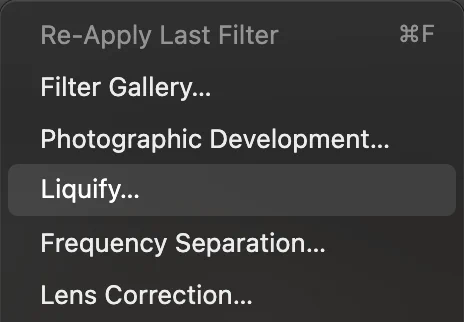
, cerca del principio del menú Filtro. 
Encima de la foto: Antes y el menú Ajustar, marcados con un círculo. Congela lo que no debe moverse
Haz clic en Congelar, pon Tamaño en 90 y pinta sobre las zonas junto a tu edición que deben conservar su forma. Las zonas congeladas se muestran en rojo mientras Mostrar máscara de congelación está activada, y ningún pincel las mueve. En el ejemplo, un trazo baja por el borde izquierdo de la cara desde la frente hasta la mandíbula, con el centro del círculo unos 20 px dentro de la piel, de modo que la franja roja cubre el borde de la piel y los mechones que descansan sobre él. Los empujones del paso siguiente se detienen antes de llegar a la cara, así que Congelar es una precaución: mantiene quieta la línea de la mandíbula donde los círculos más bajos la tocan cerca de la barbilla.
Descongelar quita la congelación por donde pintas; Borrar máscara de congelación la quita entera.
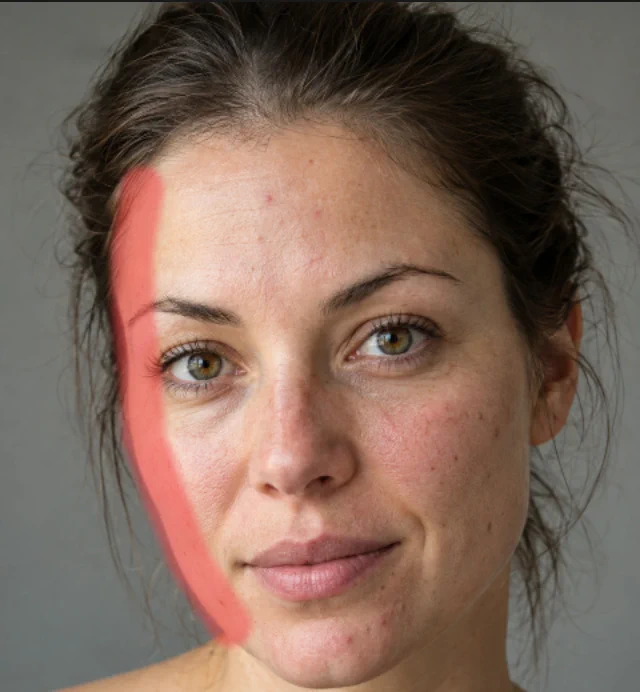
La máscara de congelación en rojo, a lo largo del borde izquierdo de la cara. Empuja el detalle a su sitio
Haz clic en Empujar. Pon un Tamaño mayor que el detalle que vas a mover, para que el pincel lo mueva junto con lo que lo rodea: 160 px junto a la frente y la sien en el ejemplo, y 120 px más abajo, donde los mechones cuelgan cerca de la mejilla y la mandíbula. Deja Densidad (lo rápido que el efecto se atenúa hacia el borde del pincel) y Velocidad (la fuerza con la que empuja) en 50.
Coloca el círculo sobre los mechones sueltos, con su borde exterior justo dentro de la foto, y arrastra hacia la cabeza más o menos una quinta parte del ancho del círculo. Levanta, baja más o menos una sexta parte del ancho del círculo y vuelve a empujar, de modo que cada empujón se superponga al anterior. Ve bajando por el lado izquierdo desde la altura de la parte superior de la frente hasta el pómulo. Después cambia a 120 px y sigue bajando junto a la mejilla y la mandíbula con arrastres más cortos, de una décima parte del ancho del círculo, empezando cada empujón con el círculo a unos 15 px de la piel. Al terminar, el contorno del pelo es 30–50 px más estrecho junto a la frente y los mechones junto a la mejilla y la mandíbula quedan 10–25 px más cerca, mientras que la línea de la mandíbula sigue exactamente donde estaba.
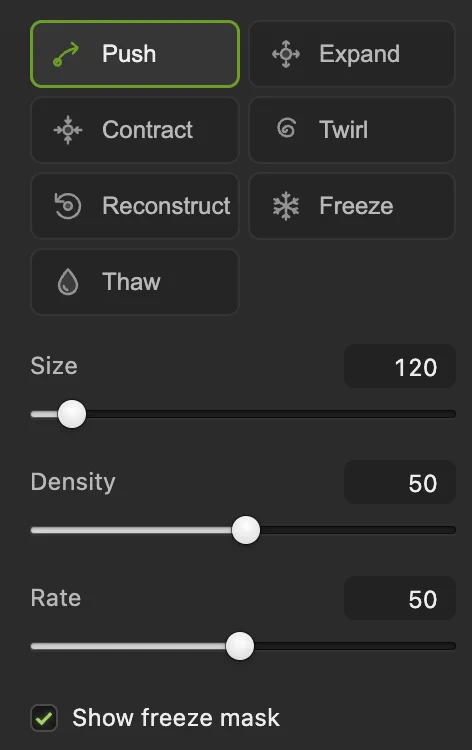
Los pinceles y los ajustes. Empujar, Reconstruir y Congelar están marcados con un círculo. - Tamaño: el diámetro del pincel en píxeles
Revisa, repara y compara
Activa Antes para ver el original y desactívalo para seguir. Si te has pasado en una zona, pinta sobre ella con Reconstruir: cada trazo la devuelve hacia su forma original. Deshacer trazo anula el último trazo; Restablecer todo empieza de cero.
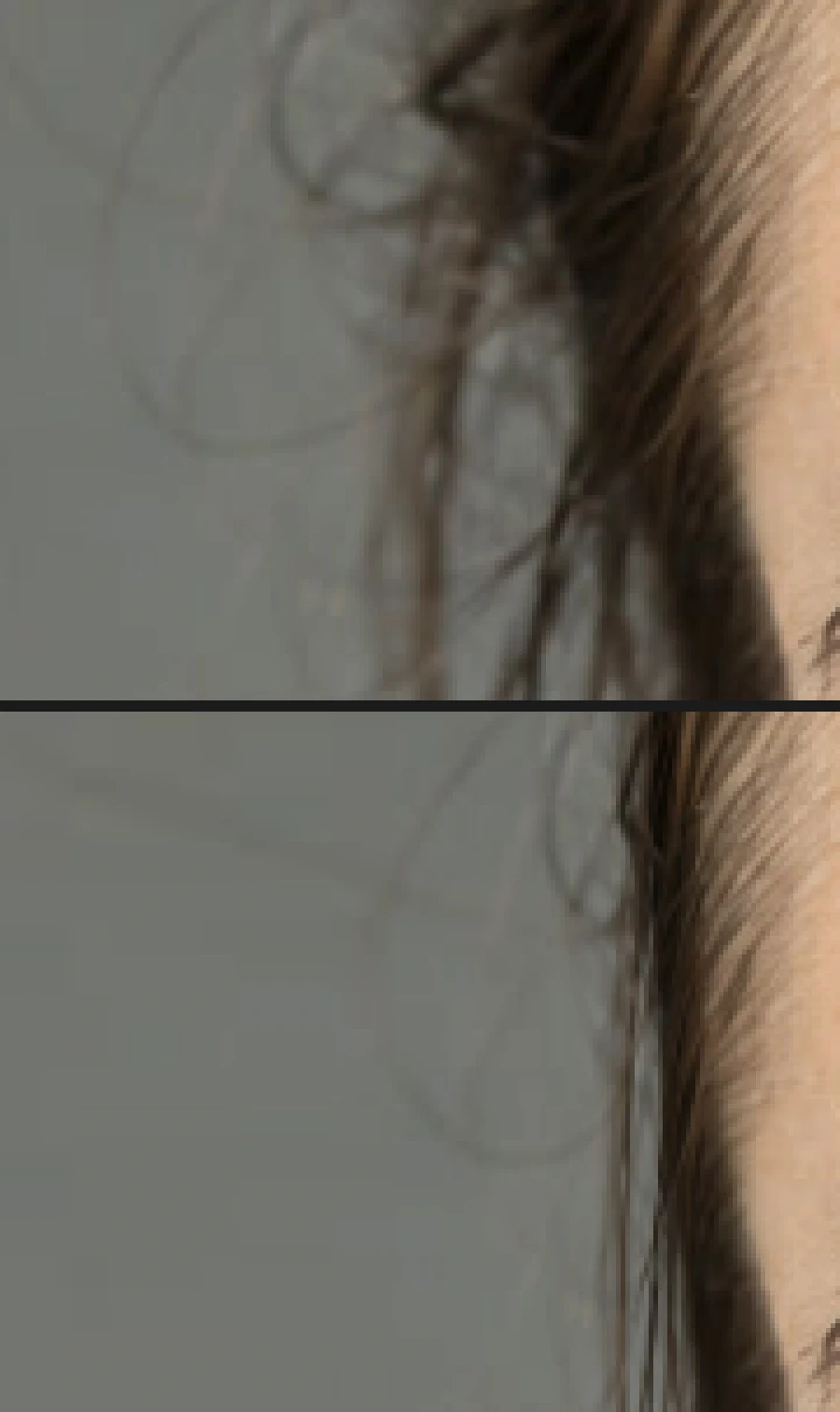
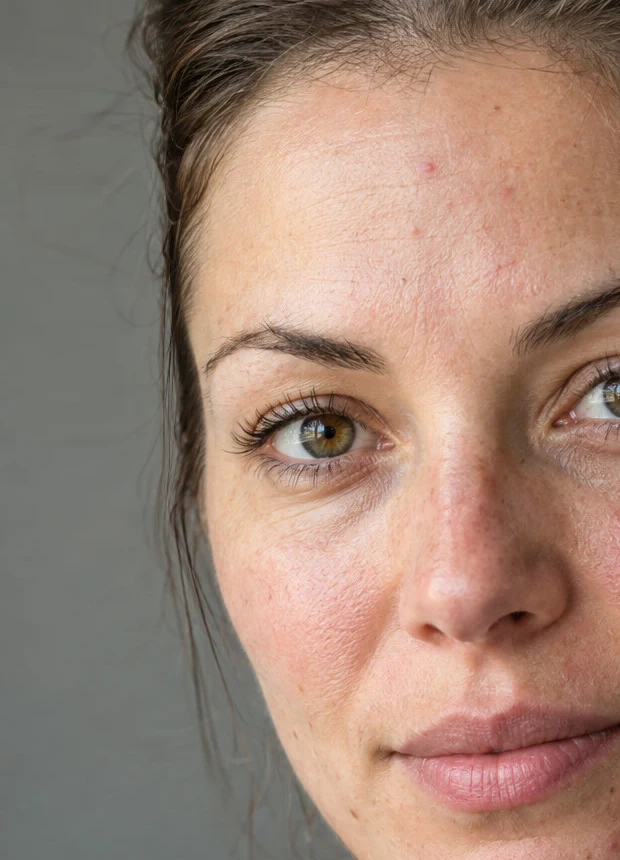
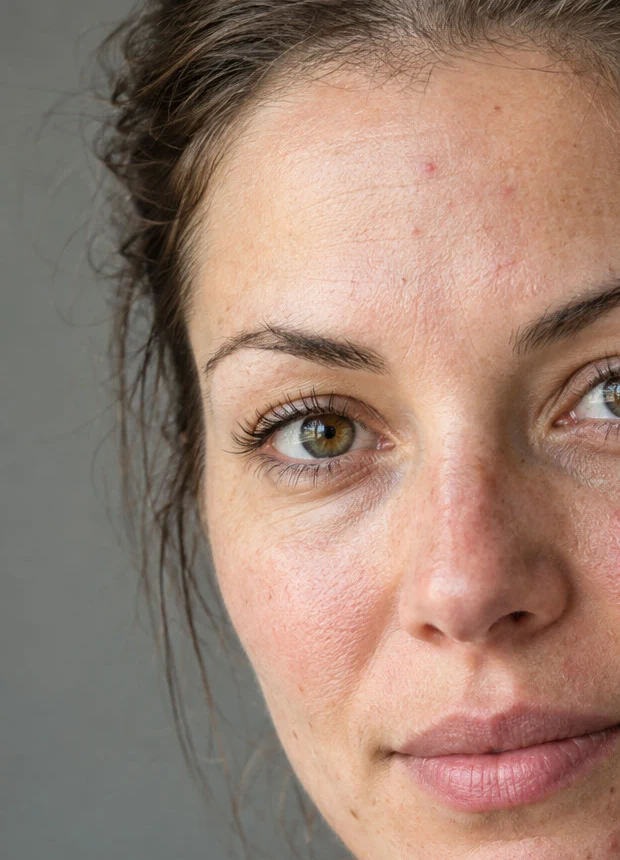
Mechones junto a la sien, ampliados: antes (arriba) y después (abajo). 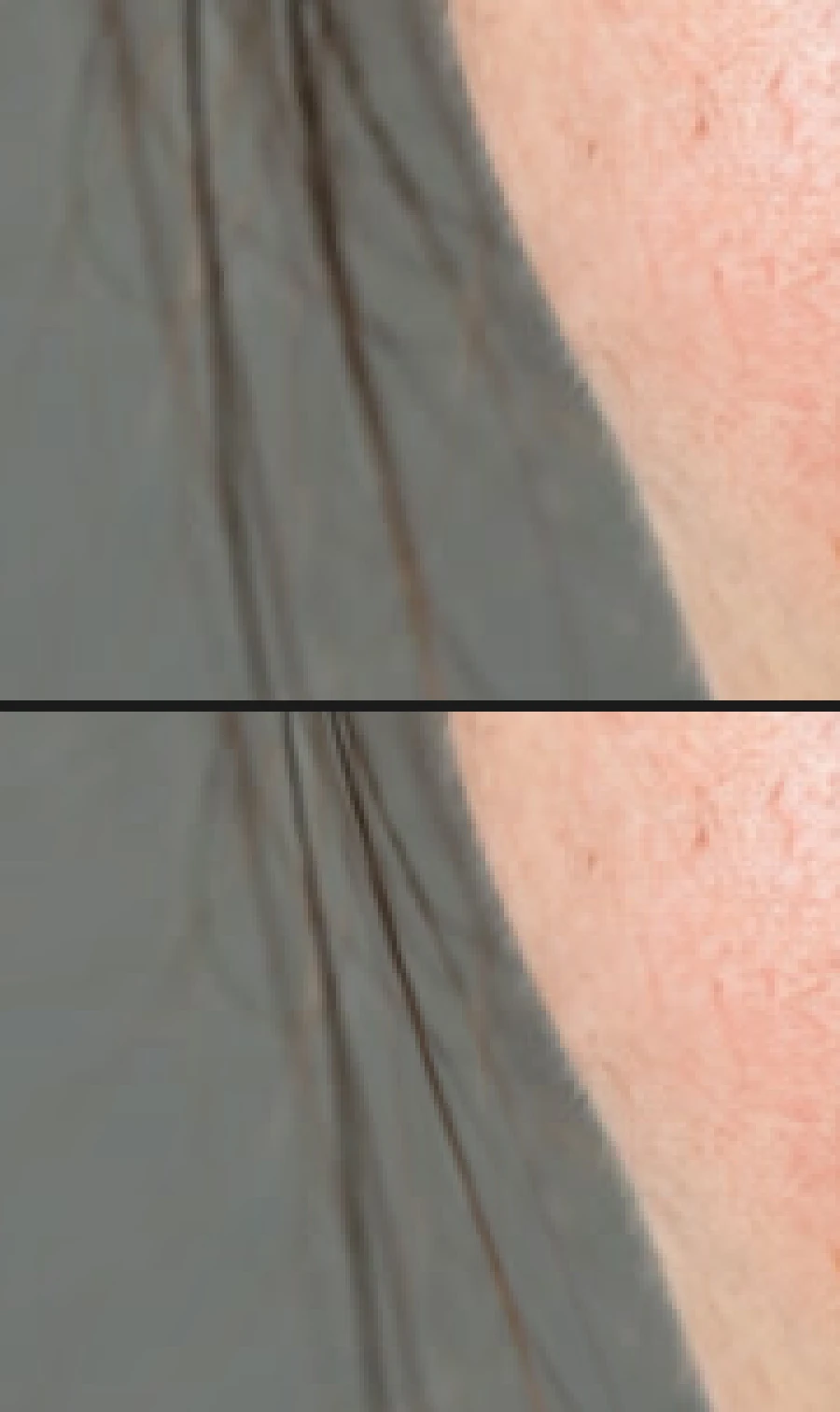
Mechones junto a la mejilla y la mandíbula, ampliados: antes (arriba) y después (abajo). Aplica y guarda
Haz clic en Aplicar Licuar. Toda la sesión se convierte en un solo paso que puede anular. Desactiva y vuelve a activar el ojo de la capa copia en el panel Capas para compararla con el original que hay debajo.
Para conservar las dos capas, guarda con (Ctrl+Mayús+S o ⇧⌘S); a partir de entonces, guarda el proyecto. sobre el JPEG que abriste escribe el resultado en él, acoplado; la primera vez, el cuadro de diálogo Guardar imagen te pide la calidad. escribe una copia aparte.

Aplicar Licuar, abajo a la derecha del espacio de trabajo de Licuar.
Los demás pinceles de Licuar
- Expandir y Contraer: mantén pulsado el botón del ratón, o pinta, para que una zona crezca o se encoja desde el centro del pincel. Úsalos con moderación, por ejemplo en un logotipo o en la forma de un producto.
- Molinete: gira una zona en el sentido de las agujas del reloj mientras mantienes pulsado o pintas.
Un Tamaño mayor con una Velocidad menor da cambios más suaves y naturales que un pincel pequeño a máxima fuerza.
Soluciona los problemas habituales
Licuar aparece atenuado
Selecciona una sola capa de píxeles desbloqueada y quita cualquier selección con (Ctrl+D o ⌘D; algunos navegadores usan ese atajo para los marcadores). Rasteriza primero un objeto inteligente o trabaja en un duplicado.
El fondo junto a la edición se dobla
Las líneas rectas y las texturas cercanas al pincel se mueven con él. Congélalas primero o pinta la zona doblada con Reconstruir.
Una abolladura o un bulto en el contorno
Un empujón fue demasiado lejos. Deshazlo con Deshacer trazo y vuelve a empujar con arrastres más cortos, de una quinta parte del ancho del círculo cada uno.
Los mechones se amontonan o se emborronan contra la cara
Se empujaron contra un borde congelado y se apilaron a lo largo de él. Deshaz esos empujones, usa arrastres más cortos y detén el círculo antes de la zona congelada.
La cara o la línea de la mandíbula se ha movido
El círculo del empujón llegó a la piel más allá de la franja congelada. Deshaz, congela un poco más hacia fuera o mantén el círculo más lejos de la piel.
Vetas a lo largo del borde de la foto
Un círculo de pincel que sobresale del borde de la foto arrastra copias de los píxeles del borde, que se ven como vetas rectas. Usa un Tamaño menor cerca del borde o congela antes una franja a lo largo de él.
Qué hacer después
- Retoca la piel sin perder textura: separación de frecuencias.
- Modela la luz en lugar del contorno: sobreexponer y subexponer.
- Limita el cambio a una parte de la copia: máscaras de capa.
Si vienes de otro editor
- Photoshop
- Filtro › Licuar…, con las herramientas Deformar hacia delante, Reconstruir, Congelar máscara y Descongelar máscara. En Lil Cactus, el pincel de empujar se llama Empujar.
- GIMP
- La herramienta Warp Transform (Tools › Transform Tools › Warp Transform). En Lil Cactus el equivalente es Filtro › Licuar…
Licuar: preguntas y respuestas
¿Puedo deshacer Licuar después de aplicarlo?
Sí. En Lil Cactus, toda la sesión de Licuar es un solo paso, así que Edición › Deshacer (Ctrl + Z, o Comando + Z en Mac) la anula. Trabajar en una capa duplicada también conserva el original debajo.
¿Puedo usar Licuar en un objeto inteligente en Lil Cactus?
No. Licuar funciona en capas de píxeles, así que rasteriza primero el objeto inteligente, o duplica la capa y licúa la copia.
¿Puedo grabar Licuar en una acción en Lil Cactus?
No. En Lil Cactus, la acción grabada muestra el paso como “No compatible: Los trazos de pincel de Licuar no se pueden reproducir”, y al reproducir la acción se detiene ahí con ese mensaje. Licúa cada foto a mano y graba los pasos anteriores y posteriores como acciones separadas.
¿Cómo evito que Licuar mueva una parte de la foto?
En Lil Cactus, pinta sobre esa parte con el pincel Congelar antes de empujar. Las zonas congeladas se ven en rojo mientras “Mostrar máscara de congelación” está activada, y ningún pincel las mueve hasta que las descongeles con “Descongelar”.
¿Se sube mi foto a algún servidor cuando uso Licuar en Lil Cactus?
No. Licuar funciona en tu navegador, en tu propio dispositivo, y la foto nunca se envía a un servidor. Las estadísticas opcionales nunca incluyen la imagen; consulta la política de privacidad.
Sigue aprendiendo
 Cómo retocar la piel con separación de frecuenciasUnifica el tono de la piel y elimina imperfecciones sin perder la textura.Avanzado · 12 min
 Cómo sobreexponer y subexponer una foto sin dañarlaPinta luces y sombras en una capa aparte en modo Luz suave.Intermedio · 6 min
 Cómo usar las máscaras de capaOculta parte de una capa sin borrarla y recupérala cuando quieras.Principiante · 5 min