Come usare Fluidifica per sistemare i capelli e rimodellare piccoli dettagli
Risposta rapida
Scegli , poi Dipingi con il pennello Fissa area su ciò che non deve muoversi, poi scegli Spingi, imposta una Dimensione più grande del dettaglio che stai spostando, tieni il cerchio del pennello dentro la foto e trascina per circa un quinto della larghezza del cerchio nella direzione in cui deve andare il dettaglio. Molti trascinamenti brevi e sovrapposti danno un risultato naturale; un unico trascinamento lungo crea una rientranza o un rigonfiamento nel contorno. Passa il pennello Ricostruisci per annullare una zona, confronta con Prima e fai clic su Applica Fluidifica.
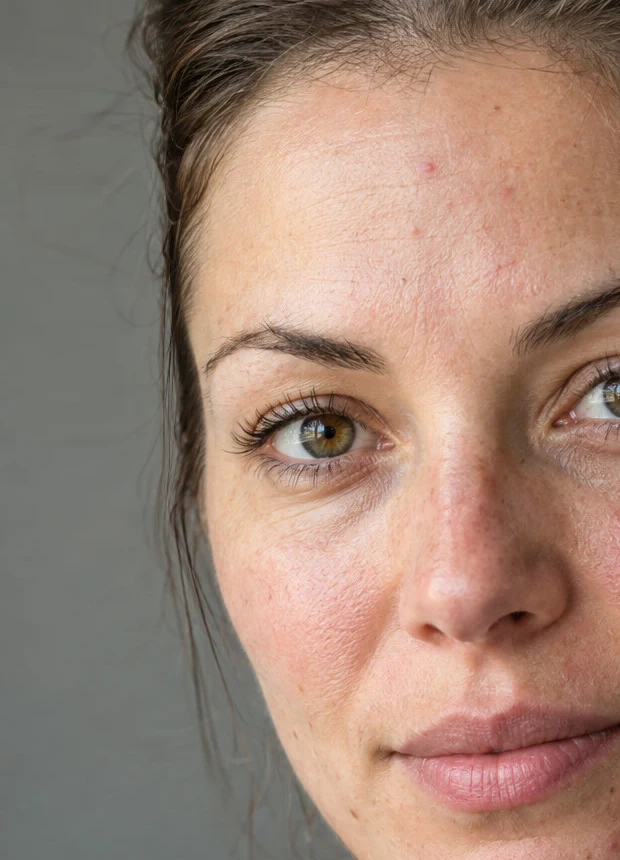
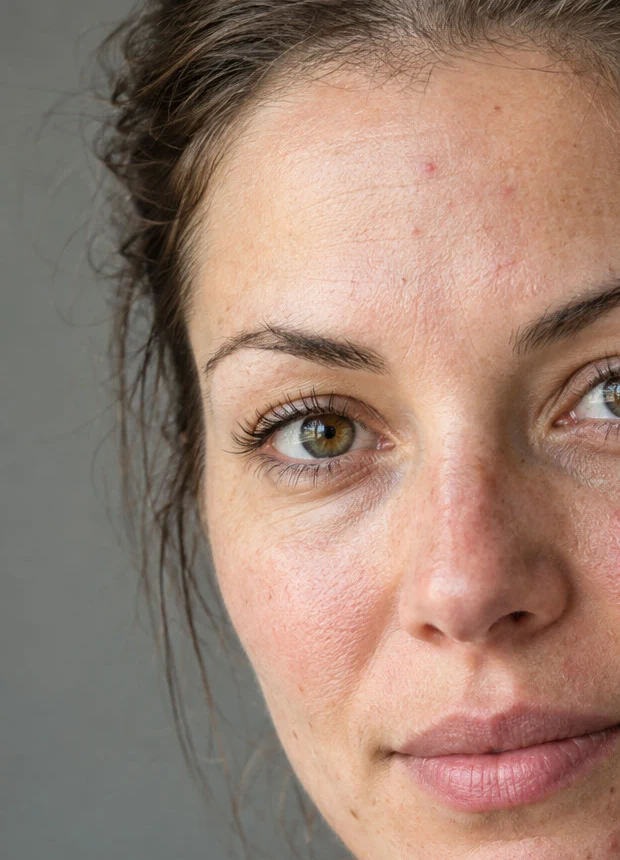
- Tempo
- 6 minuti
- Livello
- Intermedio
- Ti serve
- Una foto con una piccola forma da sistemare: capelli ribelli, una piega del tessuto, una linea storta
- Funziona con
- Foto JPEG, PNG, HEIC, WebP, TIFF e PSD, e file RAW dopo lo sviluppo
Gratis, senza registrazione. La tua foto resta sul tuo computer.
Fluidifica tratta la foto come se fosse stampata su gomma morbida: sposti i pixel con un pennello e tutto ciò che sta intorno si allunga per seguirli. È lo strumento per piccole correzioni di forma a mano libera, come rimettere a posto una ciocca di capelli, distendere una piega di una camicia o raddrizzare un bordo storto.
Il segreto è la moderazione. Una spinta leggera passa inosservata; una spinta forte piega le linee dritte e deforma lo sfondo, e chi guarda se ne accorge subito. Su volti e corpi, limitati a ciò che la persona sistemerebbe davanti allo specchio, come un capello fuori posto o un colletto storto, e chiedi prima di cambiare qualcosa di più: le forme del corpo ritoccate danno un’idea falsa di come sono i corpi, e alcuni Paesi impongono di segnalare le immagini commerciali di corpi ritoccate. Questa pagina sistema le ciocche sciolte sul lato sinistro del ritratto di esempio, dalla fronte fino alla mascella, e lascia intatto il viso; il lato destro si tratta allo stesso modo.
Rimodellare con Fluidifica in sei passaggi
Apri la foto e duplica il livello
Apri la foto con (Ctrl+O o ⌘O); per seguire i passaggi, apri l’esempio da questa pagina. Scegli . Fluidifica modifica i pixel del livello su cui lavora, quindi lavorare su una copia conserva l’originale sotto: nascondi o elimina la copia per tornare indietro, oppure abbassane l’opacità per attenuare la modifica.
Fluidifica richiede un solo livello di pixel non bloccato e nessuna selezione attiva. Un oggetto avanzato va prima rasterizzato: un motivo in più per lavorare su una copia.
Scegli Filtro › Fluidifica…
Fluidifica si apre in un’area di lavoro tutta sua: la foto a sinistra, i pennelli e le loro impostazioni a destra. Sopra la foto, Prima mostra l’originale, e il menu Adatta passa a Dettaglio al 100%, che mostra a grandezza reale un’area di 800 × 600 px; i cursori Centro X del dettaglio e Centro Y del dettaglio la spostano sulla foto.
Lavora in Dettaglio al 100%. Con Adatta un intero ritratto viene rimpicciolito nell’anteprima, quindi un pennello da 160 px misura sullo schermo solo circa 50 px e una spinta di 30 px corrisponde a circa 10 px di movimento del mouse. Imposta Centro X del dettaglio su 0 per il lato sinistro della foto o su 1 per il destro, e sposta Centro Y del dettaglio verso il basso man mano che procedi.
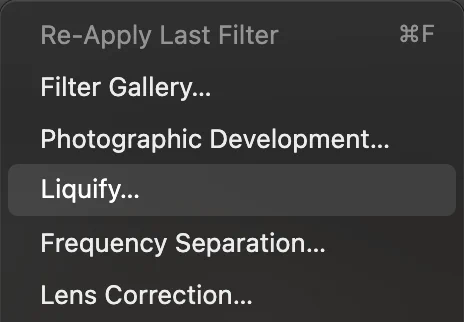
, verso l’alto nel menu Filtro. 
Sopra la foto: Prima e il menu Adatta, cerchiati. Blocca ciò che non deve muoversi
Fai clic su Fissa area, imposta Dimensione su 90 e dipingi sulle zone accanto alla modifica che devono mantenere la loro forma. Le aree fisse appaiono in rosso finché è attiva l’opzione Mostra maschera area fissa, e nessun pennello le sposta. Sull’esempio, un unico tratto scende lungo il bordo sinistro del viso dalla fronte alla mascella, con il centro del cerchio circa 20 px all’interno della pelle, così la fascia rossa copre il bordo della pelle e le ciocche appoggiate su di esso. Le spinte del passaggio successivo si fermano prima del viso, quindi Fissa area è una precauzione: tiene ferma la linea della mascella dove i cerchi più in basso la toccano vicino al mento.
Rilascia toglie il blocco dove passi il pennello; Cancella maschera area fissa lo toglie tutto.
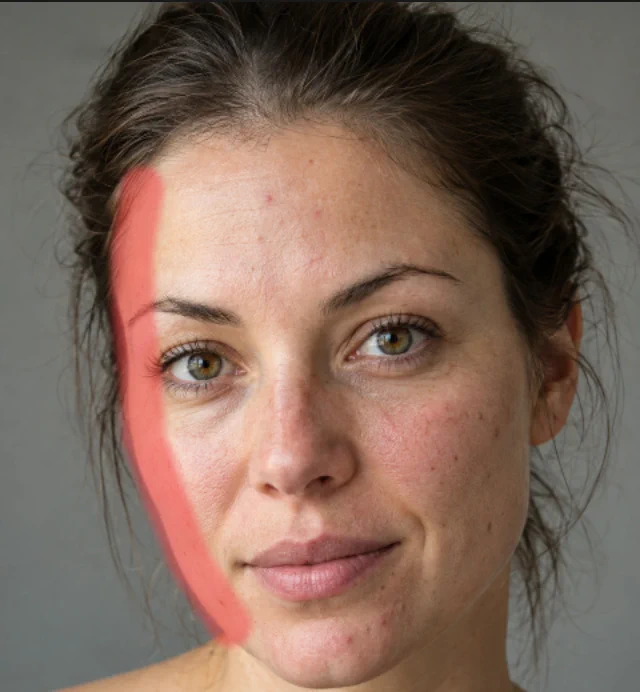
La maschera area fissa in rosso, lungo il bordo sinistro del viso. Spingi il dettaglio al suo posto
Fai clic su Spingi. Imposta una Dimensione più grande del dettaglio che stai spostando, così il pennello lo sposta insieme a ciò che lo circonda: sull’esempio 160 px accanto alla fronte e alla tempia, 120 px più in basso, dove le ciocche scendono vicino alla guancia e alla mascella. Lascia a 50 Densità (quanto rapidamente l’effetto si attenua verso il bordo del pennello) e Velocità (con quanta forza spinge).
Posiziona il cerchio sulle ciocche sciolte, con il bordo esterno appena dentro la foto, e trascina verso la testa per circa un quinto della larghezza del cerchio. Solleva, scendi di circa un sesto della larghezza del cerchio e spingi di nuovo, in modo che ogni spinta si sovrapponga alla precedente. Procedi verso il basso lungo il lato sinistro, dall’altezza della sommità della fronte fino allo zigomo. Poi passa a 120 px e continua a scendere accanto alla guancia e alla mascella con trascinamenti più brevi, circa un decimo della larghezza del cerchio, iniziando ogni spinta con il cerchio circa 15 px prima della pelle. Alla fine, il contorno dei capelli è più stretto di 30–50 px accanto alla fronte e le ciocche accanto alla guancia e alla mascella sono 10–25 px più vicine, mentre la linea della mascella resta esattamente dov’era.
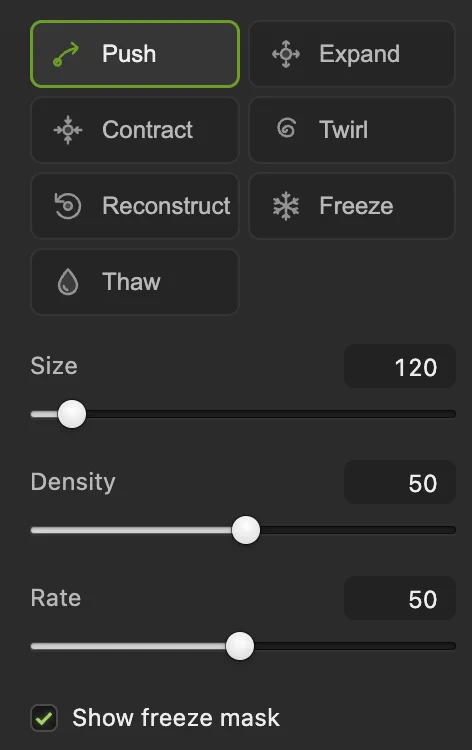
I pennelli e le impostazioni. Spingi, Ricostruisci e Fissa area sono cerchiati. - Dimensione: il diametro del pennello in pixel
Controlla, correggi e confronta
Attiva Prima per vedere l’originale e disattivalo per continuare. Se in una zona sei andato troppo oltre, passaci sopra con Ricostruisci: ogni tratto la riporta verso la forma originale. Annulla tratto annulla l’ultimo tratto; Ripristina tutto ricomincia da capo.
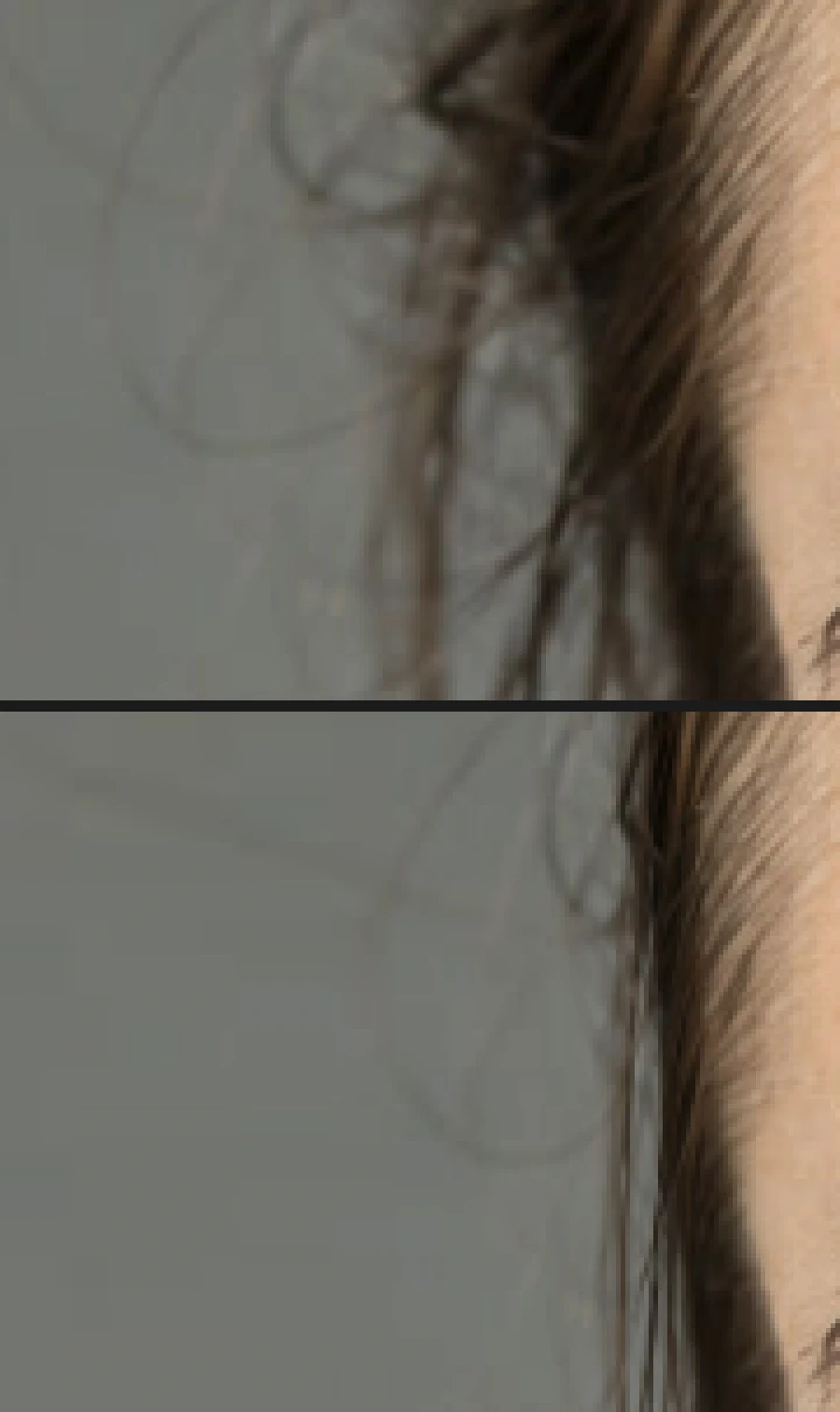
Ciocche accanto alla tempia, ingrandite: prima (sopra) e dopo (sotto). 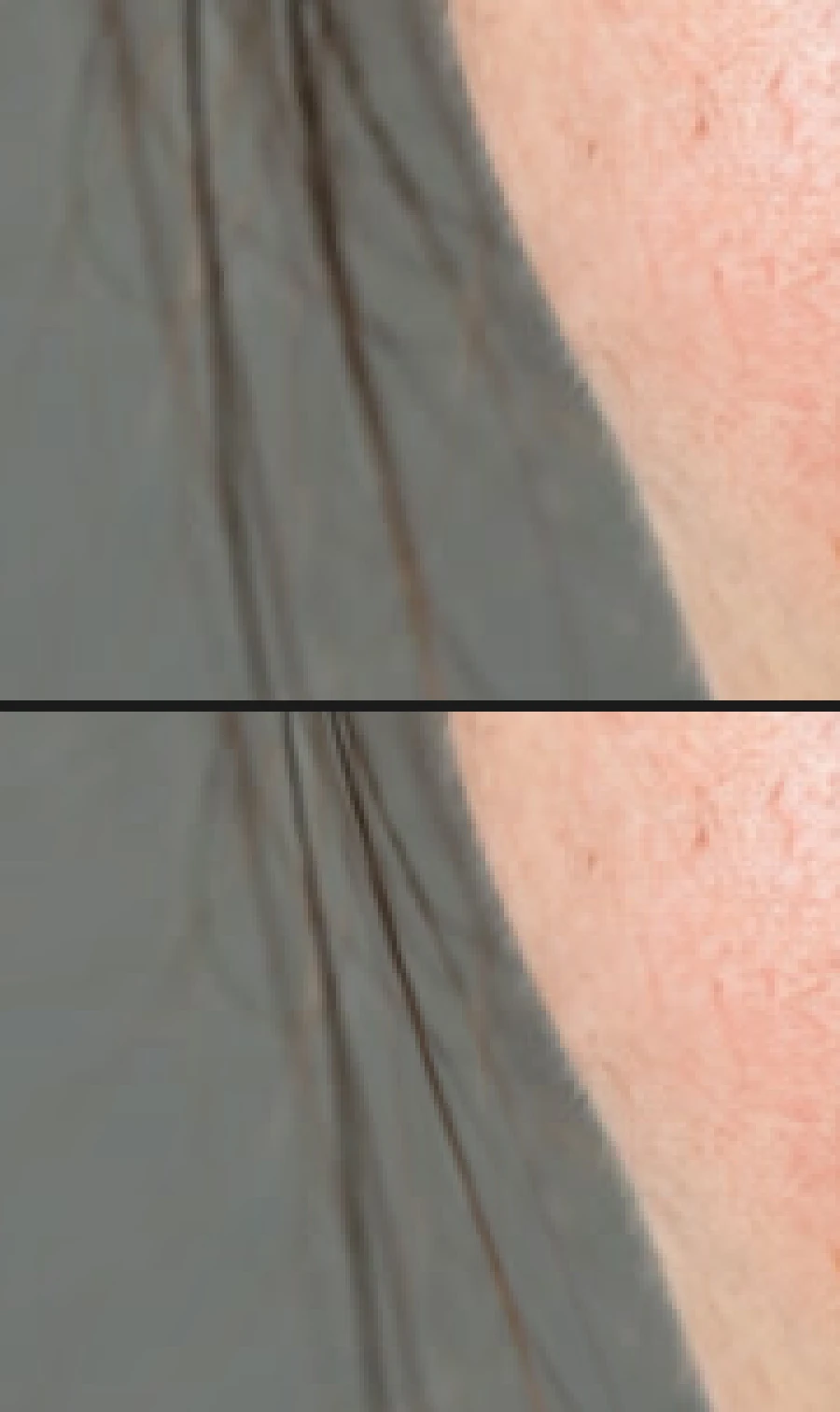
Ciocche accanto alla guancia e alla mascella, ingrandite: prima (sopra) e dopo (sotto). Applica e salva
Fai clic su Applica Fluidifica. L’intera sessione diventa un unico passaggio che può annullare. Nel pannello Livelli, spegni e riaccendi l’occhio del livello copia per confrontarlo con l’originale sottostante.
Per conservare entrambi i livelli, salva con (Ctrl+Maiusc+S o ⇧⌘S); da quel momento salva il progetto. sul JPEG che hai aperto vi riscrive il risultato, appiattito; la prima volta, la finestra Salva immagine chiede la qualità. scrive una copia separata.

Applica Fluidifica, in basso a destra nell’area di lavoro di Fluidifica.
Gli altri pennelli di Fluidifica
- Espandi e Contrai: tieni premuto il mouse, o passa il pennello, per far crescere o restringere un’area a partire dal centro del pennello. Usali a piccole dosi, per esempio su un logo o sulla forma di un prodotto.
- Effetto spirale: ruota un’area in senso orario finché tieni premuto o passi il pennello.
Una Dimensione più grande con una Velocità più bassa dà modifiche più morbide e naturali di un pennello piccolo alla massima intensità.
Risolvere i problemi più comuni
Fluidifica è disattivato
Seleziona un solo livello di pixel non bloccato e togli qualsiasi selezione con (Ctrl+D o ⌘D; alcuni browser usano questa scorciatoia per i segnalibri). Rasterizza prima un oggetto avanzato, oppure lavora su un duplicato.
Lo sfondo accanto alla modifica si piega
Le linee dritte e le texture vicine al pennello si spostano con lui. Bloccale prima con Fissa area, oppure passa Ricostruisci sulla zona piegata.
Una rientranza o un rigonfiamento nel contorno
Una spinta è andata troppo oltre. Annullala con Annulla tratto e spingi di nuovo con trascinamenti più brevi, circa un quinto della larghezza del cerchio ciascuno.
Le ciocche si ammassano o si spalmano contro il viso
Sono state spinte contro un bordo fisso e si sono accumulate lungo di esso. Annulla quelle spinte, usa trascinamenti più brevi e ferma il cerchio prima dell’area fissa.
Il viso o la linea della mascella si sono spostati
Il cerchio della spinta ha raggiunto la pelle oltre la fascia fissa. Annulla, estendi un po’ più in fuori l’area fissa, oppure tieni il cerchio più lontano dalla pelle.
Strisce lungo il bordo della foto
Un cerchio del pennello che sporge oltre il bordo della foto trascina dentro copie dei pixel del bordo, che appaiono come strisce dritte. Usa una Dimensione più piccola vicino al bordo, oppure blocca prima una fascia lungo di esso.
Cosa fare dopo
- Ritocca la pelle senza perderne la texture: separazione delle frequenze.
- Modella la luce invece del contorno: scherma e brucia.
- Limita la modifica a una parte della copia: maschere di livello.
Se vieni da un altro editor
- Photoshop
- Filtro › Fluidifica…, con gli strumenti Altera avanti, Ricostruisci, Maschera area fissa e Rilascia maschera. In Lil Cactus il pennello che spinge si chiama Spingi.
- GIMP
- Lo strumento Warp Transform (Tools › Transform Tools › Warp Transform). In Lil Cactus l’equivalente è Filtro › Fluidifica…
Fluidifica: domande e risposte
Posso annullare Fluidifica dopo averlo applicato?
Sì. In Lil Cactus l’intera sessione di Fluidifica è un unico passaggio, quindi Modifica › Annulla (Ctrl+Z, o Comando+Z su Mac) la annulla. Lavorare su un livello duplicato conserva inoltre l’originale sotto.
Posso usare Fluidifica su un oggetto avanzato in Lil Cactus?
No. Fluidifica funziona sui livelli di pixel, quindi rasterizza prima l’oggetto avanzato, oppure duplica il livello e applica Fluidifica alla copia.
Posso registrare Fluidifica in un’azione in Lil Cactus?
No. In Lil Cactus l’azione registrata mostra il passaggio come “Non supportato: I tratti del pennello di Fluidifica non sono riproducibili”, e durante l’esecuzione l’azione si ferma lì con quel messaggio. Applica Fluidifica a mano a ogni foto e registra i passaggi prima e dopo come azioni separate.
Come impedisco a Fluidifica di spostare una parte della foto?
In Lil Cactus, prima di spingere dipingi su quella parte con il pennello Fissa area. Le aree fisse appaiono in rosso finché è attivo Mostra maschera area fissa, e nessun pennello le sposta finché non le liberi con Rilascia.
La mia foto viene caricata online quando uso Fluidifica in Lil Cactus?
No. Fluidifica funziona nel browser, sul tuo dispositivo, e la foto non viene mai inviata a un server. Le statistiche facoltative non includono mai l’immagine; consulta l’informativa sulla privacy.
Continua
 Come ritoccare la pelle con la separazione delle frequenzeUniforma il tono della pelle ed elimina le imperfezioni senza perdere la texture.Avanzato · 12 min
 Come schermare e bruciare una foto senza danneggiarlaDipingi luci e ombre su un livello separato in Luce soffusa.Intermedio · 6 min
 Come usare le maschere di livelloNascondi parte di un livello senza eliminarla e riportala in vista quando vuoi.Principiante · 5 min