Як за допомогою «Пластики» прибрати волосинки й підправити дрібні деталі
Коротка відповідь
Виберіть , а потім Пензлем Заморожування маски замалюйте те, що не повинно зрушити, потім виберіть Переміщення, у полі Розмір задайте значення, більше за деталь, яку ви переміщуєте, тримайте коло пензля в межах фото й ведіть приблизно на п’яту частину ширини кола в напрямку, куди має піти деталь. Багато коротких мазків, що перекриваються, виглядають природно; один довгий мазок втягує в контур вм’ятину або випуклість. Щоб повернути ділянку, проведіть пензлем Реконструкція, порівняйте з оригіналом за допомогою прапорця До і натисніть кнопку Застосувати «Пластику».
- Час
- 6 хвилин
- Рівень
- Середній
- Що потрібно
- Фото з дрібною деталлю, яку треба підправити: неслухняне волосся, складку тканини, вигнуту лінію
- Підходить для
- Фото JPEG, PNG, HEIC, WebP, TIFF і PSD, а також файли RAW після проявлення
Безкоштовно, без реєстрації. Ваше фото залишається на вашому комп’ютері.
«Пластика» працює з фото так, ніби воно надруковане на м’якій гумі: ви зсуваєте пікселі пензлем, а все поруч розтягується слідом. Це інструмент для дрібних виправлень форми від руки: прибрати пасмо волосся, розгладити складку на сорочці чи вирівняти вигнутий край.
Головне — стриманість. Легкий поштовх лишається непомітним; сильний зсув згинає прямі лінії й деформує тло, і глядачі одразу це бачать. На обличчях і тілах обмежуйтеся тим, що людина виправила б перед дзеркалом, наприклад неслухняною волосиною чи перекошеним комірцем, а будь-що більше змінюйте лише після згоди: відредаговані форми тіла створюють хибне уявлення про те, як виглядають тіла, а в деяких країнах відредаговані рекламні зображення тіла потрібно позначати. У цьому уроці ми приберемо неслухняні пасма з лівого боку портрета-прикладу, від чола до щелепи, не торкаючись обличчя; правий бік обробляють так само.
Зміна форми за допомогою «Пластики» за шість кроків
Відкрийте фото й дублюйте шар
Відкрийте фото командою (Ctrl+O або ⌘O); щоб виконувати кроки разом з уроком, відкрийте приклад із цієї сторінки. Виберіть . «Пластика» змінює пікселі шару, з яким працює, тож робота з копією зберігає оригінал під нею: щоб повернутися, приховайте або видаліть копію, а щоб пом’якшити зміну, зменште її непрозорість.
Для «Пластики» потрібен один незаблокований піксельний шар без активного виділення. Смарт-об’єкт спершу треба растеризувати — ще одна причина працювати з копією.
Виберіть «Фільтр › Пластика…»
«Пластика» відкривається у власному робочому просторі: фото ліворуч, пензлі та їхні налаштування праворуч. Над фото прапорець До показує оригінал, а в списку Припасувати можна вибрати Деталі 100% — тоді ділянку 800 × 600 px показано в повному розмірі; повзунки Центр деталі, X і Центр деталі, Y переміщують її по фото.
Працюйте в режимі Деталі 100%. У режимі Припасувати весь портрет зменшено до розміру вікна перегляду, тож пензель 160 px має на екрані лише близько 50 px, а зсув на 30 px — це приблизно 10 px руху миші. Задайте для повзунка Центр деталі, X значення 0 для лівого боку фото або 1 для правого, а повзунок Центр деталі, Y зсувайте вниз у міру роботи.
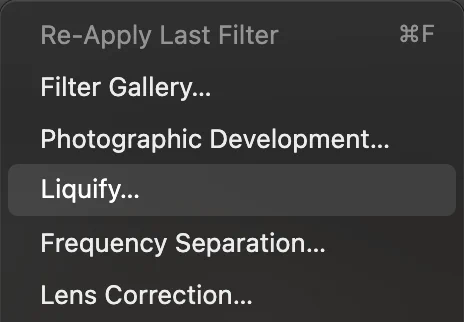
— у верхній частині меню Фільтр. 
Над фото: прапорець До і список Припасувати, обведені. Заморозьте те, що не повинно зрушити
Виберіть пензель Заморожування маски, у полі Розмір задайте 90 і замалюйте ділянки поруч із місцем редагування, які мають зберегти форму. Заморожені ділянки показано червоним, поки встановлено прапорець Показати маску заморожування, і жоден пензель їх не зсуває. На прикладі один мазок іде вздовж лівого краю обличчя від чола до щелепи, із центром кола приблизно на 20 px усередині шкіри, тож червона смуга вкриває край шкіри й пасма, що прилягають до нього. Зсуви на наступному кроці не доходять до обличчя, тож заморожування — це страховка: воно утримує лінію щелепи на місці там, де нижні кола торкаються її біля підборіддя.
Розморожування маски знімає заморожування там, де ви проводите пензлем; Очистити маску заморожування знімає його повністю.
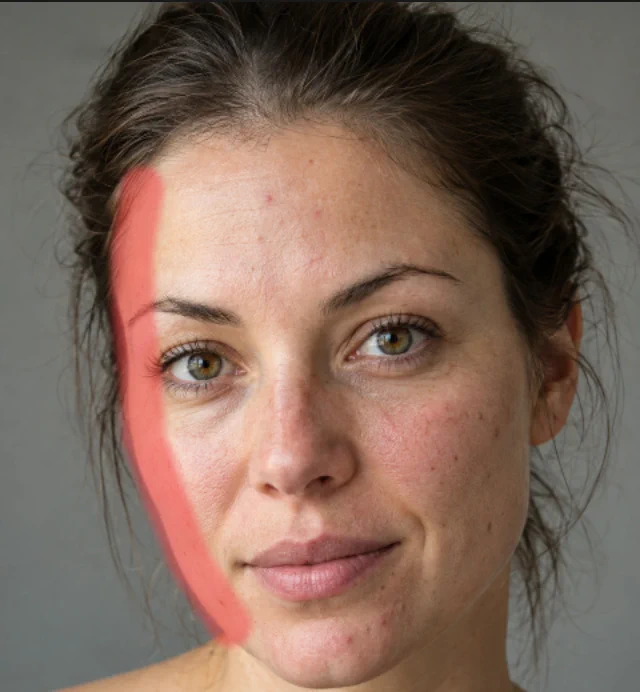
Маска заморожування червоним уздовж лівого краю обличчя. Підсуньте деталь на місце
Виберіть пензель Переміщення. У полі Розмір задайте значення, більше за деталь, яку ви переміщуєте, щоб пензель зсував її разом з оточенням: на прикладі 160 px біля чола й скроні та 120 px нижче, де пасма звисають близько до щоки й щелепи. Значення Щільність (як швидко ефект слабшає до краю пензля) і Швидкість (наскільки сильно пензель зсуває) залиште на 50.
Розташуйте коло над неслухняними пасмами так, щоб його зовнішній край був трохи всередині фото, і ведіть до голови приблизно на п’яту частину ширини кола. Відпустіть кнопку миші, опустіться приблизно на шосту частину ширини кола й зсуньте знову, щоб кожен мазок перекривав попередній. Рухайтеся вниз лівим боком від рівня верхньої частини чола до вилиці. Потім перейдіть на 120 px і продовжуйте вниз біля щоки й щелепи коротшими мазками, приблизно на десяту частину ширини кола, починаючи кожен мазок, коли коло ще приблизно за 15 px від шкіри. Наприкінці контур волосся біля чола стане вужчим на 30–50 px, а пасма біля щоки й щелепи лежатимуть на 10–25 px ближче, тоді як лінія щелепи залишиться точно там, де була.
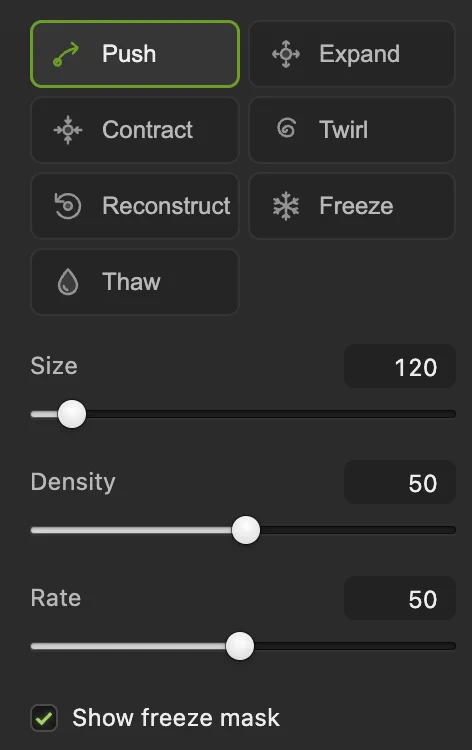
Пензлі й налаштування. Обведено Переміщення, Реконструкція і Заморожування маски. - «Розмір»: діаметр пензля в пікселях
Перевірте, виправте й порівняйте
Установіть прапорець До, щоб побачити оригінал, і зніміть його, щоб працювати далі. Якщо на якійсь ділянці ви перестаралися, проведіть по ній пензлем Реконструкція: кожен мазок повертає її ближче до початкової форми. Кнопка Скасувати мазок скасовує останній мазок, а Відновити все дає змогу почати спочатку.
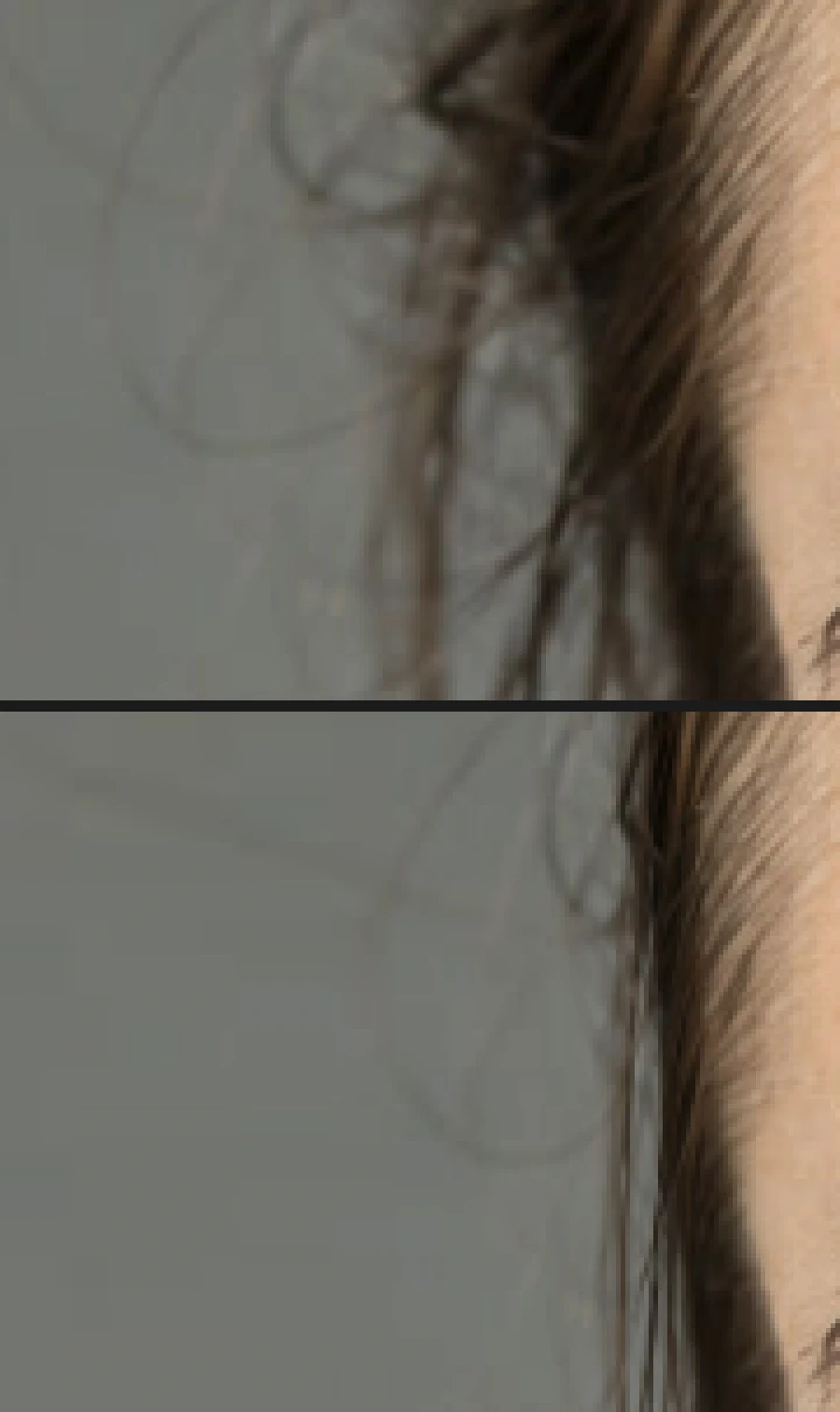
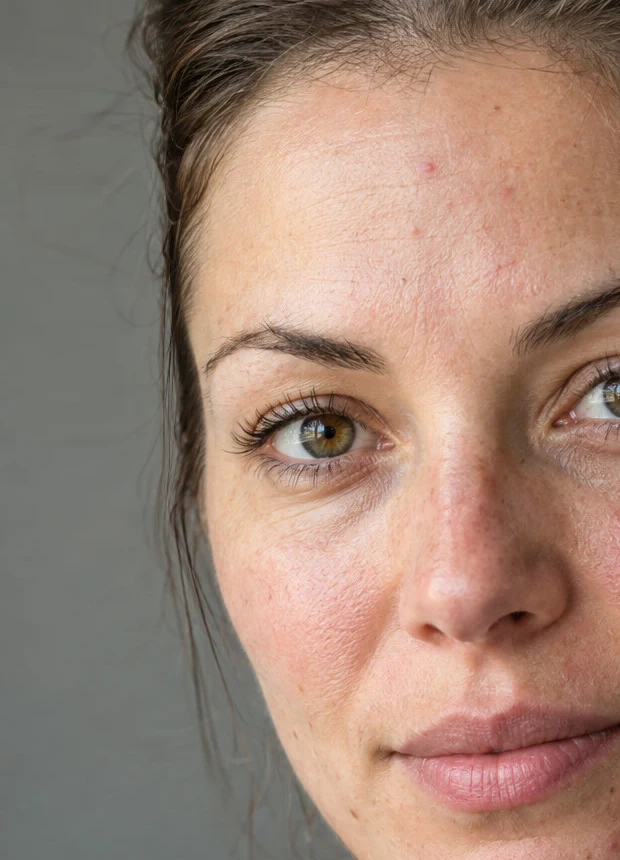
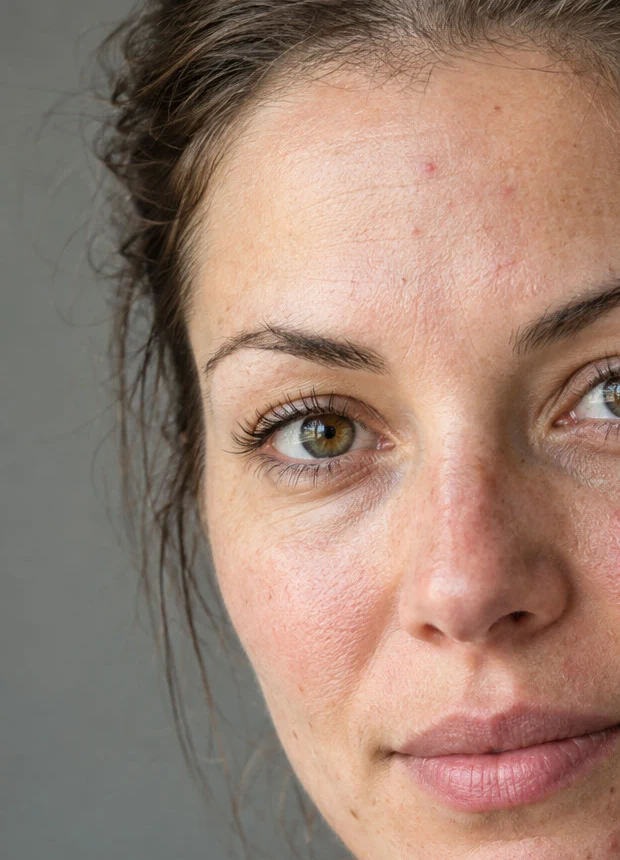
Пасма біля скроні, збільшено: до (угорі) і після (унизу). 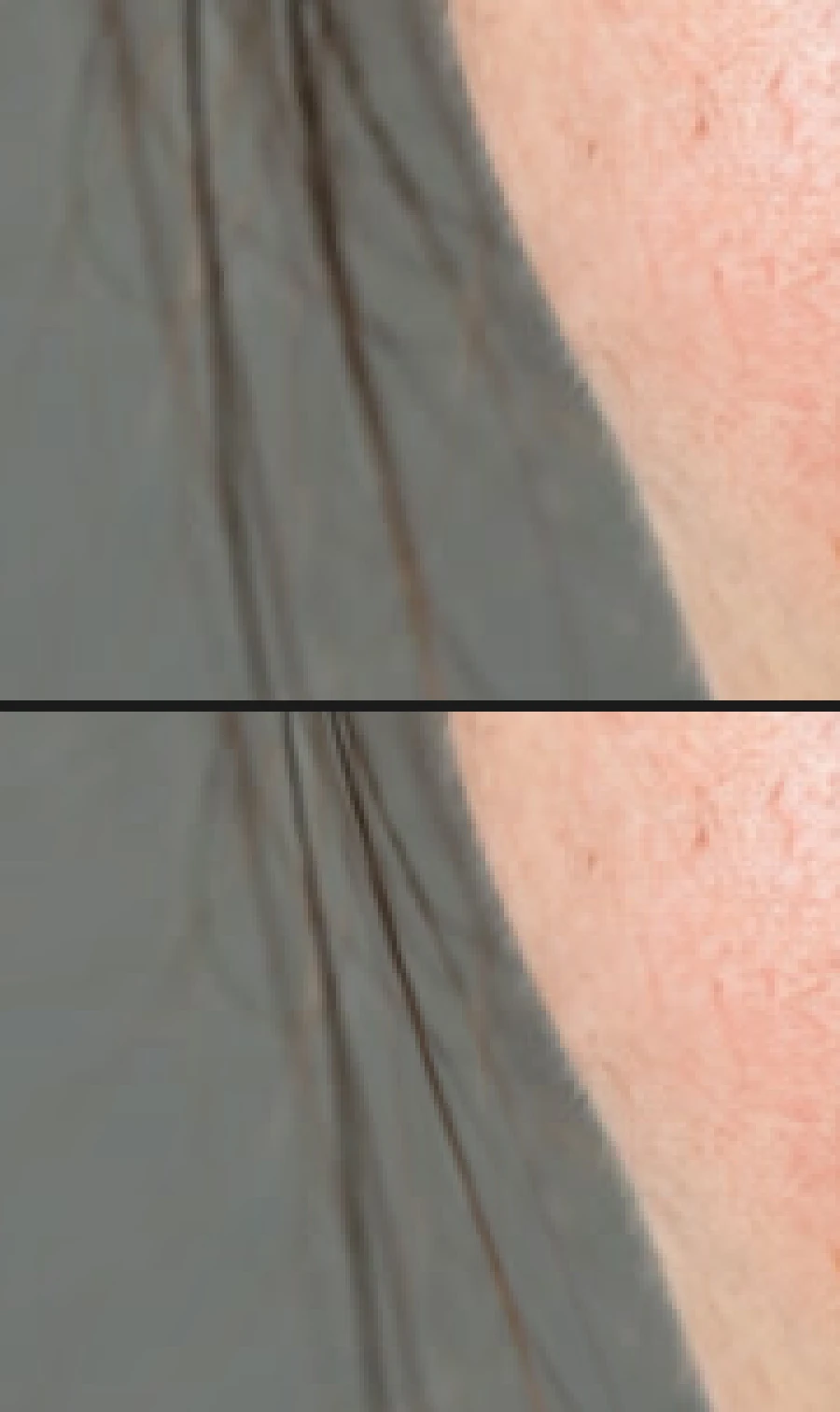
Пасма біля щоки й щелепи, збільшено: до (угорі) і після (унизу). Застосуйте й збережіть
Натисніть кнопку Застосувати «Пластику». Увесь сеанс стає одним кроком, який можна скасувати командою . Вимкніть і знову ввімкніть значок ока шару-копії на панелі Шари, щоб порівняти з оригіналом під ним.
Щоб зберегти обидва шари, виберіть (Ctrl+Shift+S або ⇧⌘S); після цього зберігатиме проєкт. для відкритого JPEG записує результат назад у нього, зведеним; першого разу вікно «Зберегти зображення» запитує якість. записує окрему копію.
Застосувати «Пластику» — унизу праворуч у робочому просторі «Пластики».
Інші пензлі «Пластики»
- Розгортання і Втягування: утримуйте кнопку миші або проводьте пензлем, щоб ділянка збільшувалася чи зменшувалася від центру пензля. Застосовуйте їх потроху, наприклад до логотипа або форми товару.
- Воронка: обертає ділянку за годинниковою стрілкою, поки ви утримуєте кнопку миші або проводите пензлем.
Великий пензель (поле Розмір) з низьким значенням у полі Швидкість дає плавніші, природніші зміни, ніж маленький пензель на повну силу.
Розв’язання типових проблем
«Пластика» неактивна
Виберіть один незаблокований піксельний шар і зніміть виділення командою (Ctrl+D або ⌘D; деякі браузери перехоплюють це скорочення для закладок). Смарт-об’єкт спершу растеризуйте або працюйте з дублікатом.
Тло поруч із місцем редагування згинається
Прямі лінії й текстури біля пензля рухаються разом із ним. Спершу заморозьте їх або проведіть по вигнутій ділянці пензлем Реконструкція.
Вм’ятина або випуклість на контурі
Один мазок зайшов задалеко. Скасуйте його кнопкою Скасувати мазок і повторіть коротшими мазками, приблизно на п’яту частину ширини кола кожен.
Пасма збиваються або розмазуються по обличчю
Їх притиснули до замороженого краю, і вони зібралися вздовж нього. Скасуйте ці мазки, робіть коротші й зупиняйте коло, не доходячи до замороженої ділянки.
Обличчя або лінія щелепи зрушили
Коло пензля зайшло на шкіру за замороженою смугою. Скасуйте, заморозьте трохи ширше або тримайте коло далі від шкіри.
Смуги вздовж краю фото
Коло пензля, що виходить за край фото, затягує копії крайових пікселів, і вони видні як прямі смуги. Біля краю зменште значення Розмір або спершу заморозьте смугу вздовж нього.
Що робити далі
- Ретушуйте шкіру без втрати текстури: частотне розкладання.
- Моделюйте світло замість контуру: освітлення й затемнення.
- Обмежте зміну частиною копії: шари-маски.
Якщо ви переходите з іншого редактора
- Photoshop
- «Фільтр › Пластика…» з інструментами «Деформація», «Реконструкція», «Заморозити маску» і «Розморозити маску». У Lil Cactus пензель зсуву називається «Переміщення».
- GIMP
- Інструмент Warp Transform (Tools › Transform Tools › Warp Transform). У Lil Cactus відповідник — «Фільтр › Пластика…».
«Пластика»: запитання та відповіді
Чи можна скасувати «Пластику» після застосування?
Так. У Lil Cactus увесь сеанс «Пластики» — один крок, тож команда «Редагувати › Скасувати» (Ctrl+Z або Command+Z на Mac) його скасовує. Робота з дублікатом шару також зберігає оригінал під ним.
Чи можна застосувати «Пластику» до смарт-об’єкта в Lil Cactus?
Ні. «Пластика» працює з піксельними шарами, тож спершу растеризуйте смарт-об’єкт або дублюйте шар і застосуйте «Пластику» до копії.
Чи можна записати «Пластику» в дію в Lil Cactus?
Ні. У Lil Cactus записана дія показує цей крок як «Не підтримується: Мазки пензля „Пластики“ неможливо відтворити», і відтворення дії зупиняється на ньому з цим повідомленням. Обробляйте кожне фото «Пластикою» вручну, а кроки до і після запишіть як окремі дії.
Як не дати «Пластиці» зрушити частину фото?
У Lil Cactus перед зсувом замалюйте цю частину пензлем «Заморожування маски». Заморожені ділянки показано червоним, поки встановлено прапорець «Показати маску заморожування», і жоден пензель їх не зсуне, доки ви не розморозите їх пензлем «Розморожування маски».
Чи завантажується моє фото на сервер, коли я використовую «Пластику» в Lil Cactus?
Ні. «Пластика» працює у вашому браузері, на вашому пристрої, і фото ніколи не надсилається на сервер. Необов’язкова статистика ніколи не містить зображення; див. політику конфіденційності.
Що далі
 Як ретушувати шкіру методом частотного розділенняВирівняйте тон шкіри й приберіть дефекти, зберігши текстуру.Просунутий · 12 хв
 Як освітлити й затемнити частини фото (dodge and burn), не пошкодивши йогоМалюйте світло й тінь на окремому шарі в режимі «Розсіяне світло».Середній · 6 хв
 Як користуватися шарами-маскамиПриховайте частину шару, не видаляючи її, і поверніть будь-коли.Початковий · 5 хв