Como usar Dissolver (Liquify) para arrumar o cabelo e remodelar pequenos detalhes
Resposta rápida
Escolha e depois Pinte com o pincel Congelar sobre o que não pode se mexer, depois escolha Empurrar, defina um Tamanho maior que o detalhe que você vai mover, mantenha o círculo do pincel dentro da foto e arraste cerca de um quinto da largura do círculo na direção em que o detalhe deve ir. Muitos arrastes curtos e sobrepostos ficam naturais; um arraste longo cria uma reentrância ou um calombo no contorno. Pinte com Reconstruir para desfazer uma área, compare com Antes e clique em Aplicar Dissolver.
- Tempo
- 6 minutos
- Nível
- Intermediário
- Você precisa de
- Uma foto com uma pequena forma para arrumar: fios soltos, uma dobra no tecido, uma linha torta
- Funciona com
- Fotos JPEG, PNG, HEIC, WebP, TIFF e PSD, e arquivos RAW depois de revelados
Grátis, sem cadastro. Sua foto fica no seu computador.
O Dissolver trata a foto como se estivesse impressa numa borracha macia: você empurra os pixels com um pincel e tudo ao redor estica para acompanhar. É a ferramenta para pequenas correções de forma à mão livre, como ajeitar uma mecha de cabelo, alisar uma prega numa camisa ou endireitar uma borda torta.
O segredo é a moderação. Um toque leve passa despercebido; um empurrão forte entorta linhas retas e deforma o fundo, e quem olha percebe na hora. Em rostos e corpos, limite-se ao que a pessoa arrumaria diante do espelho, como um fio solto ou uma gola torta, e pergunte antes de mudar qualquer coisa além disso: formas de corpo editadas dão uma ideia falsa de como os corpos são, e alguns países exigem que imagens comerciais de corpos editados sejam identificadas. Esta página arruma os fios soltos do lado esquerdo do retrato de exemplo, da testa até o maxilar, e não mexe no rosto; o lado direito funciona do mesmo jeito.
Remodele com Dissolver em seis passos
Abra a foto e duplique a camada
Abra a foto com (Ctrl+O ou ⌘O); para acompanhar, abra o exemplo desta página. Escolha . O Dissolver altera os pixels da camada em que trabalha, então usar uma cópia mantém o original embaixo: oculte ou exclua a cópia para voltar atrás, ou diminua a opacidade dela para suavizar a mudança.
O Dissolver precisa de uma camada de pixels desbloqueada e de nenhuma seleção ativa. Um objeto inteligente precisa ser rasterizado antes, o que é mais um motivo para trabalhar numa cópia.
Escolha Filtro › Dissolver…
O Dissolver abre no próprio espaço de trabalho: a foto à esquerda, os pincéis e as configurações à direita. Acima da foto, Antes mostra o original, e o menu Ajustar passa para Detalhe a 100%, que mostra uma área de 800 × 600 px em tamanho real; os controles X do centro do detalhe e Y do centro do detalhe movem essa área pela foto.
Trabalhe em Detalhe a 100%. Em Ajustar, um retrato inteiro é reduzido ao tamanho da visualização, então um pincel de 160 px tem só uns 50 px na tela e um empurrão de 30 px corresponde a uns 10 px de movimento do mouse. Coloque X do centro do detalhe em 0 para o lado esquerdo da foto ou em 1 para o direito, e vá descendo Y do centro do detalhe enquanto trabalha.
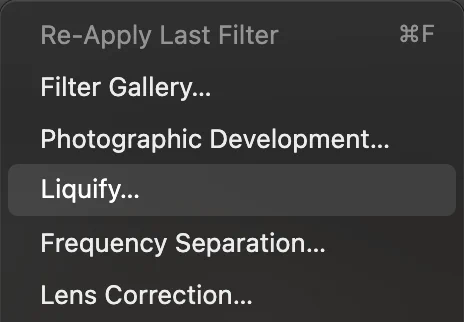
, perto do topo do menu Filtro. 
Acima da foto: Antes e o menu Ajustar, circulados. Congele o que não pode se mexer
Clique em Congelar, defina o Tamanho em 90 e pinte sobre as áreas ao lado da edição que precisam manter a forma. As áreas congeladas aparecem em vermelho enquanto Mostrar máscara de congelamento estiver marcado, e nenhum pincel as move. No exemplo, um traço desce pela borda esquerda do rosto, da testa ao maxilar, com o centro do círculo uns 20 px para dentro da pele, de modo que a faixa vermelha cobre a borda da pele e os fios encostados nela. Os empurrões do passo seguinte param antes do rosto, então o Congelar é uma proteção: mantém a linha do maxilar parada onde os círculos de baixo encostam nela, perto do queixo.
Descongelar remove o congelamento por onde você pinta; Limpar máscara de congelamento remove tudo.
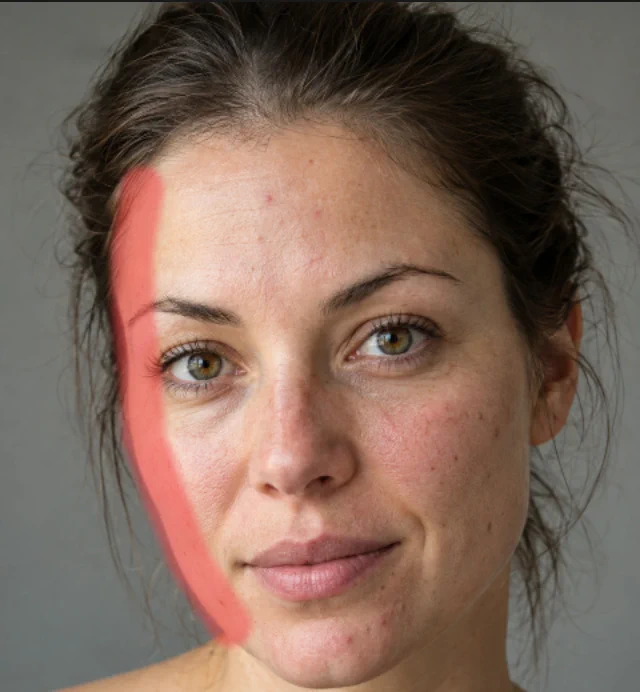
A máscara de congelamento em vermelho, ao longo da borda esquerda do rosto. Empurre o detalhe para o lugar
Clique em Empurrar. Defina um Tamanho maior que o detalhe que você vai mover, para que o pincel mova o detalhe e o entorno juntos: no exemplo, 160 px ao lado da testa e da têmpora, e 120 px mais abaixo, onde os fios caem perto da bochecha e do maxilar. Deixe Densidade (a rapidez com que o efeito diminui em direção à borda do pincel) e Taxa (a força do empurrão) em 50.
Coloque o círculo sobre os fios soltos, com a borda externa logo dentro da foto, e arraste em direção à cabeça cerca de um quinto da largura do círculo. Solte, desça cerca de um sexto da largura do círculo e empurre de novo, para que cada empurrão se sobreponha ao anterior. Desça pelo lado esquerdo, da altura do alto da testa até a maçã do rosto. Depois passe para 120 px e continue descendo ao lado da bochecha e do maxilar com arrastes mais curtos, de cerca de um décimo da largura do círculo, começando cada empurrão com o círculo uns 15 px antes da pele. No fim, o contorno do cabelo fica 30–50 px mais estreito ao lado da testa, e os fios ao lado da bochecha e do maxilar ficam 10–25 px mais próximos, enquanto a linha do maxilar continua exatamente onde estava.
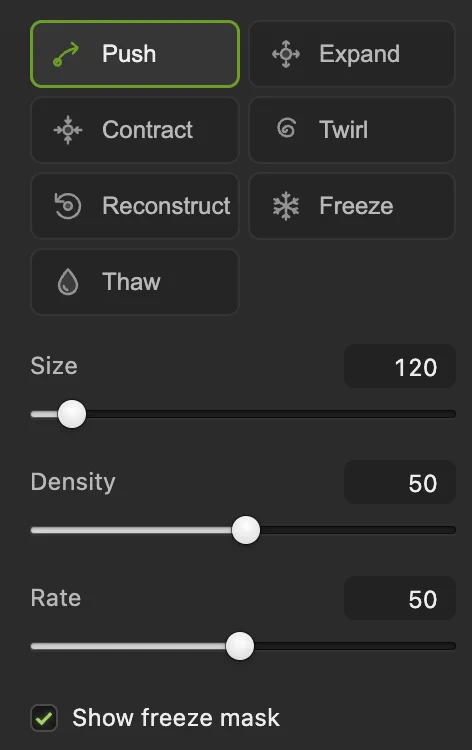
Os pincéis e as configurações. Empurrar, Reconstruir e Congelar estão circulados. - Tamanho: o diâmetro do pincel em pixels
Confira, corrija e compare
Marque Antes para ver o original e desmarque para continuar. Se uma área passou do ponto, pinte sobre ela com Reconstruir: cada traço a leva de volta em direção à forma original. Desfazer traçado desfaz o último traço; Redefinir tudo recomeça do zero.
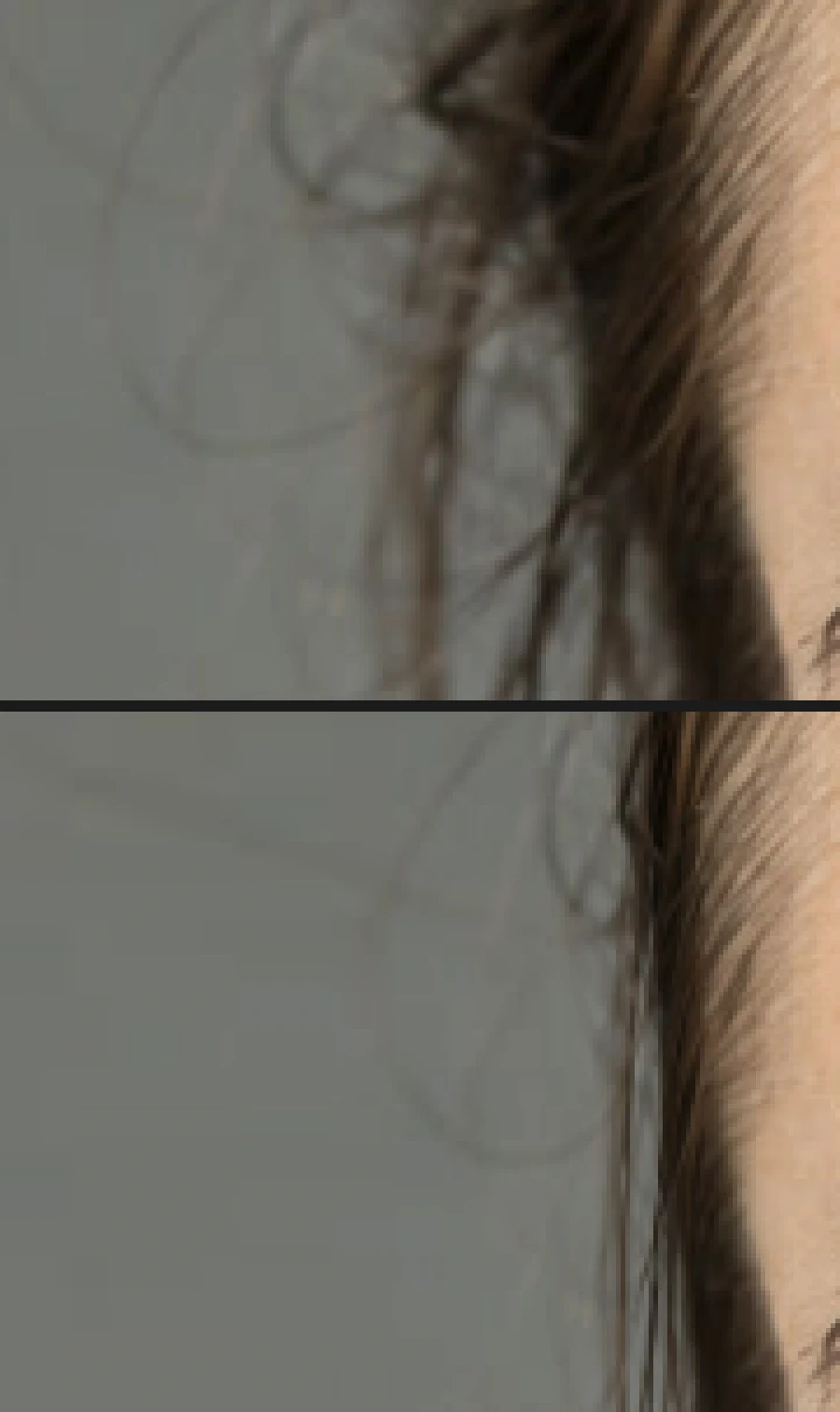
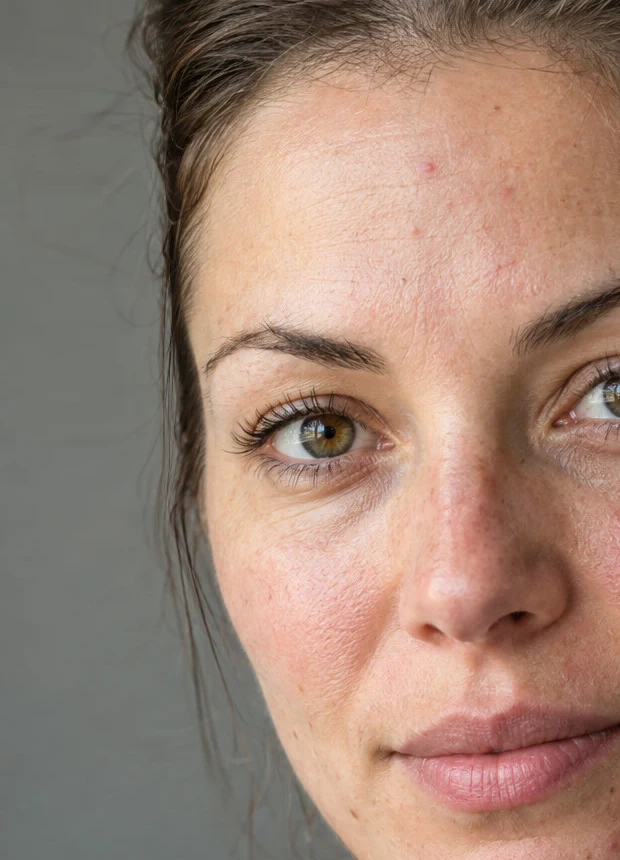
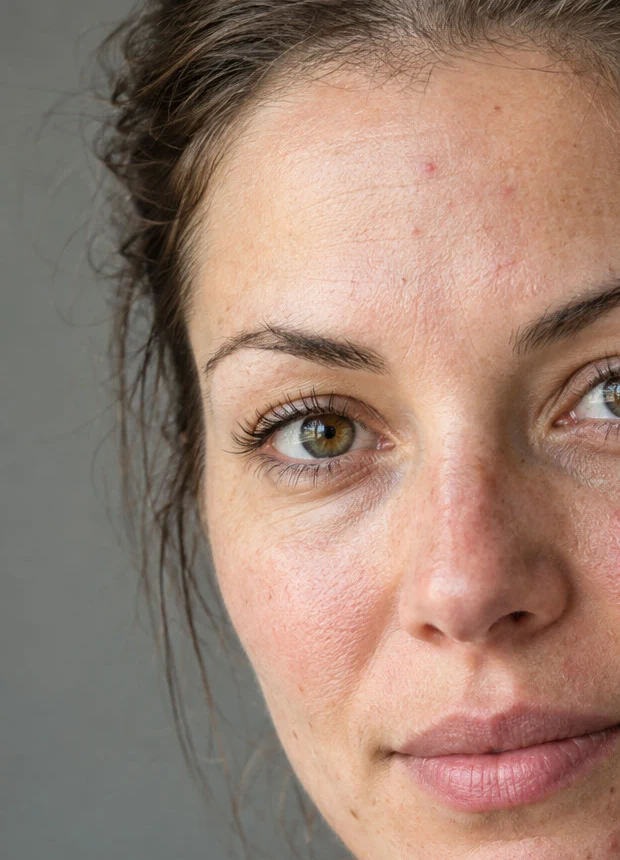
Fios ao lado da têmpora, ampliados: antes (em cima) e depois (embaixo). 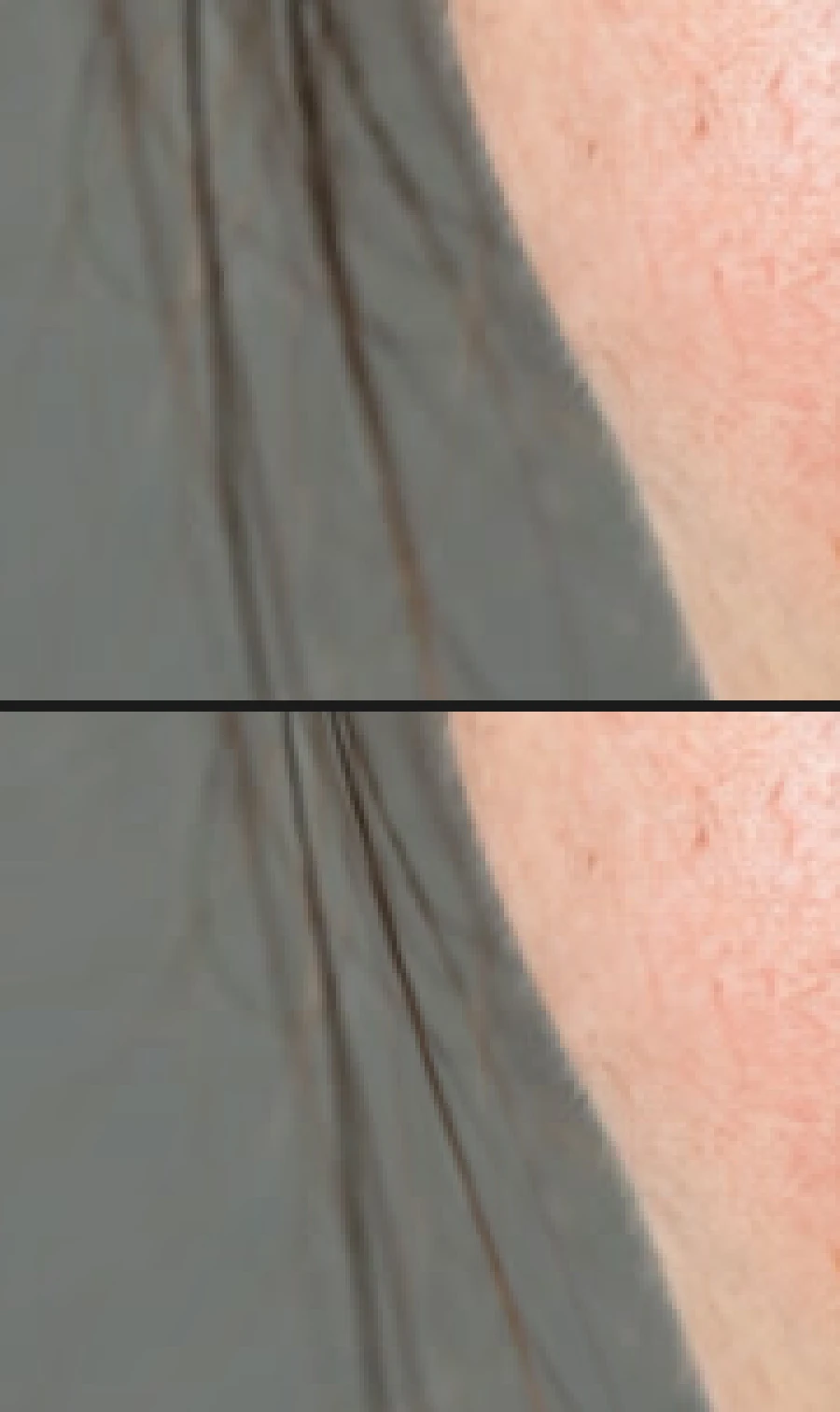
Fios ao lado da bochecha e do maxilar, ampliados: antes (em cima) e depois (embaixo). Aplique e salve
Clique em Aplicar Dissolver. A sessão inteira vira um único passo que pode desfazer. Desligue e ligue o olho da camada de cópia no painel Camadas para comparar com o original embaixo.
Para manter as duas camadas, salve com (Ctrl+Shift+S ou ⇧⌘S); depois disso, salva o projeto. no JPEG que você abriu grava o resultado nele, achatado; na primeira vez, a caixa de diálogo Salvar imagem pergunta a qualidade. grava uma cópia separada.

Aplicar Dissolver, no canto inferior direito do espaço de trabalho do Dissolver.
Os outros pincéis do Dissolver
- Expandir e Contrair: mantenha o botão do mouse pressionado, ou pinte, para fazer uma área crescer ou encolher a partir do centro do pincel. Use-os em doses pequenas, por exemplo num logotipo ou na forma de um produto.
- Redemoinho: gira uma área no sentido horário enquanto você mantém pressionado ou pinta.
Um Tamanho maior com uma Taxa menor dá mudanças mais suaves e naturais que um pincel pequeno na força máxima.
Resolver problemas comuns
Dissolver está esmaecido
Selecione uma única camada de pixels desbloqueada e remova qualquer seleção com (Ctrl+D ou ⌘D; alguns navegadores usam esse atalho para favoritos). Rasterize antes um objeto inteligente, ou trabalhe numa cópia.
O fundo ao lado da edição entorta
Linhas retas e texturas perto do pincel se mexem junto. Congele-as antes, ou pinte a área entortada com Reconstruir.
Uma reentrância ou um calombo no contorno
Um empurrão foi longe demais. Desfaça com Desfazer traçado e empurre de novo com arrastes mais curtos, de cerca de um quinto da largura do círculo cada.
Os fios se amontoam ou se borram contra o rosto
Eles foram empurrados contra uma borda congelada e se acumularam ao longo dela. Desfaça esses empurrões, use arrastes mais curtos e pare o círculo antes da área congelada.
O rosto ou a linha do maxilar se mexeu
O círculo do empurrão alcançou a pele além da faixa congelada. Desfaça, congele um pouco mais para fora ou mantenha o círculo mais longe da pele.
Riscos ao longo da borda da foto
Um círculo de pincel que passa da borda da foto puxa cópias dos pixels da borda, que aparecem como riscos retos. Use um Tamanho menor perto da borda, ou congele antes uma faixa ao longo dela.
O que fazer em seguida
- Retoque a pele sem perder a textura: separação de frequências.
- Molde a luz em vez do contorno: dodge and burn.
- Limite a mudança a uma parte da cópia: máscaras de camada.
Se você vem de outro editor
- Photoshop
- Filtro › Dissolver…, com as ferramentas Deformação para frente, Reconstruir, Congelar máscara e Descongelar máscara. No Lil Cactus, o pincel de empurrar se chama Empurrar.
- GIMP
- A ferramenta Warp Transform (Tools › Transform Tools › Warp Transform). No Lil Cactus, o equivalente é Filtro › Dissolver…
Dissolver: perguntas e respostas
Dá para desfazer o Dissolver depois de aplicá-lo?
Sim. No Lil Cactus, a sessão inteira do Dissolver é um único passo, então Editar › Desfazer (Ctrl+Z, ou Command+Z no Mac) a desfaz. Trabalhar numa camada duplicada também mantém o original embaixo.
Posso usar o Dissolver num objeto inteligente no Lil Cactus?
Não. O Dissolver funciona em camadas de pixels, então rasterize antes o objeto inteligente, ou duplique a camada e aplique o Dissolver na cópia.
Posso gravar o Dissolver numa ação no Lil Cactus?
Não. No Lil Cactus, a ação gravada mostra o passo como “Não compatível: Os traçados de pincel de Dissolver não podem ser reproduzidos”, e a reprodução da ação para ali com essa mensagem. Aplique o Dissolver em cada foto à mão e grave os passos de antes e de depois como ações separadas.
Como impedir que o Dissolver mexa numa parte da foto?
No Lil Cactus, pinte sobre essa parte com o pincel Congelar antes de empurrar. As áreas congeladas aparecem em vermelho enquanto “Mostrar máscara de congelamento” estiver marcado, e nenhum pincel as move até você descongelá-las com Descongelar.
Minha foto é enviada para algum servidor quando uso o Dissolver no Lil Cactus?
Não. O Dissolver roda no seu navegador, no seu próprio dispositivo, e a foto nunca é enviada a um servidor. As estatísticas opcionais nunca incluem a imagem; veja a política de privacidade.
Continue aprendendo
 Como retocar a pele com separação de frequênciaUniformize o tom da pele e remova manchas sem perder a textura.Avançado · 12 min
 Como fazer dodge and burn sem danificar a fotoPinte luz e sombra em uma camada separada no modo Luz indireta.Intermediário · 6 min
 Como usar máscaras de camadaOculte parte de uma camada sem apagá-la e traga-a de volta quando quiser.Iniciante · 5 min