Як масштабувати, прокручувати й повертати вигляд у Lil Cactus
Коротка відповідь
У Lil Cactus виберіть , щоб побачити все зображення, або , щоб роздивитися деталі на рівні пікселів. Щоб прокручувати, утримуйте Space і перетягуйте, або виберіть і клацніть потрібну ділянку на його мініатюрі. Інструмент Поворот вигляду нахиляє робочу область, а кнопка Скинути вигляд повертає її у вертикальне положення. Ці елементи керування змінюють лише вигляд, не змінюючи розміру зображення й не повертаючи його.
- Час
- 5 хвилин
- Рівень
- Початковий
- Що потрібно
- Зображення або проєкт, відкритий у редакторі
- Підходить для
- Будь-який документ, який можна відкрити в Lil Cactus
Безкоштовно, без реєстрації. Ваше фото залишається на вашому комп’ютері.
Вигляд, припасований до екрана, допомагає оцінити композицію, а масштаб 100% — роздивитися деталі, як-от край чашки. Прокручуйте, щоб дістатися частин поза робочою областю. Нахилений вигляд може розмістити край під зручнішим кутом для малювання.
Як роздивлятися фото й переміщуватися ним за шість кроків
Припасуйте все фото до екрана
Відкрийте приклад із цієї сторінки. Виберіть . Редактор розмістить фото по центру й підбере масштаб, за якого воно вміщується в доступну робочу область.
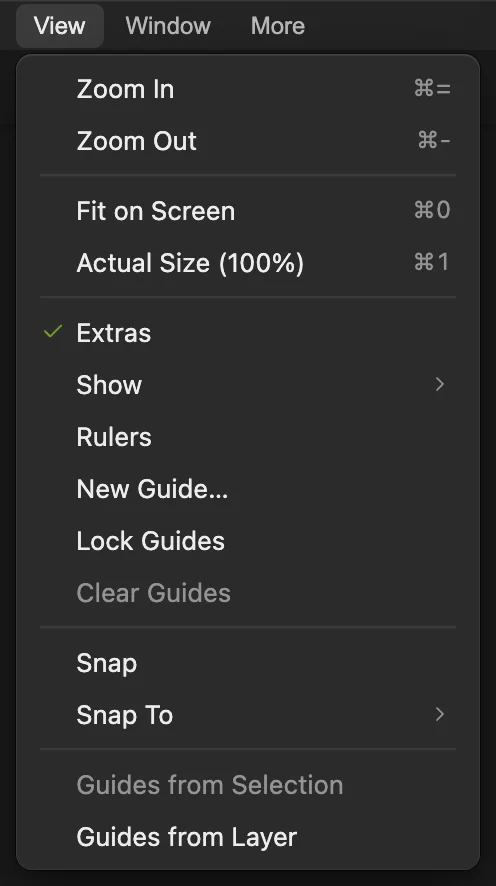
«Припасувати до екрана» показує зображення повністю. 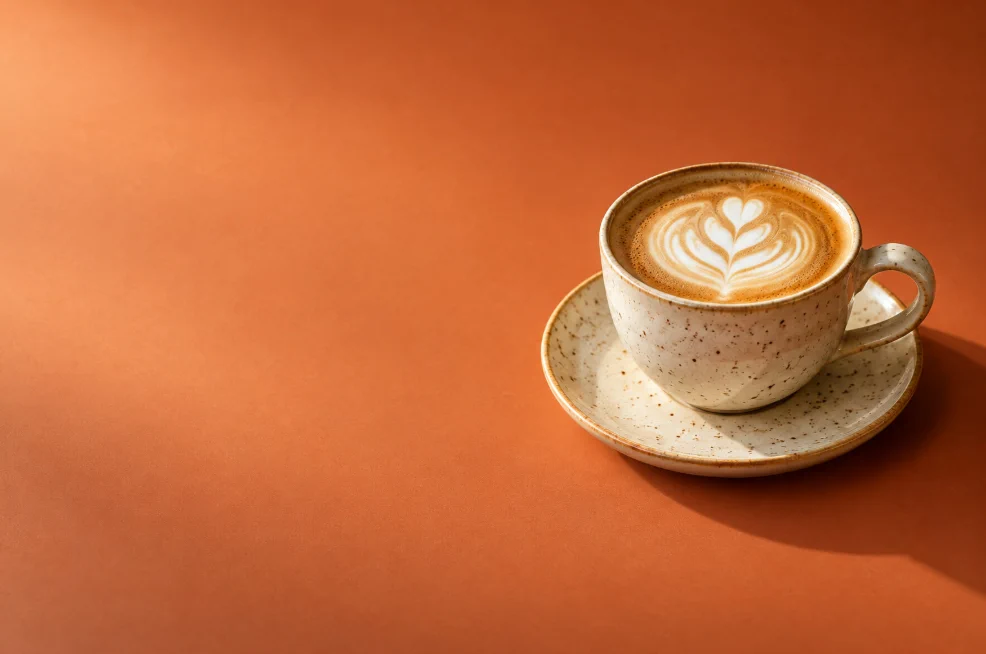
Видно все фото 1536 × 1024 px. Роздивіться деталі в масштабі 100%
Виберіть . Тепер фото виходить за межі робочої області, тож видно лише його частину. Роздивіться в цьому масштабі піну й вінця чашки.
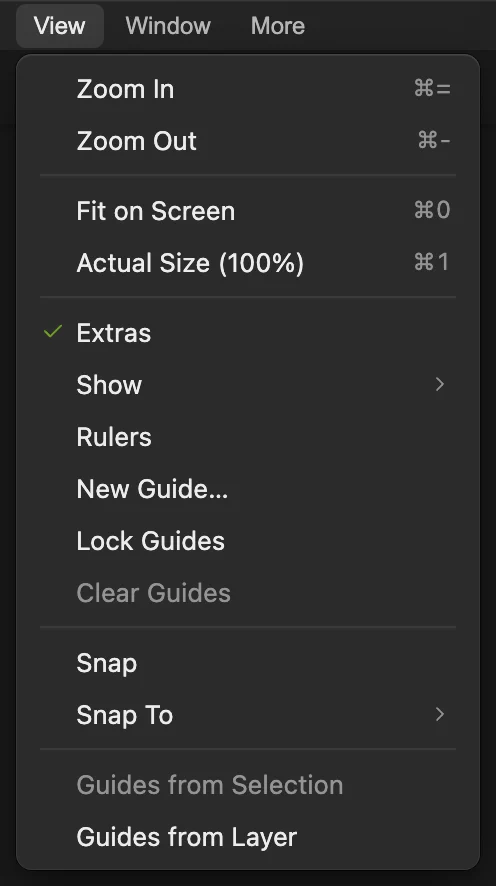
«Фактичний розмір» встановлює масштаб перегляду 100%. 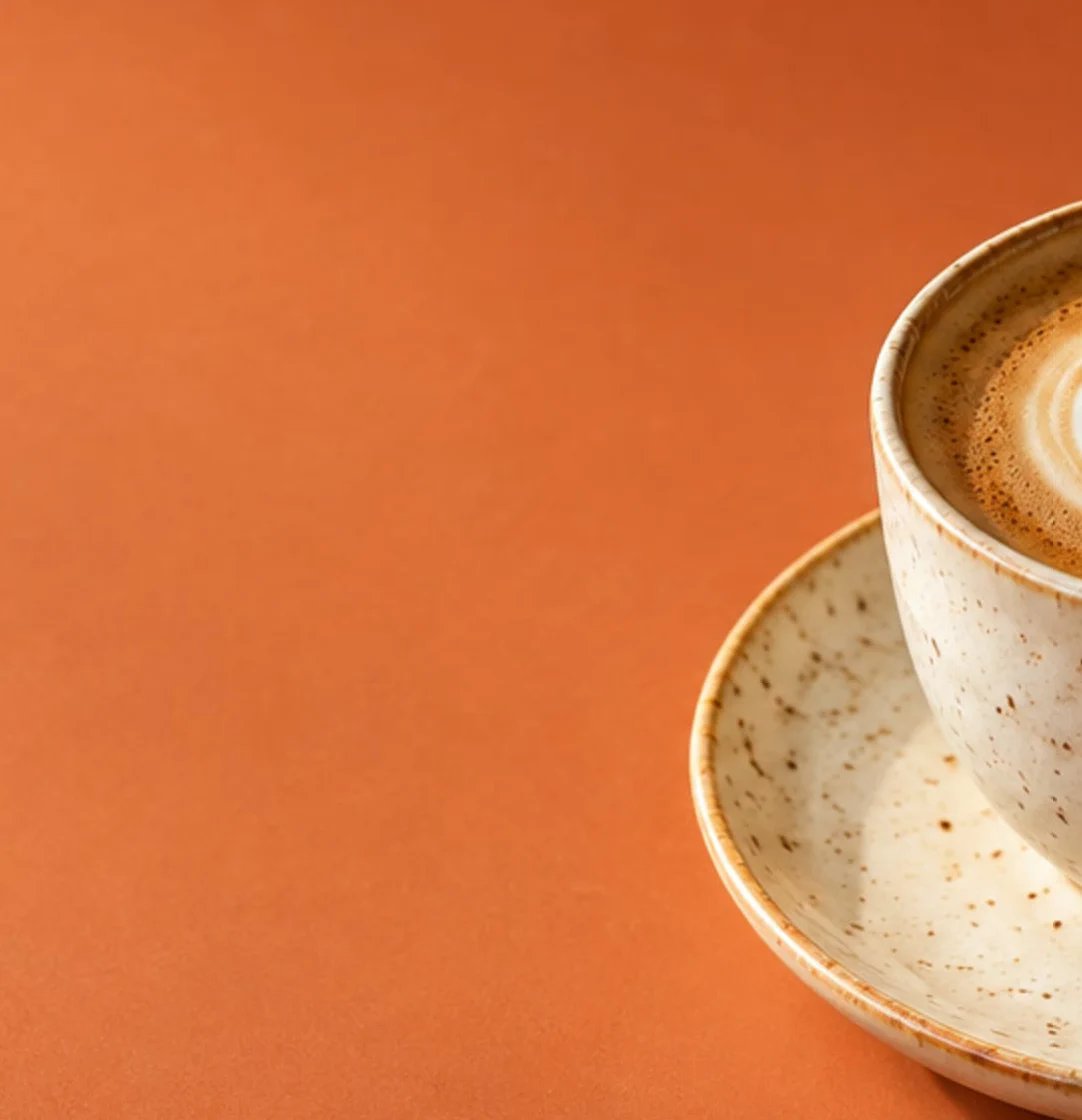
У масштабі 100% ця робоча область показує лише частину фото. Прокрутіть до ручки чашки
Утримуючи Space, перетягуйте фото ліворуч, доки не з’явиться ручка чашки. Відпустіть пробіл, щоб повернутися до попереднього інструмента. Масштаб залишається 100%.
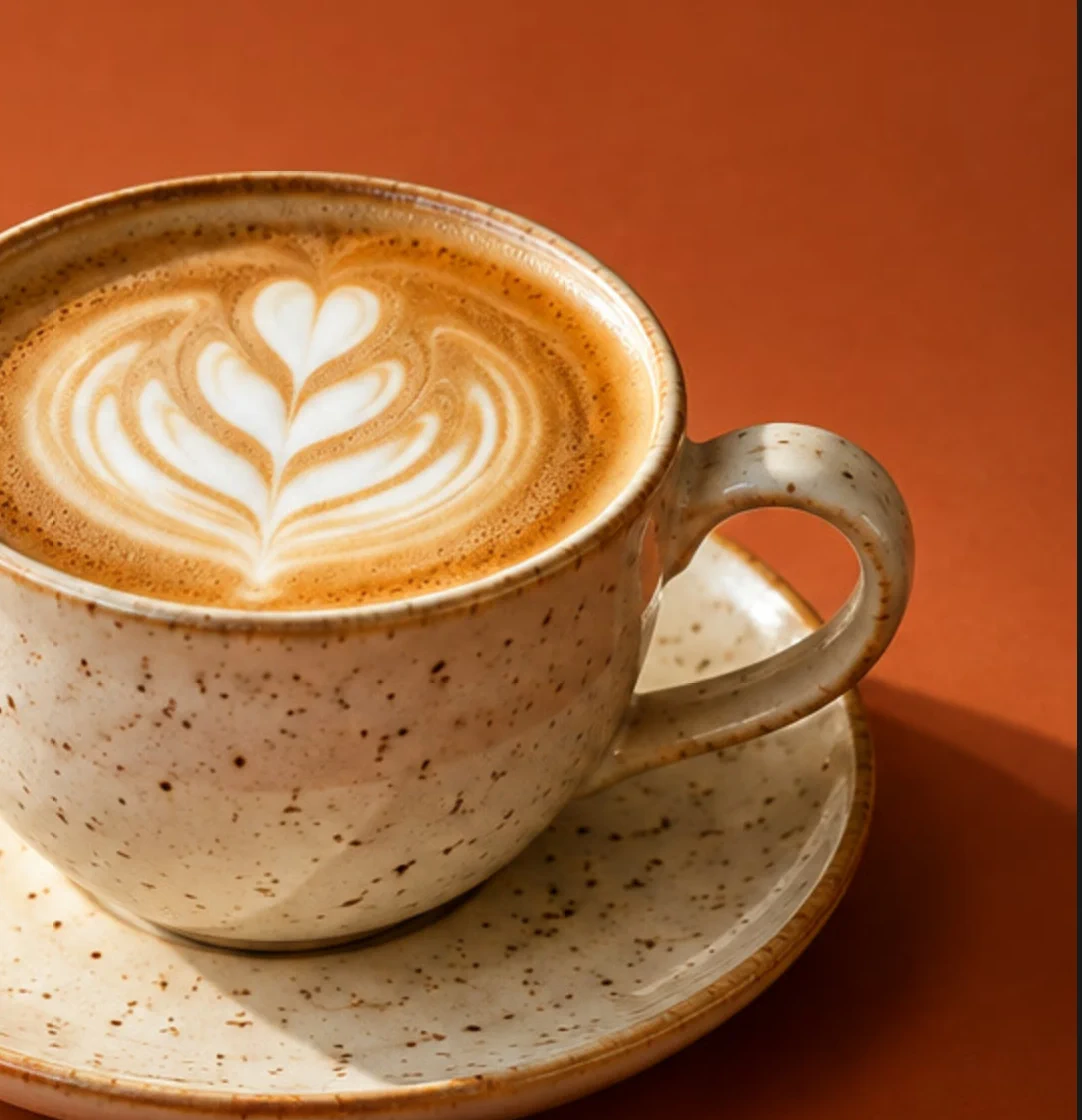
Перетягування ліворуч відкриває більше правої частини. Знайдіть ділянку за допомогою навігатора
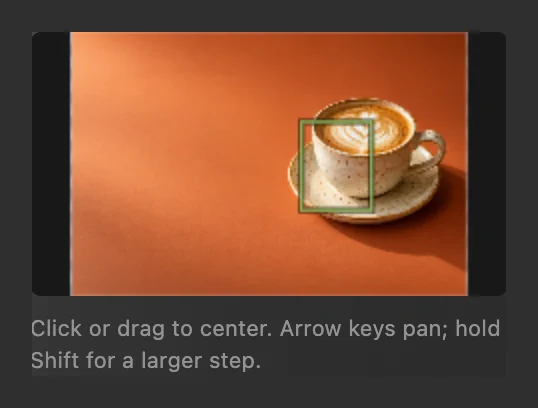
Виберіть . Клацніть чашку на мініатюрі, щоб розмістити цю ділянку по центру робочої області. Переміщувати вигляд можна й перетягуванням на мініатюрі. Прямокутник на мініатюрі позначає видиму ділянку.
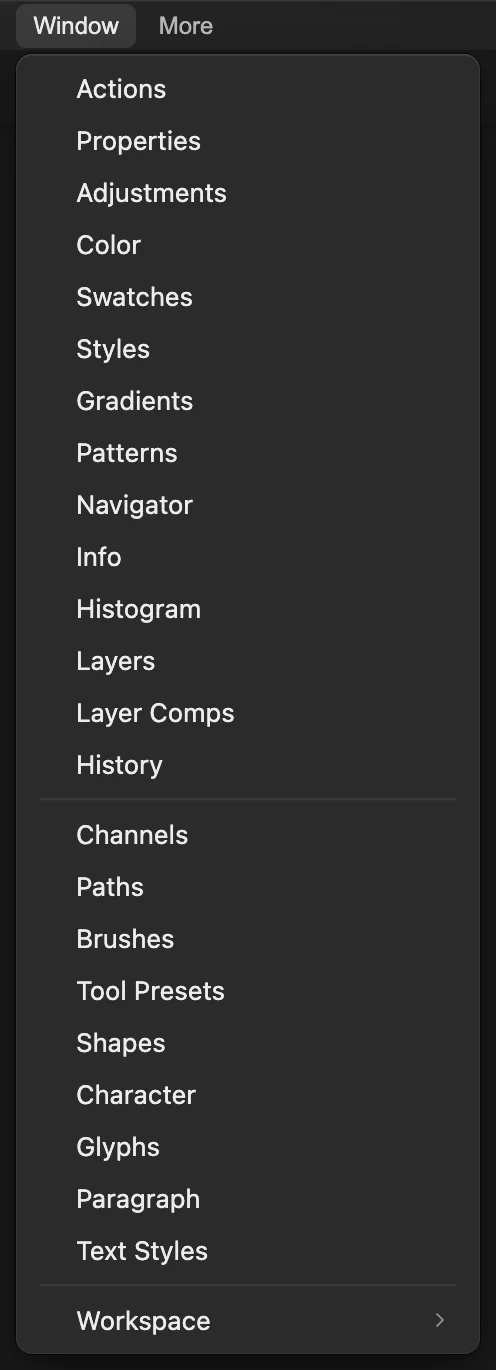
Відкрийте «Навігатор» з меню «Вікно». Поверніть вигляд під зручним кутом
Натисніть R, щоб вибрати інструмент Поворот вигляду. Можна також клацнути правою кнопкою миші (або натиснути й утримувати) кнопку Рука на панелі інструментів ліворуч і вибрати «Поворот вигляду». Щоб точно повторити приклад, введіть 30 у полі Кут вигляду і натисніть Enter.
Щоб нахиляти довільно, перетягуйте навколо центру робочої області; утримуйте під час перетягування Shift, щоб повертати з кроком 15°. Знову виберіть , щоб у вигляд потрапили повернуті кути.
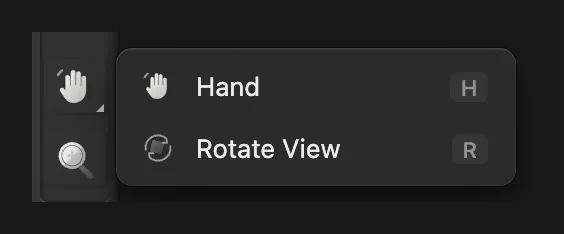
«Поворот вигляду» в одній групі з інструментом «Рука». 
Введіть 30, щоб отримати такий самий кут за годинниковою стрілкою, як у прикладі. 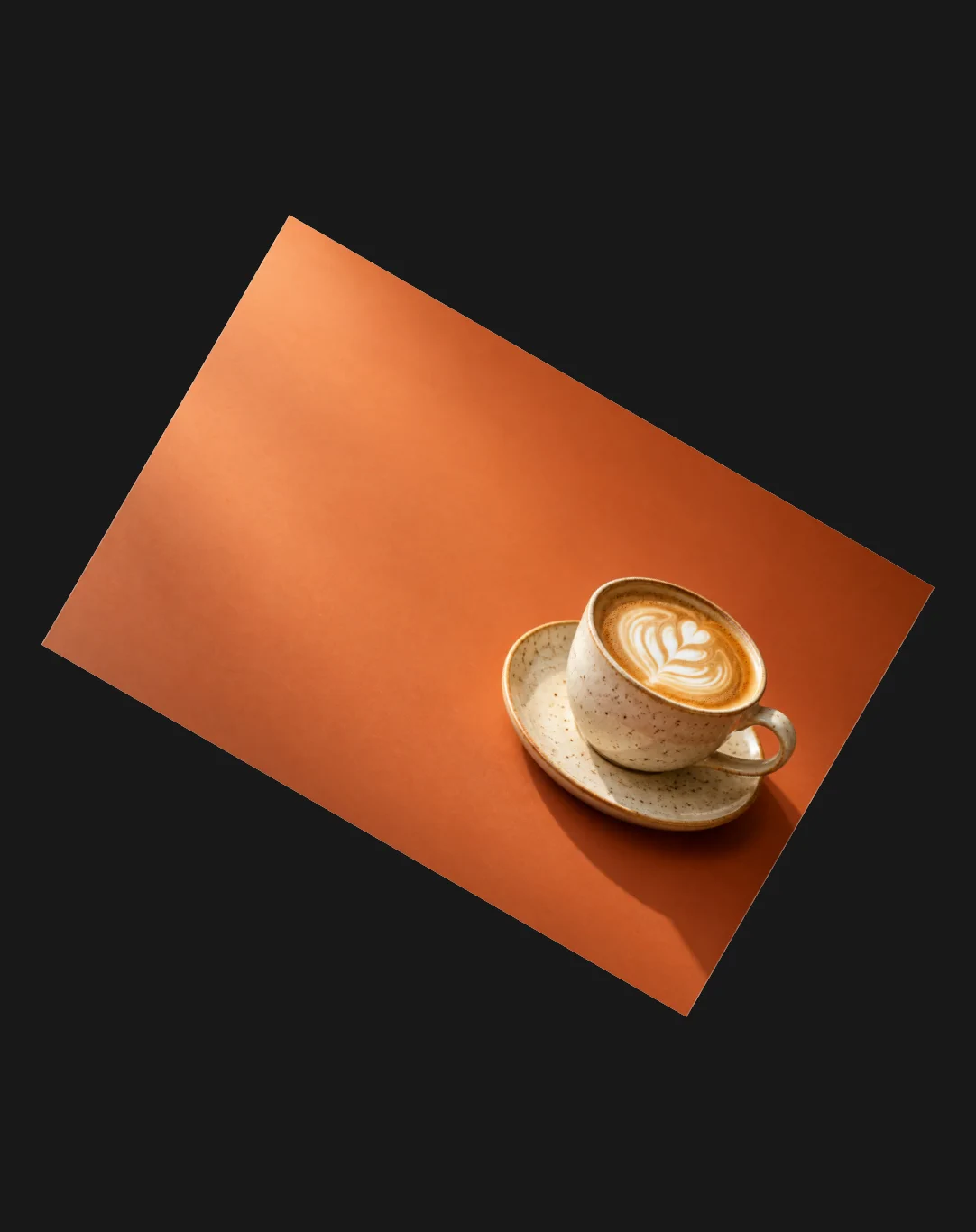
Фото нахилене на 30° у робочій області. Темні кути — це тло редактора. Скиньте вигляд і поверніться до всього зображення
Натисніть кнопку Скинути вигляд на панелі параметрів, а потім виберіть . Вигляд знову рівний і розміщений по центру.

«Скинути вигляд» повертає кут перегляду до 0°.
Інші способи масштабування й прокручування
| Елемент керування | Що робить |
|---|---|
| Ctrl+= або ⌘= / Ctrl+- або ⌘- | Збільшує або зменшує масштаб. |
| Ctrl+0 або ⌘0 / Ctrl+1 або ⌘1 | «Припасувати до екрана» або «Фактичний розмір (100%)». |
| Z | Вибирає інструмент «Масштабування». Клацніть, щоб збільшити, або клацніть з Alt (з Option на Mac), щоб зменшити. Перетягніть праворуч, щоб збільшити, і ліворуч, щоб зменшити. |
| Поле масштабу (унизу ліворуч у вікні) | Показує поточний масштаб. Виберіть «Припасувати до екрана» або готовий масштаб від 5% до 800%. |
| Коліщатко миші або трекпад | Прокручуйте або ведіть двома пальцями, щоб переміщуватися. Утримуйте Shift для горизонтального руху. Щоб масштабувати, прокручуйте з утриманою клавішею Ctrl (Command на Mac) або зводьте й розводьте пальці. |
| Клавіші зі стрілками в навігаторі | Клацніть мініатюру, а потім прокручуйте клавішами зі стрілками. Shift збільшує крок. |
Якщо браузер перехоплює поєднання клавіш раніше, ніж його отримає редактор, скористайтеся меню «Перегляд».
Що робити далі
- Інші клавіші для інструментів і команд: клавіатурні скорочення для Windows і Mac.
- Змініть розміри зображення в пікселях: як змінити розмір зображення.
- Виберіть менший кадр: як обрізати зображення.
Масштабування й навігація: запитання та відповіді
Чи змінює масштабування розмір мого фото?
Ні. У Lil Cactus масштабування змінює лише вигляд фото. Його розміри в пікселях залишаються тими самими. Щоб змінити розмір самого зображення, скористайтеся командою «Зображення › Розмір зображення…».
Чому «Припасувати до екрана» дає інший відсоток?
У Lil Cactus команда «Припасувати до екрана» підбирає масштаб залежно від розміру зображення, кута перегляду й доступної робочої області. Відсоток може змінитися, коли змінюється робоча область. «Фактичний розмір (100%)» завжди встановлює масштаб 100%.
Як скинути повернутий вигляд?
У Lil Cactus, коли активний інструмент «Поворот вигляду», натисніть Esc, щоб повернути вигляд до 0°, або натисніть кнопку «Скинути вигляд» на панелі параметрів. Поки ви вводите значення в поле, Esc не скидає вигляд.
Чи переміщує навігатор шар?
Ні. У Lil Cactus клацання або перетягування на мініатюрі навігатора лише розміщує цю ділянку по центру вигляду. Шари та їхній вміст залишаються на місці.
Чи додає масштаб понад 100% деталей?
Ні. У Lil Cactus масштаб понад 100% лише збільшує наявні пікселі зображення. Це допомагає побачити окремі пікселі, але не додає зображенню деталей.
Що далі
 Комбінації клавіш Lil Cactus для Windows і MacЗнаходьте команди, вивчайте літери інструментів і налаштовуйте свої комбінації клавіш.Початковий · 6 хв
 Як змінити розмір зображення онлайн до точних пікселів або розміру для друкуТочні пікселі, відсотки або розмір для друку, без розтягування.Початковий · 2 хв
 Як обрізати зображенняВиберіть, що залишиться в кадрі, а потім задайте форму й розмір.Початковий · 6 хв