Lil Cactus 键盘快捷键大全(Windows 和 Mac)
简要回答
在 Lil Cactus 中选择,即可搜索当前的命令快捷键。Windows 上的 Ctrl 在 Mac 上对应 ⌘(Command)。B 等工具字母键在两个平台上通用;重复按同一个键,会在该字母下的工具之间循环切换。

- 用时
- 6 分钟
- 难度
- 入门
- 准备工作
- 一个键盘和一张用来练习的图像
- 适用格式
- Windows 和 Mac 键盘;表格中列出的是默认绑定
快捷键无需打开菜单就能执行命令。在 Mac 上,⌘ 表示 Command,⇧ 表示 Shift,⌥ 表示 Option(也称 Alt)。Windows 上直接写作 Ctrl、Shift 和 Alt。
命令列表反映的是你自己的设置。下面的参考表列出默认值,工具字母键则用于选择工具或在工具之间循环切换。本练习会复制一个图层,然后用还原和重做把它删掉再恢复。
四步查找并试用一个快捷键
打开命令快捷键列表
打开本页的示例,然后选择。“首选项”会直接打开到快捷键页面。
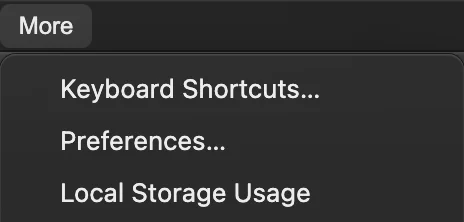
“键盘快捷键...”会在“首选项”中打开命令列表。 找到“复制图层”
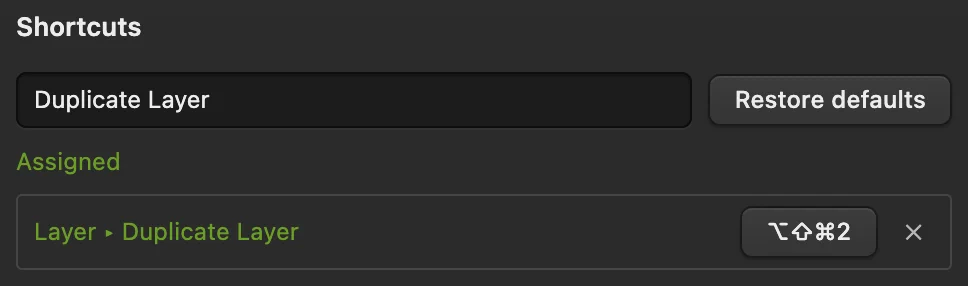
在搜索命令中输入复制图层。该行显示为图层 ▸ 复制图层,默认快捷键是 Ctrl+J 或 ⌘J。如果你改过这个绑定,列表中会显示替换后的组合键。
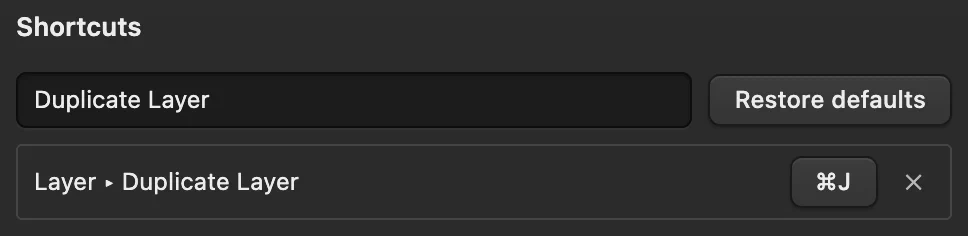
命令名称说明了这个组合键会执行什么操作。 关闭首选项并复制图层
单击关闭。选择,或按列表中的组合键:默认是 Ctrl+J 或 ⌘J。
对于示例照片,图层面板中会在背景上方出现背景 拷贝。照片看起来没有变化,因为一模一样的副本盖住了原图。
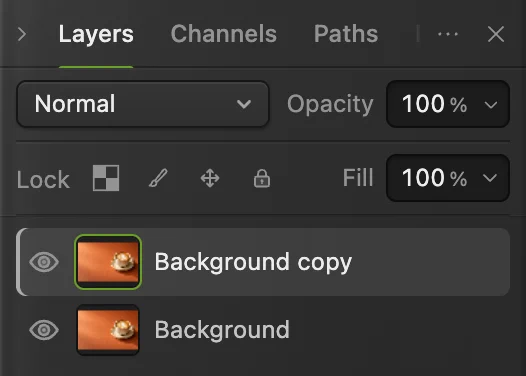
第二个图层说明“复制图层”已经执行。 试试还原和重做
选择或按 Ctrl+Z 或 ⌘Z,新图层随即消失。选择或按 Ctrl+Shift+Z 或 ⇧⌘Z,即可把它恢复回来。
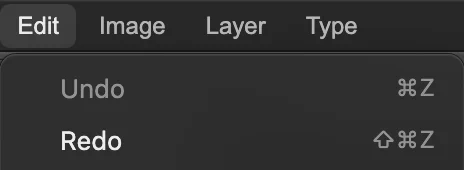
还原之后,可以用“重做”恢复复制出的图层。
更改命令快捷键
在中找到命令,单击它的按键按钮,然后按下你想用的组合键。本例把 Ctrl+Alt+Shift+2 或 ⌥⇧⌘2 指定给“复制图层”。更改会立即生效,在同一浏览器中重新打开编辑器后依然保留。
如果这个组合键原本属于另一个命令,已从以下命令重新指定:提示会列出该命令的名称:那个命令已失去这个绑定。单击行中的 × 按钮可移除快捷键。恢复默认值会复位所有命令绑定,包括当前搜索结果以外的更改。
文件和变换的默认快捷键
| 命令 | Windows | Mac |
|---|---|---|
| Ctrl+Alt+N | ⌥⌘N | |
| Ctrl+O | ⌘O | |
| Ctrl+S | ⌘S | |
| Ctrl+Shift+S | ⇧⌘S | |
| 导出为... | Ctrl+Shift+E | ⇧⌘E |
| Ctrl+Alt+W | ⌥⌘W | |
| Ctrl+ | ⌥⇧⌘T |
浏览器把 Ctrl+N、Ctrl+T 和 Ctrl+W(Mac 上为 ⌘N、⌘T、⌘W)留给窗口和标签页使用,所以 Lil Cactus 在“新建”和“关闭”中加了 Alt(Option),在“自由变换”中加了 Alt+Shift。
“导出为...”快捷键会直接打开导出对话框。如果想通过菜单操作,请选择,再选择一种格式,例如PNG…。
“存储”使用当前文件的格式;第一次存储 JPEG 时会打开存储图像。执行之后,“存储”会存储该项目。“导出”则会写入一个新文件。
编辑和选择的默认快捷键
| 命令 | Windows | Mac |
|---|---|---|
| Ctrl+Z | ⌘Z | |
| Ctrl+Shift+Z | ⇧⌘Z | |
| Ctrl+J | ⌘J | |
| Ctrl+X | ⌘X | |
| Ctrl+C | ⌘C | |
| Ctrl+V | ⌘V | |
| Delete / Backspace | ⌫ / ⌦ | |
| Alt+ | ⌥⌫ | |
| Ctrl+ | ⌘⌫ | |
| Ctrl+A | ⌘A | |
| Ctrl+D | ⌘D |
当焦点在工作区时,按 Delete 或 Backspace 会执行“清除”(在 Mac 上两个删除键都可以)。文本框中仍使用它们自己的编辑按键。
视图的默认快捷键
| 命令 | Windows | Mac |
|---|---|---|
| Ctrl+= | ⌘= | |
| Ctrl+- | ⌘- | |
| Ctrl+0 | ⌘0 | |
| Ctrl+1 | ⌘1 |
这些组合键也可能控制浏览器的缩放或标签页。在字段中输入数值后,先单击工作区的空白处;如果快捷键被浏览器接管,请改用“视图”菜单。
画布和绘画按键
使用这些按键之前,先结束文字输入,并让焦点回到工作区。
| 按键 | 作用 |
|---|---|
| Space + 拖动 | 临时切换到抓手工具平移画面。 |
| 1–9、0 | 单个数字设为 10–90%,按 0 设为 100%。画笔工具使用工具的不透明度;移动工具使用所选图层的不透明度。 |
| 快速按 3 再按 7 | 把同一数值设为 37%。快速连按的两个数字组成一个数值。 |
| Shift + 数字 | 画笔工具使用流量;移动工具使用所选图层的填充不透明度。 |
| Q | 切换。 |
| Enter / Esc | 应用或取消正在进行的变换或裁剪。 |
带有强度或曝光度控件的工具,数字键会设置该数值。
工具字母键和共用按键
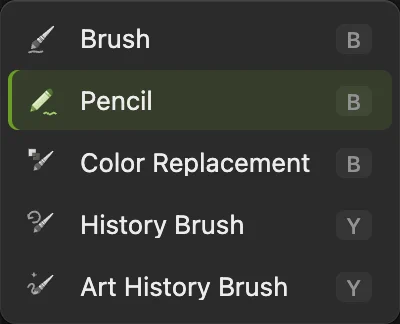
从其他字母的工具切换过来时,按键会回到你在该字母下最后使用的工具;如果还没用过,则选择该字母的默认工具。如果该字母下的某个工具已经处于活动状态,再按一次会选择下一个可用工具。重复按键时按照下表中的循环顺序切换,这个顺序可能与弹出菜单中的顺序不同。这些工具字母键可以不按 Shift:按住 Shift 再按字母,循环顺序相同。要选择某个特定工具,请右键单击它的工具栏按钮,再选择工具名称。
| 按键 | 共用该字母的工具 |
|---|---|
| V | 移动工具、画板工具 |
| M | 选框工具、单行选框工具、单列选框工具 |
| L | 套索工具、多边形套索工具、磁性套索工具 |
| W | 快速选择工具、对象选择工具、魔棒工具 |
| C | 裁剪工具、透视裁剪工具、切片工具、切片选择工具 |
| I | 吸管工具、颜色取样器工具、标尺工具 |
| B | 画笔工具、颜色替换工具、铅笔工具 |
| Y | 历史记录画笔工具、历史记录艺术画笔工具 |
| E | 橡皮擦工具、背景橡皮擦工具 |
| S | 仿制图章工具、涂抹工具 |
| J | 修复画笔工具、污点修复画笔工具、内容识别移动工具、修补工具、红眼工具 |
| O | 减淡工具、加深工具、海绵工具 |
| R | 旋转视图工具、模糊工具、锐化工具 |
| G | 油漆桶工具、渐变工具 |
| T | 文字工具、直排文字工具 |
| U | 形状工具 |
| A | 路径选择工具、直接选择工具 |
| P | 钢笔工具、添加锚点工具、删除锚点工具、转换点工具、自由钢笔工具、弯度钢笔工具 |
| H | 抓手工具 |
| Z | 缩放工具 |
对于画笔类工具,[ 缩小大小,] 增大大小。D 把前景色/背景色复位为黑色/白色;X 交换两者。
接下来做什么
- 了解你刚才创建的副本:图层的工作原理。
- 保留可编辑的文件:存储和导出。
- 重复执行一整套编辑步骤:录制动作并运行批处理。
键盘快捷键:常见问题
在哪里查看我当前的键盘快捷键?
在 Lil Cactus 中选择“更多 › 键盘快捷键...”,然后搜索命令名称。列表反映你当前的命令绑定;工具字母显示在工具栏弹出菜单中各工具的旁边。
Windows 和 Mac 的快捷键一样吗?
Lil Cactus 的大多数命令快捷键在 Windows 上用 Ctrl,在 Mac 上用 Command,最后一个键相同。B、Z 等工具字母键在两个平台上通用。本页的参考表同时列出了两种写法。
可以更改键盘快捷键吗?
可以。在 Lil Cactus 中打开“更多 › 键盘快捷键...”,单击命令的按键按钮,然后按下新的组合键。更改立即生效;“恢复默认值”会复位所有命令绑定。
为什么输入文字时工具字母键不起作用?
在文本框中或正在编辑文字时,Lil Cactus 会把字母键留给输入,让你正常打字。结束输入并让焦点回到工作区后,工具字母键就能再次使用。
如果浏览器抢先响应了 Lil Cactus 的快捷键怎么办?
有些浏览器快捷键,例如用于添加书签的 Ctrl+D 或 ⌘D,可能会先被浏览器接收。在 Lil Cactus 中可以改用菜单命令,或在“更多 › 键盘快捷键...”中指定另一个组合键。


