Cómo hacer zoom, desplazar y rotar la vista en Lil Cactus
Respuesta rápida
En Lil Cactus, elige para ver la imagen completa, o para revisar el detalle de los píxeles. Mantén pulsada la tecla Space y arrastra para desplazarte, o elige y haz clic en su miniatura en la zona que quieras ver. Rotar vista inclina el espacio de trabajo; Restablecer vista lo vuelve a poner derecho. Estos controles cambian tu vista sin cambiar el tamaño de la imagen ni rotarla.
- Tiempo
- 5 minutos
- Nivel
- Principiante
- Necesitas
- Una imagen o un proyecto abierto en el editor
- Funciona con
- Cualquier documento que puedas abrir en Lil Cactus
Gratis y sin registro. Tu foto no sale de tu equipo.
Usa una vista ajustada para valorar la composición y el 100% para revisar detalles como el borde de la taza. Desplázate para llegar a las partes que quedan fuera del espacio de trabajo. Una vista inclinada puede poner un borde en un ángulo más cómodo para pintar.
Revisa una foto y muévete por ella en seis pasos
Ajusta la foto completa a la pantalla
Abre el ejemplo de esta página. Elige . El editor centra la foto y elige un nivel de zoom con el que cabe en el espacio de trabajo disponible.
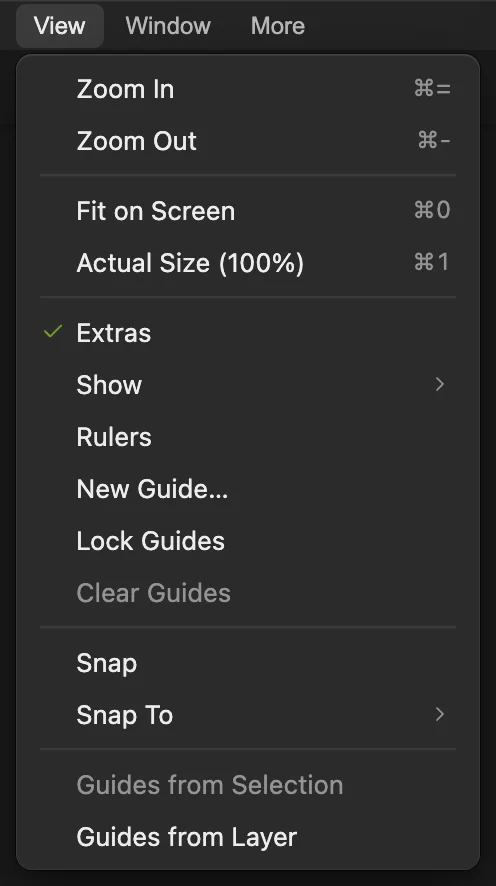
Ajustar a la pantalla muestra la imagen completa. 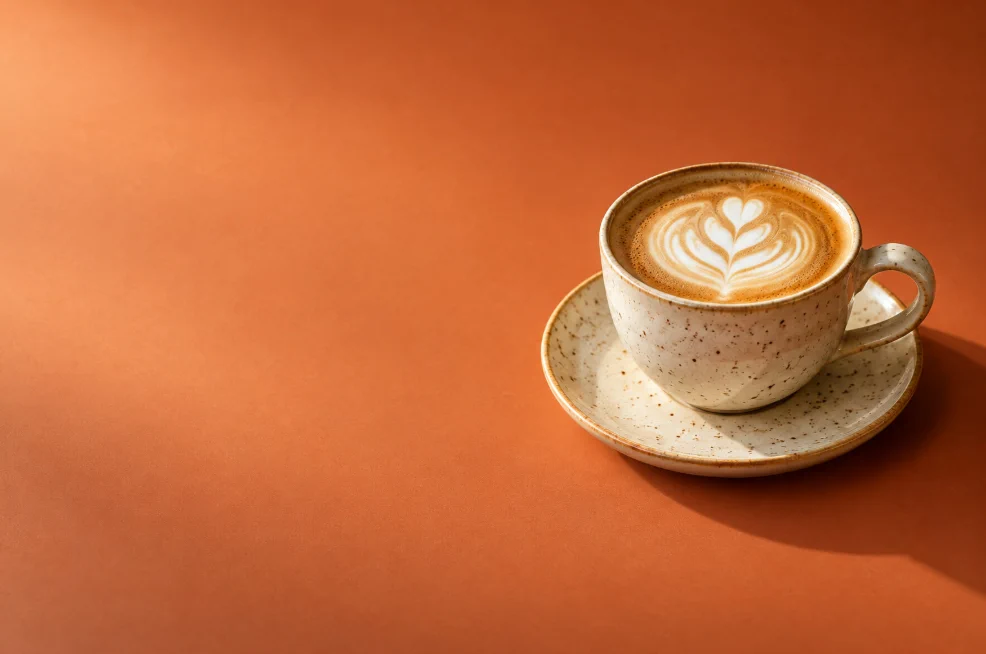
Ves la foto completa de 1536 × 1024 px. Revisa el detalle al 100%
Elige . Ahora la foto se sale del espacio de trabajo, así que solo se ve una parte. Revisa la espuma y el borde de la taza a esta escala.
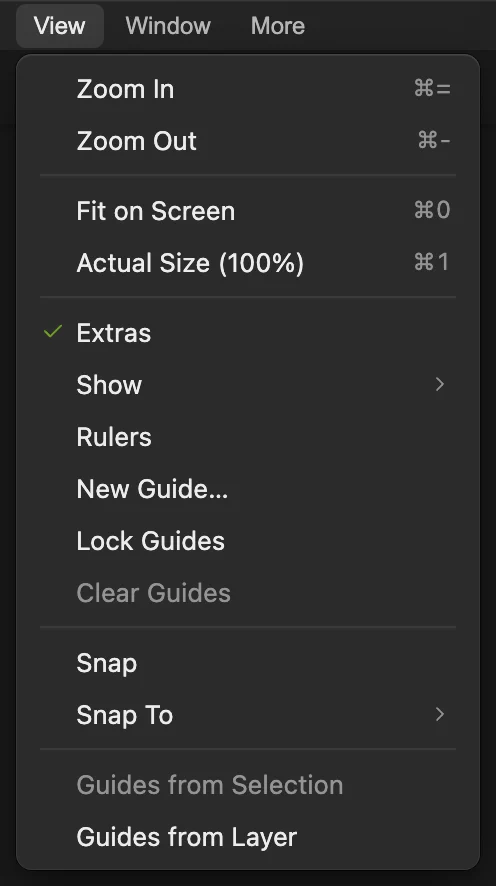
Tamaño real pone la vista del editor al 100%. 
Al 100%, este espacio de trabajo solo muestra una parte de la foto. Desplázate hasta el asa de la taza
Mantén pulsada la tecla Space y arrastra la foto hacia la izquierda hasta que aparezca el asa de la taza. Suelta la barra espaciadora para volver a la herramienta anterior. El nivel de zoom sigue al 100%.

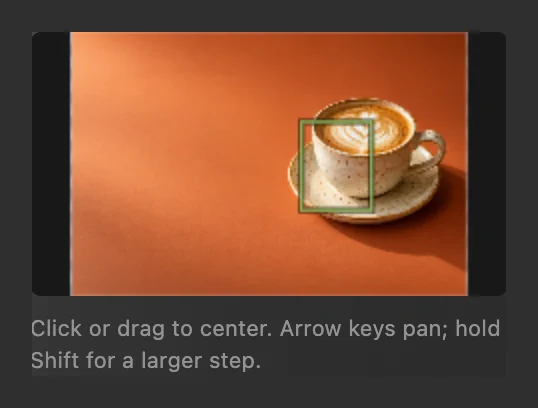
Al arrastrar hacia la izquierda se ve más parte del lado derecho. Busca una zona con el Navegador
Elige . Haz clic en la taza en la miniatura para centrar esa zona en el espacio de trabajo. También puedes arrastrar dentro de la miniatura para mover la vista. El rectángulo de la miniatura marca la zona visible.
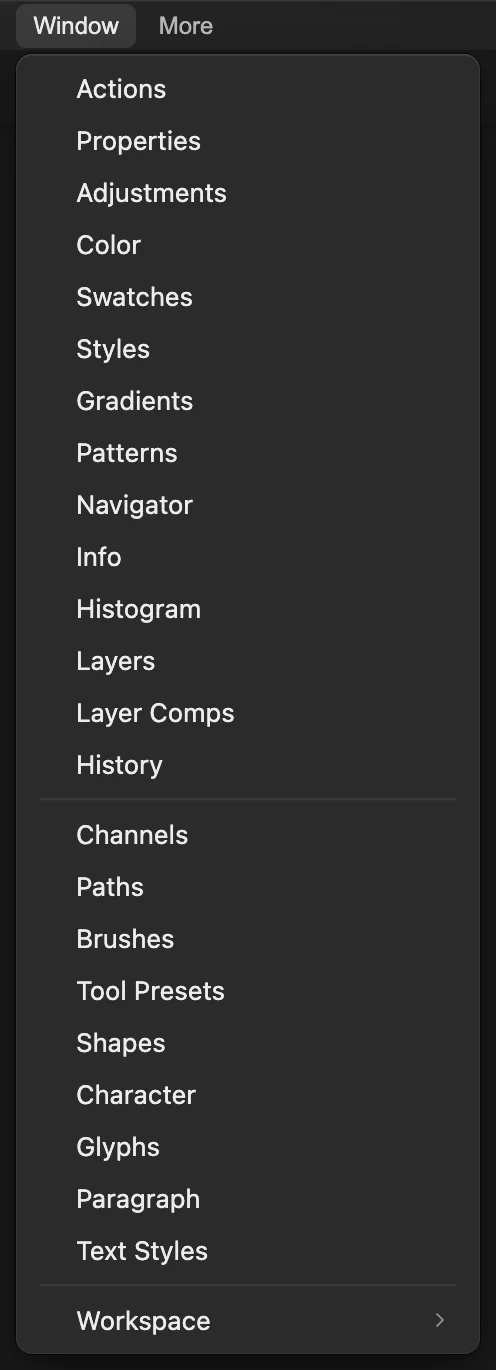
Abre el Navegador desde el menú Ventana. Rota la vista a un ángulo útil
Pulsa R para elegir la herramienta Rotar vista. También puedes hacer clic con el botón derecho en el botón Mano de la barra de herramientas de la izquierda (o mantenerlo pulsado) y elegir Rotar vista. Para que coincida exactamente con el ejemplo, escribe 30 en Ángulo de vista y pulsa Enter.
Para inclinarla libremente, arrastra alrededor del centro del espacio de trabajo; mantén pulsada la tecla Mayús mientras arrastras para avanzar en pasos de 15°. Vuelve a elegir para que se vean también las esquinas rotadas.
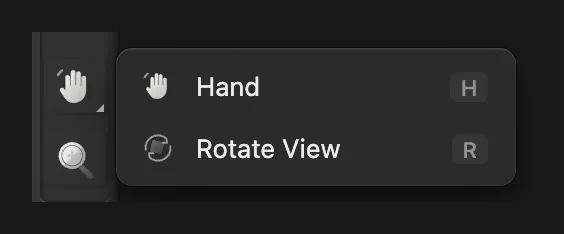
Rotar vista comparte grupo en la barra de herramientas con Mano. 
Escribe 30 para obtener el mismo ángulo en el sentido de las agujas del reloj que en este ejemplo. 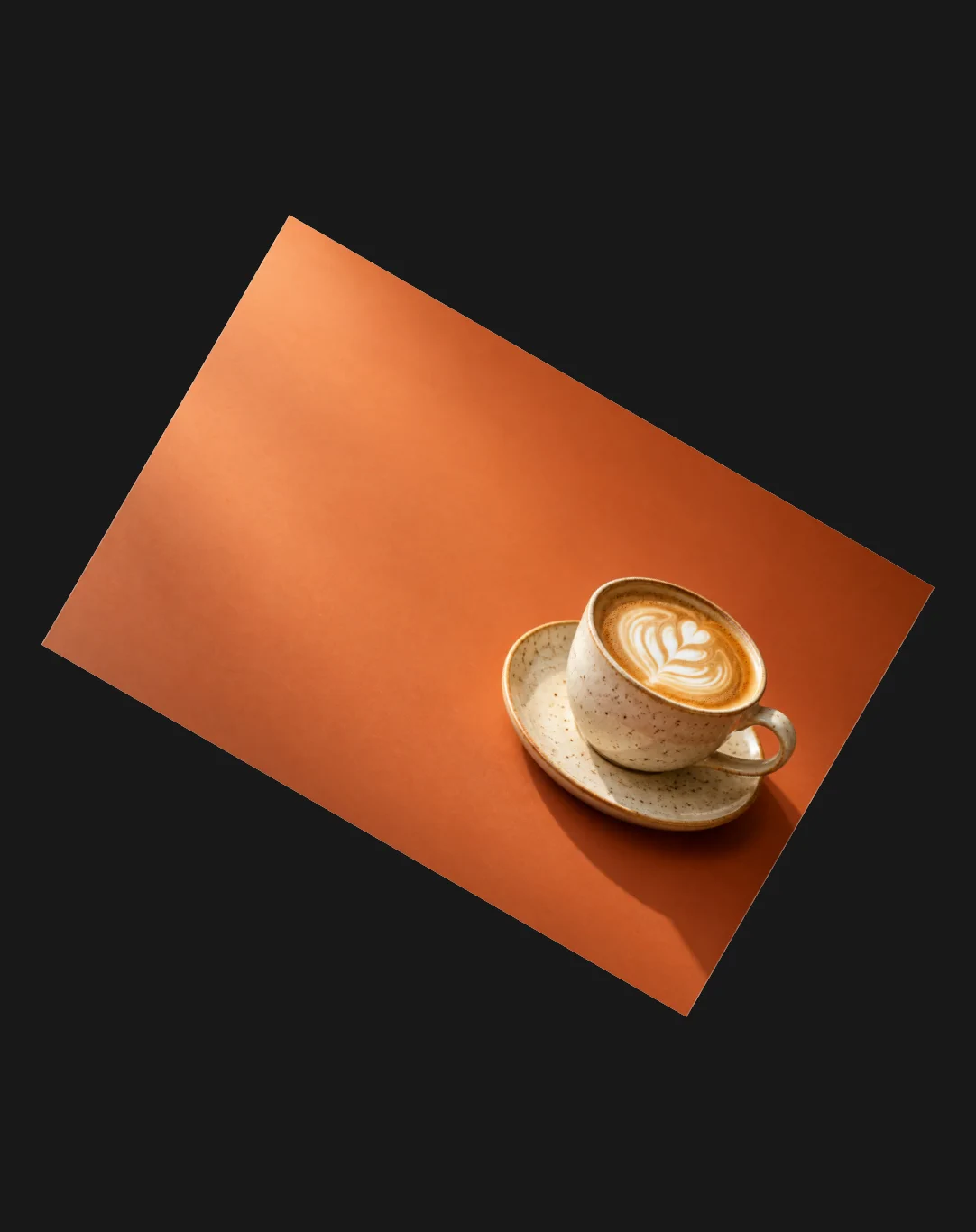
La foto aparece inclinada 30° en el espacio de trabajo. Las esquinas oscuras son el fondo del editor. Restablece la vista y vuelve a la imagen completa
Haz clic en Restablecer vista en la barra de opciones y luego elige . La vista vuelve a estar derecha y centrada.

Restablecer vista devuelve el ángulo de visión a 0°.
Otras formas de hacer zoom y desplazarte
| Control | Qué hace |
|---|---|
| Ctrl+= o ⌘= / Ctrl+- o ⌘- | Aumentar o reducir. |
| Ctrl+0 o ⌘0 / Ctrl+1 o ⌘1 | Ajustar a la pantalla o Tamaño real (100%). |
| Z | Selecciona la herramienta Zoom. Haz clic para aumentar, o Alt + clic (Opción + clic en Mac) para reducir. Arrastra hacia la derecha para aumentar y hacia la izquierda para reducir. |
| Campo de zoom (abajo a la izquierda de la ventana) | Muestra el zoom actual. Elige Ajustar a la pantalla o un nivel predefinido del 5% al 800%. |
| Rueda del ratón o trackpad | Desplázate con la rueda o moviendo dos dedos. Mantén pulsada Mayús para moverte en horizontal. Mantén pulsada Ctrl (Comando en Mac) y gira la rueda, o pellizca, para hacer zoom. |
| Teclas de flecha en el Navegador | Haz clic en la miniatura y usa las teclas de flecha para desplazarte. Con Mayús, el paso es mayor. |
Usa el menú Ver si el navegador intercepta una combinación de teclas antes de que llegue al editor.
Qué hacer a continuación
- Descubre más teclas para herramientas y comandos: atajos de teclado para Windows y Mac.
- Cambia las dimensiones en píxeles de la imagen: cambia el tamaño de una imagen.
- Elige un encuadre más pequeño: recorta una imagen.
Zoom y navegación: preguntas y respuestas
¿Hacer zoom cambia el tamaño de mi foto?
No. En Lil Cactus, el zoom cambia la vista de la foto. Sus dimensiones en píxeles no cambian. Usa Imagen › Tamaño de imagen… cuando quieras cambiar el tamaño de la propia imagen.
¿Por qué Ajustar a la pantalla usa otro porcentaje?
En Lil Cactus, Ajustar a la pantalla elige un nivel de zoom según el tamaño de la imagen, el ángulo de vista y el espacio de trabajo disponible. El porcentaje puede cambiar cuando cambia el espacio de trabajo. Tamaño real (100%) siempre pone la vista al 100%.
¿Cómo restablezco una vista rotada?
En Lil Cactus, pulsa Esc con la herramienta Rotar vista activa para devolver la vista a 0°, o haz clic en Restablecer vista en la barra de opciones. Esc no restablece la vista mientras escribes en un campo.
¿El Navegador mueve una capa?
No. En Lil Cactus, al hacer clic o arrastrar en la miniatura del Navegador, la vista se centra en esa zona. Las capas y su contenido no se mueven.
¿Hacer zoom por encima del 100% añade detalle?
No. En Lil Cactus, un zoom por encima del 100% amplía los píxeles que ya tiene la imagen. Puede ayudarte a ver píxeles sueltos, pero no añade detalle a la imagen.
Sigue aprendiendo
 Atajos de teclado de Lil Cactus para Windows y MacBusca comandos, aprende las letras de las herramientas y cambia tus atajos.Principiante · 6 min
 Cómo cambiar el tamaño de una imagen online a píxeles exactos o tamaño de impresiónPíxeles exactos, porcentaje o tamaño de impresión, sin deformar.Principiante · 2 min
 Cómo recortar una imagenElige lo que queda dentro del encuadre y luego fija la forma y el tamaño.Principiante · 6 min