Jak powiększać, przesuwać i obracać widok w Lil Cactus
Krótka odpowiedź
W Lil Cactus wybierz , aby zobaczyć cały obraz, lub , aby obejrzeć szczegóły na poziomie pikseli. Przytrzymaj Space i przeciągnij, aby przesunąć widok, albo wybierz i kliknij potrzebny obszar na jego miniaturze. Narzędzie Obracanie widoku przechyla przestrzeń roboczą; przycisk Wyzeruj widok przywraca ją do pionu. Te elementy zmieniają tylko widok, nie zmieniając rozmiaru obrazu ani go nie obracając.
- Czas
- 5 minut
- Poziom
- Początkujący
- Potrzebujesz
- Obraz lub projekt otwarty w edytorze
- Obsługiwane formaty
- Każdy dokument, który można otworzyć w Lil Cactus
Za darmo, bez rejestracji. Twoje zdjęcie zostaje na Twoim komputerze.
Widok dopasowany do ekranu służy do oceny kompozycji, a skala 100% do oglądania szczegółów, takich jak krawędź filiżanki. Przesuwaj widok, aby dotrzeć do części poza przestrzenią roboczą. Przechylony widok może ustawić krawędź pod wygodniejszym kątem do malowania.
Obejrzyj zdjęcie i poruszaj się po nim w sześciu krokach
Zmieść całe zdjęcie na ekranie
Otwórz przykład z tej strony. Wybierz . Edytor wyśrodkowuje zdjęcie i dobiera powiększenie tak, aby zmieściło się w dostępnej przestrzeni roboczej.
Polecenie Zmieść na ekranie pokazuje cały obraz. 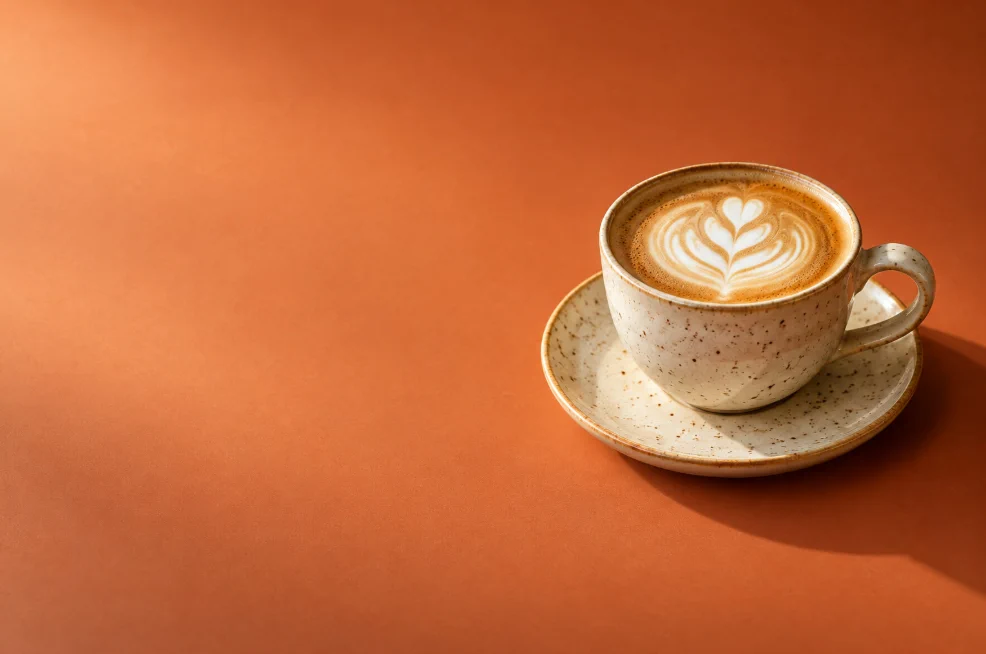
Widać całe zdjęcie 1536 × 1024 px. Obejrzyj szczegóły w skali 100%
Wybierz . Zdjęcie wychodzi teraz poza przestrzeń roboczą, więc widać tylko jego część. Obejrzyj w tej skali piankę i brzeg filiżanki.
Polecenie Rzeczywista wielkość ustawia widok edytora na 100%. 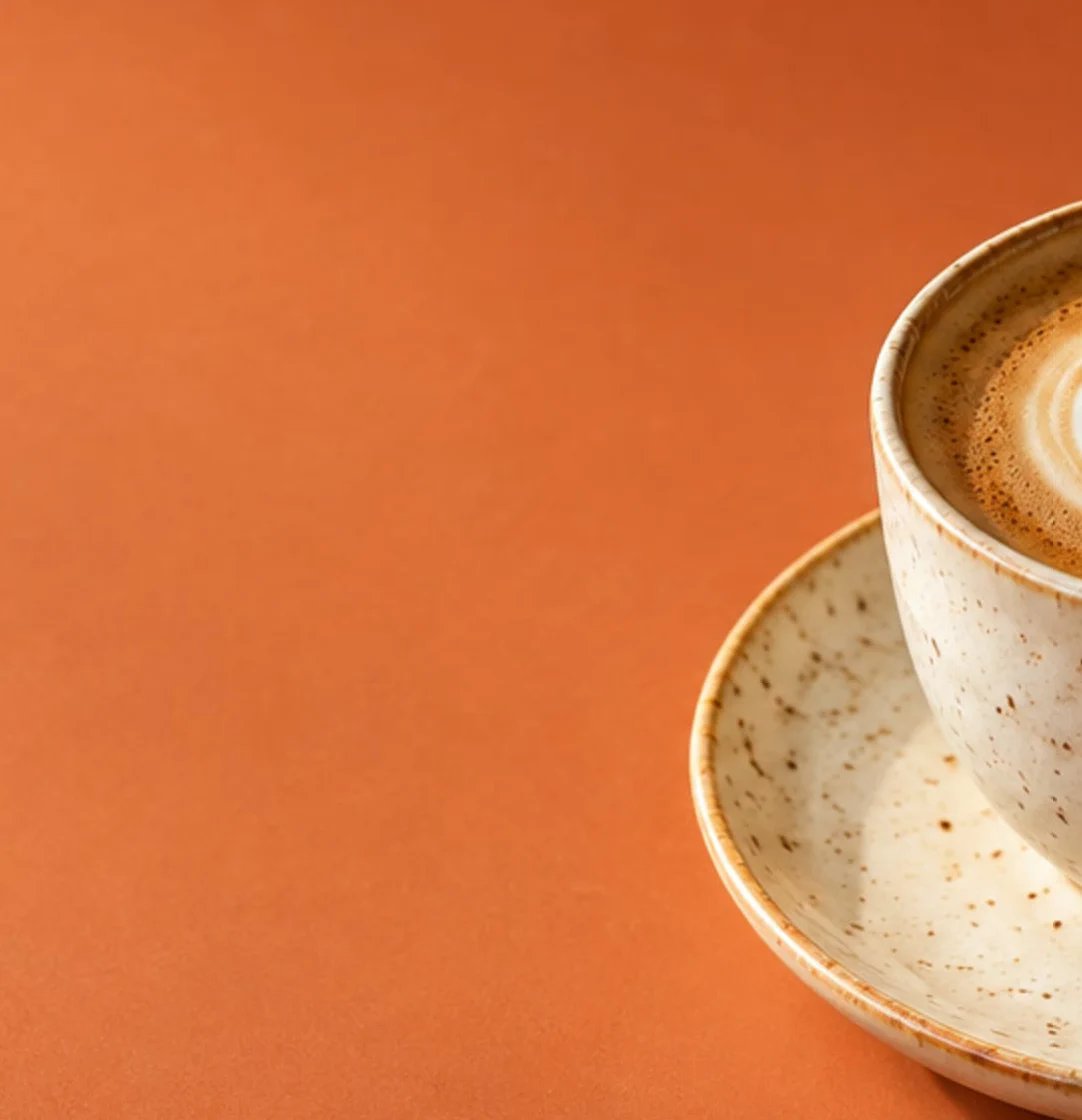
Przy 100% ta przestrzeń robocza pokazuje tylko część zdjęcia. Przesuń widok do ucha filiżanki
Przytrzymaj Space i przeciągnij zdjęcie w lewo, aż pojawi się ucho filiżanki. Puść spację, aby wrócić do poprzedniego narzędzia. Powiększenie pozostaje na poziomie 100%.
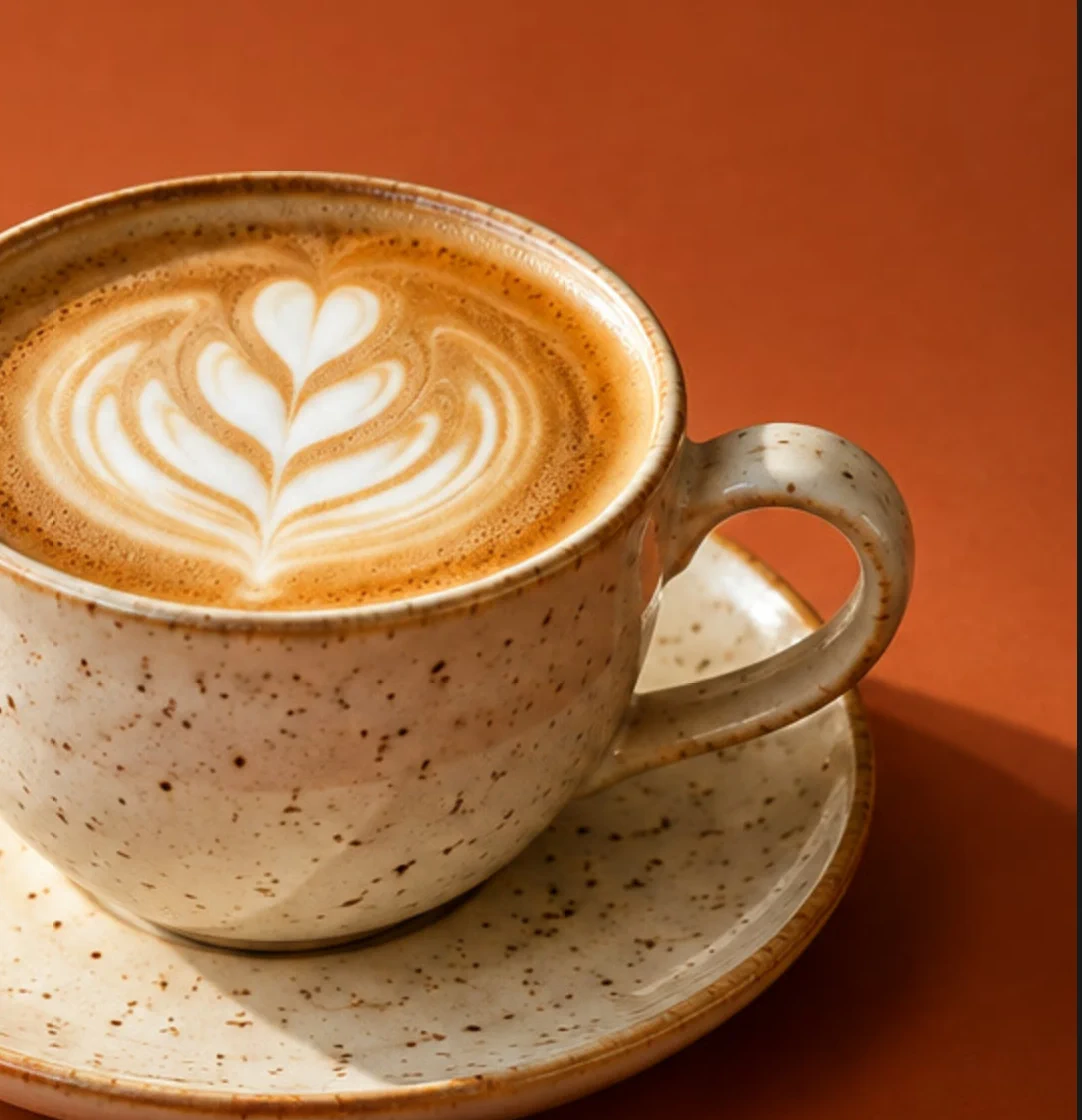
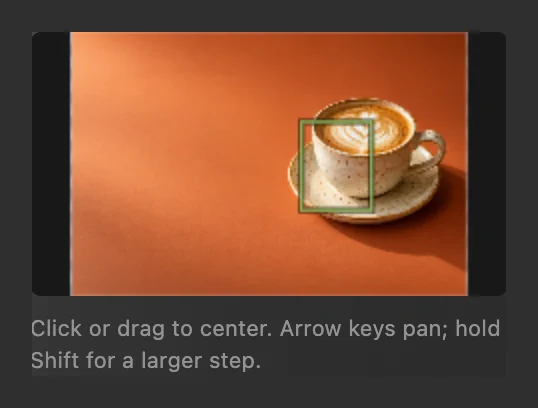
Przeciąganie w lewo odsłania większą część prawej strony. Znajdź obszar w Nawigatorze
Wybierz . Kliknij filiżankę na miniaturze, aby wyśrodkować ten obszar w przestrzeni roboczej. Widok możesz też przesuwać, przeciągając po miniaturze. Prostokąt na miniaturze oznacza widoczny obszar.
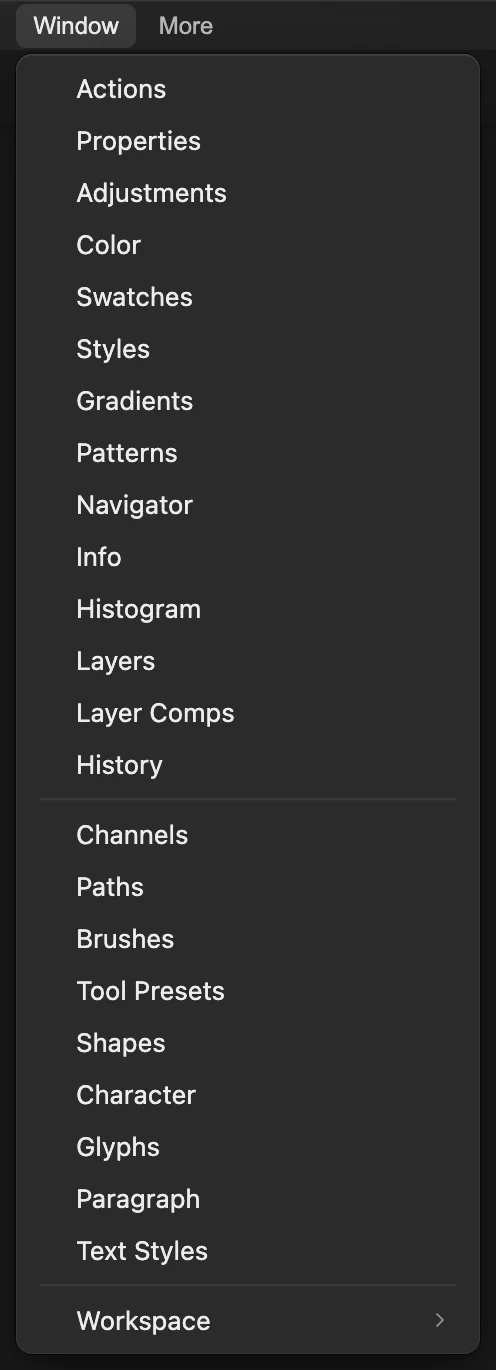
Otwórz Nawigator z menu Okno. Obróć widok pod wygodnym kątem
Naciśnij R, aby wybrać narzędzie Obracanie widoku. Możesz też kliknąć prawym przyciskiem myszy (albo nacisnąć i przytrzymać) przycisk Rączka na lewym pasku narzędzi i wybrać Obracanie widoku. Aby uzyskać dokładnie taki widok jak w przykładzie, wpisz 30 w polu Kąt widoku i naciśnij Enter.
Aby obracać swobodnie, przeciągaj wokół środka przestrzeni roboczej; przytrzymaj Shift podczas przeciągania, aby obracać co 15°. Wybierz ponownie , aby zmieścić obrócone narożniki.
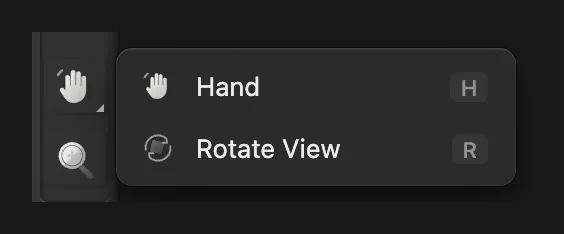
Obracanie widoku dzieli grupę na pasku narzędzi z Rączką. 
Wpisz 30, aby uzyskać ten sam kąt zgodnie z ruchem wskazówek zegara co w przykładzie. 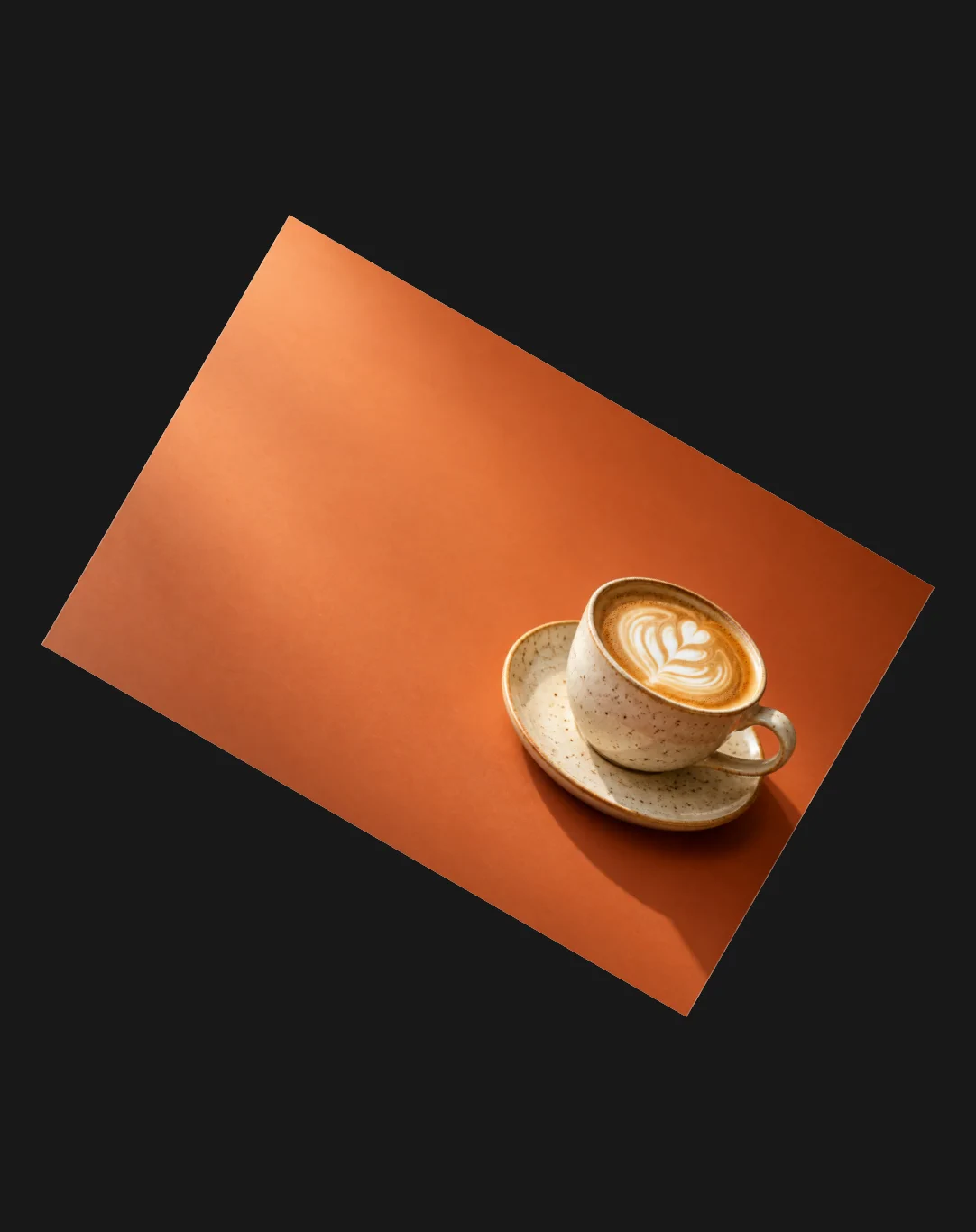
Zdjęcie jest przechylone o 30° w przestrzeni roboczej. Ciemne narożniki to tło edytora. Wyzeruj widok i wróć do całego obrazu
Kliknij Wyzeruj widok na pasku opcji, a potem wybierz . Widok jest znów wyprostowany i wyśrodkowany.

Wyzeruj widok przywraca kąt widoku 0°.
Inne sposoby powiększania i przesuwania
| Sterowanie | Działanie |
|---|---|
| Ctrl+= lub ⌘= / Ctrl+- lub ⌘- | Powiększenie lub pomniejszenie. |
| Ctrl+0 lub ⌘0 / Ctrl+1 lub ⌘1 | Zmieść na ekranie lub Rzeczywista wielkość (100%). |
| Z | Wybór narzędzia Powiększenie. Kliknij, aby powiększyć, albo kliknij z Alt (z Option na Macu), aby pomniejszyć. Przeciągnij w prawo, aby powiększyć, i w lewo, aby pomniejszyć. |
| Pole powiększenia (w lewym dolnym rogu okna) | Pokazuje bieżące powiększenie. Wybierz Zmieść na ekranie lub gotowy poziom od 5% do 800%. |
| Kółko myszy lub gładzik | Przewijaj lub przesuwaj dwoma palcami, aby przesunąć widok. Przytrzymaj Shift, aby przesuwać w poziomie. Przytrzymaj Ctrl (Command na Macu) i przewijaj albo zsuwaj i rozsuwaj palce, aby powiększać. |
| Klawisze strzałek w Nawigatorze | Kliknij miniaturę, a potem przesuwaj widok klawiszami strzałek. Shift zwiększa krok. |
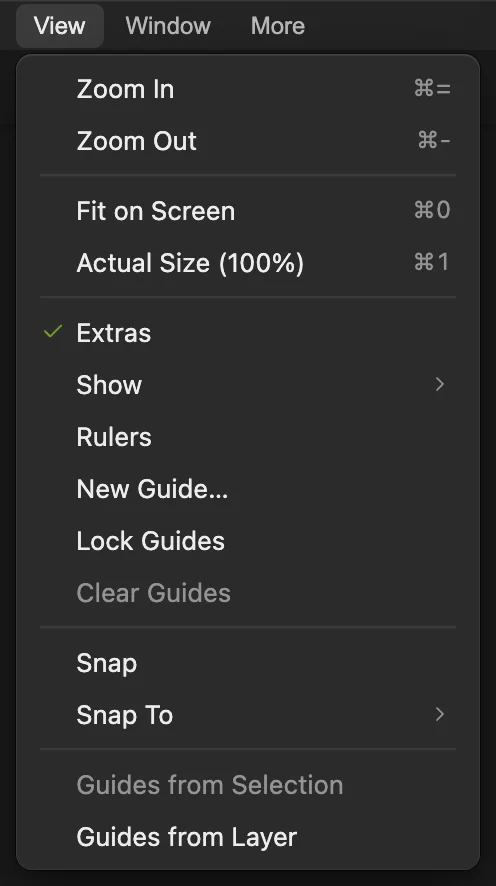
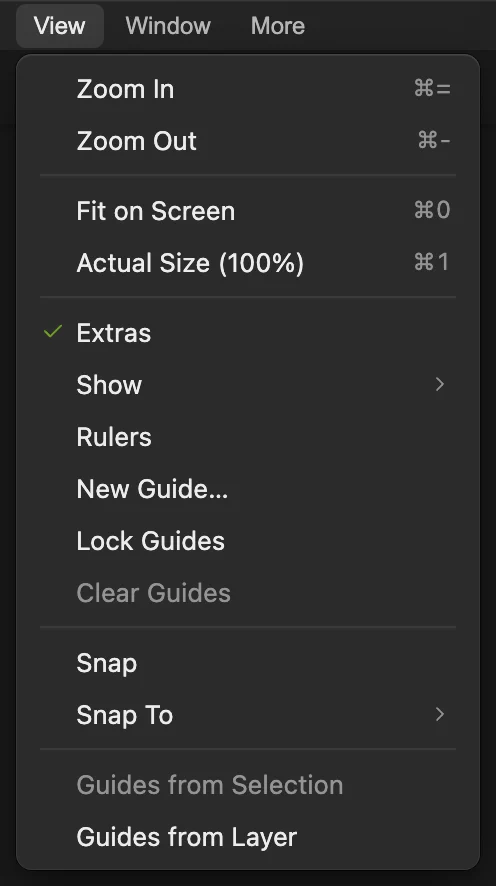
Jeśli przeglądarka przechwytuje kombinację klawiszy, zanim dotrze ona do edytora, użyj menu Widok.
Co dalej
- Poznaj więcej klawiszy narzędzi i poleceń: skróty klawiaturowe dla Windows i Maca.
- Zmień wymiary obrazu w pikselach: zmień rozmiar obrazu.
- Wybierz mniejszy kadr: wykadruj obraz.
Powiększanie i nawigacja: pytania i odpowiedzi
Czy powiększanie widoku zmienia rozmiar zdjęcia?
Nie. W Lil Cactus powiększenie zmienia tylko widok zdjęcia. Jego wymiary w pikselach pozostają takie same. Aby zmienić rozmiar samego obrazu, użyj polecenia „Obraz › Rozmiar obrazu…”.
Dlaczego „Zmieść na ekranie” daje różne wartości procentowe?
W Lil Cactus polecenie „Zmieść na ekranie” dobiera powiększenie na podstawie rozmiaru obrazu, kąta widoku i dostępnej przestrzeni roboczej. Wartość procentowa może się zmienić, gdy zmieni się przestrzeń robocza. „Rzeczywista wielkość (100%)” zawsze ustawia widok na 100%.
Jak wyzerować obrócony widok?
W Lil Cactus naciśnij Esc przy aktywnym narzędziu „Obracanie widoku”, aby przywrócić kąt 0°, albo kliknij „Wyzeruj widok” na pasku opcji. Esc nie zeruje widoku, gdy wpisujesz coś w polu.
Czy Nawigator przesuwa warstwę?
Nie. W Lil Cactus kliknięcie lub przeciąganie po miniaturze Nawigatora wyśrodkowuje widok na danym obszarze. Warstwy i ich zawartość pozostają na miejscu.
Czy powiększenie powyżej 100% dodaje szczegółów?
Nie. W Lil Cactus powiększenie powyżej 100% powiększa istniejące piksele obrazu. Pomaga zobaczyć pojedyncze piksele, ale nie dodaje obrazowi szczegółów.
Co dalej
 Skróty klawiaturowe w Lil Cactus na Windows i MacWyszukuj polecenia, poznaj litery narzędzi i zmieniaj skróty.Początkujący · 6 min
 Jak zmienić rozmiar zdjęcia online: dokładne piksele lub wymiary do drukuDokładne piksele, procenty lub wymiary do druku, bez rozciągania.Początkujący · 2 min
 Jak przyciąć zdjęcieWybierz, co zostaje w kadrze, a potem ustal kształt i rozmiar.Początkujący · 6 min