كيف أضيف ظلا إلى صورة منتج؟
إجابة سريعة
افتح صورة PNG شفافة لمنتج في Lil Cactus وأضف خلفية بالأمر ، ثم أرسل طبقة التعبئة خلف المنتج. وعلى طبقة بكسلات جديدة بينهما، استخدم أداة التحديد المستطيل مع ضبط الشكل على بيضاوي، وارسم تحت المنتج واختر بعد جعل لون المقدمة أسود. اختر ، وطبق بقيمة 22 px في نصف القطر، واخفض العتامة لطبقة الظل إلى 18%. صدّر بالأمر
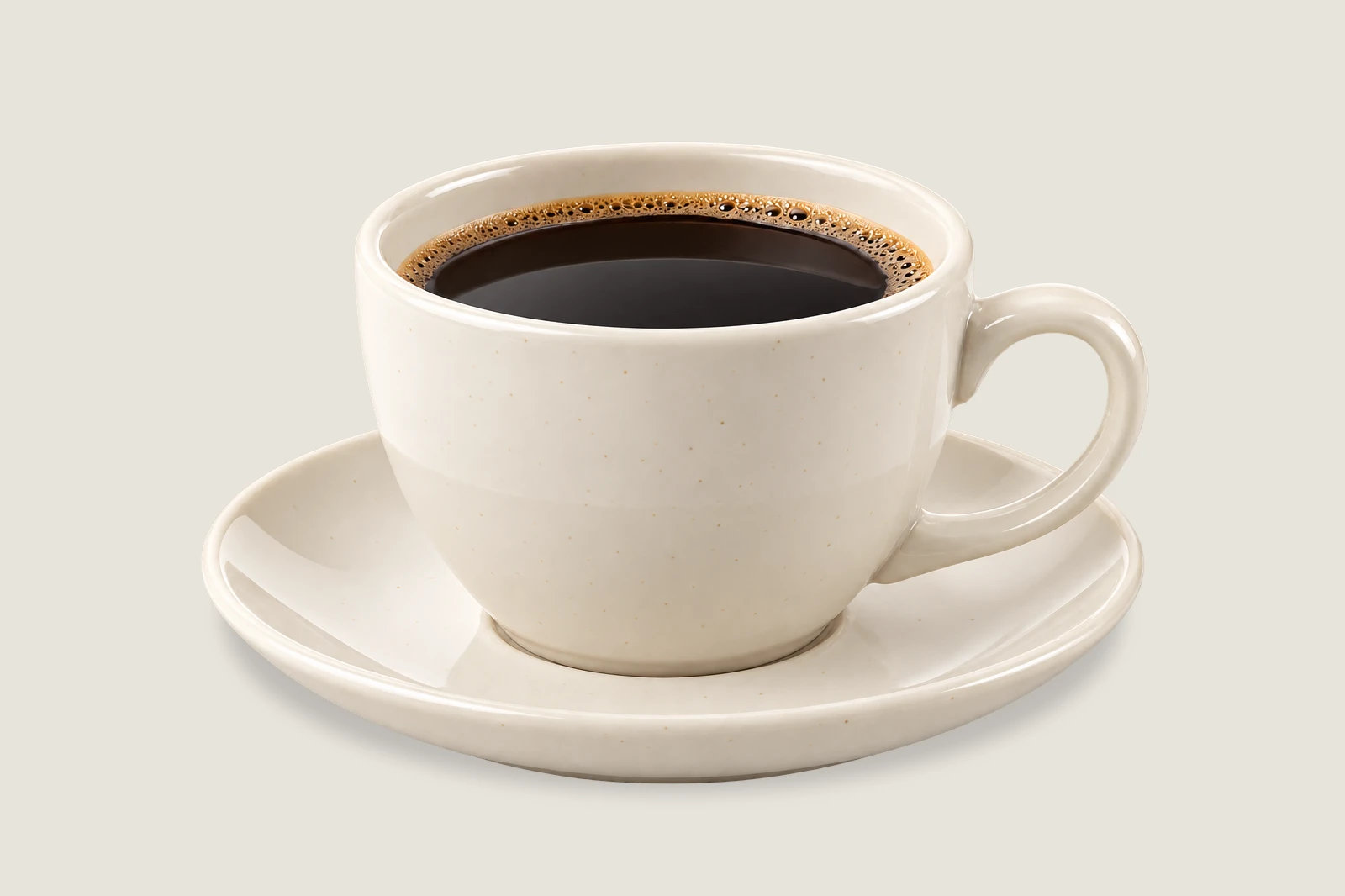
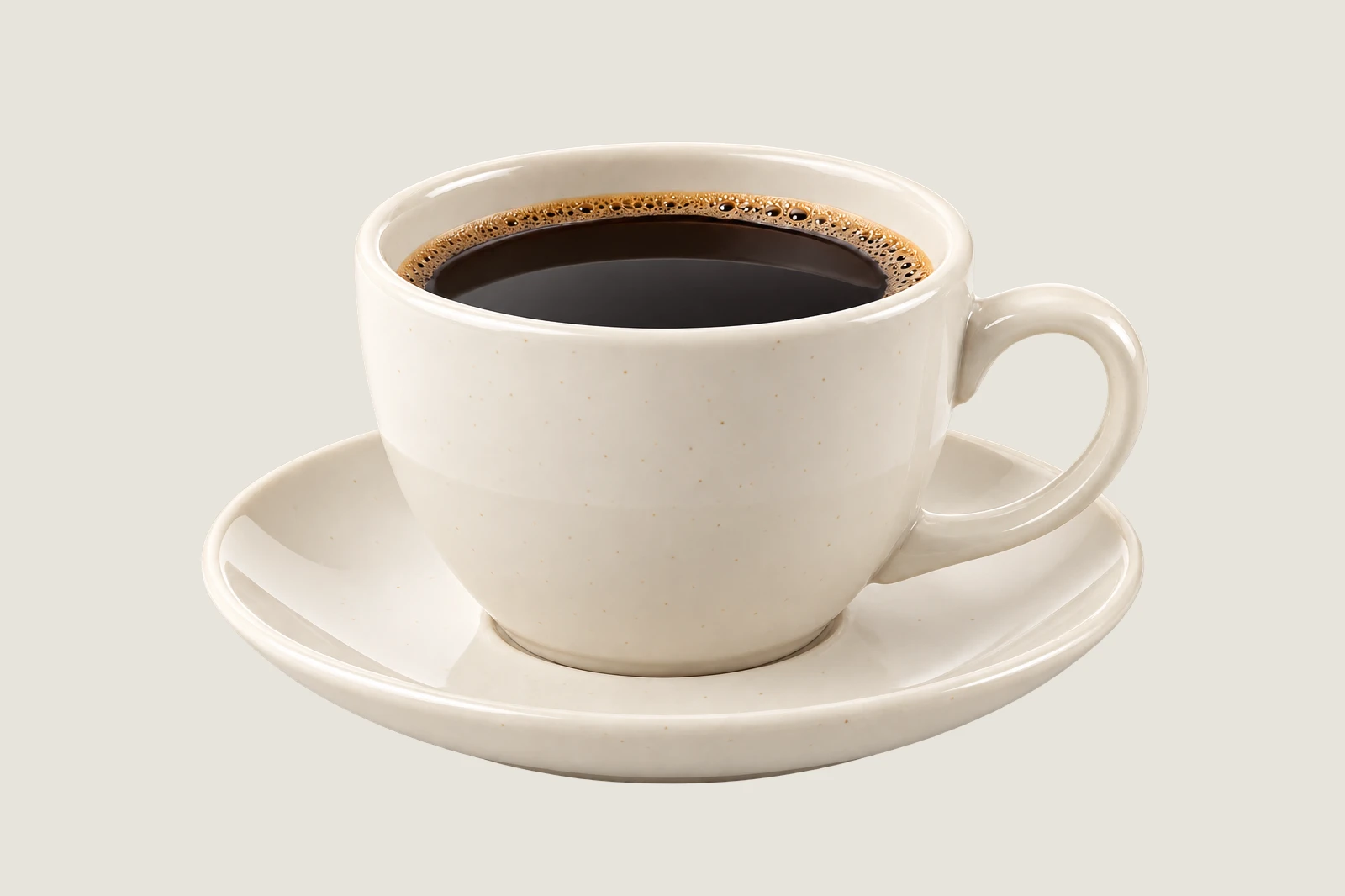
- المدة
- 7 دقائق
- المستوى
- مبتدئ
- ما تحتاج إليه
- منتج مقصوص تحيط به الشفافية
- يعمل مع
- ملفات PNG الشفافة؛ وتصلح أيضا طبقات الصور ذات الأقنعة
ظل التلامس يعتم السطح حيث يستقر الجسم. إضاءة الفنجان النموذجي منتشرة، لذا يناسبه ظل قصير وناعم. والشكل البيضاوي يتبع موضع قاعدة الصحن: معظمه يقع خلف المنتج، بينما تتلاشى حافته المموهة في الخلفية. أبقه في طبقة مستقلة لتبقى الصورة الفوتوغرافية كما هي.
إضافة ظل ناعم على السطح في سبع خطوات
افتح المنتج الشفاف
افتح الصورة النموذجية من هذه الصفحة، أو اختر لصورتك المقصوصة. النقش المربع حول المنتج يدل على المساحة الشفافة. وأزل الخلفية المعتمة أولا إذا كانت صورتك ما زالت تتضمن محيطها الأصلي.
أضف خلفية جديدة
اختر أدخل E8E4DD في الحقل # وانقر تطبيق للحصول على رمادي دافئ فاتح. اختر : تنتقل طبقة التعبئة إلى تحت المنتج (اسم طبقة المنتج الخلفية لأنها جاءت من ملف بطبقة واحدة). اترك تعبئة لونية محددة.
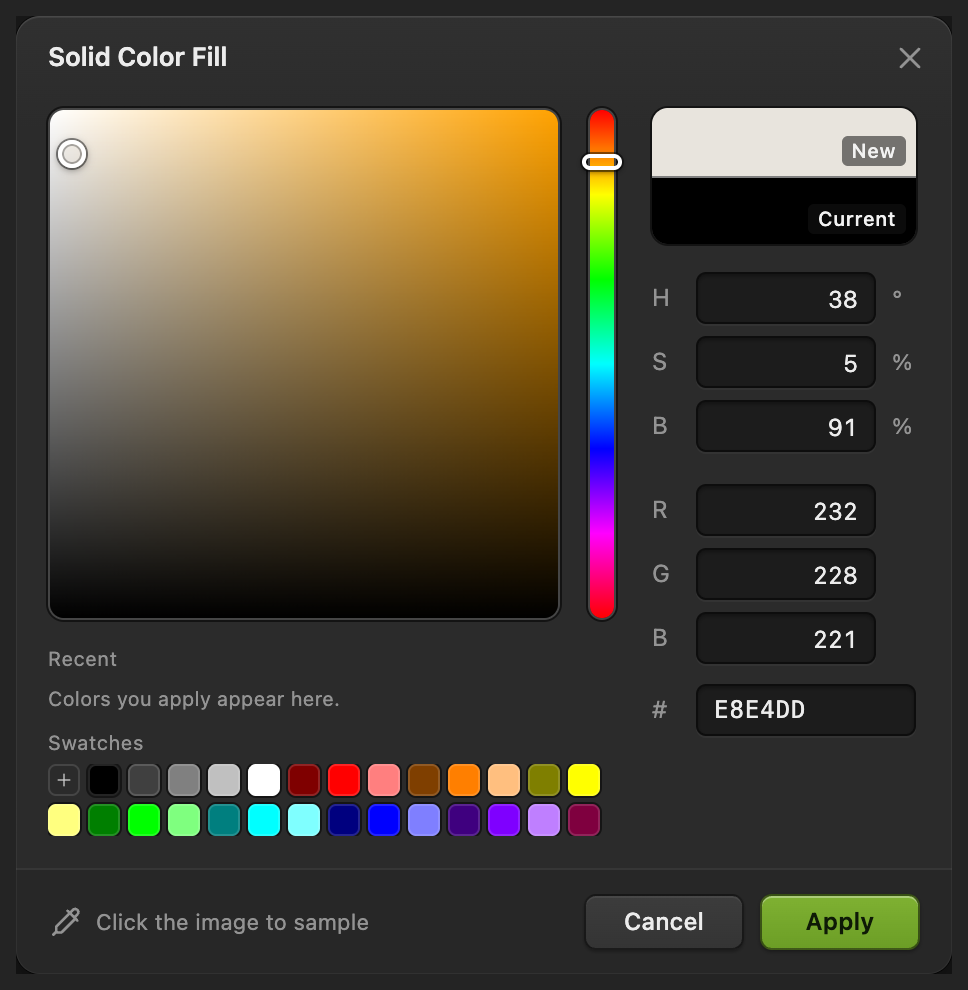
اختر لون السطح الجديد. 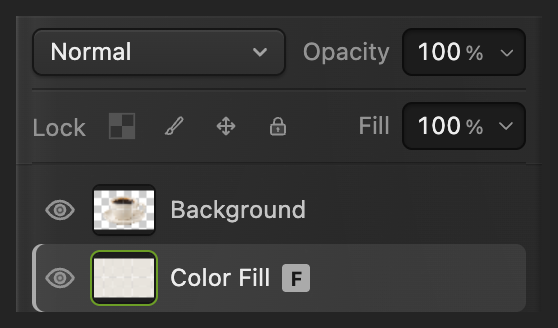
يبقى المنتج فوق طبقة التعبئة الجديدة. أنشئ طبقة ظل مستقلة
وطبقة تعبئة لونية محددة، اختر . تظهر الطبقة الفارغة بين طبقة التعبئة والمنتج. انقر نقرا مزدوجا على اسمها، واكتب Ground shadow واضغط Enter.
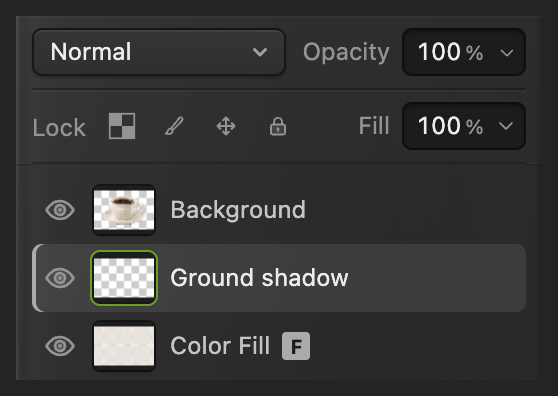
ارسم على هذه الطبقة الوسطى. ارسم موضع الظل وعبّئه
اختر أداة التحديد المستطيل في شريط الأدوات الجانبي واضبط الشكل على بيضاوي في شريط الخيارات.
إذا لم يكن مربع لون المقدمة قرب أسفل شريط الأدوات أسود، فانقره، وأدخل 000000 في الحقل # وانقر موافق.
ارسم شكلا بيضاويا بعرض الصحن تقريبا، عرضه نحو مرتين ونصف ارتفاعه. ابدأ داخل الحافة اليسرى للصحن مباشرة، على ارتفاع منتصف فتحة المقبض؛ وانته داخل حافته اليمنى مباشرة، وتحت أدنى نقطة في حافته الأمامية بنحو ربع سماكة الحافة. يقع معظم الشكل البيضاوي خلف المنتج. اختر ، ثم .
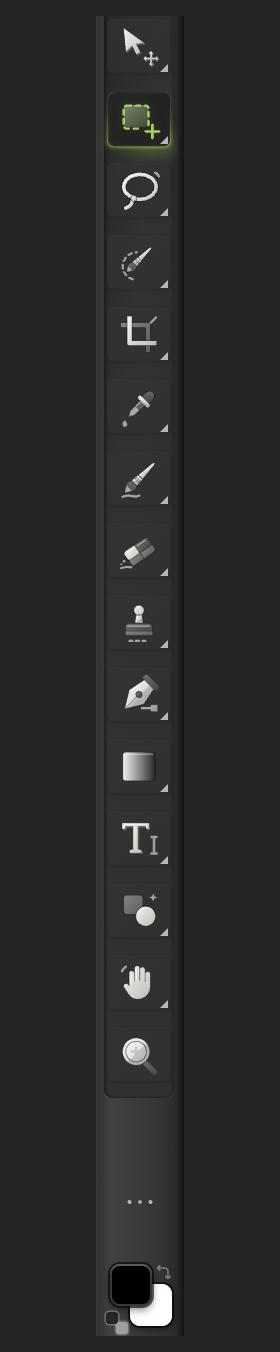
استخدم «التحديد المستطيل» ومربع لون المقدمة. 
أنشئ تحديدا بيضاويا. 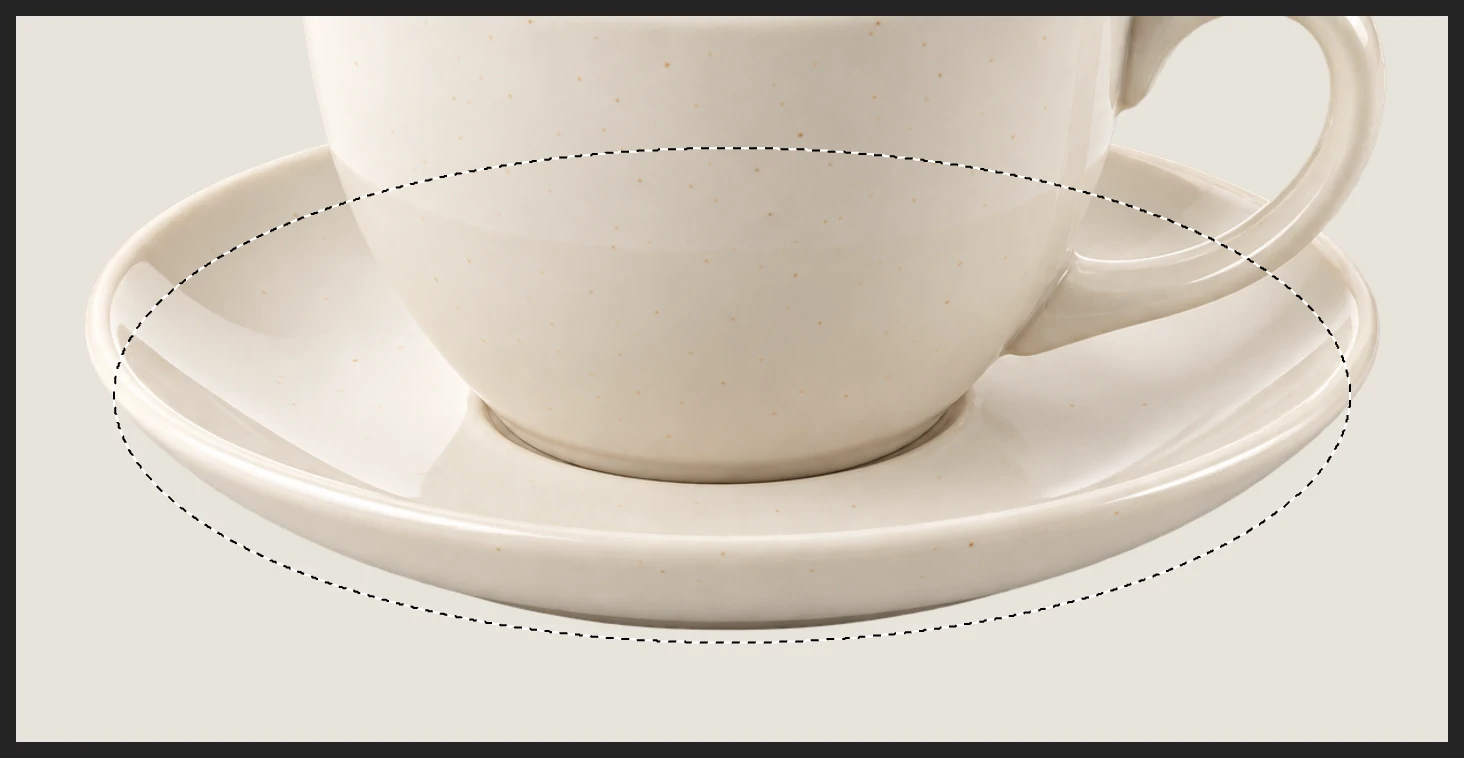
اتبع موضع قاعدة الصحن، واترك مسافة صغيرة تحت حافته الأمامية. نعّم حافة الظل
اختر أدخل 22 px في نصف القطر، واضغط Tab وانقر تطبيق. انتظر حتى يغلق مربع الحوار قبل المتابعة. يتحول الشكل البيضاوي الحاد إلى ظل ناعم الحواف.
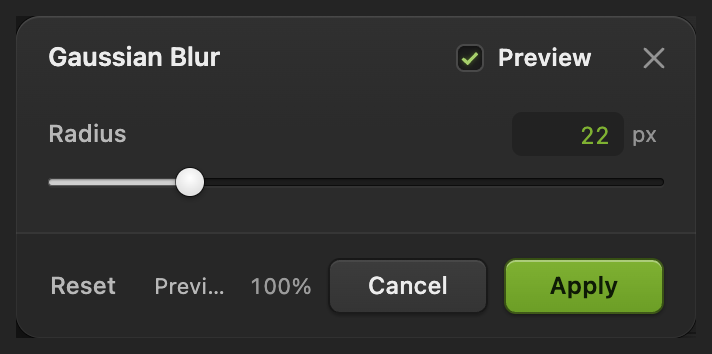
موّه طبقة الظل، لا الفنجان. خفف قوة الظل
أبق Ground shadow محددة في لوحة الطبقات. اضبط العتامة الخاصة بها على 18% واضغط Enter. تظهر الخلفية الآن من خلال الظل، بينما يحتفظ الفنجان بلونه وتفاصيله الأصلية.
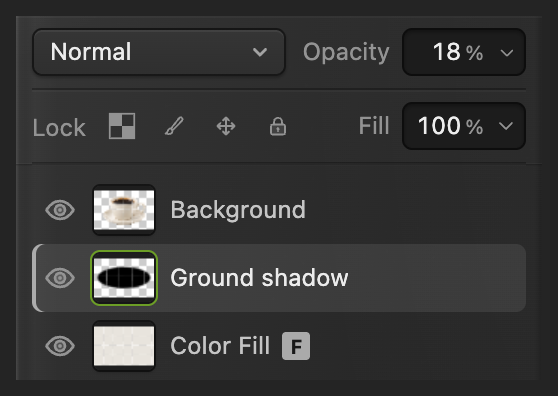
خفف الظل بمعزل عن المنتج. 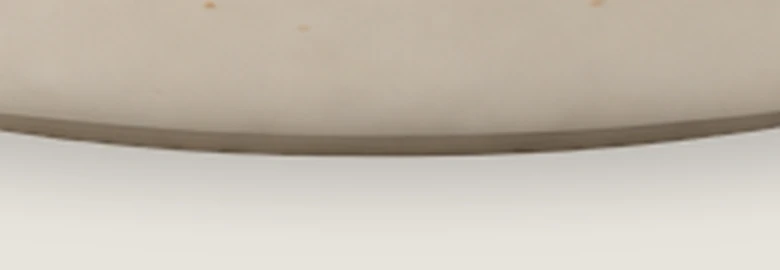
مكبرة 3×: تتلاشى الحافة دون خط بيضاوي حاد. صدّر واحتفظ بالطبقات
اختر ، وأدخل product-shadow.png في اسم الملف وانقر تصدير.
يكتب النتيجة المدمجة في ملف PNG الذي فتحته (وأول حفظ للصورة النموذجية يفتح حفظ الصورة). ولإبقاء الطبقات الثلاث قابلة للتعديل، اختر ؛ وبعد ذلك يحدّث المشروع. أما التصدير فينشئ دائما ملف صورة منفصلا.
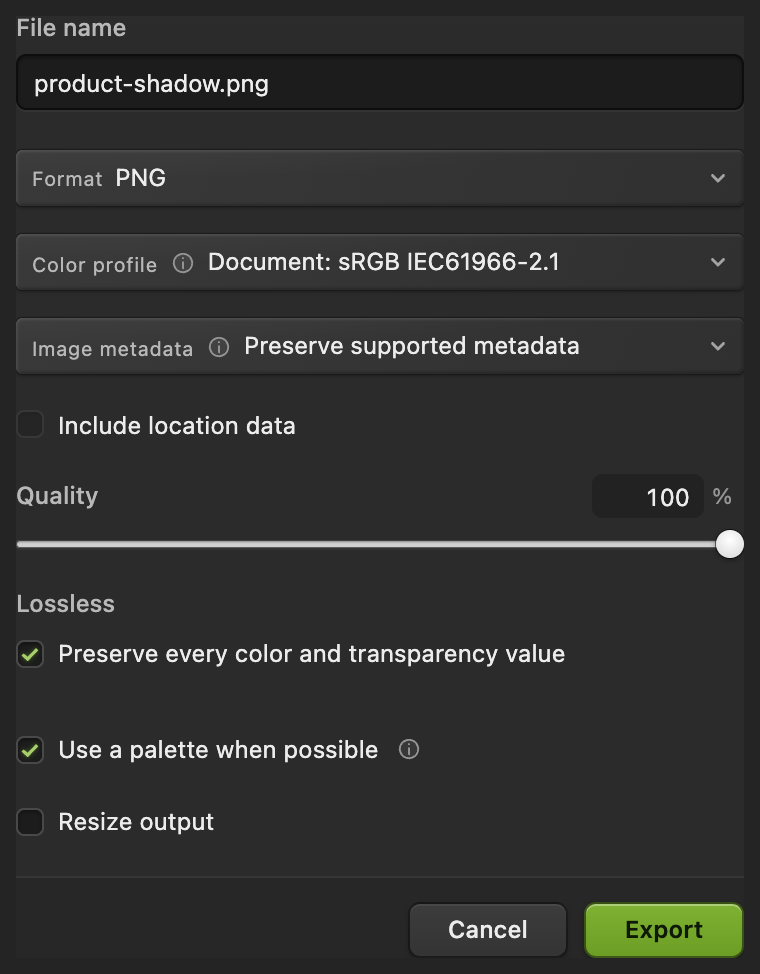
سمّ نسخة PNG وصدّرها.
ماذا بعد
ظلال المنتجات: أسئلة وأجوبة
لماذا لا يظهر ظل المنتج؟
في Lil Cactus، تغطي الظل أي صورة معتمة أو طبقة تعبئة فوقه. تأكد من أن المنتج محاط بالشفافية، ومن أن «Ground shadow» تقع تحت المنتج وفوق «تعبئة لونية».
لماذا ما زال لظل المنتج المموه خط حاد؟
في Lil Cactus، يحصر التحديد النشط عامل التصفية في تلك المنطقة. اختر «تحديد › إلغاء التحديد» قبل تطبيق «تمويه غاوسي» على طبقة الظل.
هل يمكنني تغيير نصف قطر التمويه الغاوسي بعد إعادة فتح المشروع؟
ليس بهذه الخطوات: في Lil Cactus، يغير «تمويه غاوسي» المطبق على طبقة بكسلات بكسلاتها، فلا يحفظ «نصف القطر». ولإبقائه قابلا للتعديل، اختر على «Ground shadow» قبل تطبيق التمويه. ويمكنك دائما تغيير عتامة الطبقة.
لماذا يبدو ظل المنتج كأنه ملصق؟
في Lil Cactus، اخفض «العتامة» لطبقة «Ground shadow» وتأكد من أن معظم الشكل البيضاوي يقع خلف الصحن. فالشكل البيضاوي الداكن الظاهرة أطرافه قد يجعل المنتج يبدو مرفوعا عن السطح.
هل يصلح الظل البيضاوي لكل صور المنتجات؟
لا. تناسب هذه الطريقة في Lil Cactus منتجا بإضاءة ناعمة وقاعدة عريضة يستقر على سطح مستو. أما الضوء الاتجاهي القاسي فيحتاج أيضا إلى ظل ملقى يتبع اتجاهه.


