Hoe voeg je een schaduw toe aan een productfoto?
Kort antwoord
Open een transparante product-PNG in Lil Cactus, voeg een achtergrond toe met en zet die opvulling achter het product. Gebruik op een nieuwe pixellaag daartussen Selectiekader met Vorm ingesteld op Ovaal, teken onder het product en kies met zwart als voorgrondkleur. Kies , pas toe met Straal 22 px en verlaag de Dekking van de schaduwlaag naar 18%. Exporteer met
- Tijd
- 7 minuten
- Niveau
- Beginner
- Wat je nodig hebt
- Een uitgeknipt product met transparantie eromheen
- Werkt met
- Transparante PNG’s; gemaskeerde fotolagen werken ook
Gratis, zonder account. Je foto blijft op je eigen computer.
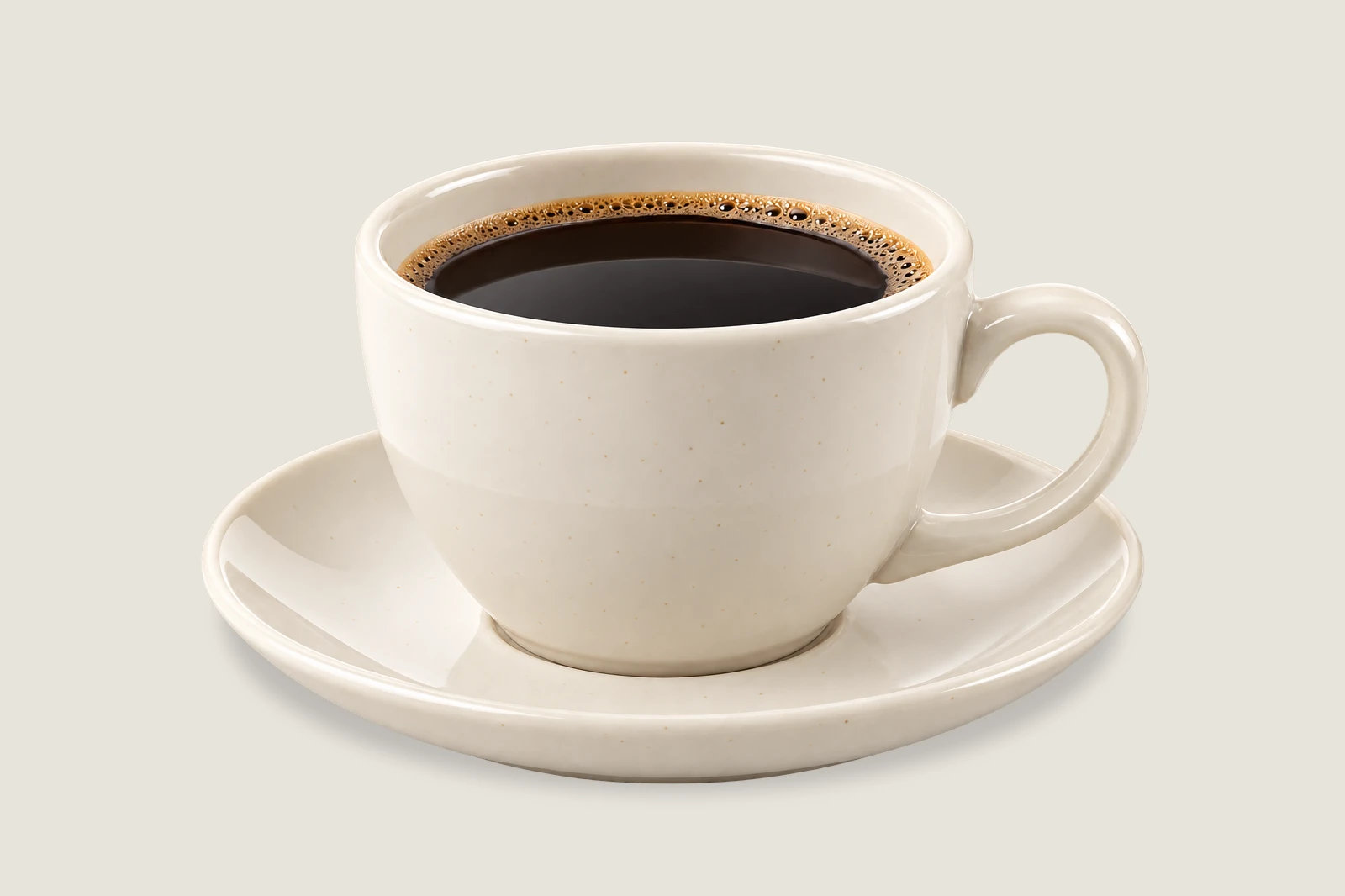
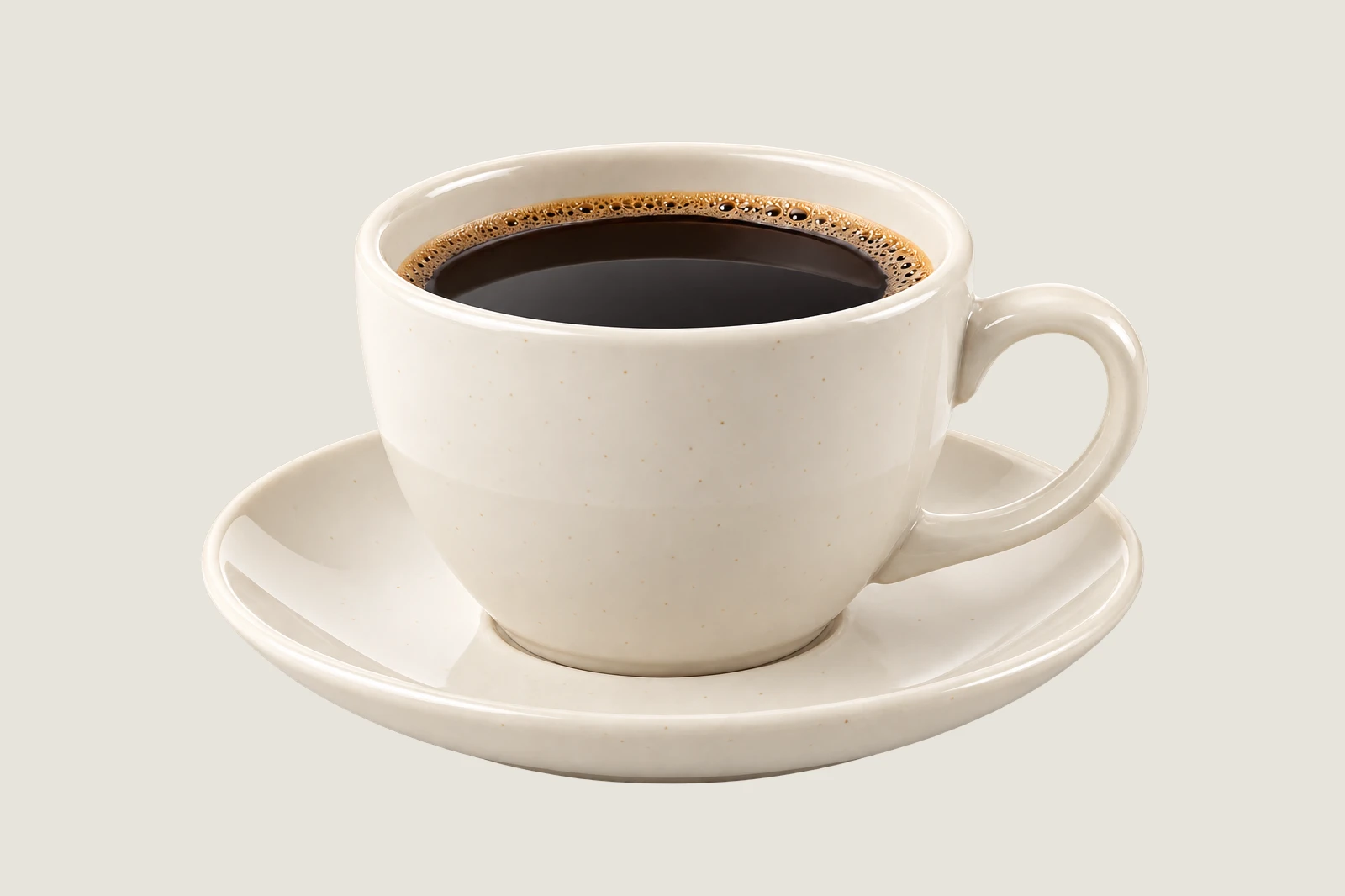
Een contactschaduw maakt het oppervlak donkerder waar een voorwerp op rust. De voorbeeldkop is diffuus belicht, dus een korte, zachte schaduw past erbij. Een ovaal volgt de afdruk van het schoteltje: het grootste deel ligt achter het product, terwijl de vervaagde rand in de achtergrond uitloopt. Houd de schaduw op een eigen laag, zodat de foto zelf onaangeroerd blijft.
Een zachte schaduw op de ondergrond toevoegen in zeven stappen
Open het transparante product
Open het voorbeeld op deze pagina, of kies voor je eigen uitsnede. Een dambordpatroon rond het product geeft transparante ruimte aan. Verwijder eerst een dekkende achtergrond als je eigen foto nog de oorspronkelijke omgeving bevat.
Voeg een nieuwe achtergrond toe
Kies Typ E8E4DD in het veld # en klik op Toepassen voor een licht, warm grijs. Kies : de opvulling gaat onder het product (de productlaag heet Achtergrond omdat ze uit een bestand met één laag komt). Laat Effen kleur geselecteerd.
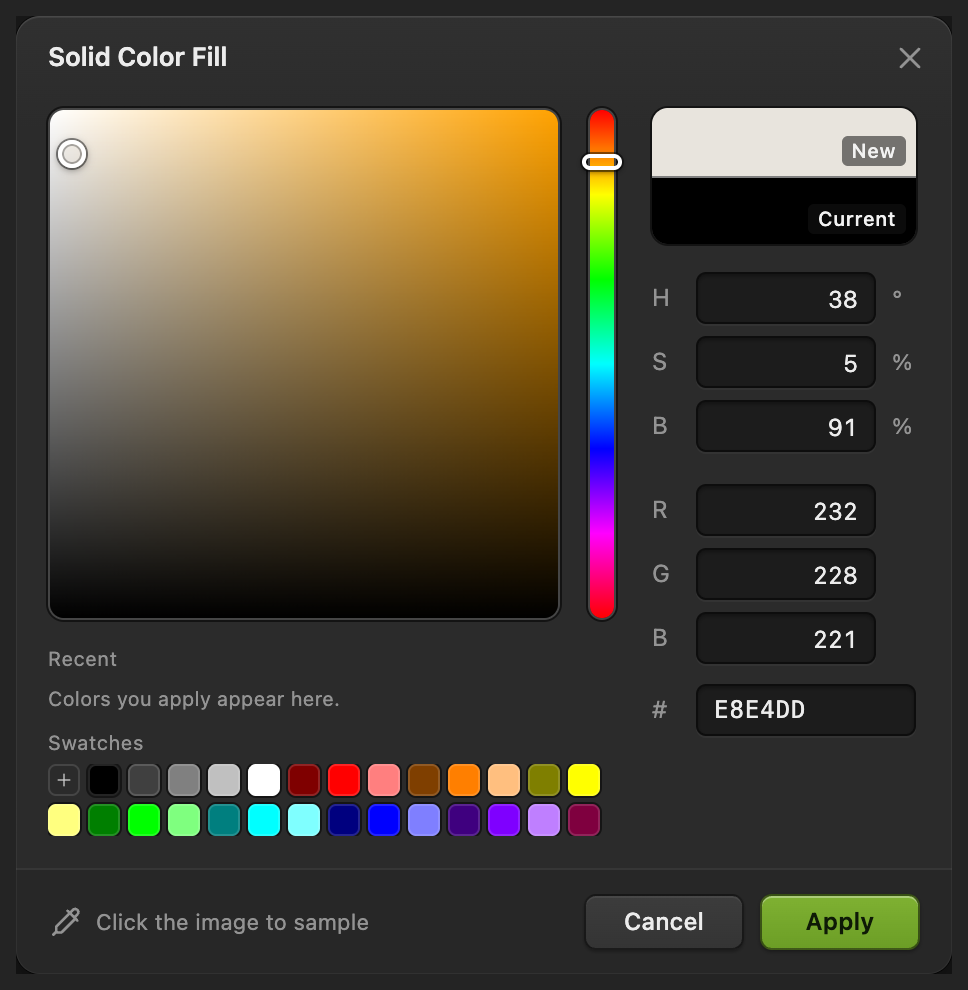
Kies de kleur van het nieuwe oppervlak. 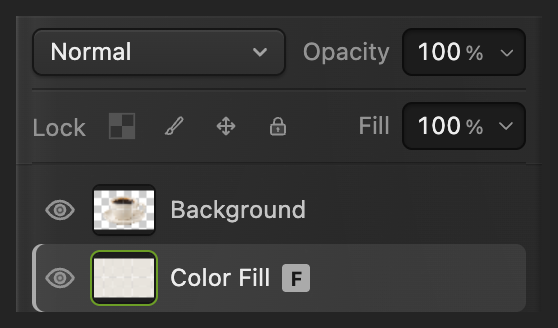
Het product blijft boven de nieuwe opvulling. Maak een aparte schaduwlaag
Kies, met Effen kleur geselecteerd, . De lege laag verschijnt tussen de opvulling en het product. Dubbelklik op de naam, typ Ground shadow en druk op Enter.
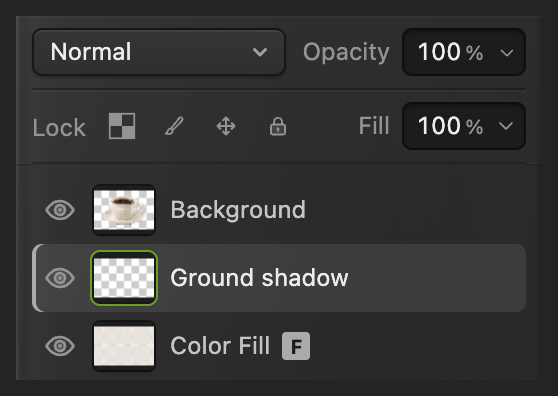
Teken op deze middelste laag. Teken en vul de afdruk van de schaduw
Kies Selectiekader in de gereedschapsbalk links en zet Vorm in de optiebalk op Ovaal.
Is het vakje voor de voorgrondkleur onder in de gereedschapsbalk niet zwart, klik er dan op, typ 000000 in het veld # en klik op OK.
Teken een ovaal dat bijna zo breed is als het schoteltje en ongeveer tweeënhalf keer zo breed als hoog. Begin net binnen de linkerrand van het schoteltje, op de hoogte van het midden van de opening in het oor; eindig net binnen de rechterrand en ongeveer een kwart van de dikte van de rand onder de laagste voorrand. Het grootste deel van het ovaal ligt achter het product. Kies en daarna .
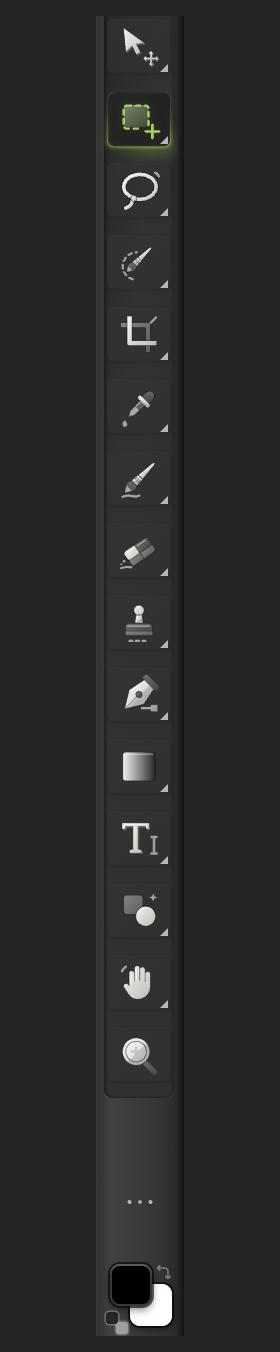
Gebruik Selectiekader en het vakje voor de voorgrondkleur. 
Maak een ovale selectie. 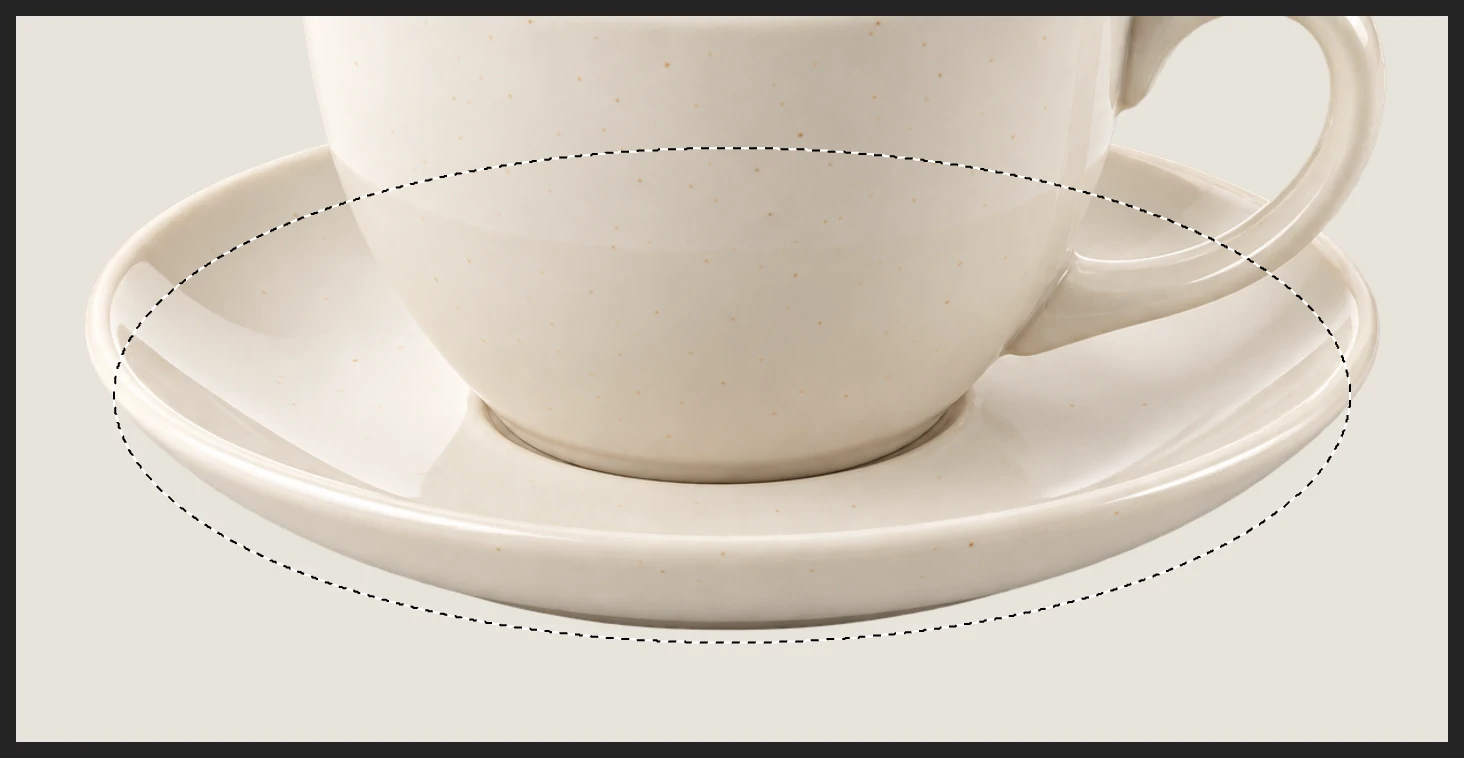
Volg de afdruk van het schoteltje en laat een beetje ruimte onder de voorrand. Maak de rand van de schaduw zachter
Kies Stel Straal in op 22 px, druk op Tab en klik op Toepassen. Wacht tot het dialoogvenster is gesloten voordat je verdergaat. Het harde ovaal wordt een schaduw met een zachte rand.
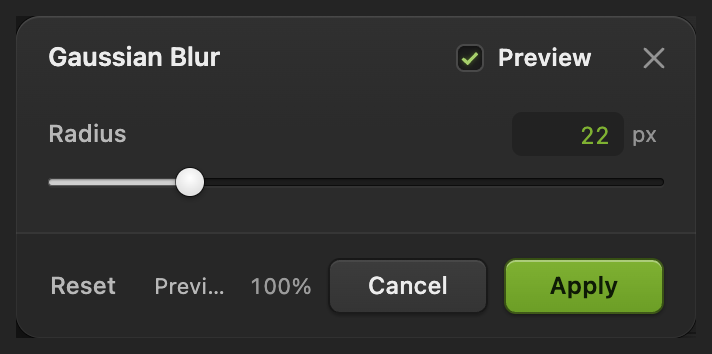
Vervaag de schaduwlaag, niet de kop. Verminder de sterkte van de schaduw
Houd Ground shadow geselecteerd in Lagen. Zet de Dekking op 18% en druk op Enter. De achtergrond schemert nu door de schaduw heen, terwijl de kop zijn oorspronkelijke kleur en detail behoudt.
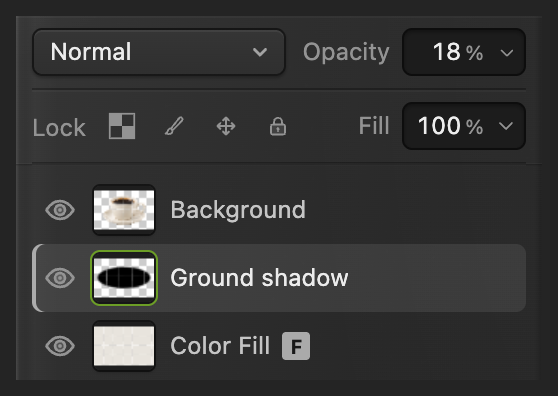
Laat de schaduw lichter worden los van het product. 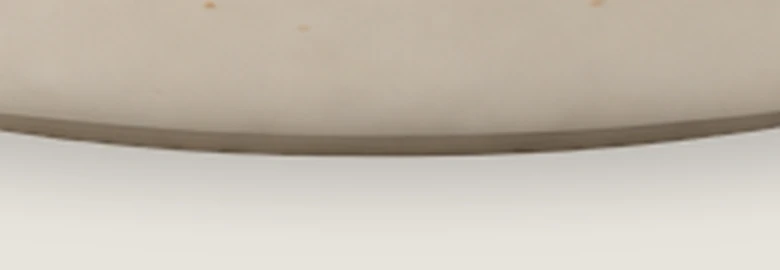
3× vergroot: de rand loopt uit zonder harde ovale omtrek. Exporteer en bewaar de lagen
Kies , typ product-shadow.png in Bestandsnaam en klik op Exporteren.
schrijft het samengevoegde resultaat terug in de PNG die je hebt geopend (bij het voorbeeld opent de eerste keer opslaan Afbeelding opslaan). Wil je de drie lagen bewerkbaar houden, kies dan ; daarna werkt het project bij. Exporteren maakt altijd een apart afbeeldingsbestand.
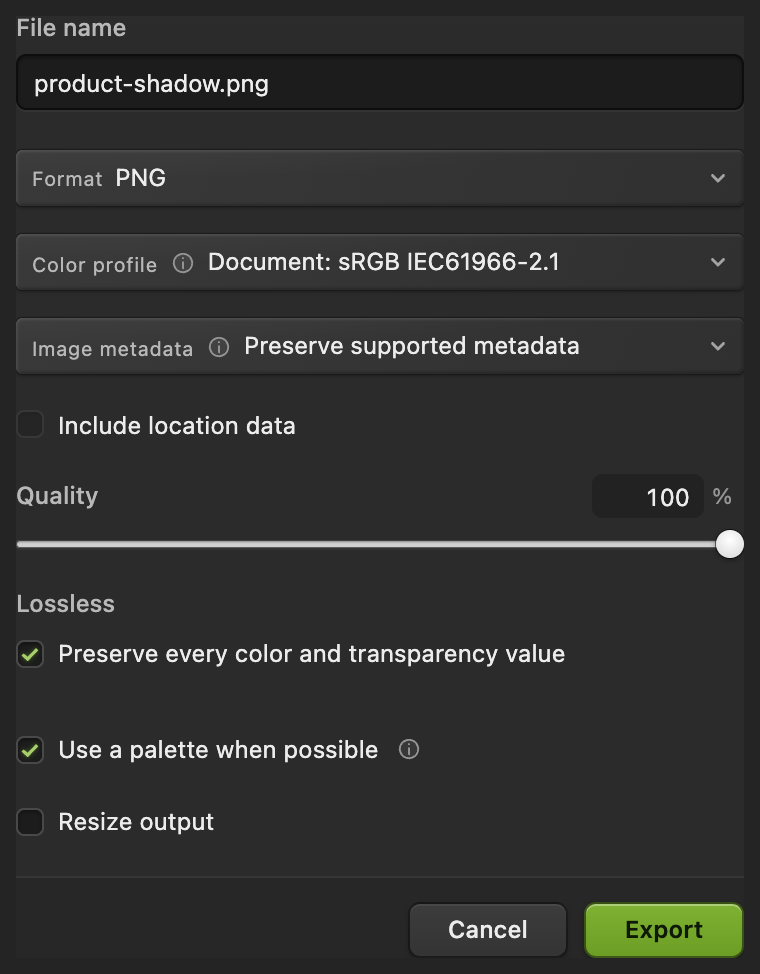
Geef de PNG-kopie een naam en exporteer haar.
Wat nu?
Productschaduwen: vragen en antwoorden
Waarom is de schaduw onder mijn product onzichtbaar?
In Lil Cactus wordt de schaduw bedekt door een dekkende foto of een opvulling erboven. Controleer of het product een transparante omgeving heeft en of Ground shadow onder het product maar boven “Effen kleur” ligt.
Waarom heeft mijn vervaagde productschaduw nog steeds een harde omtrek?
In Lil Cactus beperkt een actieve selectie het filter tot dat gebied. Kies Selecteren › Deselecteren voordat je Gaussiaans vervagen op de schaduwlaag toepast.
Kan ik de straal van Gaussiaans vervagen wijzigen nadat ik het project opnieuw heb geopend?
Niet met deze stappen: in Lil Cactus verandert Gaussiaans vervagen op een pixellaag de pixels zelf, dus de straal wordt niet bewaard. Wil je hem aanpasbaar houden, kies dan vóór het vervagen op Ground shadow. De dekking van de laag kun je altijd wijzigen.
Waarom ziet mijn productschaduw eruit als een sticker?
Verlaag in Lil Cactus de dekking van Ground shadow en controleer of het grootste deel van het ovaal achter het schoteltje ligt. Een donker ovaal met zichtbare uiteinden kan het product laten lijken te zweven.
Werkt een ovale schaduw voor elke productfoto?
Nee. Deze methode in Lil Cactus past bij een zacht belicht product met een brede voet dat op een vlak oppervlak staat. Bij hard, gericht licht is ook een slagschaduw nodig die de richting van het licht volgt.
Verder leren
 Hoe verwijder je de achtergrond van een foto?Onderwerp selecteren, een laagmasker en een transparante PNG.Beginner · 3 min
 Hoe verander je de achtergrond van een foto?Zet een uitsnede op een nieuwe achtergrond en stem licht en kleur af.Beginner · 8 min
 Een slagschaduw en een omlijning toevoegen met laagstijlenSchaduwen, omlijningen, gloed en bedekkingen die bewerkbaar blijven.Beginner · 6 min