Jak dodać cień do zdjęcia produktu
Krótka odpowiedź
Otwórz przezroczysty plik PNG z produktem w Lil Cactus i dodaj tło poleceniem , a potem przesuń to wypełnienie za produkt. Na nowej warstwie pikselowej między nimi użyj narzędzia Ramka zaznaczania z opcją Kształt ustawioną na Elipsa, narysuj elipsę pod produktem i przy czarnym kolorze pierwszego planu wybierz . Wybierz , zastosuj z wartością Promień 22 px i zmniejsz Krycie warstwy cienia do 18%. Wyeksportuj wynik poleceniem


- Czas
- 7 minut
- Poziom
- Początkujący
- Potrzebujesz
- Wycięty produkt z przezroczystością wokół
- Obsługiwane formaty
- Przezroczyste pliki PNG; warstwy zdjęć z maską też się nadają
Za darmo, bez rejestracji. Twoje zdjęcie zostaje na Twoim komputerze.
Cień kontaktowy przyciemnia powierzchnię w miejscu, w którym spoczywa przedmiot. Przykładowa filiżanka ma rozproszone oświetlenie, więc pasuje do niej krótki, miękki cień. Owal odwzorowuje obrys podstawy spodka: większość z niego leży za produktem, a rozmyta krawędź wtapia się w tło. Trzymaj cień na osobnej warstwie, aby zdjęcie pozostało nietknięte.
Miękki cień na podłożu w siedmiu krokach
Otwórz przezroczysty produkt
Otwórz przykład z tej strony albo wybierz , aby otworzyć własny wycięty obiekt. Szachownica wokół produktu oznacza przezroczyste obszary. Jeśli na Twoim zdjęciu nadal jest pierwotne otoczenie, najpierw usuń nieprzezroczyste tło.
Dodaj nowe tło
Wybierz W polu # wpisz E8E4DD i kliknij przycisk Zastosuj, aby uzyskać jasną, ciepłą szarość. Wybierz : wypełnienie przesuwa się pod produkt (warstwa produktu nazywa się Tło, bo pochodzi z płaskiego pliku). Pozostaw zaznaczoną warstwę Kolor kryjący.
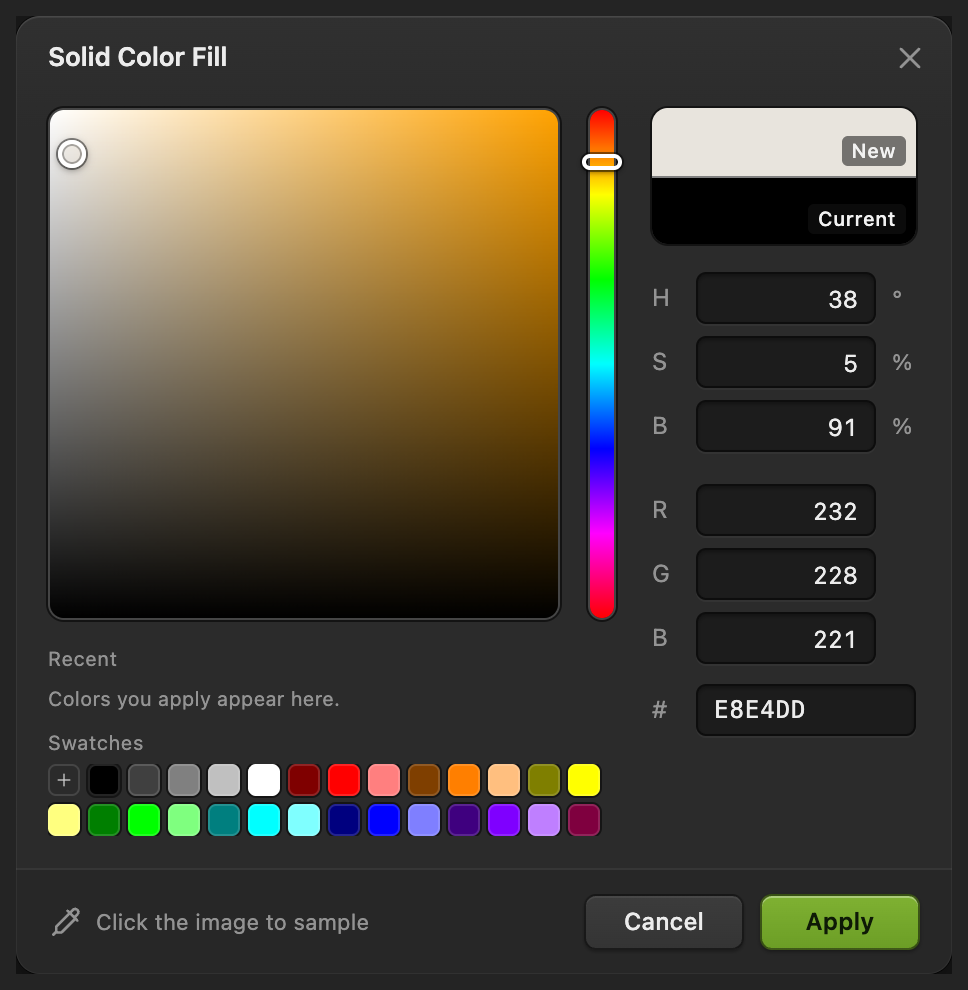
Wybierz kolor nowej powierzchni. 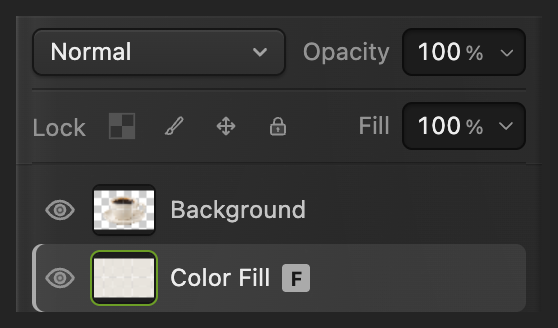
Produkt pozostaje nad nowym wypełnieniem. Utwórz osobną warstwę cienia
Przy zaznaczonej warstwie Kolor kryjący wybierz . Pusta warstwa pojawia się między wypełnieniem a produktem. Kliknij dwukrotnie jej nazwę, wpisz Ground shadow i naciśnij Enter.
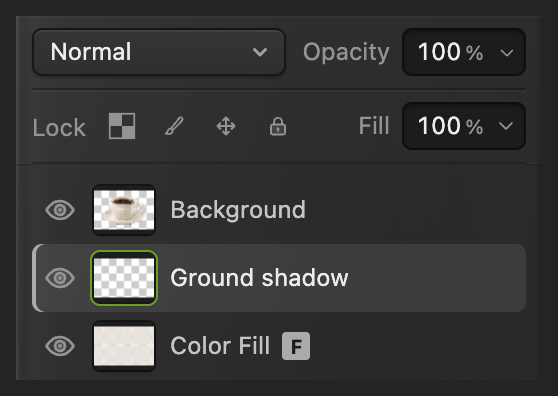
Rysuj na tej środkowej warstwie. Narysuj i wypełnij obrys cienia
Wybierz narzędzie Ramka zaznaczania na lewym pasku narzędzi i na pasku opcji ustaw Kształt na Elipsa.
Jeśli próbka koloru pierwszego planu u dołu paska narzędzi nie jest czarna, kliknij ją, w polu # wpisz 000000 i kliknij przycisk OK.
Narysuj elipsę prawie tak szeroką jak spodek, mniej więcej dwa i pół raza szerszą niż wysoką. Zacznij tuż wewnątrz lewej krawędzi spodka, na wysokości środka otworu ucha filiżanki; skończ tuż wewnątrz jego prawej krawędzi, około jednej czwartej grubości brzegu poniżej najniższego przedniego punktu brzegu. Większość elipsy leży za produktem. Wybierz , a potem .
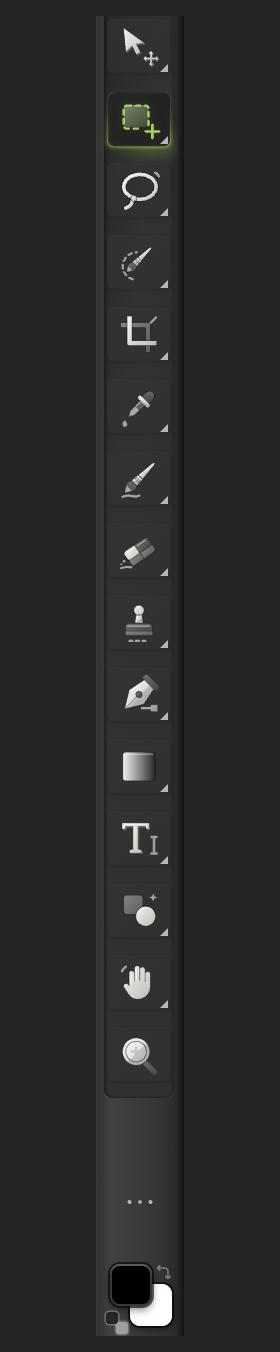
Użyj narzędzia Ramka zaznaczania i próbki koloru pierwszego planu. 
Utwórz eliptyczne zaznaczenie. 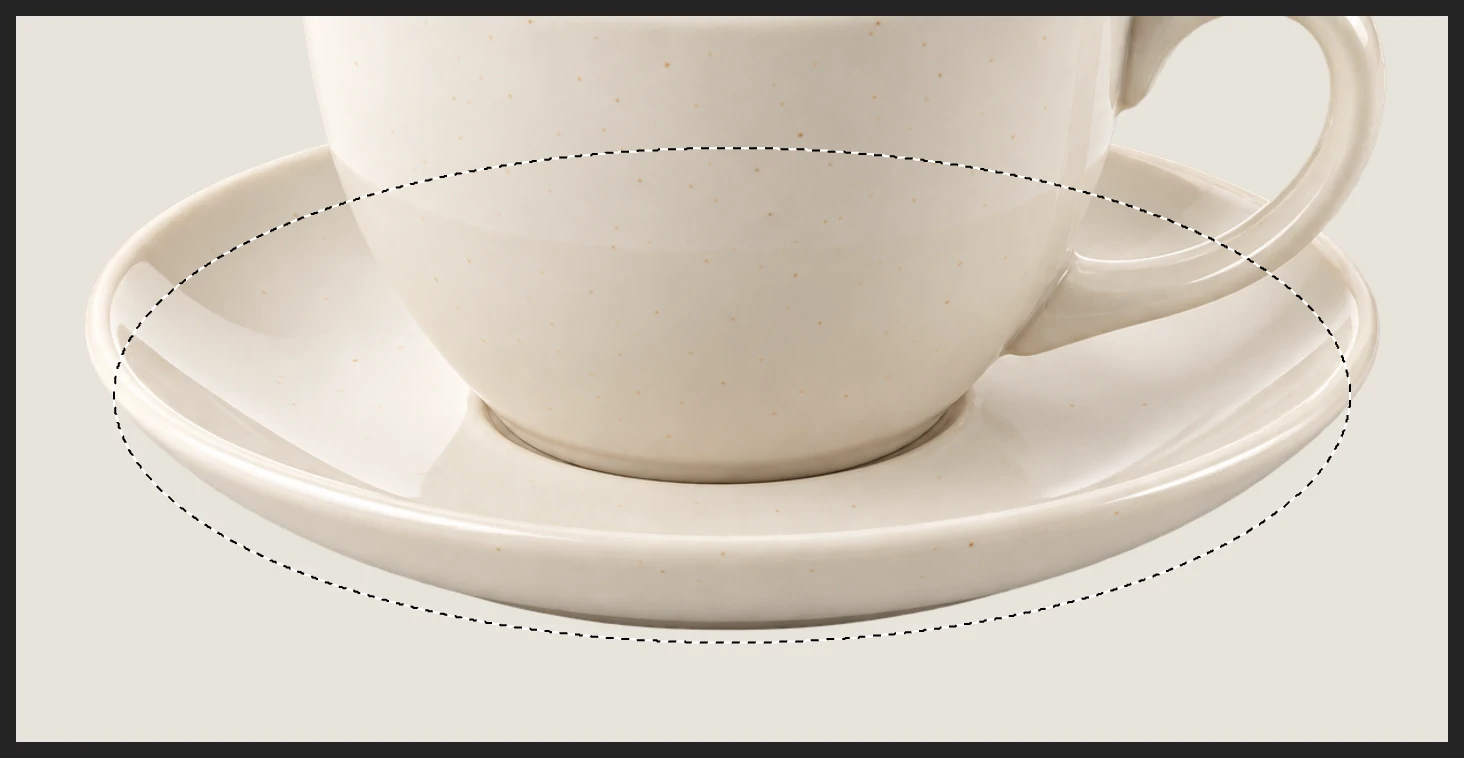
Odwzoruj obrys podstawy spodka, zostawiając trochę miejsca pod jego przednim brzegiem. Zmiękcz krawędź cienia
Wybierz W polu Promień ustaw 22 px, naciśnij Tab i kliknij przycisk Zastosuj. Zanim przejdziesz dalej, poczekaj, aż okno się zamknie. Ostra elipsa zamienia się w cień o miękkich krawędziach.
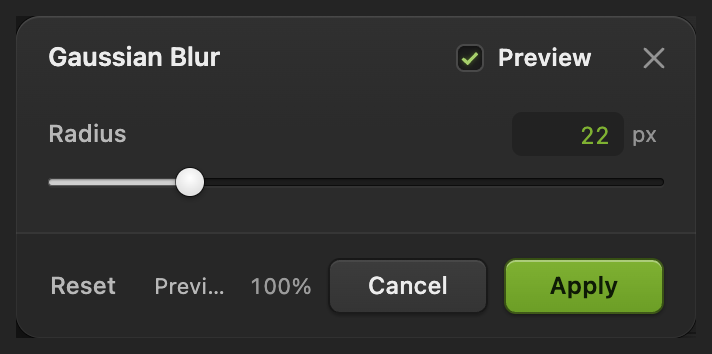
Rozmyj warstwę cienia, nie filiżankę. Zmniejsz siłę cienia
Pozostaw zaznaczoną warstwę Ground shadow w panelu Warstwy. Ustaw jej Krycie na 18% i naciśnij Enter. Tło prześwituje teraz przez cień, a filiżanka zachowuje pierwotny kolor i szczegóły.
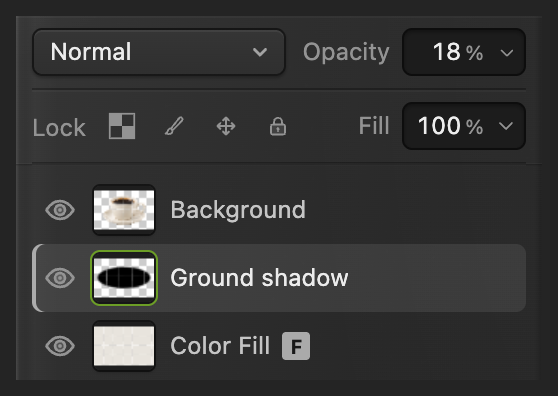
Osłabiaj cień niezależnie od produktu. 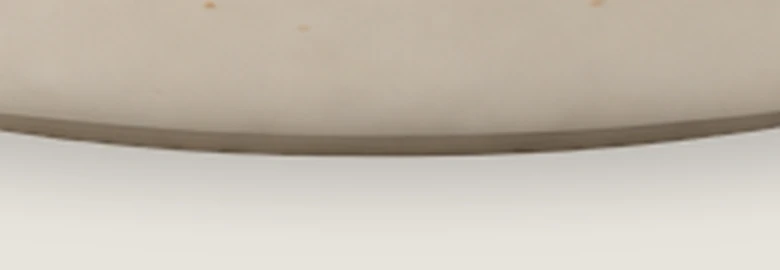
Powiększenie 3×: krawędź zanika bez ostrego owalnego konturu. Wyeksportuj i zachowaj warstwy
Wybierz , w polu Nazwa pliku wpisz product-shadow.png i kliknij przycisk Eksportuj.
zapisuje spłaszczony wynik z powrotem w otwartym pliku PNG (przy przykładzie pierwsze zapisanie otwiera okno Zapisz obraz). Aby wszystkie trzy warstwy pozostały edytowalne, wybierz ; potem aktualizuje projekt. Eksport zawsze tworzy osobny plik obrazu.
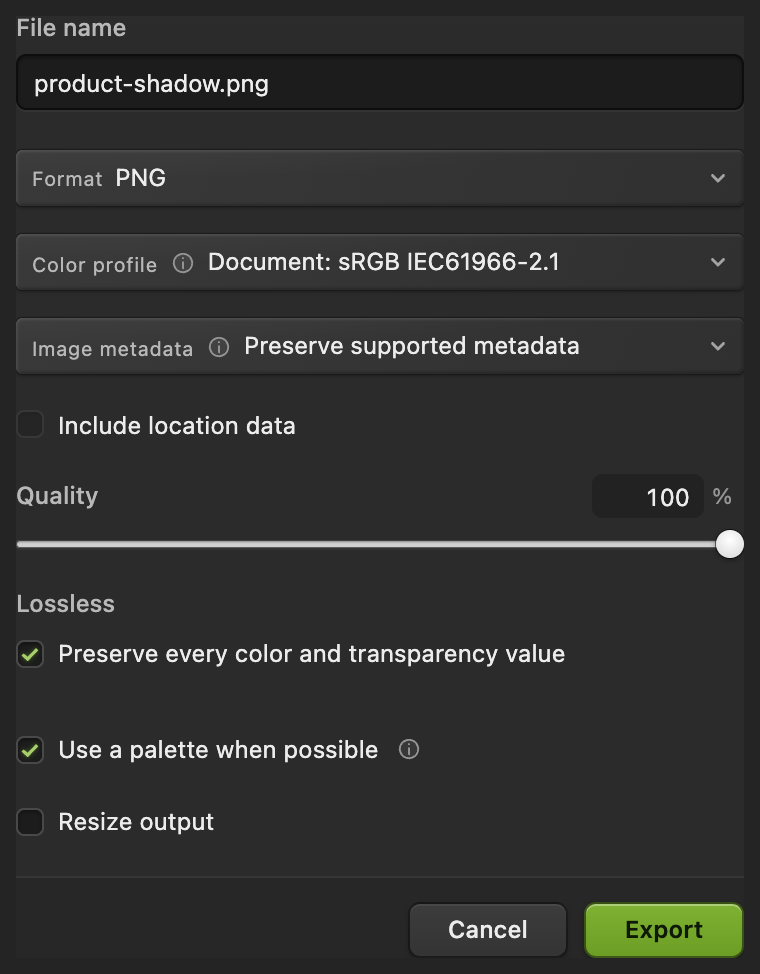
Nazwij i wyeksportuj kopię PNG.
Co dalej
Cienie produktów: pytania i odpowiedzi
Dlaczego cień produktu jest niewidoczny?
W Lil Cactus nieprzezroczyste zdjęcie lub wypełnienie nad cieniem go zakrywa. Sprawdź, czy produkt ma przezroczyste otoczenie i czy warstwa Ground shadow leży pod produktem, ale nad warstwą Kolor kryjący.
Dlaczego rozmyty cień produktu nadal ma ostry kontur?
W Lil Cactus aktywne zaznaczenie ogranicza działanie filtra do tego obszaru. Przed zastosowaniem Rozmycia gaussowskiego do warstwy cienia wybierz Zaznacz › Usuń zaznaczenie.
Czy mogę zmienić promień Rozmycia gaussowskiego po ponownym otwarciu projektu?
Nie przy tych krokach: w Lil Cactus Rozmycie gaussowskie zastosowane do warstwy pikselowej zmienia jej piksele, więc wartość „Promień” nie jest zachowywana. Aby można ją było zmieniać, przed rozmyciem wybierz dla warstwy Ground shadow polecenie . Krycie warstwy możesz zmienić zawsze.
Dlaczego cień produktu wygląda jak naklejka?
W Lil Cactus zmniejsz krycie warstwy Ground shadow i sprawdź, czy większość elipsy leży za spodkiem. Ciemny owal z odsłoniętymi końcami może sprawiać wrażenie, że produkt unosi się nad powierzchnią.
Czy owalny cień pasuje do każdego zdjęcia produktu?
Nie. Ta metoda w Lil Cactus pasuje do łagodnie oświetlonego produktu o szerokiej podstawie, stojącego na płaskiej powierzchni. Twarde, kierunkowe światło wymaga dodatkowo cienia rzucanego, zgodnego z jego kierunkiem.
Co dalej
 Jak usunąć tło ze zdjęciaZaznacz temat, maska warstwy i przezroczysty PNG.Początkujący · 3 min
 Jak zmienić tło zdjęciaUmieść wyciętą postać na nowym tle i dopasuj światło oraz kolor.Początkujący · 8 min
 Jak dodać cień i obrys za pomocą stylów warstwyCienie, obrysy, blaski i nałożenia, które pozostają edytowalne.Początkujący · 6 min