Wie fügt man einem Produktfoto einen Schatten hinzu?
Kurze Antwort
Öffnen Sie ein transparentes Produkt-PNG in Lil Cactus, fügen Sie mit einen Hintergrund hinzu und legen Sie diese Füllung hinter das Produkt. Verwenden Sie auf einer neuen Pixelebene dazwischen das Auswahlrechteck mit Form auf Ellipse, ziehen Sie unter dem Produkt eine Auswahl auf und wählen Sie mit Schwarz als Vordergrundfarbe . Wählen Sie , wenden Sie mit Radius 22 px an und senken Sie die Deckkraft der Schattenebene auf 18 %. Exportieren Sie mit
- Dauer
- 7 Minuten
- Niveau
- Einsteiger
- Sie brauchen
- Ein freigestelltes Produkt mit Transparenz ringsum
- Funktioniert mit
- Transparente PNGs; maskierte Fotoebenen funktionieren auch
Kostenlos, ohne Anmeldung. Ihr Foto bleibt auf Ihrem Computer.
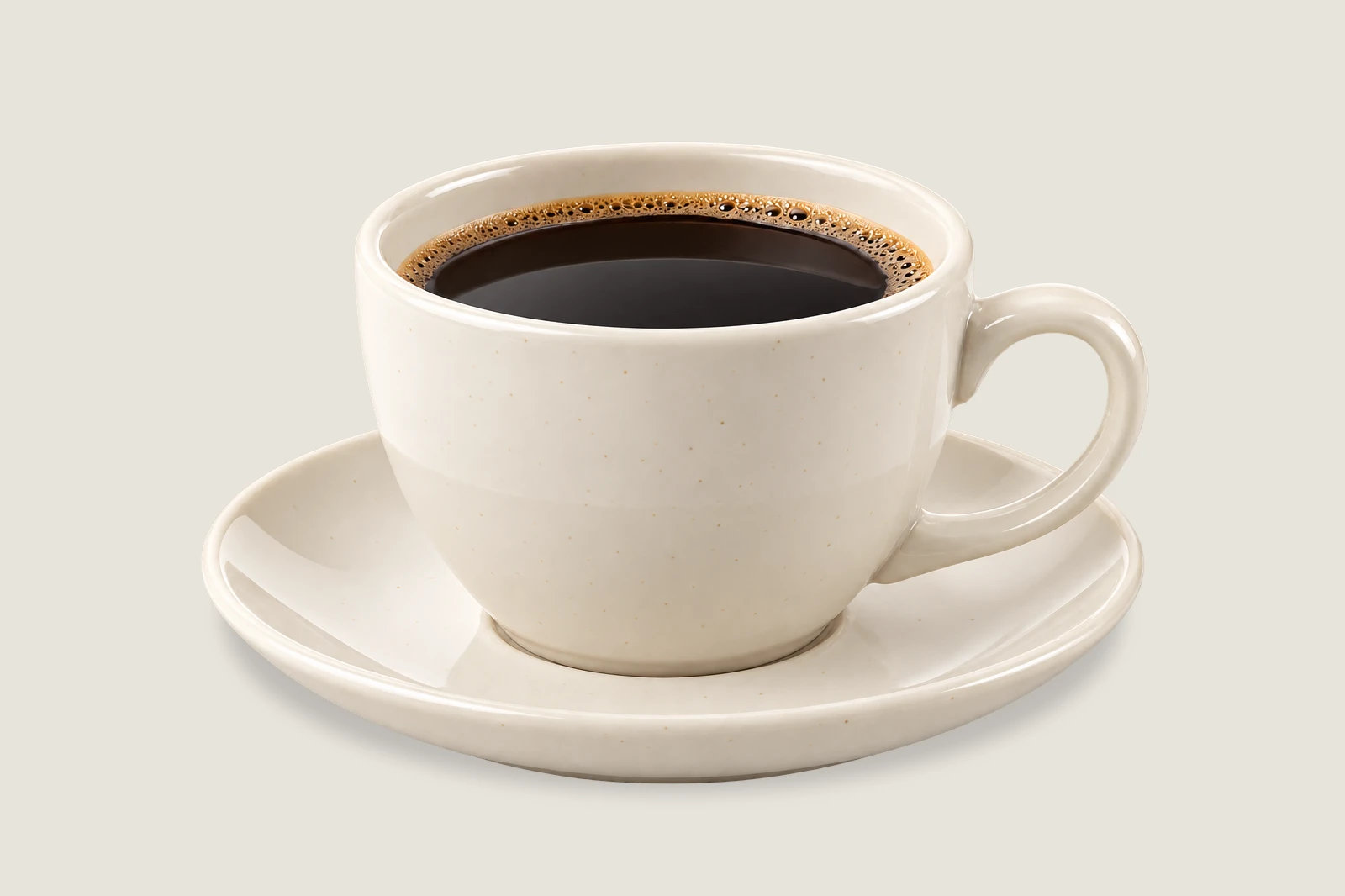
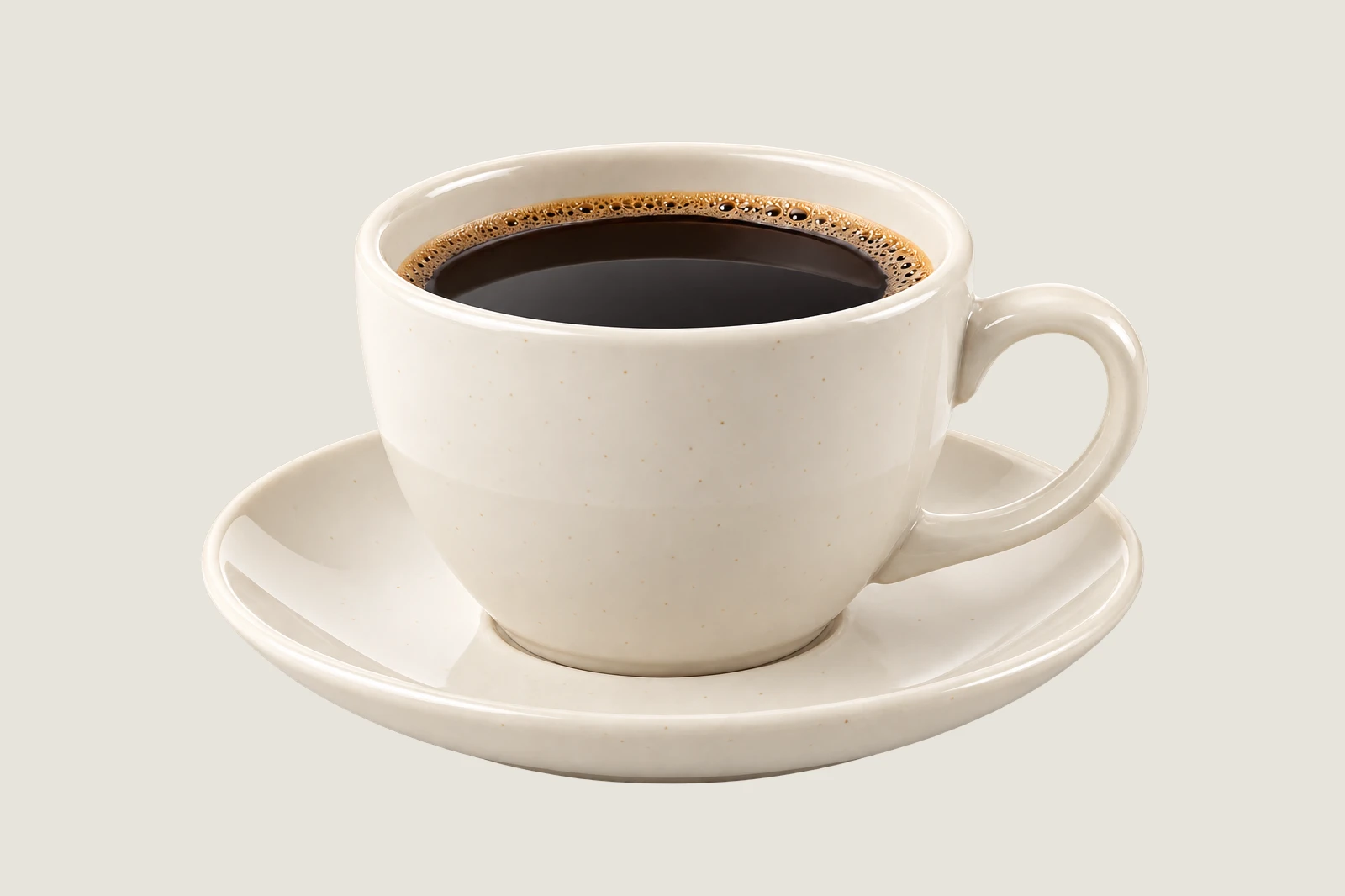
Ein Kontaktschatten dunkelt die Fläche ab, auf der ein Gegenstand steht. Die Beispieltasse ist diffus beleuchtet, daher passt ein kurzer, weicher Schatten. Ein Oval folgt der Standfläche der Untertasse: Der größte Teil liegt hinter dem Produkt, während der weichgezeichnete Rand in den Hintergrund ausläuft. Legen Sie ihn auf eine eigene Ebene, damit das Foto unberührt bleibt.
Einen weichen Bodenschatten in sieben Schritten hinzufügen
Das transparente Produkt öffnen
Öffnen Sie das Beispiel von dieser Seite oder wählen Sie für Ihren Freisteller Das Schachbrettmuster um das Produkt kennzeichnet transparente Bereiche. Entfernen Sie zuerst einen deckenden Hintergrund, wenn Ihr eigenes Foto noch seine ursprüngliche Umgebung enthält.
Einen neuen Hintergrund hinzufügen
Wählen Sie Geben Sie im Feld # E8E4DD ein und klicken Sie für ein helles, warmes Grau auf Anwenden. Wählen Sie : Die Füllung rückt unter das Produkt (die Produktebene heißt Hintergrund, weil sie aus einer Datei ohne Ebenen stammt). Lassen Sie Farbfüllung ausgewählt.
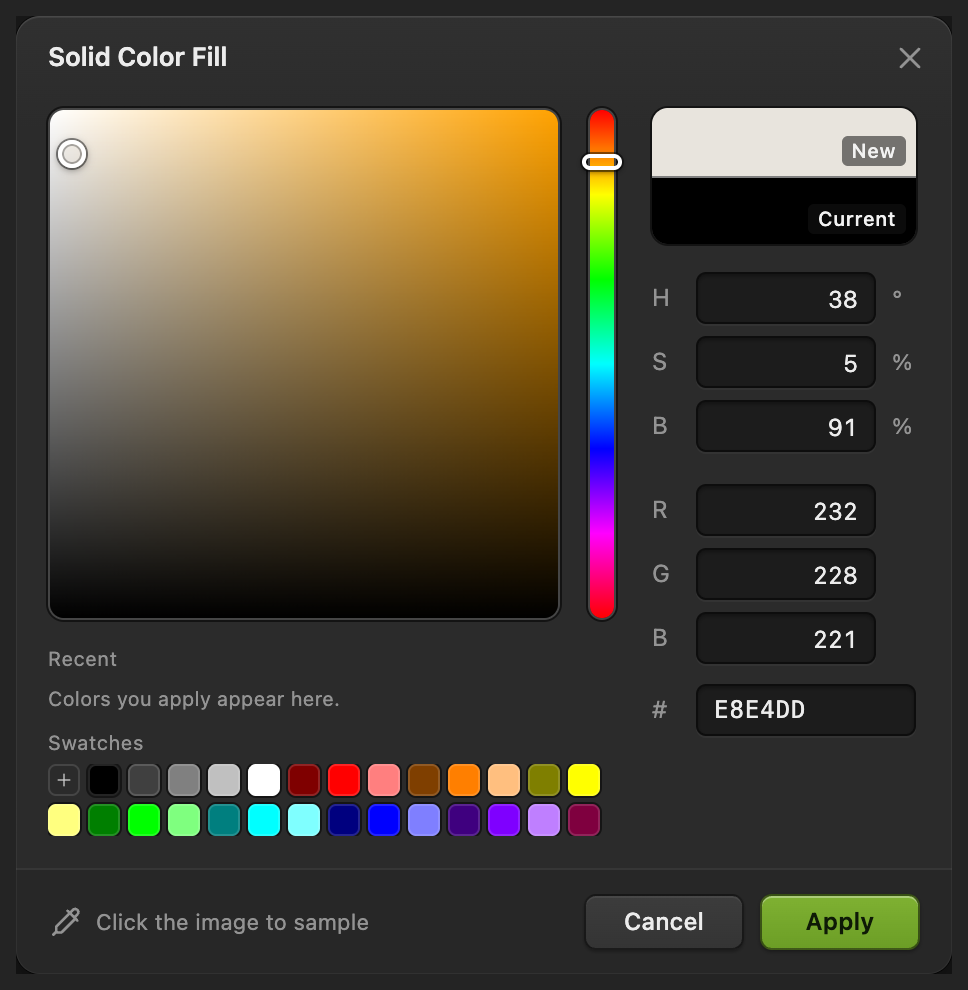
Wählen Sie die Farbe der neuen Fläche. 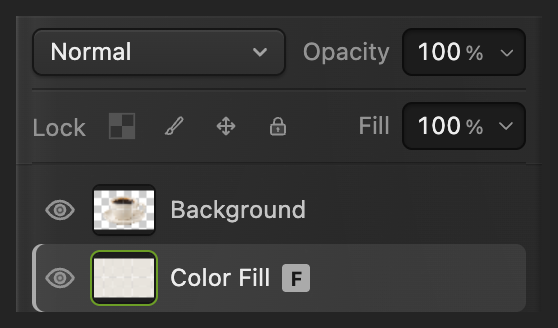
Das Produkt bleibt über der neuen Füllung. Eine eigene Schattenebene anlegen
Wählen Sie bei ausgewählter Farbfüllung . Die leere Ebene erscheint zwischen der Füllung und dem Produkt. Doppelklicken Sie auf ihren Namen, geben Sie Ground shadow ein und drücken Sie die Eingabetaste.
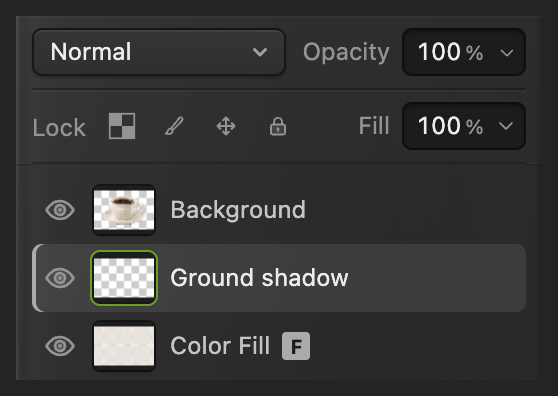
Zeichnen Sie auf dieser mittleren Ebene. Die Schattenfläche aufziehen und füllen
Wählen Sie in der linken Werkzeugleiste das Auswahlrechteck und stellen Sie in der Optionsleiste Form auf Ellipse.
Ist das Vordergrundfarbfeld unten in der Werkzeugleiste nicht schwarz, klicken Sie darauf, geben Sie im Feld # 000000 ein und klicken Sie auf OK.
Ziehen Sie eine Ellipse auf, die fast so breit ist wie die Untertasse und etwa zweieinhalbmal so breit wie hoch. Beginnen Sie knapp innerhalb des linken Rands der Untertasse, auf Höhe der Mitte der Henkelöffnung; enden Sie knapp innerhalb ihres rechten Rands und etwa ein Viertel der Randstärke unterhalb ihrer tiefsten vorderen Kante. Der größte Teil der Ellipse liegt hinter dem Produkt. Wählen Sie und dann .
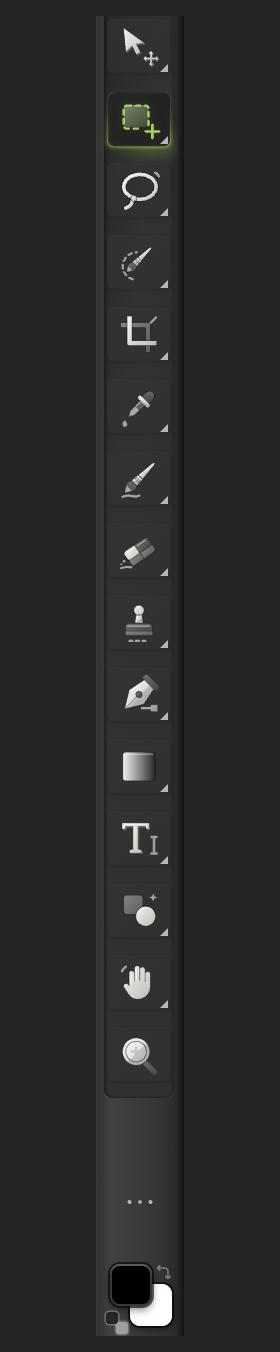
Verwenden Sie das Auswahlrechteck und das Vordergrundfarbfeld. 
Eine elliptische Auswahl erstellen. 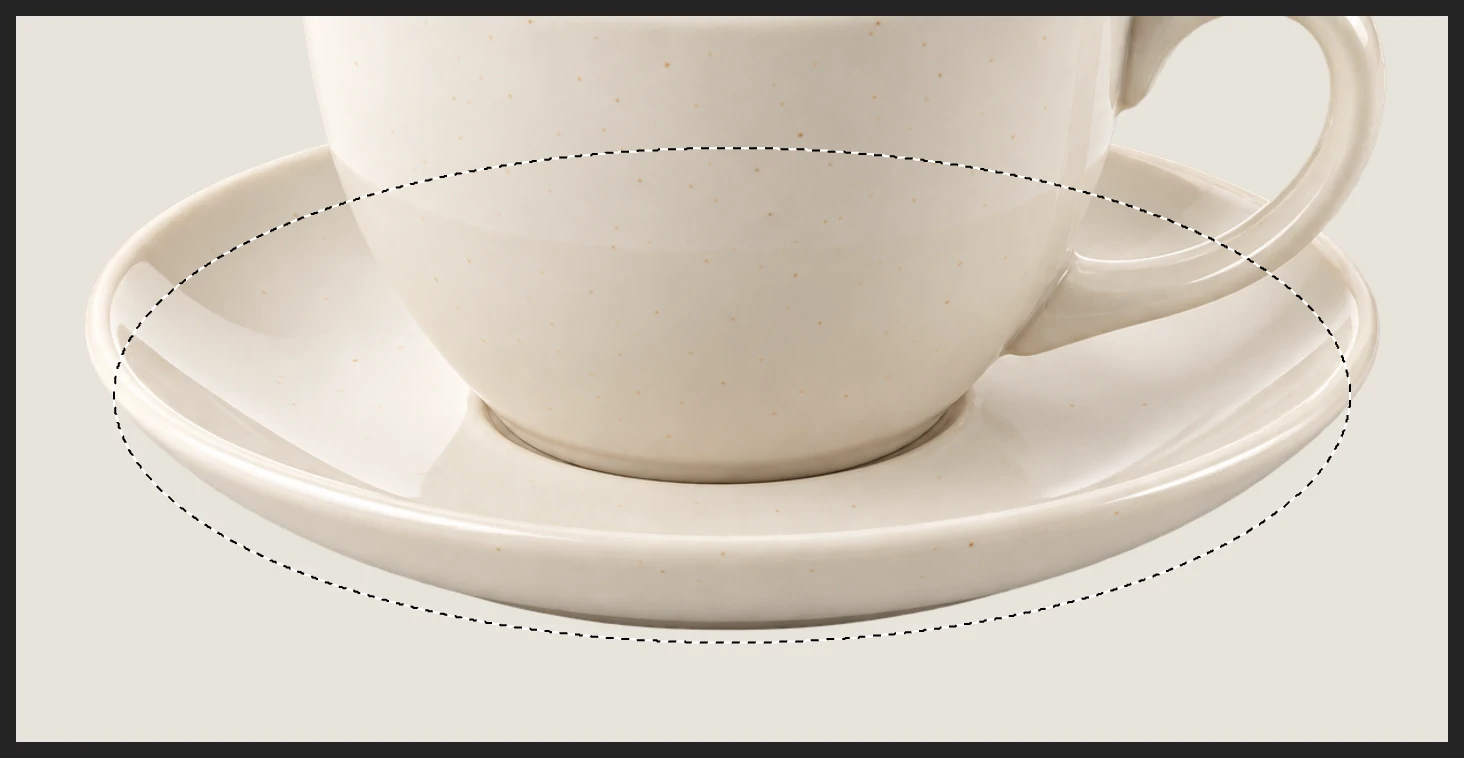
Folgen Sie der Standfläche der Untertasse und lassen Sie unter ihrem vorderen Rand etwas Platz. Den Schattenrand weichzeichnen
Wählen Sie Stellen Sie Radius auf 22 px, drücken Sie die Tab-Taste und klicken Sie auf Anwenden. Warten Sie, bis sich das Dialogfeld schließt, bevor Sie fortfahren. Aus der harten Ellipse wird ein Schatten mit weichem Rand.
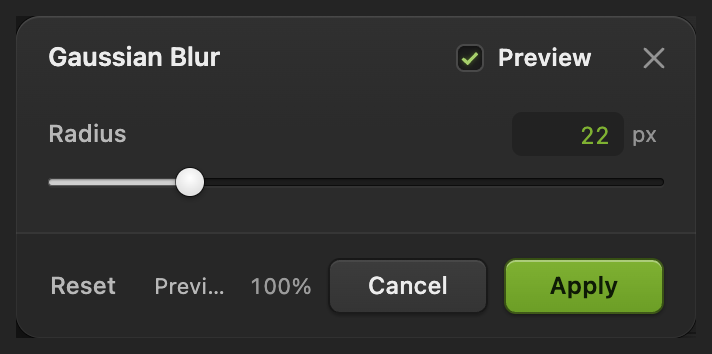
Zeichnen Sie die Schattenebene weich, nicht die Tasse. Die Schattenstärke verringern
Lassen Sie Ground shadow im Bedienfeld Ebenen ausgewählt. Stellen Sie ihre Deckkraft auf 18 % und drücken Sie die Eingabetaste. Der Hintergrund scheint jetzt durch den Schatten, während die Tasse ihre ursprüngliche Farbe und ihre Details behält.
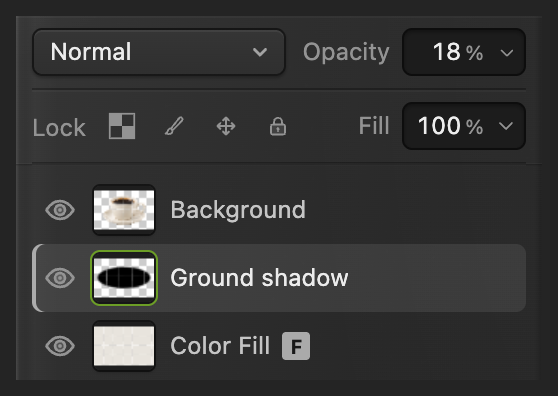
Den Schatten unabhängig vom Produkt abschwächen. 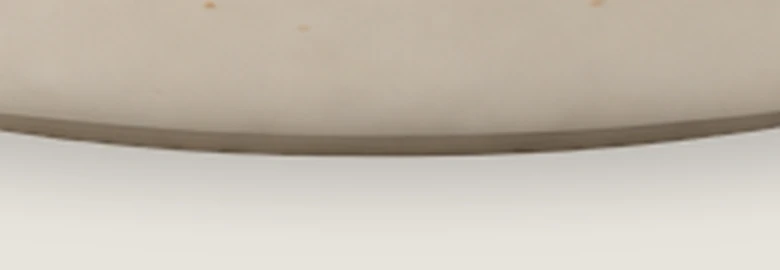
Dreifach vergrößert: Der Rand läuft ohne harten ovalen Umriss aus. Exportieren und die Ebenen behalten
Wählen Sie , geben Sie unter Dateiname product-shadow.png ein und klicken Sie auf Exportieren.
schreibt das reduzierte Ergebnis in das geöffnete PNG zurück (beim Beispiel öffnet das erste Speichern Bild speichern). Um die drei Ebenen bearbeitbar zu halten, wählen Sie ; danach aktualisiert das Projekt. Exportieren erzeugt immer eine separate Bilddatei.
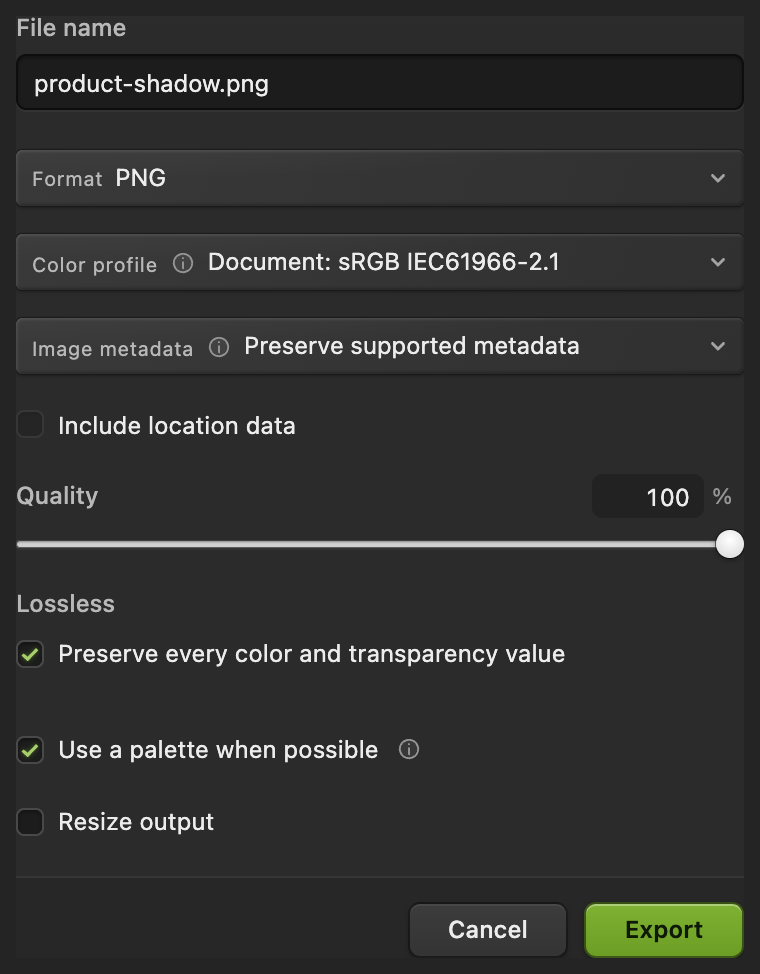
Die PNG-Kopie benennen und exportieren.
Wie es weitergeht
Produktschatten: Fragen und Antworten
Warum ist mein Produktschatten unsichtbar?
In Lil Cactus verdeckt ein deckendes Foto oder eine Füllung über dem Schatten ihn. Prüfen Sie, dass das Produkt eine transparente Umgebung hat und dass „Ground shadow“ unter dem Produkt, aber über „Farbfüllung“ liegt.
Warum hat mein weichgezeichneter Produktschatten immer noch einen harten Umriss?
In Lil Cactus beschränkt eine aktive Auswahl den Filter auf diesen Bereich. Wählen Sie „Auswahl › Auswahl aufheben“, bevor Sie den Gaußschen Weichzeichner auf die Schattenebene anwenden.
Kann ich den Radius des Gaußschen Weichzeichners nach dem erneuten Öffnen des Projekts ändern?
Nicht mit diesen Schritten: In Lil Cactus ändert der Gaußsche Weichzeichner auf einer Pixelebene deren Pixel, sodass der Radius nicht erhalten bleibt. Damit er anpassbar bleibt, wählen Sie für „Ground shadow“ vor dem Weichzeichnen . Die Deckkraft der Ebene können Sie jederzeit ändern.
Warum wirkt mein Produktschatten wie ein Aufkleber?
Senken Sie in Lil Cactus die Deckkraft von „Ground shadow“ und prüfen Sie, dass der größte Teil der Ellipse hinter der Untertasse liegt. Ein dunkles Oval mit sichtbaren Enden kann das Produkt schwebend wirken lassen.
Funktioniert ein ovaler Schatten bei jedem Produktfoto?
Nein. Diese Methode in Lil Cactus passt zu einem weich ausgeleuchteten Produkt mit breitem Fuß auf einer ebenen Fläche. Hartes gerichtetes Licht braucht zusätzlich einen Schlagschatten, der seiner Richtung folgt.
Weiter geht’s
 Wie entfernt man den Hintergrund eines Fotos?Motiv auswählen, Ebenenmaske und transparentes PNG.Einsteiger · 3 Min.
 Wie ändert man den Hintergrund eines Fotos?Ein freigestelltes Motiv vor einen neuen Hintergrund setzen und Licht und Farbe angleichen.Einsteiger · 8 Min.
 Schlagschatten und Kontur mit Ebenenstilen hinzufügenSchatten, Konturen, Schein und Überlagerungen, die bearbeitbar bleiben.Einsteiger · 6 Min.