Cómo añadir una sombra a una foto de producto
Respuesta rápida
Abre en Lil Cactus un PNG transparente del producto, añade un fondo con y envía ese relleno detrás del producto. En una nueva capa de píxeles entre ambos, usa Marco con Forma en Elipse, dibuja bajo el producto y elige con el negro como color frontal. Elige , aplica con un Radio de 22 px y baja la Opacidad de la capa de sombra al 18%. Exporta con
- Tiempo
- 7 minutos
- Nivel
- Principiante
- Necesitas
- Un producto recortado con transparencia alrededor
- Funciona con
- PNG transparentes; también sirven las capas de foto con máscara
Gratis y sin registro. Tu foto no sale de tu equipo.
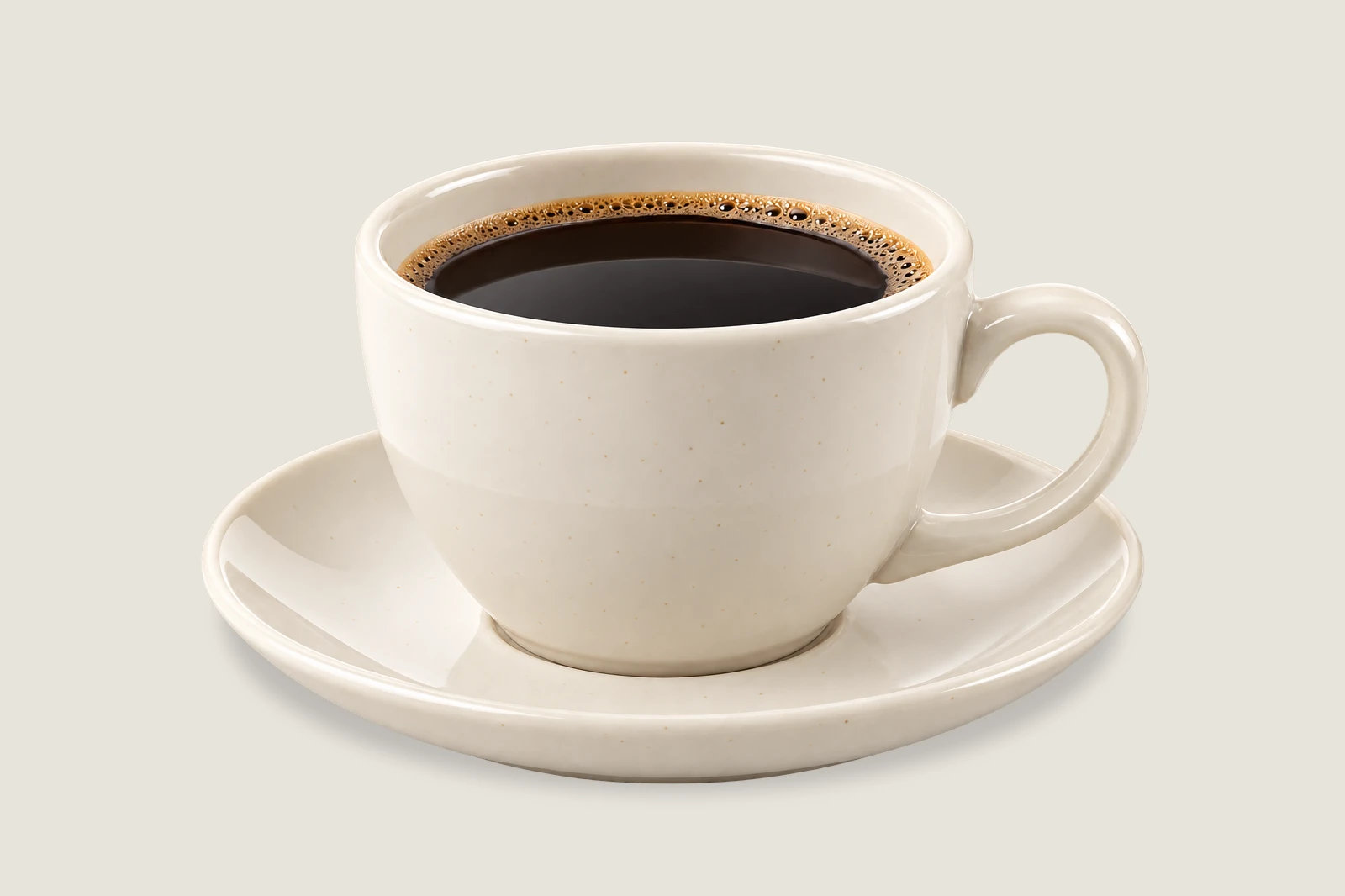
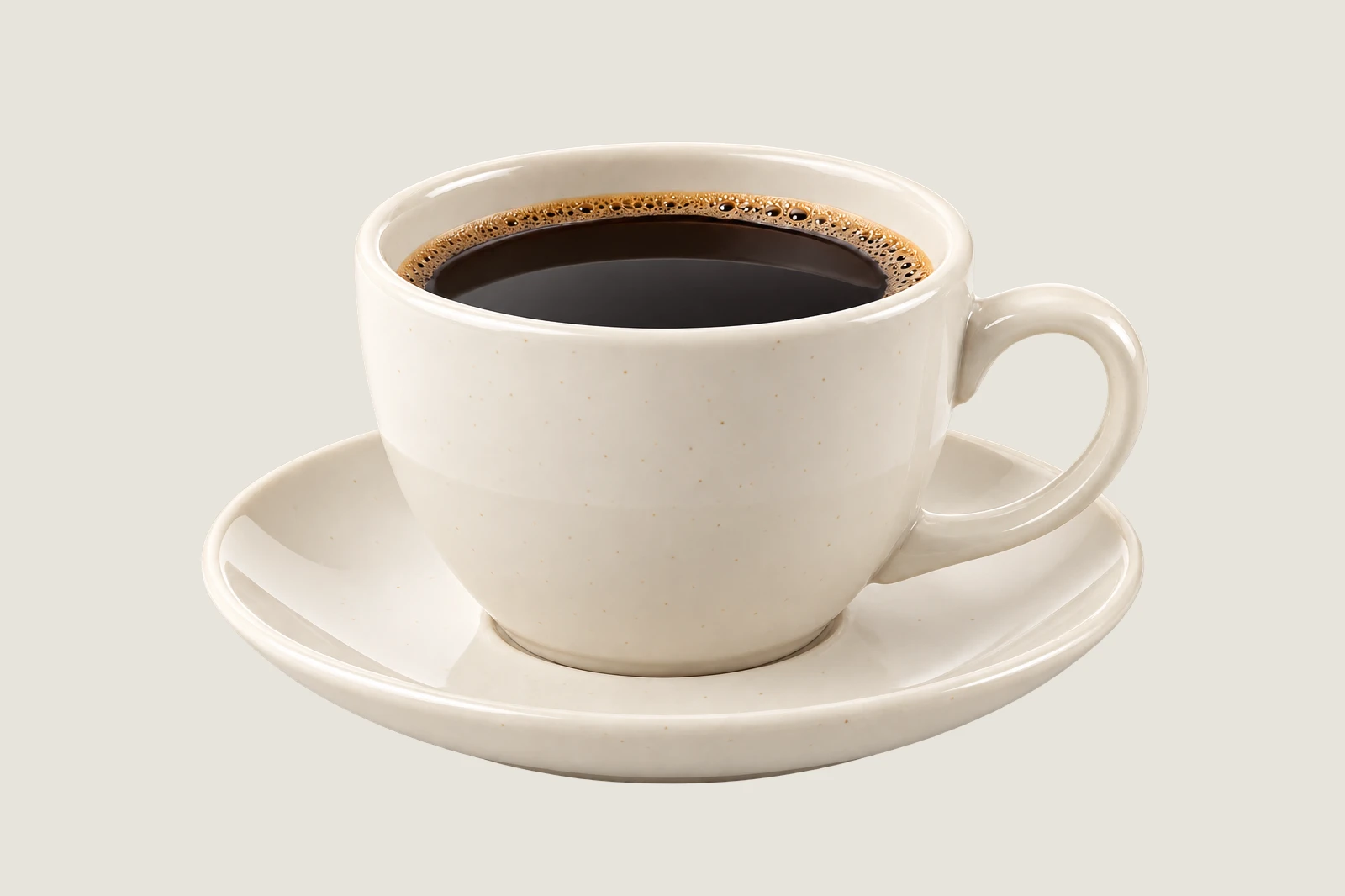
Una sombra de contacto oscurece la superficie donde descansa un objeto. La taza del ejemplo tiene una iluminación difusa, así que le va bien una sombra corta y suave. Un óvalo sigue la huella del platillo: la mayor parte queda detrás del producto, mientras que el borde desenfocado se funde con el fondo. Mantenla en su propia capa para que la fotografía no se toque.
Añadir una sombra suave en siete pasos
Abre el producto transparente
Abre el ejemplo de esta página o elige para abrir tu recorte. El damero alrededor del producto indica las zonas transparentes. Quita antes el fondo opaco si tu foto todavía conserva su entorno original.
Añade un fondo nuevo
Elige Escribe E8E4DD en el campo # y haz clic en Aplicar para obtener un gris cálido claro. Elige : el relleno pasa debajo del producto (la capa del producto se llama Fondo porque procede de un archivo plano). Deja seleccionada Relleno de color.
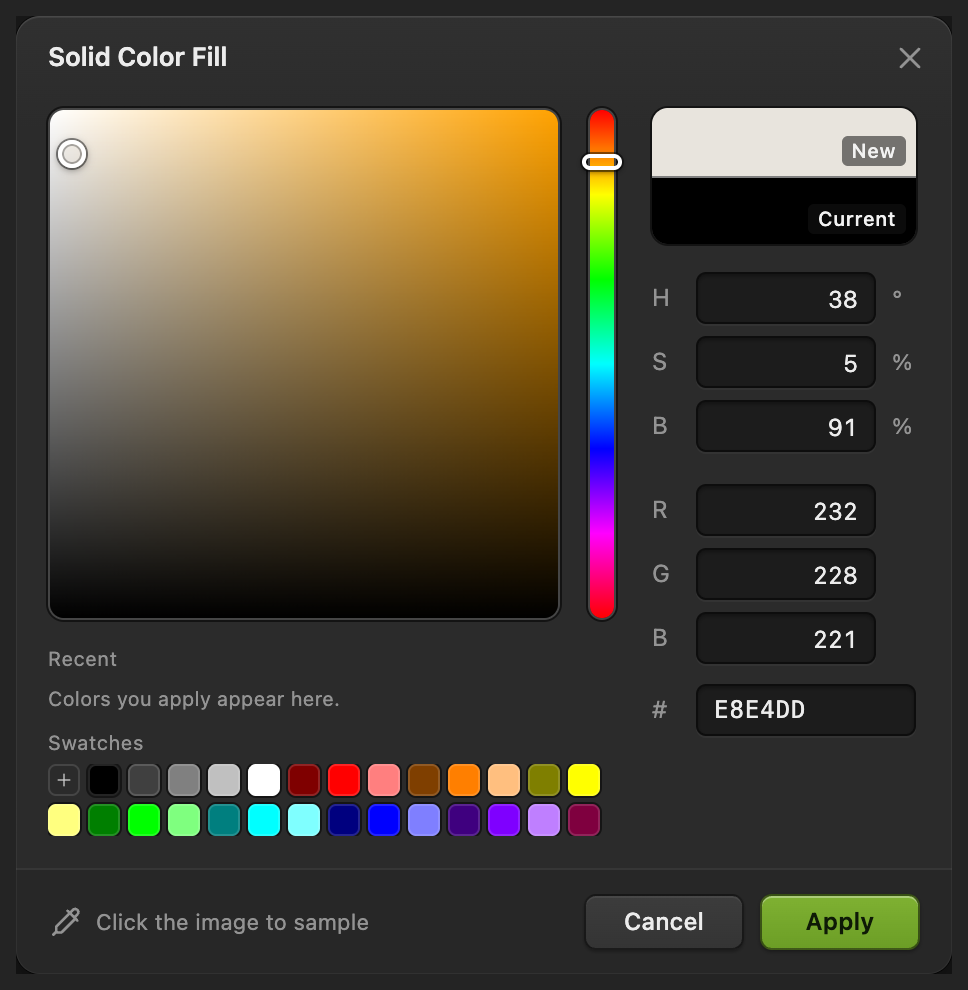
Elige el color de la nueva superficie. 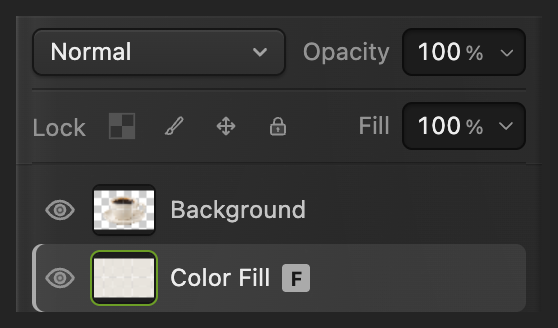
El producto queda encima del nuevo relleno. Crea una capa aparte para la sombra
Con Relleno de color seleccionada, elige . La capa vacía aparece entre el relleno y el producto. Haz doble clic en su nombre, escribe Ground shadow y pulsa Intro.
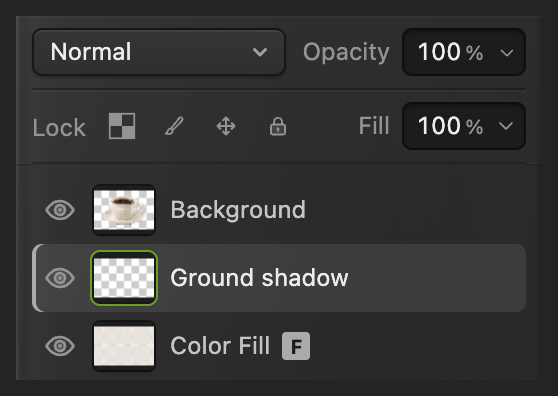
Dibuja en esta capa intermedia. Dibuja y rellena la huella de la sombra
Elige Marco en la barra de herramientas de la izquierda y pon Forma en Elipse en la barra de opciones.
Si la muestra del color frontal, cerca de la parte inferior de la barra de herramientas, no es negra, haz clic en ella, escribe 000000 en el campo # y haz clic en Aceptar.
Dibuja una elipse casi tan ancha como el platillo, unas dos veces y media más ancha que alta. Empieza justo por dentro del borde izquierdo del platillo, a la altura del centro del hueco del asa; termina justo por dentro de su borde derecho y aproximadamente un cuarto del grosor del borde por debajo de su punto delantero más bajo. La mayor parte de la elipse queda detrás del producto. Elige y luego .
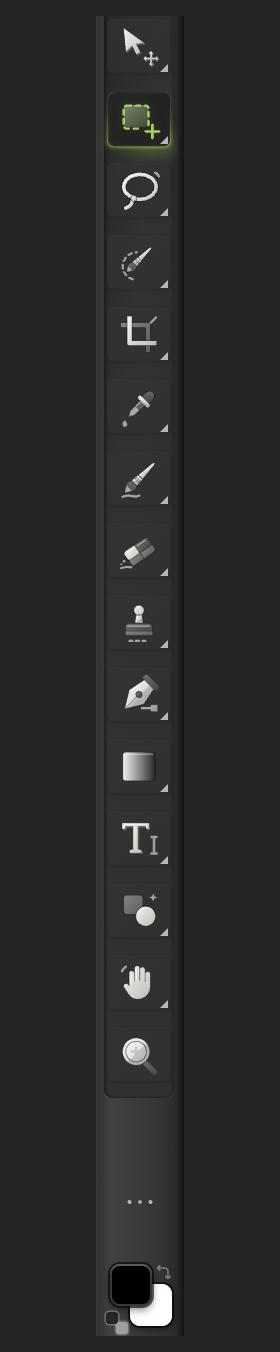
Usa Marco y la muestra del color frontal. 
Haz una selección elíptica. 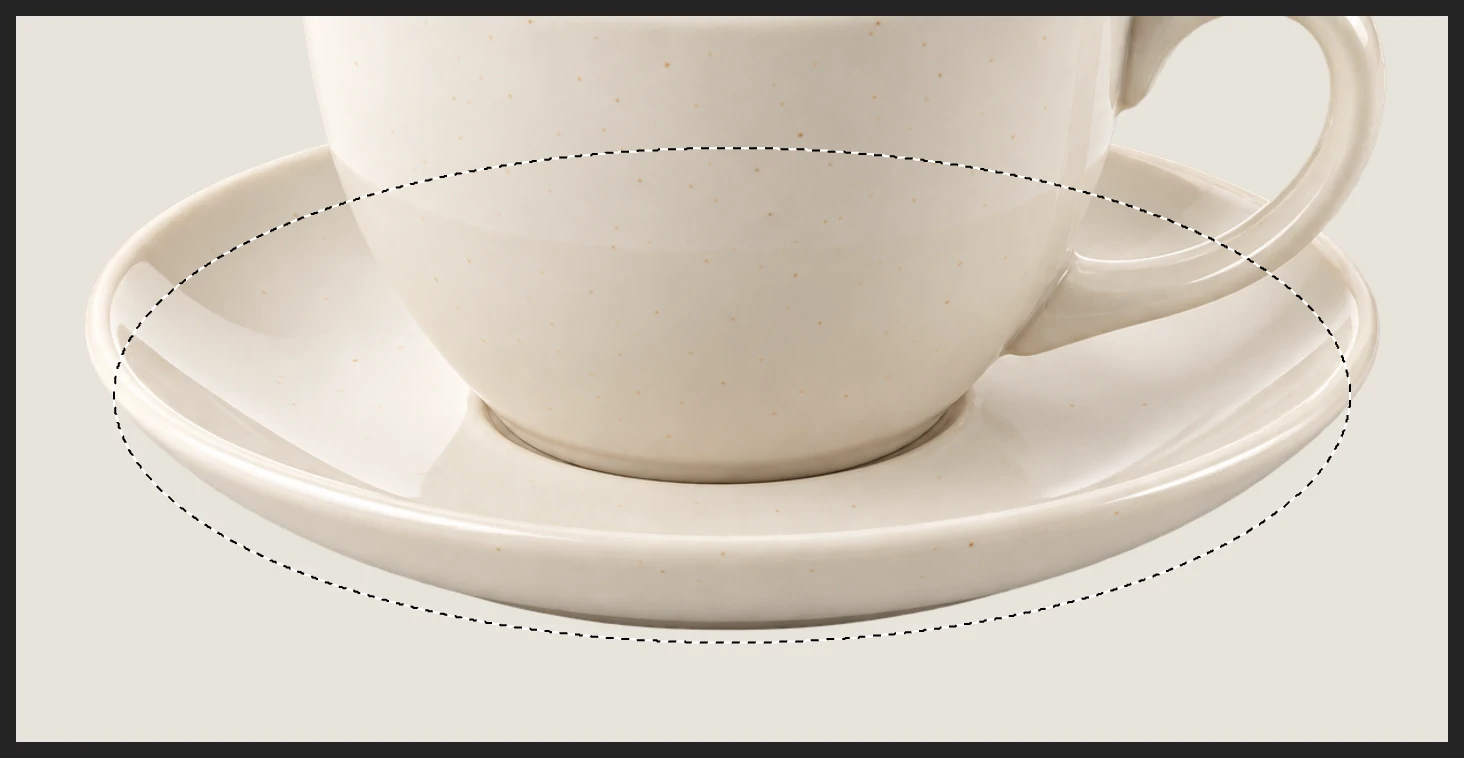
Sigue la huella del platillo, dejando un poco de espacio bajo su borde delantero. Suaviza el borde de la sombra
Elige Pon el Radio en 22 px, pulsa Tab y haz clic en Aplicar. Espera a que se cierre el cuadro de diálogo antes de continuar. La elipse de borde duro se convierte en una sombra de borde suave.
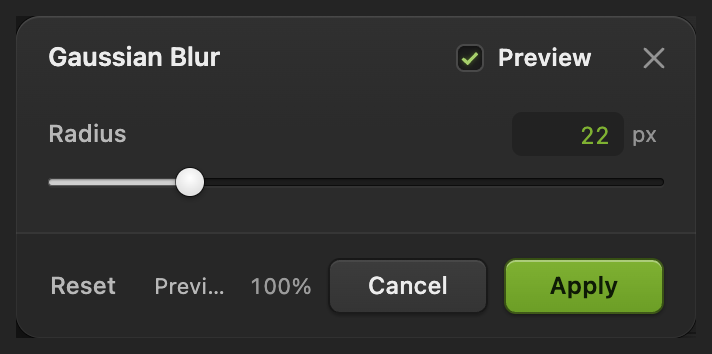
Desenfoca la capa de sombra, no la taza. Reduce la intensidad de la sombra
Deja Ground shadow seleccionada en Capas. Pon su Opacidad en el 18% y pulsa Intro. Ahora el fondo se ve a través de la sombra, mientras que la taza conserva su color y su detalle originales.
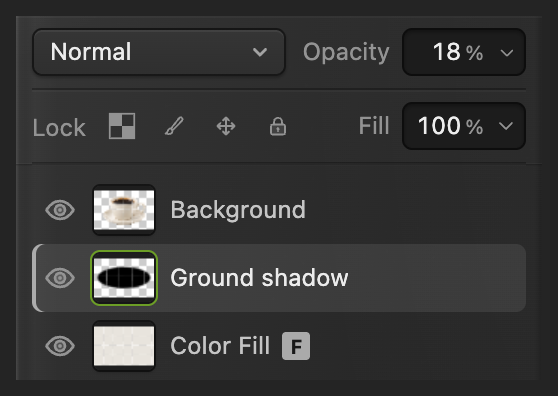
Atenúa la sombra sin tocar el producto. 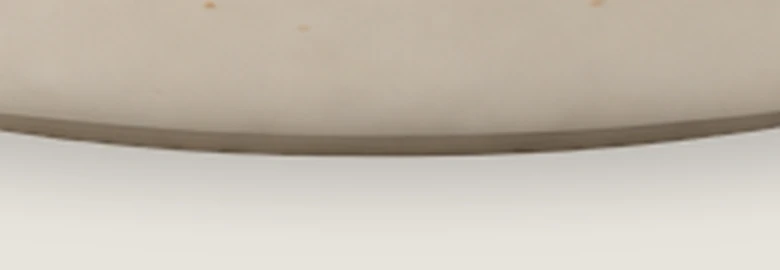
Ampliado 3×: el borde se desvanece sin un contorno ovalado duro. Exporta y conserva las capas
Elige , escribe product-shadow.png en Nombre de archivo y haz clic en Exportar.
escribe el resultado acoplado en el PNG que abriste (en el ejemplo, el primer guardado abre Guardar imagen). Para que las tres capas sigan siendo editables, elige ; a partir de ahí, actualiza el proyecto. Exportar siempre crea un archivo de imagen aparte.
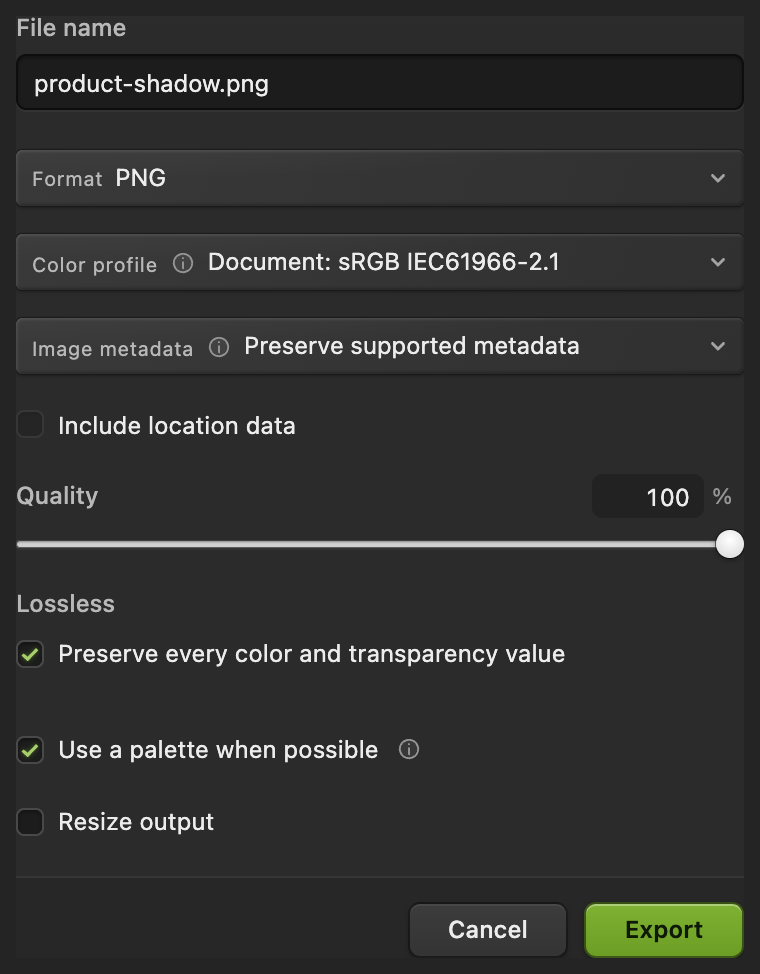
Pon nombre a la copia PNG y expórtala.
Qué hacer después
Sombras de producto: preguntas y respuestas
¿Por qué no se ve la sombra de mi producto?
En Lil Cactus, una foto opaca o un relleno situado encima de la sombra la tapa. Comprueba que el producto tiene transparencia alrededor y que Ground shadow está debajo del producto pero encima de Relleno de color.
¿Por qué la sombra desenfocada de mi producto sigue teniendo un contorno duro?
En Lil Cactus, una selección activa limita el filtro a esa zona. Elige Selección › Deseleccionar antes de aplicar Desenfoque gaussiano a la capa de sombra.
¿Puedo cambiar el radio del Desenfoque gaussiano después de volver a abrir el proyecto?
Con estos pasos, no: en Lil Cactus, un Desenfoque gaussiano aplicado a una capa de píxeles cambia sus píxeles, así que el radio no se conserva. Para que siga siendo ajustable, elige en Ground shadow antes de aplicar el desenfoque. La opacidad de la capa siempre se puede cambiar.
¿Por qué la sombra de mi producto parece una pegatina?
En Lil Cactus, baja la opacidad de Ground shadow y comprueba que la mayor parte de la elipse queda detrás del platillo. Un óvalo oscuro con los extremos a la vista puede hacer que el producto parezca elevado.
¿Una sombra ovalada sirve para cualquier foto de producto?
No. Este método de Lil Cactus es adecuado para un producto con luz suave y una base ancha apoyada en una superficie plana. Con una luz dura y direccional también hace falta una sombra proyectada que siga su dirección.
Sigue aprendiendo
 Cómo quitar el fondo de una fotoSeleccionar sujeto, una máscara de capa y un PNG transparente.Principiante · 3 min
 Cómo cambiar el fondo de una fotoColoca un recorte sobre un fondo nuevo e iguala la luz y el color.Principiante · 8 min
 Cómo añadir una sombra paralela y un contorno con estilos de capaSombras, contornos, resplandores y superposiciones que siguen siendo editables.Principiante · 6 min