Як додати тінь на фото товару
Коротка відповідь
Відкрийте прозорий PNG товару в Lil Cactus і додайте фон командою , а потім перемістіть цю заливку за товар. На новому піксельному шарі між ними виберіть інструмент Область, у списку Фігура виберіть Еліпс, намалюйте овал під товаром і виберіть з чорним кольором переднього плану. Виберіть , застосуйте зі значенням 22 px у полі Радіус і знизьте значення Непрозорість шару тіні до 18%. Експортуйте результат командою
- Час
- 7 хвилин
- Рівень
- Початковий
- Що потрібно
- Вирізаний товар із прозорістю навколо
- Підходить для
- Прозорі PNG; підходять і шари фото з маскою
Безкоштовно, без реєстрації. Ваше фото залишається на вашому комп’ютері.
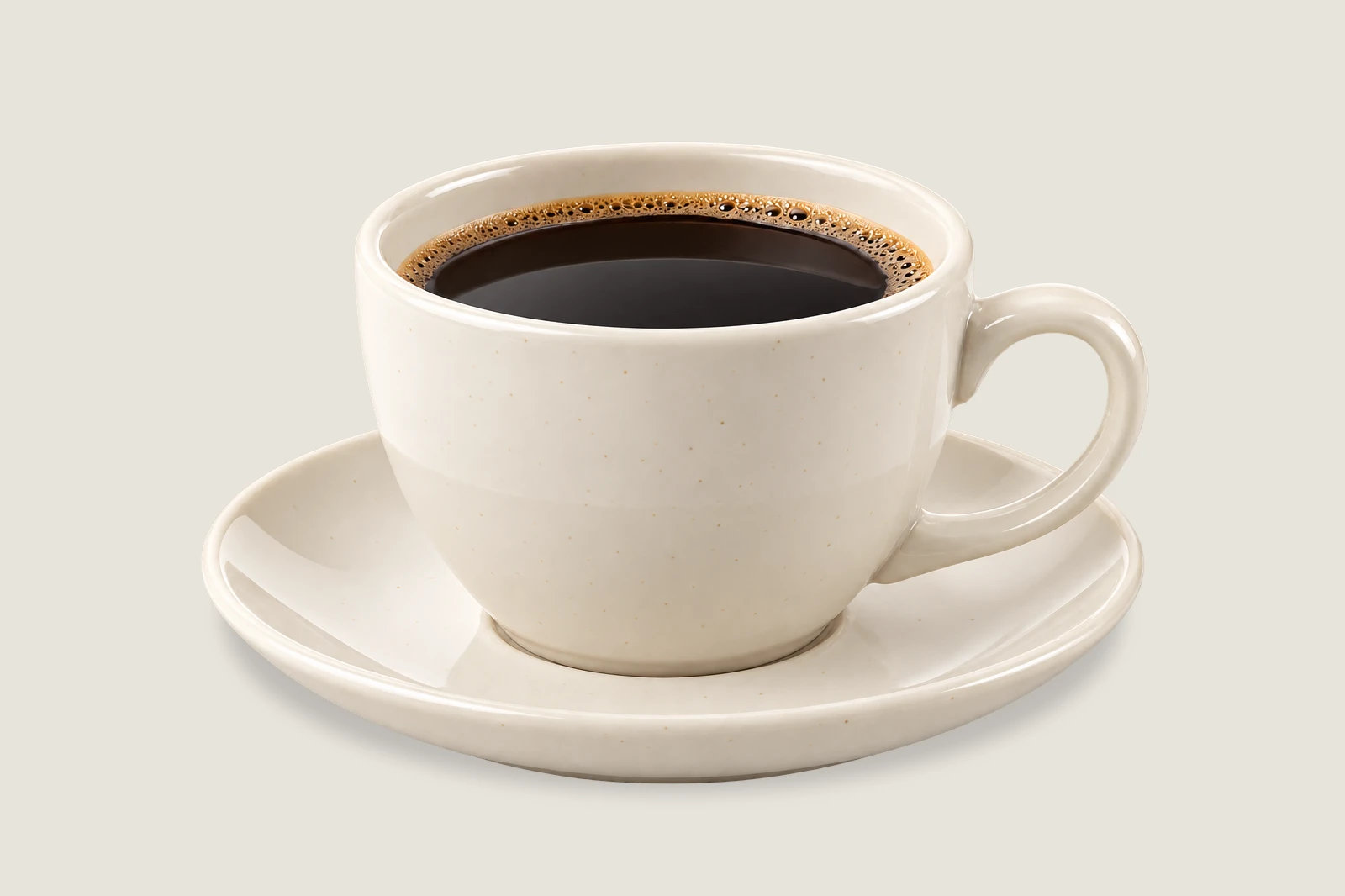
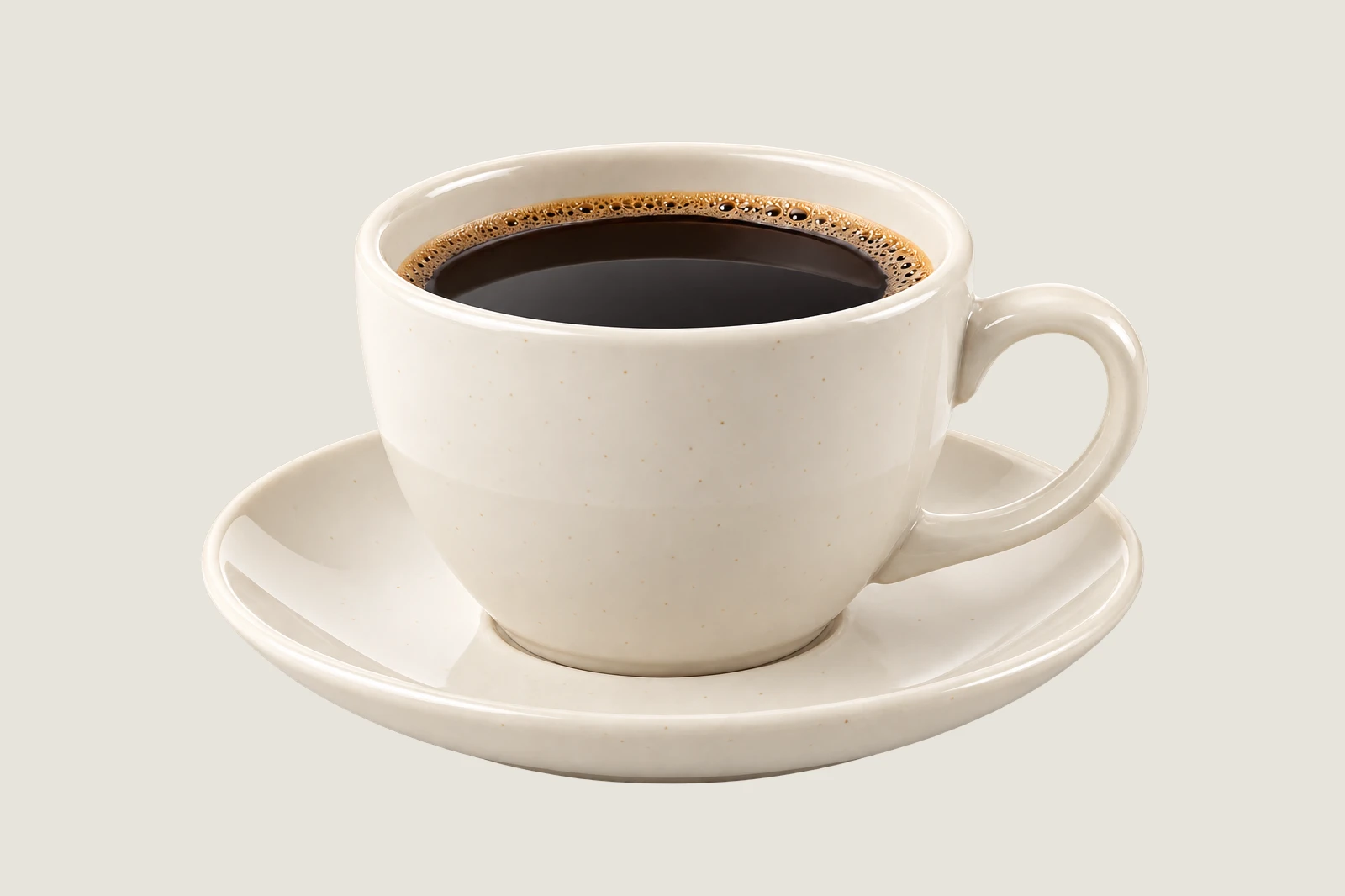
Контактна тінь затемнює поверхню там, де на ній стоїть предмет. Чашка на прикладі освітлена розсіяним світлом, тож їй пасує коротка м’яка тінь. Овал повторює слід блюдця: більша його частина лежить за товаром, а розмитий край зникає у фоні. Тримайте тінь на окремому шарі, щоб фото залишалося незмінним.
Додайте м’яку тінь на поверхні за сім кроків
Відкрийте прозорий товар
Відкрийте приклад із цієї сторінки або виберіть для свого вирізаного зображення. Шахова сітка навколо товару позначає прозорі ділянки. Якщо на вашому фото ще залишився початковий фон, спершу видаліть непрозорий фон.
Додайте новий фон
Виберіть Введіть E8E4DD у полі # і натисніть кнопку Застосувати, щоб отримати світлий теплий сірий. Виберіть : заливка переміститься під товар (шар товару називається Фон, бо походить зі звичайного файлу без шарів). Залиште шар Заливка кольором вибраним.
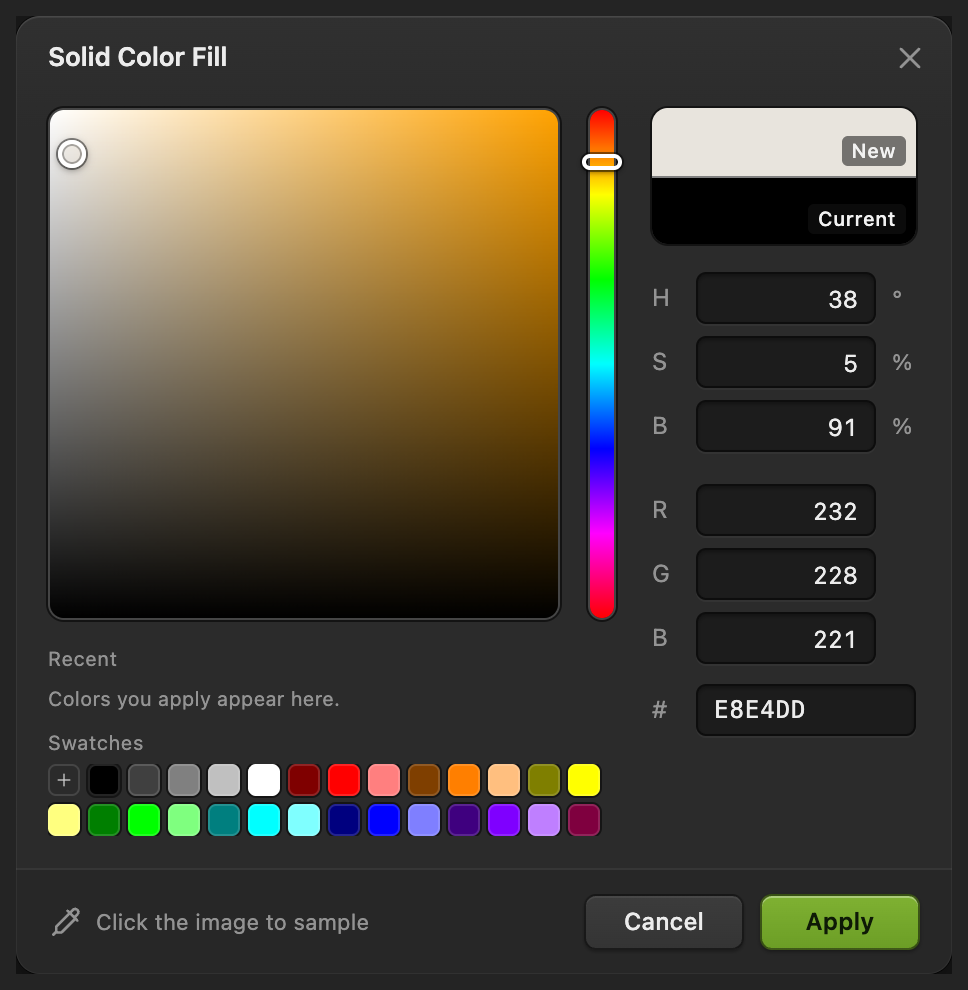
Виберіть колір нової поверхні. 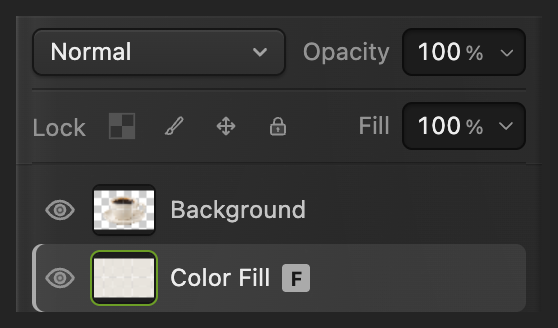
Товар залишається над новою заливкою. Створіть окремий шар для тіні
Коли вибрано шар Заливка кольором, виберіть . Порожній шар з’явиться між заливкою й товаром. Двічі клацніть його назву, введіть Ground shadow і натисніть Enter.
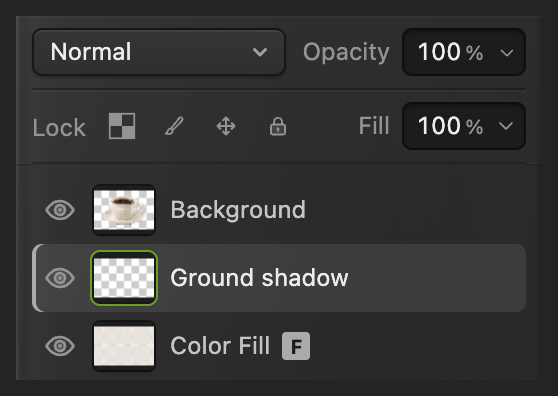
Малюйте на цьому середньому шарі. Намалюйте й залийте слід тіні
Виберіть інструмент Область на лівій панелі інструментів і на панелі параметрів у списку Фігура виберіть Еліпс.
Якщо зразок кольору переднього плану внизу панелі інструментів не чорний, клацніть його, введіть 000000 у полі # і натисніть кнопку OK.
Намалюйте еліпс майже такої ж ширини, як блюдце, приблизно в два з половиною рази ширший, ніж заввишки. Почніть трохи всередині лівого краю блюдця, на висоті центру отвору ручки; закінчіть трохи всередині правого краю й приблизно на чверть товщини обідка нижче від його найнижчого переднього краю. Більша частина еліпса лежить за товаром. Виберіть , потім .
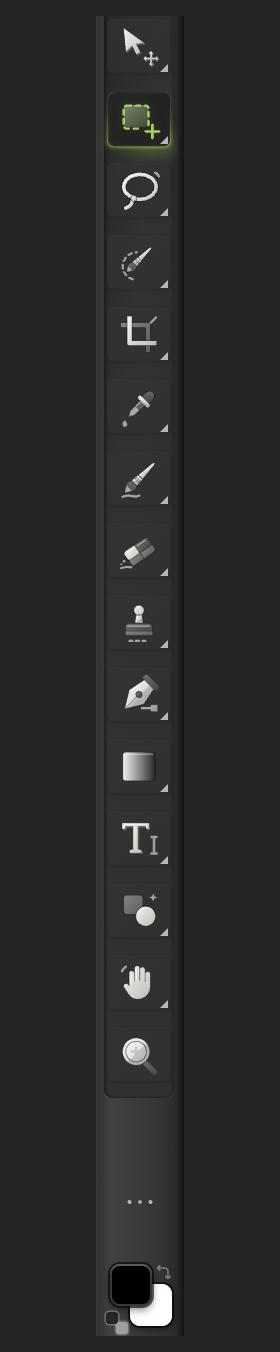
Скористайтеся інструментом «Область» і зразком кольору переднього плану. 
Створіть еліптичне виділення. 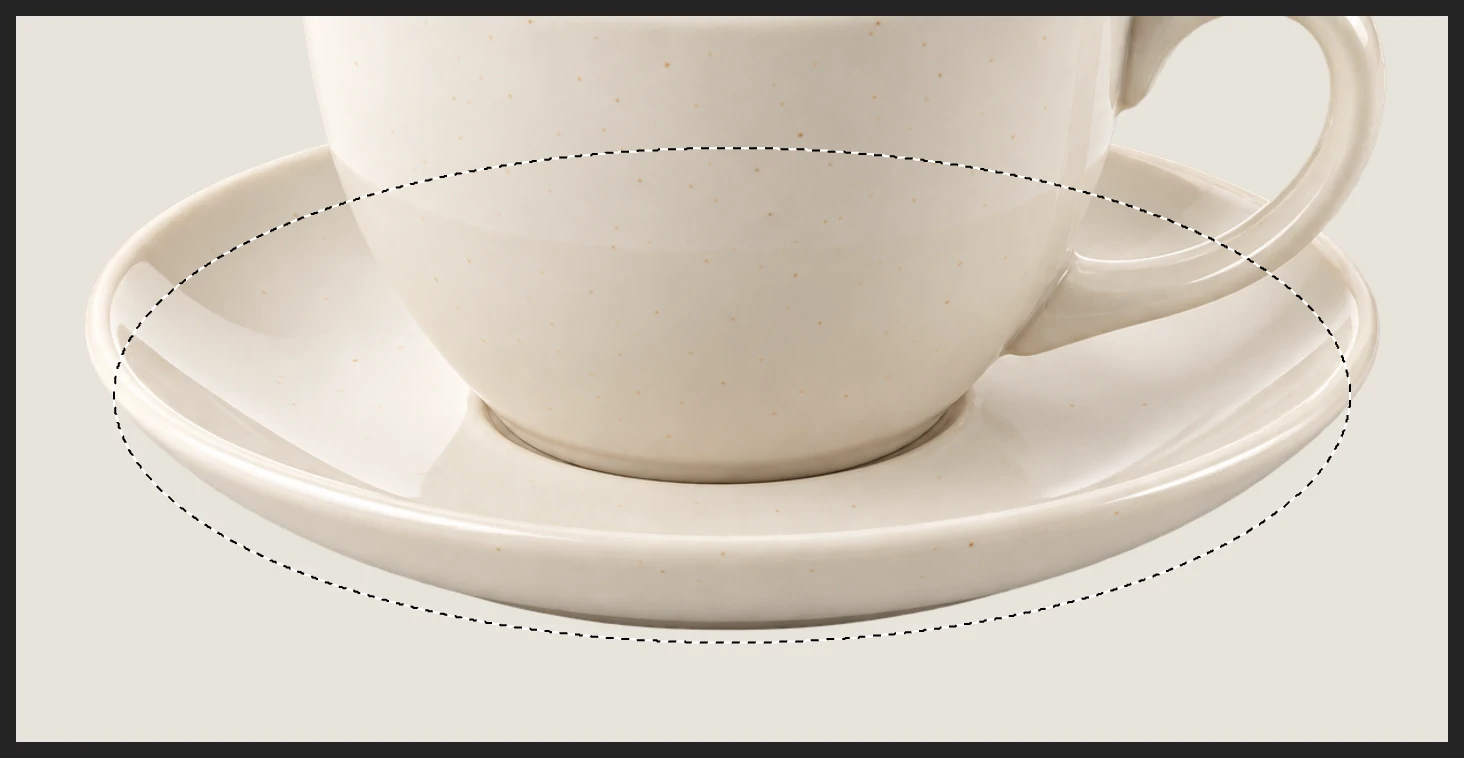
Повторіть слід блюдця, залишивши трохи місця під його переднім обідком. Пом’якшіть край тіні
Виберіть У полі Радіус введіть 22 px, натисніть Tab і натисніть кнопку Застосувати. Перш ніж продовжити, дочекайтеся, поки діалогове вікно закриється. Чіткий еліпс перетвориться на тінь з м’якими краями.
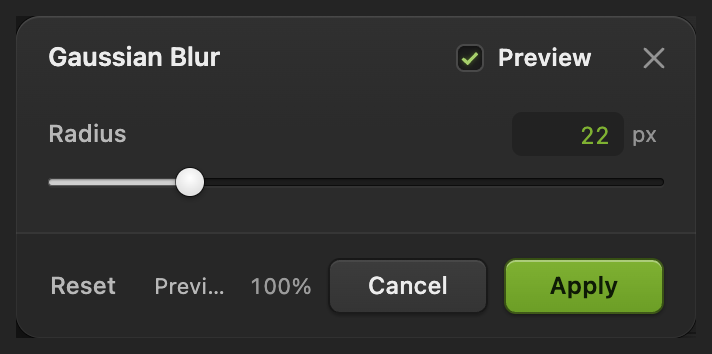
Розмийте шар тіні, а не чашку. Зменште силу тіні
Залиште шар Ground shadow вибраним на панелі Шари. Задайте для нього в полі Непрозорість значення 18% і натисніть Enter. Тепер крізь тінь видно фон, а чашка зберігає початковий колір і деталі.
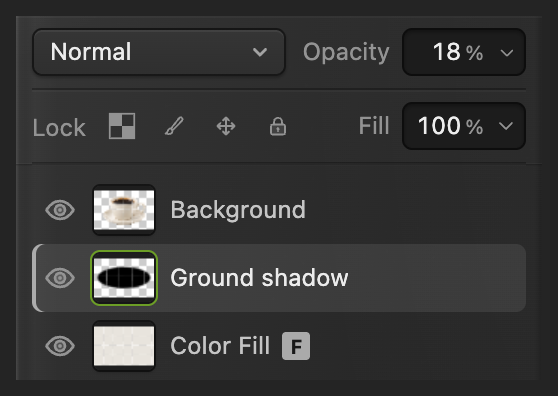
Послаблюйте тінь незалежно від товару. 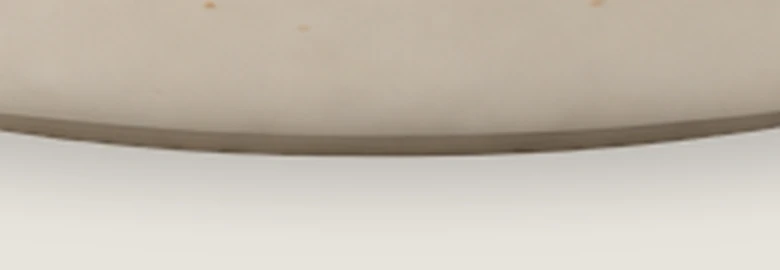
Збільшено втричі: край зникає без чіткого контуру овалу. Експортуйте результат і збережіть шари
Виберіть , введіть product-shadow.png у полі Назва файлу і натисніть кнопку Експортувати.
записує зведений результат назад у відкритий PNG (для прикладу перше збереження відкриває вікно Зберегти зображення). Щоб усі три шари залишилися редагованими, виберіть ; після цього оновлює проєкт. Експорт завжди створює окремий файл зображення.
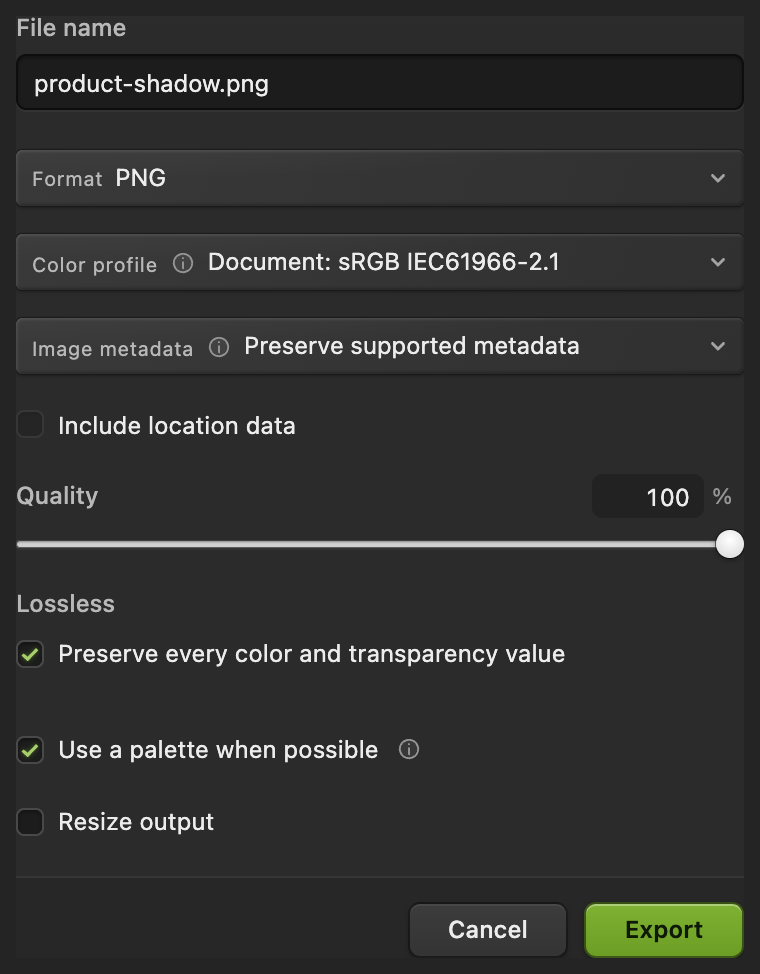
Назвіть і експортуйте копію PNG.
Що робити далі
Тіні для товарів: запитання та відповіді
Чому тінь товару не видно?
У Lil Cactus непрозоре фото або заливка над тінню закривають її. Перевірте, чи навколо товару прозоре тло і чи шар Ground shadow лежить під товаром, але над шаром «Заливка кольором».
Чому розмита тінь товару досі має чіткий контур?
У Lil Cactus активне виділення обмежує дію фільтра цією ділянкою. Перед застосуванням розмиття за Гаусом до шару тіні виберіть «Виділити › Скасувати виділення».
Чи можна змінити радіус розмиття за Гаусом після повторного відкриття проєкту?
Не з цими кроками: у Lil Cactus розмиття за Гаусом, застосоване до піксельного шару, змінює його пікселі, тож радіус не зберігається. Щоб його можна було змінювати, перед розмиттям виберіть для шару Ground shadow команду . Непрозорість шару можна змінити завжди.
Чому тінь товару схожа на наліпку?
У Lil Cactus знизьте непрозорість шару Ground shadow і перевірте, чи більша частина еліпса лежить за блюдцем. Темний овал з відкритими кінцями може створити враження, що товар піднятий над поверхнею.
Чи підходить овальна тінь для будь-якого фото товару?
Ні. Цей спосіб у Lil Cactus підходить для м’яко освітленого товару з широкою основою на рівній поверхні. За жорсткого спрямованого світла потрібна ще й падаюча тінь, що відповідає його напрямку.
Що далі
 Як видалити фон із фотоКоманда «Суб’єкт», шар-маска й прозорий PNG.Початковий · 3 хв
 Як змінити фон на фотоПомістіть вирізаний об’єкт на новий фон і підберіть світло й колір.Початковий · 8 хв
 Як додати тінь і обведення за допомогою стилів шаруТіні, обведення, світіння й накладання, які залишаються редагованими.Початковий · 6 хв