Como adicionar sombra a uma foto de produto
Resposta rápida
Abra um PNG transparente do produto no Lil Cactus e adicione um fundo com ; depois mande esse preenchimento para trás do produto. Em uma nova camada de pixels entre os dois, use o Letreiro com Forma em Elipse, desenhe sob o produto e escolha , com o preto como cor de primeiro plano. Escolha , aplique com Raio de 22 px e diminua a Opacidade da camada de sombra para 18%. Exporte com
- Tempo
- 7 minutos
- Nível
- Iniciante
- Você precisa de
- Um produto recortado, com transparência em volta
- Funciona com
- PNGs transparentes; camadas de foto com máscara também funcionam
Grátis, sem cadastro. Sua foto fica no seu computador.
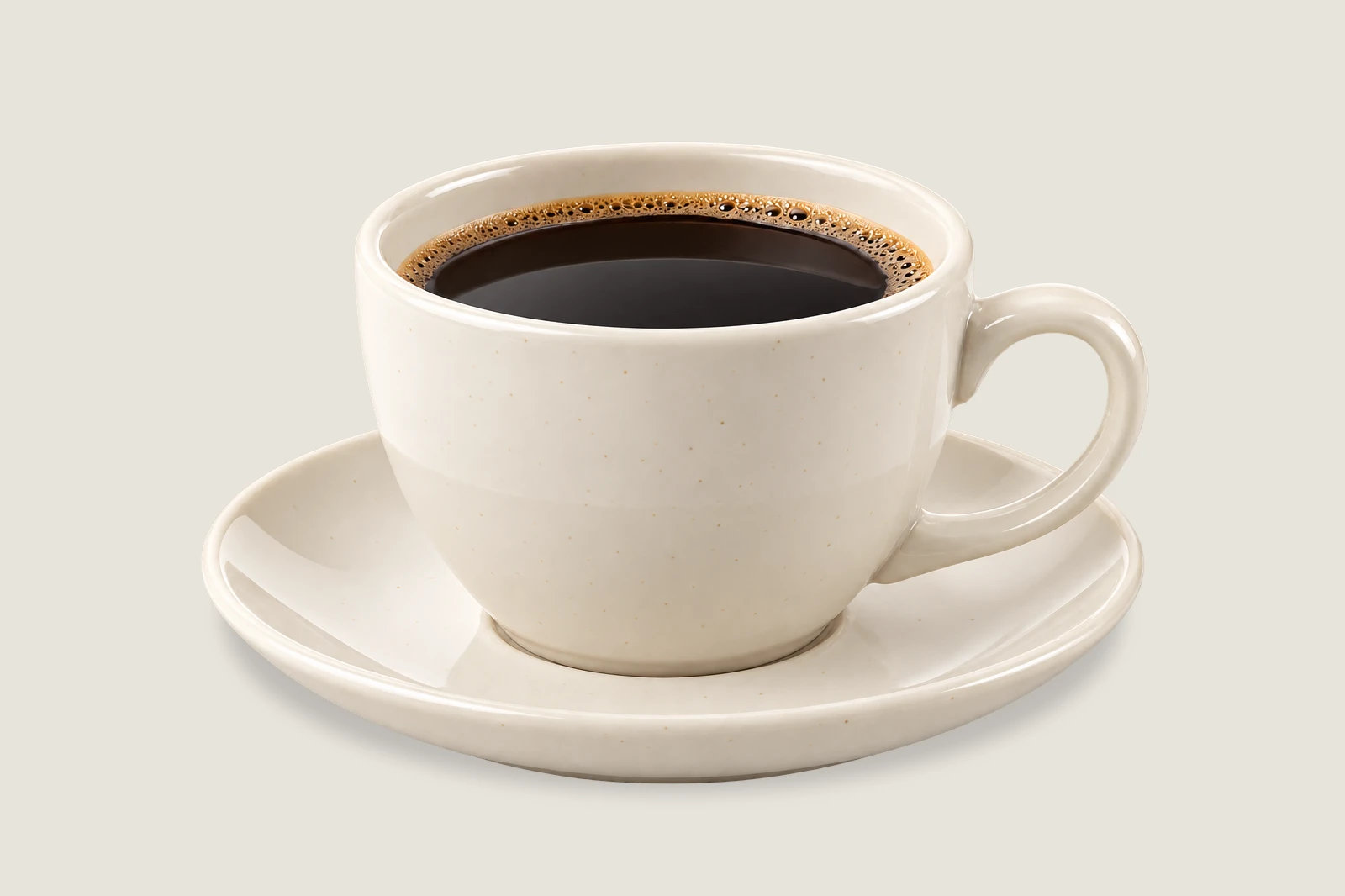
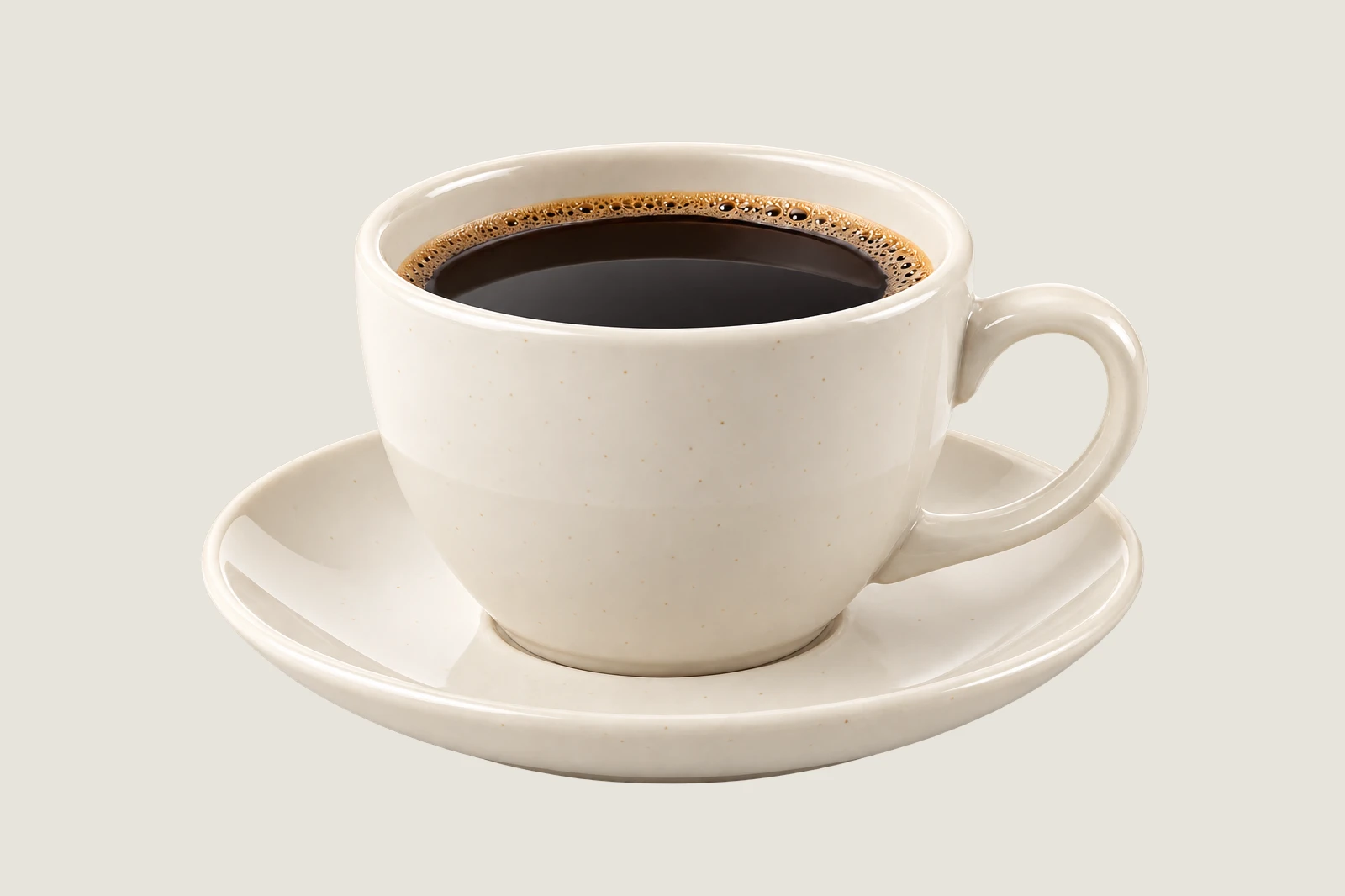
Uma sombra de contato escurece a superfície onde um objeto se apoia. A xícara do exemplo tem iluminação difusa, então uma sombra curta e suave combina com ela. Um oval acompanha a área de apoio do pires: a maior parte fica atrás do produto, enquanto a borda desfocada se dissolve no fundo. Mantenha a sombra em uma camada própria para que a foto não seja alterada.
Adicione uma sombra suave no chão em sete passos
Abra o produto transparente
Abra o exemplo desta página ou escolha para o seu recorte. O quadriculado em volta do produto indica o espaço transparente. Remova antes o fundo opaco se a sua foto ainda tiver o cenário original.
Adicione um novo fundo
Escolha Digite E8E4DD no campo # e clique em Aplicar para ter um cinza quente claro. Escolha : o preenchimento vai para baixo do produto (a camada do produto se chama Plano de fundo porque veio de um arquivo sem camadas). Deixe Preenchimento de cor selecionada.
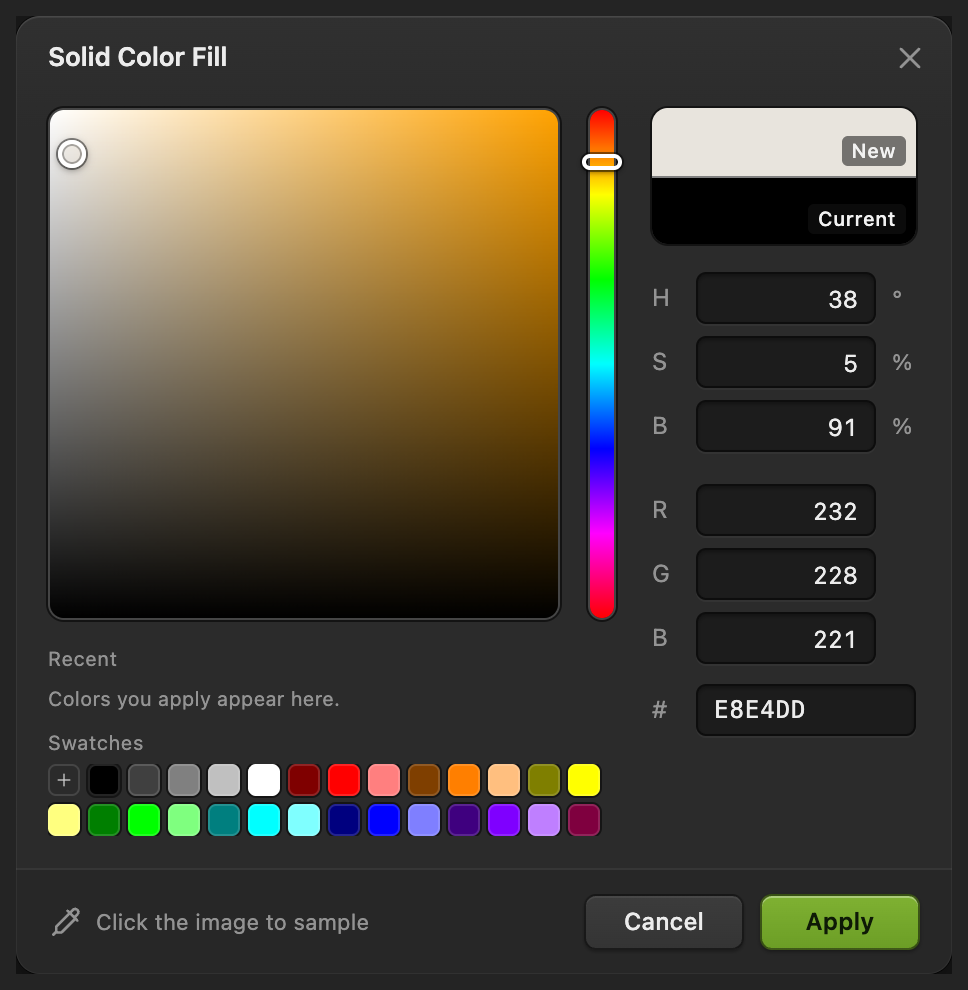
Escolha a cor da nova superfície. 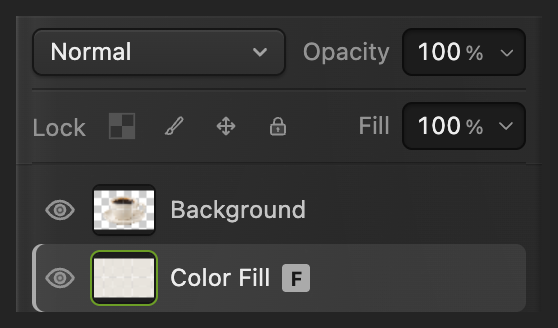
O produto fica acima do novo preenchimento. Crie uma camada separada para a sombra
Com Preenchimento de cor selecionada, escolha . A camada vazia aparece entre o preenchimento e o produto. Clique duas vezes no nome dela, digite Ground shadow e pressione Enter.
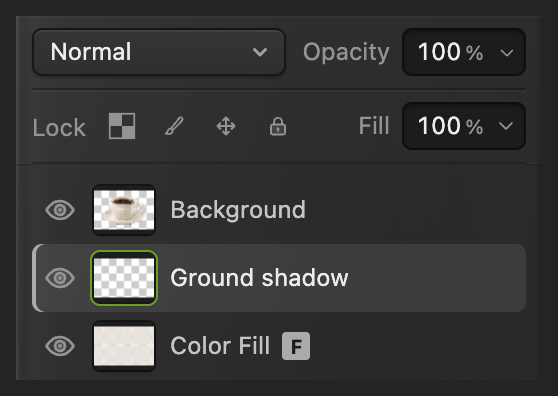
Desenhe nesta camada do meio. Desenhe e preencha a área da sombra
Escolha o Letreiro na barra de ferramentas à esquerda e, na barra de opções, defina Forma como Elipse.
Se a amostra da cor de primeiro plano, perto da parte de baixo da barra de ferramentas, não estiver preta, clique nela, digite 000000 no campo # e clique em OK.
Desenhe uma elipse quase tão larga quanto o pires, com cerca de duas vezes e meia mais largura que altura. Comece logo dentro da borda esquerda do pires, na altura do centro da abertura da asa; termine logo dentro da borda direita, cerca de um quarto da espessura da borda do pires abaixo do ponto mais baixo da frente. A maior parte da elipse fica atrás do produto. Escolha e depois .
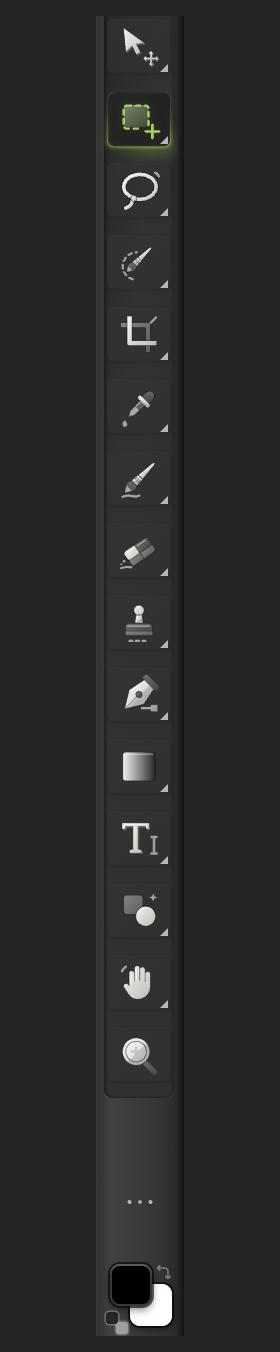
Use o Letreiro e a amostra da cor de primeiro plano. 
Faça uma seleção elíptica. 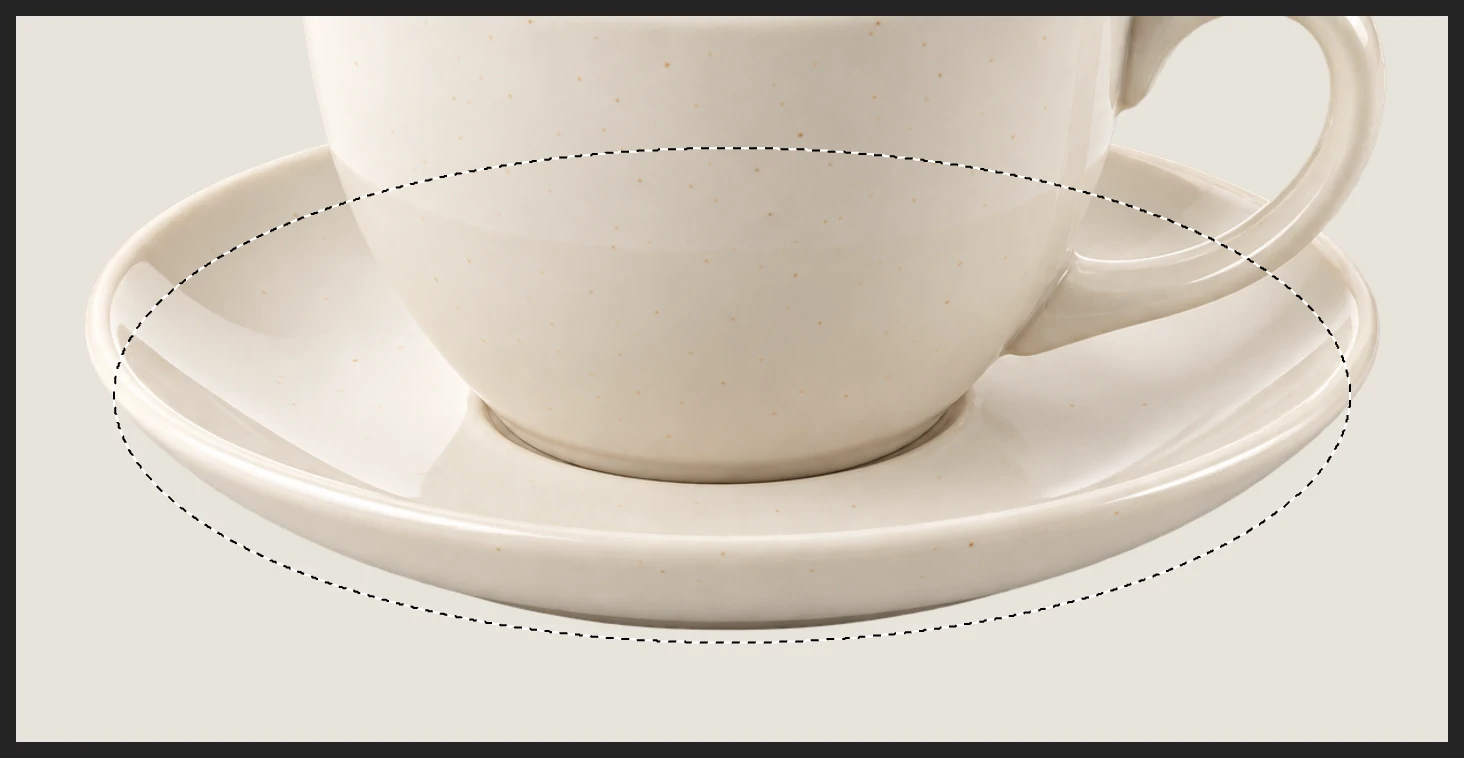
Acompanhe a área de apoio do pires, deixando um pouco de espaço abaixo da borda da frente. Suavize a borda da sombra
Escolha Defina Raio como 22 px, pressione Tab e clique em Aplicar. Espere a caixa de diálogo fechar antes de continuar. A elipse dura vira uma sombra de bordas suaves.
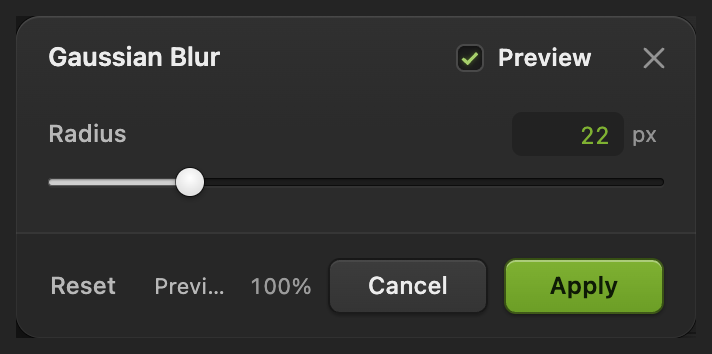
Desfoque a camada da sombra, não a xícara. Diminua a intensidade da sombra
Mantenha Ground shadow selecionada em Camadas. Defina a Opacidade dela como 18% e pressione Enter. Agora o fundo aparece através da sombra, enquanto a xícara mantém a cor e os detalhes originais.
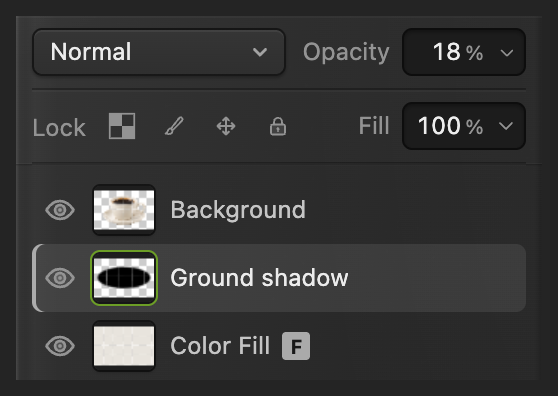
Atenue a sombra independentemente do produto. 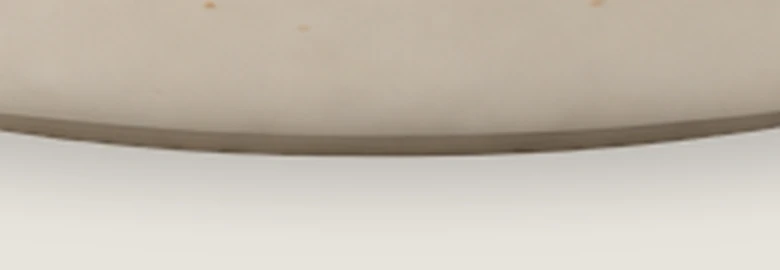
Ampliado 3×: a borda se dissolve sem um contorno oval duro. Exporte e mantenha as camadas
Escolha , digite product-shadow.png em Nome do arquivo e clique em Exportar.
grava o resultado achatado de volta no PNG que você abriu (no exemplo, o primeiro Salvar abre Salvar imagem). Para manter as três camadas editáveis, escolha ; depois disso, atualiza o projeto. A exportação sempre cria um arquivo de imagem separado.
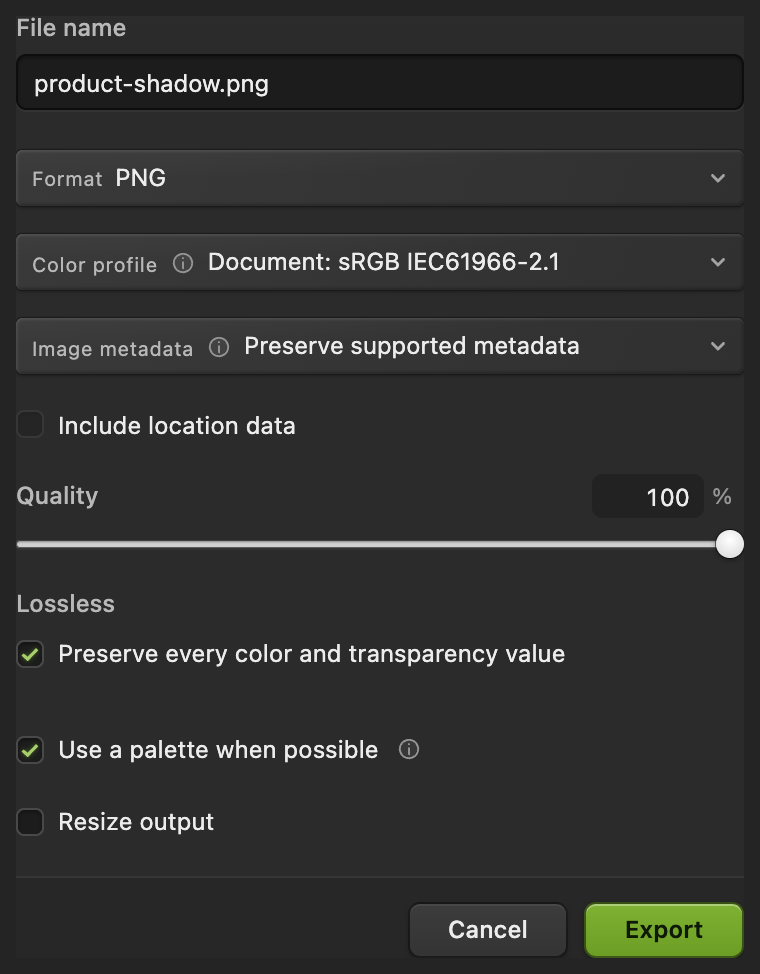
Dê um nome à cópia em PNG e exporte.
O que fazer em seguida
Sombras de produto: perguntas e respostas
Por que a sombra do meu produto não aparece?
No Lil Cactus, uma foto opaca ou um preenchimento acima da sombra a cobre. Confira se o produto tem transparência em volta e se “Ground shadow” fica abaixo do produto, mas acima de “Preenchimento de cor”.
Por que a sombra desfocada do meu produto ainda tem um contorno duro?
No Lil Cactus, uma seleção ativa limita o filtro àquela área. Escolha Selecionar › Cancelar seleção antes de aplicar o Desfoque gaussiano à camada da sombra.
Posso mudar o raio do Desfoque gaussiano depois de reabrir o projeto?
Não com estes passos: no Lil Cactus, o Desfoque gaussiano aplicado a uma camada de pixels altera os pixels dela, então o raio não fica guardado. Para que ele continue ajustável, escolha na camada “Ground shadow” antes de aplicar o desfoque. A opacidade da camada pode ser alterada sempre.
Por que a sombra do meu produto parece um adesivo?
No Lil Cactus, diminua a opacidade de “Ground shadow” e confira se a maior parte da elipse fica atrás do pires. Um oval escuro com as pontas à mostra pode fazer o produto parecer suspenso.
Uma sombra oval funciona para qualquer foto de produto?
Não. Este método do Lil Cactus serve para um produto com iluminação suave e base larga, apoiado em uma superfície plana. Com luz direcional dura, também é preciso uma sombra projetada que siga a direção da luz.
Continue aprendendo
 Como remover o fundo de uma fotoSeleção de assunto, máscara de camada e um PNG transparente.Iniciante · 3 min
 Como trocar o fundo de uma fotoColoque um recorte em um novo fundo e iguale a luz e a cor.Iniciante · 8 min
 Como adicionar sombra projetada e contorno com estilos de camadaSombras, contornos, brilhos e sobreposições que continuam editáveis.Iniciante · 6 min