كيف أغير خلفية صورة؟
إجابة سريعة
افتح صورتك في Lil Cactus واختر ، ثم ، وطبق الخيار طبقة جديدة بقناع قابل للتحرير لإخفاء الخلفية القديمة. اختر لإضافة صورة الخلفية الجديدة، ثم اسحب طبقتها إلى أسفل طبقة العنصر المقتطع في لوحة الطبقات. استخدم أو لمطابقة الشخص مع المكان، والأمر لحصر كل تعديل في الشخص. صدر الصورة النهائية عبر

- المدة
- 8 دقائق
- المستوى
- مبتدئ
- ما تحتاج إليه
- صورة للشخص، وخلفية بديلة، وحاسوب مع فأرة أو لوحة لمس
- يعمل مع
- صور JPEG وPNG وWebP وAVIF وHEIC وTIFF وPSD
تحتاج الخلفية البديلة إلى طبقتين: الشخص في الأعلى والمكان الجديد تحته. يخفي القناع الخلفية القديمة ويبقي حافة الشخص قابلة للتحرير، فتظهر الصورة الجديدة من خلال المناطق المخفية.
اختر المكان قبل أن تقتطع أي شيء. قارن اتجاه الضوء وارتفاع الكاميرا وأحجام الأشياء خلف الشخص. التعديلات اللونية الصغيرة تقرب بين الصورتين، لكنها لا تحول ضوء الشمس القاسي إلى ظل ناعم، ولا تنقل ظلا إلى الجهة الأخرى من الوجه.
تغيير خلفية صورة في سبع خطوات
افتح صورة الشخص
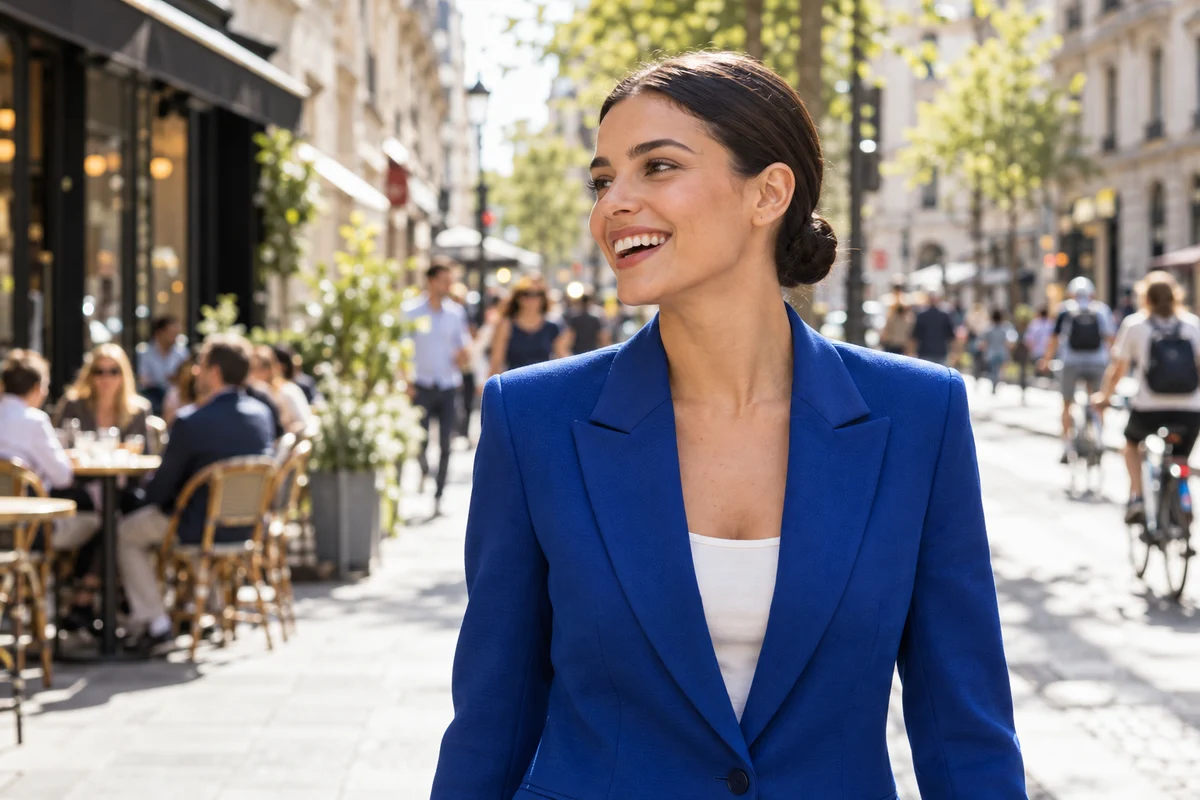
في lilcactus.app، اختر (Ctrl+O أو ⌘O) أو افتح صورة البورتريه النموذجية من هذه الصفحة. تصبح الصورة الطبقة الخلفية.
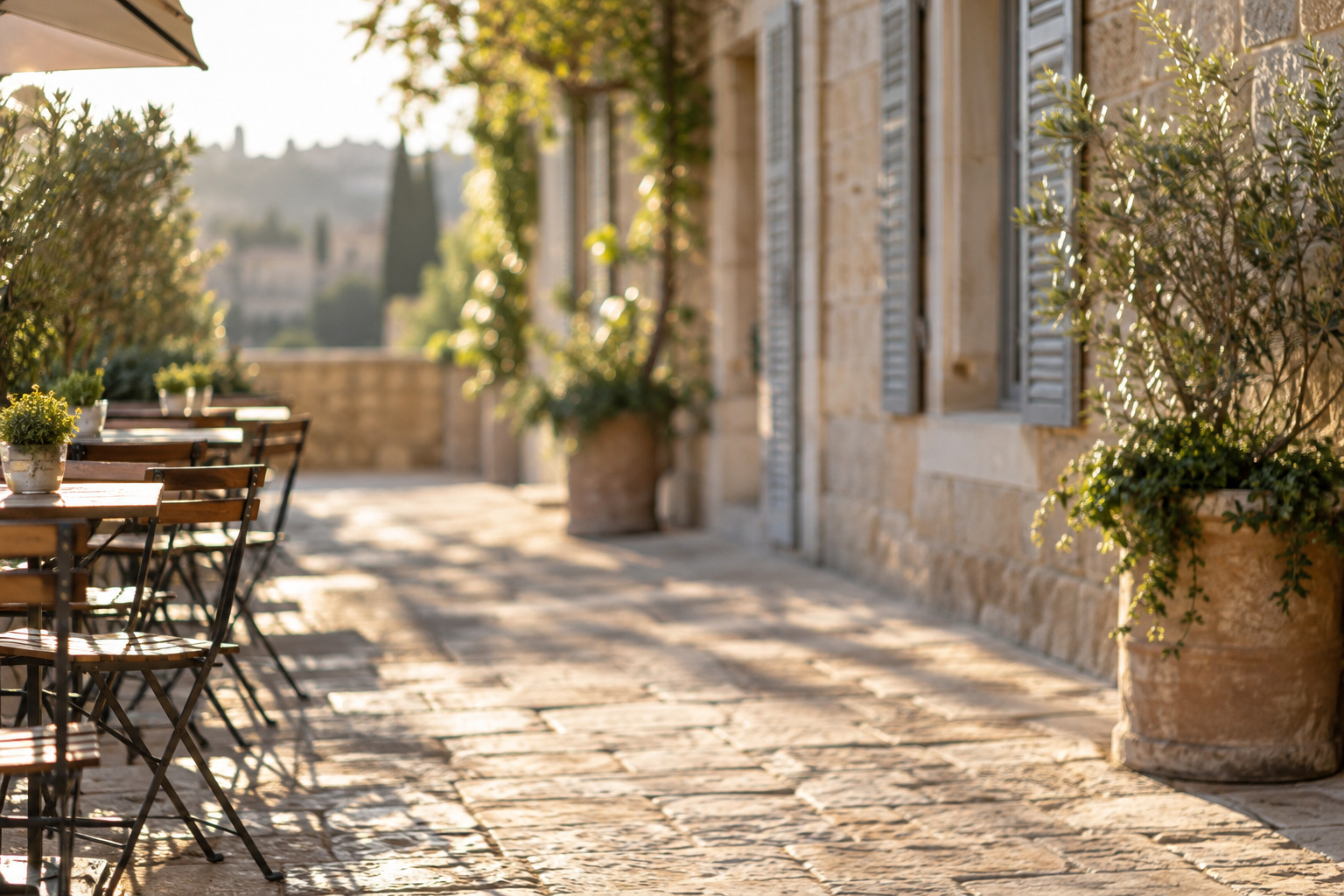
لتتابع الخطوات، نزّل خلفية شرفة المقهى أيضا. أبعاد الصورتين النموذجيتين 1536 × 1024 بكسل، لذا تملأ الخلفية البديلة لوحة الرسم نفسها دون تغيير حجمها.
حدد الشخص
اختر ، وانتظر حتى يظهر خط التحديد المنقط حول المرأة. في الاستخدام الأول يجري تنزيل نموذج الذكاء الاصطناعي، أما التحديد نفسه فيعالج على جهازك.
افحص الشعر والكتفين والأكمام. إذا نقص جزء من الشخص، فانقر بزر الماوس الأيمن على مجموعة أدوات التحديد واختر التحديد السريع. ارسم فوق الجزء الناقص لإضافته، واضغط Alt أو ⌥ مع الاستمرار أثناء الرسم لطرح ما لا تريده من الخلفية.
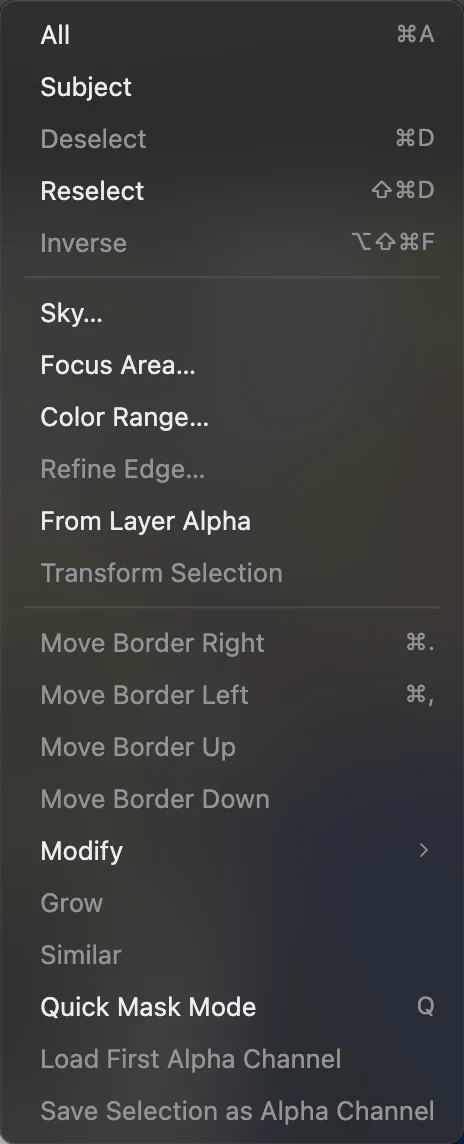
يعثر الأمر «تحديد › الهدف» على الشخص الرئيسي في الصورة. 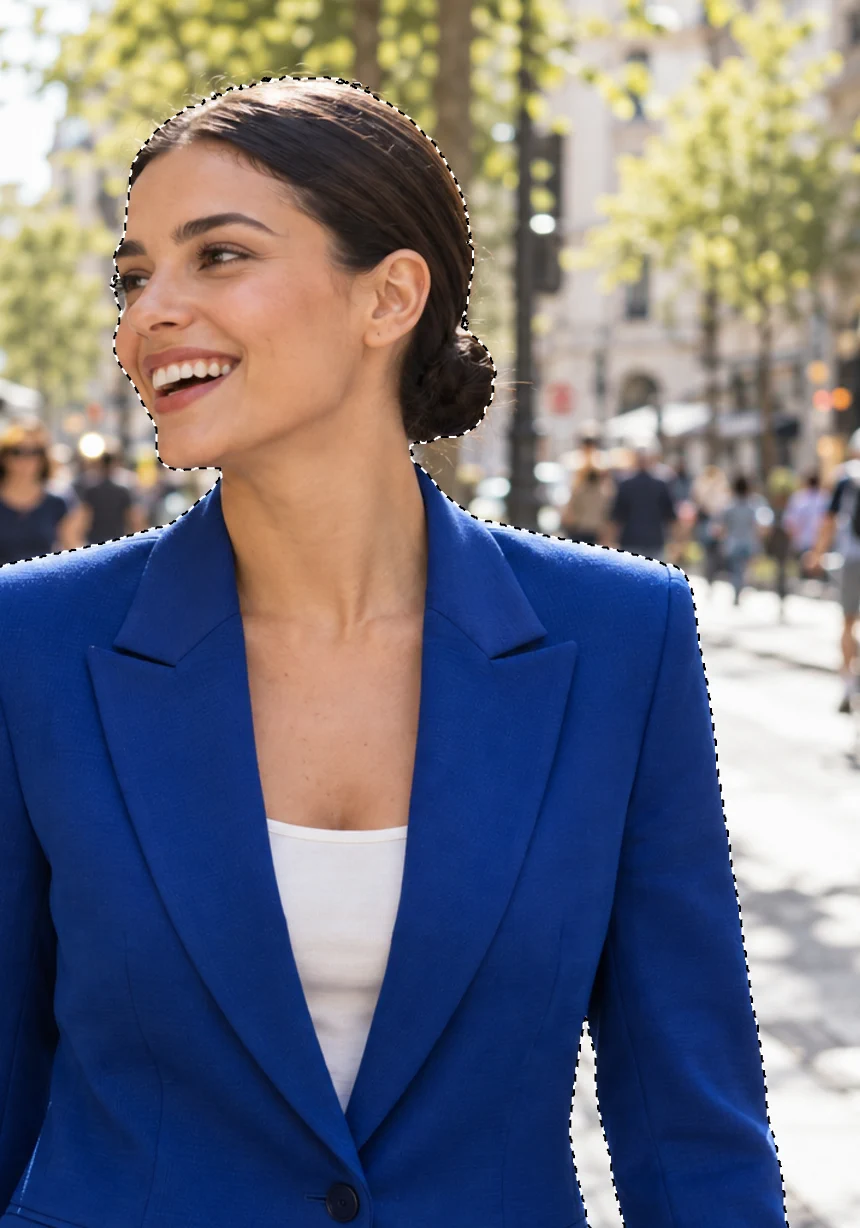
افحص خط التحديد قبل تحويله إلى قناع. نقح الحافة واحتفظ بقناع قابل للتحرير
اختر أبق الخيار التكيّف مع الحافة محددا، واضبط الحد الأقصى لاسترداد الحافة على 8 px وإزالة لون الخلفية على 100% للصورة النموذجية. يبحث استرداد الحافة في شريط حول خط التحديد عن التفاصيل الدقيقة، أما إزالة لون الخلفية فتقلل لون الشارع القديم في الشعر شبه الشفاف.
اضبط التكبير/التصغير على 100%، وقارن معاينة على أبيض وعلى أسود. ابحث عن هالة ساطعة أو بكسلات شاردة من الشارع أو شعر ناقص. اترك القائمة الإخراج على طبقة جديدة بقناع قابل للتحرير وانقر الزر تطبيق.
تظهر بجانب الصورة المصغرة للطبقة الجديدة قصاصة الخلفية صورة مصغرة لقناع بالأبيض والأسود. الأبيض يظهر الشخص، والأسود يخفي الشارع. وتبقى الطبقة «الخلفية» الأصلية تحتها وقد أوقف ظهورها. انقر نقرا مزدوجا على اسم الطبقة الجديدة، واكتب Portrait ثم اضغط Enter أو ↩.
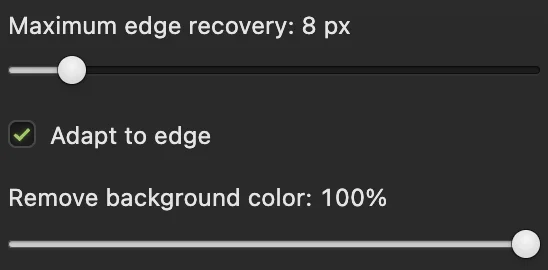
يبحث الاسترداد التكيفي في شريط ضيق عند الحواف الحادة، وفي شريط أعرض عند الشعر. 
اختر طبقة جديدة بقناع لتبقى الصورة الأصلية مخفية تحتها. 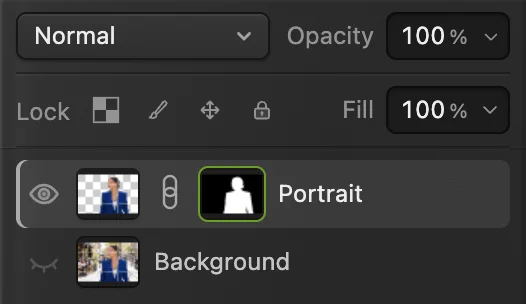
«Portrait» هي الطبقة المقتطعة، و«الخلفية» هي الصورة الأصلية المخفية. ضع الخلفية الجديدة في هذا المستند
اختر وحدد الملف sunlit-terrace.jpg. تظهر طبقة باسم sunlit-terrace فوق «Portrait»، وتغطي المرأة مؤقتا لأنها أعلى منها في ترتيب الطبقات.
استخدم «وضع» لا «فتح» في هذه الخطوة: الأمر «فتح» ينشئ مستندا منفصلا، أما «وضع» فيضيف الصورة إلى المستند الذي تحرره.
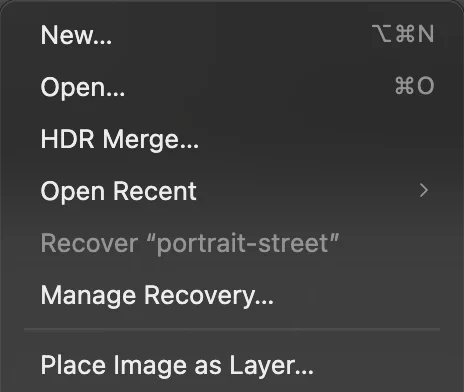
يضيف الأمر «وضع» الصورة الثانية طبقة في مستند البورتريه. ضع الخلفية الجديدة تحت البورتريه
في لوحة الطبقات، اسحب صف sunlit-terrace إلى ما تحت Portrait مباشرة، فوق الطبقة الخلفية الأصلية المخفية. أفلت الصف فوق النصف السفلي من صف «Portrait»، فتعود المرأة للظهور فوق الشرفة.
في الصورتين النموذجيتين، اترك كلتيهما في موضعهما الأصلي. تبقى الطاولات على اليسار، وتملأ المرأة المساحة الخالية في الوسط إلى اليمين. تأكد من أن الخلفية البديلة تغطي لوحة الرسم بالكامل.
نصيحة إذا كانت خلفيتك أصغر أو بشكل مختلف، فاتبع تعليمات تغيير الحجم أدناه قبل المتابعة.
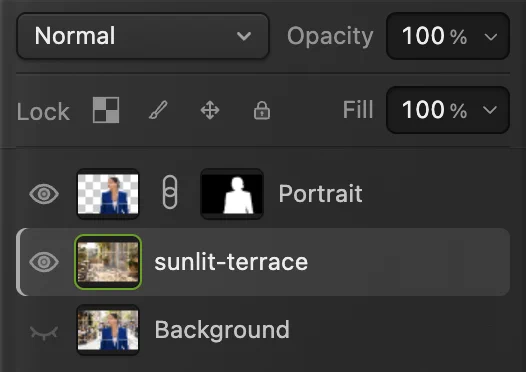
توضع الطبقة المقتطعة فوق المكان البديل. 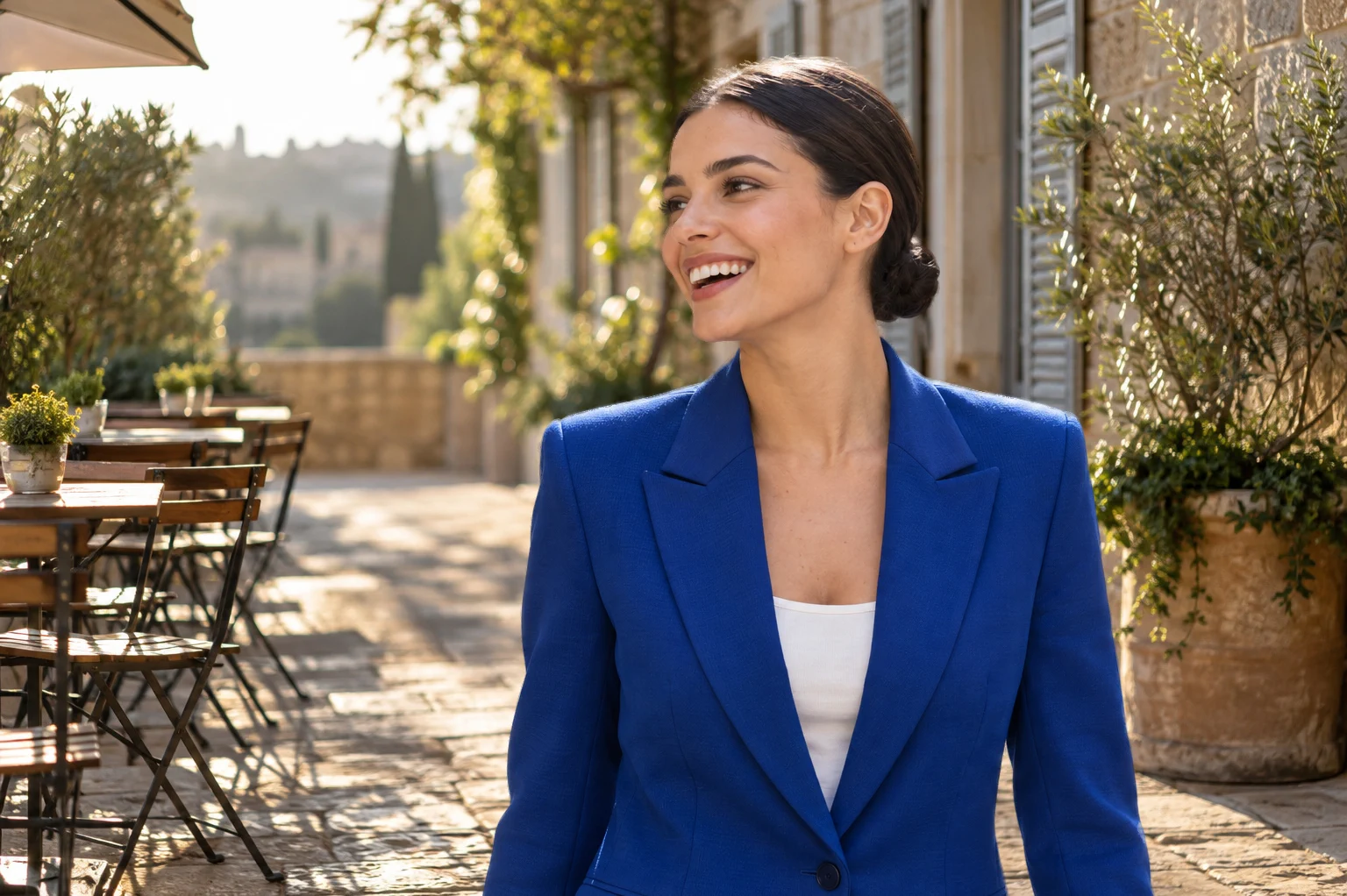
أصبح المكان في موضعه. قارن الآن إضاءة البورتريه بإضاءة الشرفة. طابق الإضاءة والألوان
انقر الصورة المصغرة للصورة في «Portrait»، لا صورة القناع المصغرة، واختر ابدأ في هذه الصور النموذجية بضبط السطوع على −10 والتباين على +8، مع إبقاء الخيار استخدام الوضع القديم غير مفعل. يغمق هذا التعديل البورتريه قليلا ويعمق ظلاله ليناسب المكان الدافئ المشمس. انقر الزر تطبيق.
وطبقة التعديل الجديدة محددة، اختر . يظهر سهم منحن بجانب صورتها المصغرة. بذلك يقتصر التعديل على «Portrait»، ويعود المقهى إلى إضاءته الأصلية.
لتدفئة الدرجات المتوسطة في البورتريه، أضف فوق طبقة التعديل تلك. في الدرجات المتوسطة، اضبط سيان – أحمر على +12 وأصفر – أزرق على −16. اترك ماجنتا – أخضر على 0 وفعّل الخيار الحفاظ على اللمعان. انقر «تطبيق»، واستخدم «إنشاء/تحرير قناع القص» لهذه الطبقة أيضا.
في صورك الخاصة، ابدأ من 0 وحرك عنصر تحكم واحدا في كل مرة. قارن البشرة والملابس البيضاء والظلال مع المكان. انقر أيقونة العين لطبقة التعديل للمقارنة قبل التعديل وبعده، وتوقف قبل أن تبدو البشرة رمادية أو تفقد الإضاءات شكلها.
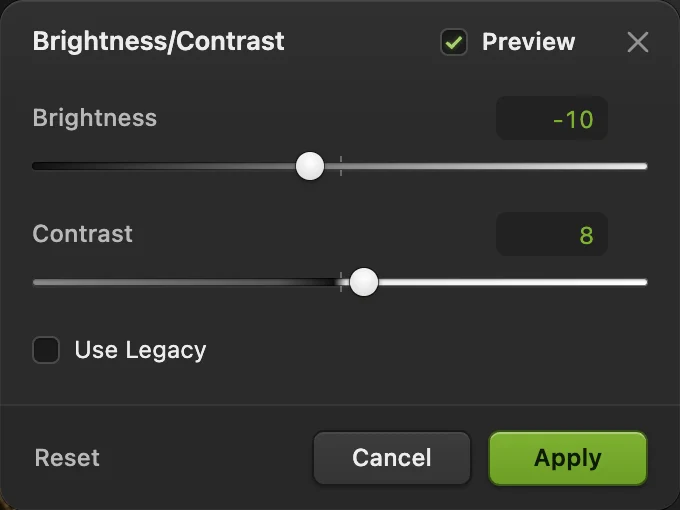
هذه القيم نقطة بداية للصورتين النموذجيتين. 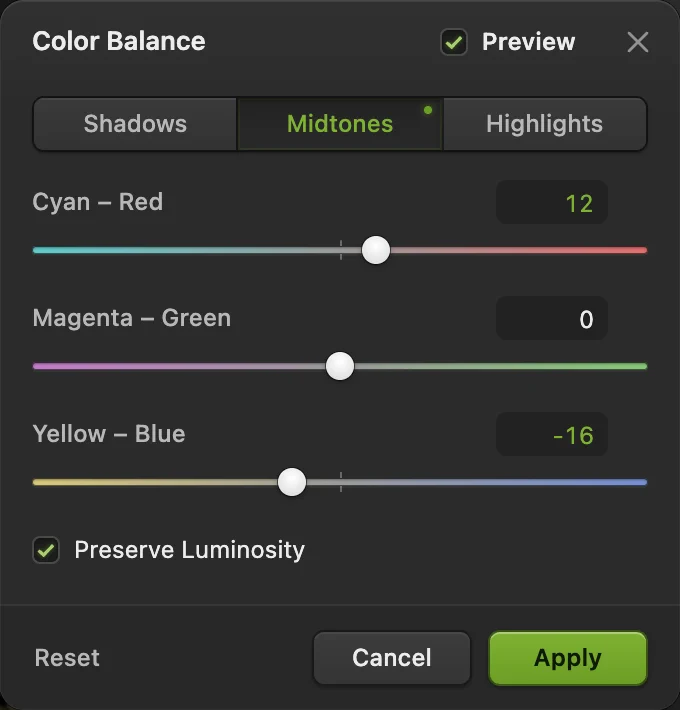
يدفئ الأحمر والأصفر البشرة والضوء المنعكس على السترة. 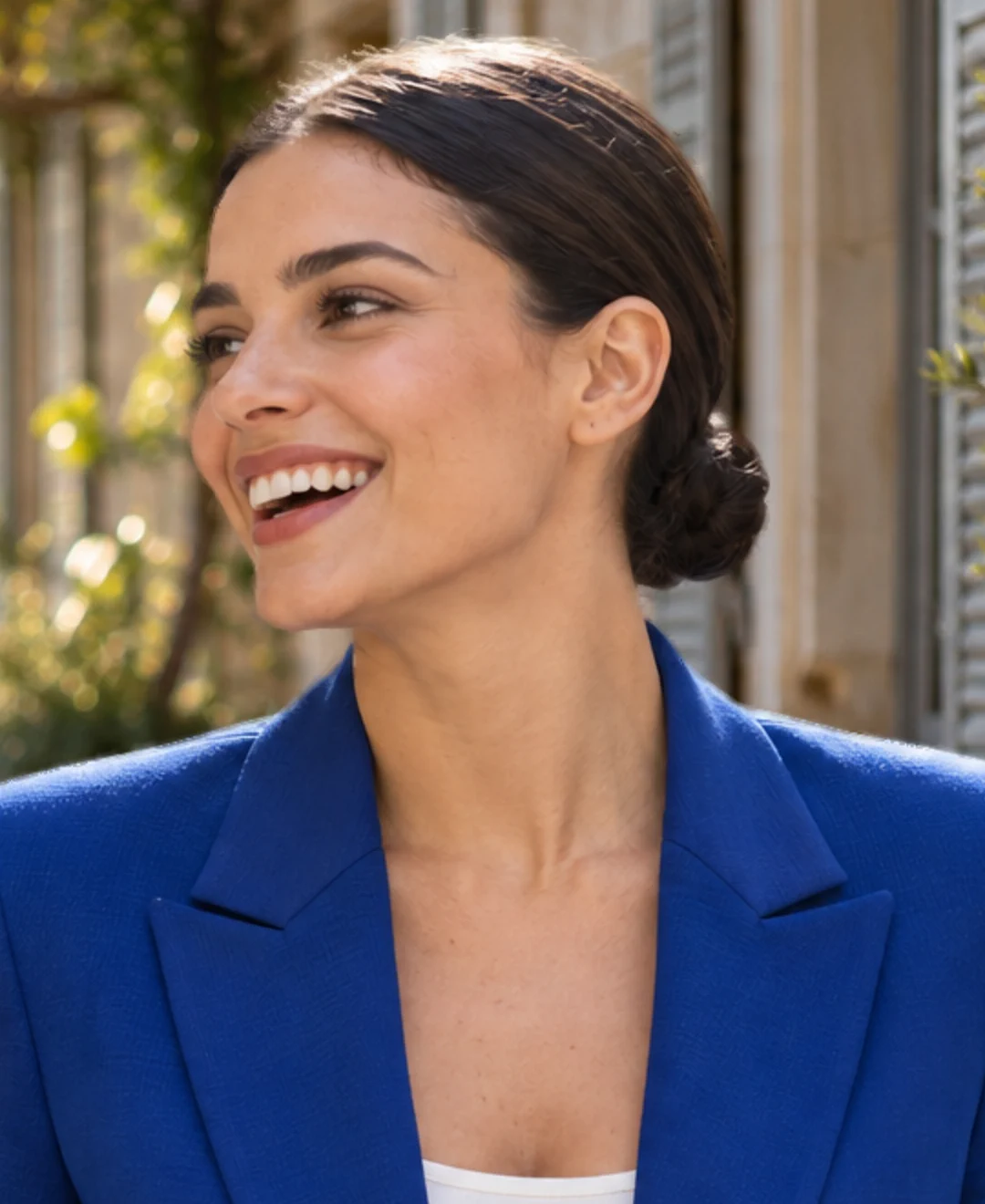
قبل المطابقة: قارن البشرة وإضاءات الكتف مع دفء الشرفة. 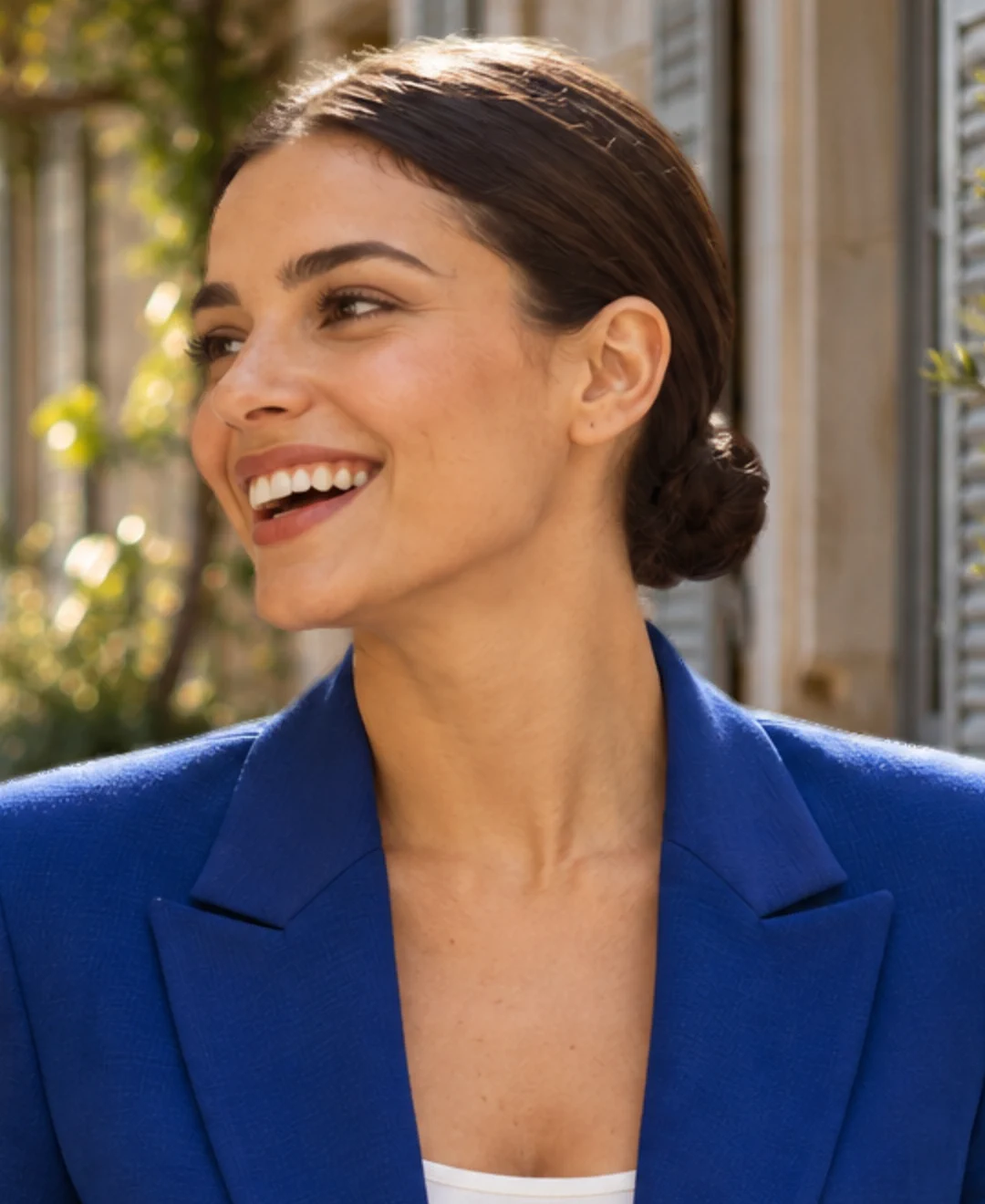
بعد المطابقة: البورتريه أدفأ وظلاله أعمق، والشرفة لم تتغير. 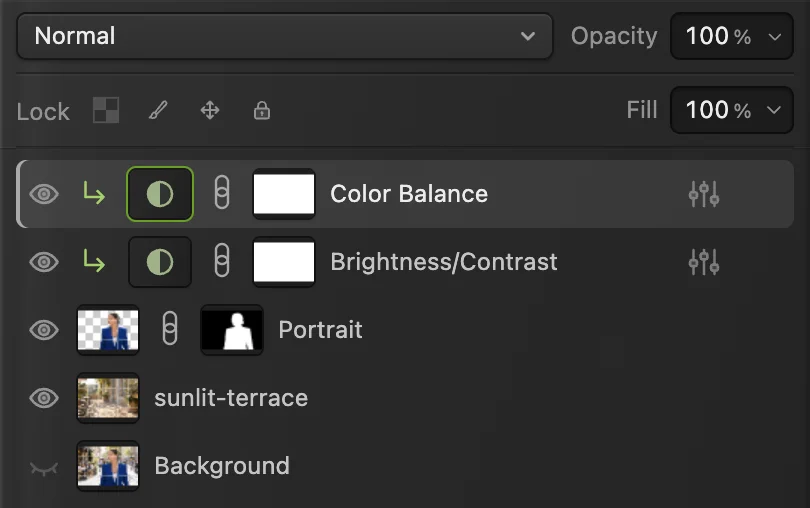
يشير التعديلان كلاهما إلى البورتريه في الأسفل، ويبقى المقهى خارج تأثيرهما. صدر الصورة واحفظ الطبقات
اختر ، وسم النسخة portrait-cafe.jpg ثم انقر الزر تصدير. تجمع النسخة الطبقات المرئية. يناسب JPEG صورة خلفيتها ممتلئة، فاستخدم PNG إذا احتجت إلى مناطق شفافة.
اختر لتبقى الخلفية والقناع والتعديلات قابلة للتحرير. بعد الحفظ كمشروع، يحفظ ذلك المشروع. أما الصورة المفتوحة فيعيد «حفظ» كتابتها بتنسيقها الأصلي: تبقى ملفات JPEG وPNG مسطحة، بينما يحتفظ PSD بطبقاته المدعومة. وفي الصورة المفتوحة من هذه الصفحة، أو أي ملف JPEG، يفتح أول حفظ مربع الحوار حفظ الصورة. أما «تصدير» فيكتب ملفا جديدا دائما.

امنح الصورة النهائية اسم ملف خاصا بها. 
ينتج «تصدير» الصورة النهائية، وتحتفظ نسخة المشروع بالطبقات منفصلة.
ملاءمة خلفية بحجم مختلف
حدد الصورة المصغرة لصورة الخلفية البديلة في لوحة «الطبقات»، ثم اختر . أبق رمز السلسلة بعد H مفعلا ليحافظ التحجيم على التناسب. اسحب زاوية لتكبير الخلفية حتى تغطي كل حواف لوحة الرسم. اسحب داخل الإطار لتغيير موضعها، ثم انقر الزر تثبيت التحويل في شريط الخيارات أو اضغط Enter أو ↩.
املأ لوحة الرسم بترك الخلفية تمتد خارج حوافها. تمديد العرض والارتفاع كلا على حدة يشوه الأبواب والأشخاص والأثاث. ولا يستعيد تكبير صورة صغيرة التفاصيل المفقودة، فاختر خلفية أكبر إذا بدت النتيجة ضبابية.

اجعل الصورتين تبدوان مشهدا واحدا
- اتجاه الضوء: قارن الجانب المضاء من الوجه بالحواف المضاءة في المكان، واختر خلفية مضاءة من الجهة نفسها.
- ارتفاع الكاميرا: البورتريه الملتقط بمستوى العين يناسب مكانا مصورا من ارتفاع مماثل. أما لقطة غرفة من الأعلى فستجعل الشخص الواقف يبدو غريبا عنها.
- الحجم: قارن الشخص بالأبواب أو الطاولات أو الكراسي القريبة. أبق البورتريه النصفي ممتدا حتى حافة لوحة الرسم، فتحريكه إلى الأعلى يكشف حافته السفلية المقطوعة فجأة.
- الحدة: يمكن أن يوضع بورتريه قريب أمام خلفية بعيدة أنعم. تجنب الجمع بين شخص ضبابي ومكان حاد التفاصيل.
- التلامس: الشخص الظاهر بكامل طوله أو المنتج يحتاج إلى نقطة تلامس مقنعة مع الأرض. احتفظ بظل موجود متوافق حيثما أمكن، أو اختر تكوينا لا تظهر فيه القدمان. الصورة النموذجية تنتهي عند الخصر، لذا لا حاجة إلى ظل على الأرض.
استخدام لون ثابت بدل صورة أخرى
اختر ، واختر اللون وطبقه. اسحب طبقة التعبئة إلى أسفل «Portrait». لاستخدام الأبيض، اختر الأبيض في طبقة التعبئة، فيبقى لون الخلفية قابلا للتحرير في المشروع.
إذا كنت تحتاج فقط إلى صورة مقتطعة شفافة، فاترك طبقتي الخلفية البديلة والتعبئة مخفيتين وصدر بتنسيق PNG. اتبع درس كيفية إزالة خلفية صورة لطريقة أقصر.
إصلاح الحافة على الخلفية الجديدة
افحص الشعر والكتفين والملابس بتكبير 100%. انقر الصورة المصغرة للقناع في «Portrait»، واختر أداة الفرشاة (B)، واضغط D لاختيار الأسود والأبيض. ارسم بالأسود لإخفاء ما تبقى من بكسلات الشارع، وبالأبيض لإظهار الأجزاء الناقصة من الشخص المقتطع، ويبدل X بين اللونين. استخدم ضربات صغيرة، وتراجع عن الضربة إذا أزالت أكثر من اللازم.
للهالة الملونة في الشعر الدقيق، راجع تعليمات «تنقيح الحافة».
للإصلاحات الأكبر، اتبع درس كيفية الرسم على قناع الطبقة وتحريره.
حل المشكلات الشائعة
الخلفية الجديدة تغطي الشخص
إنها فوق «Portrait» في لوحة «الطبقات». اسحبها إلى أسفل الطبقة المقتطعة، وتأكد من أن أيقونة العين في «Portrait» مفعلة.
الشارع القديم ما زال ظاهرا
أبق الطبقة «الخلفية» الأصلية موقفة. إذا ظهر الشارع على طول حافة فقط، فأصلح قناع الطبقة المقتطعة بدل إخفاء الخلفية البديلة.
تعديل الألوان يغير المقهى أيضا
حدد طبقة التعديل واستخدم «طبقة › إنشاء/تحرير قناع القص». تأكد من ظهور السهم المنحني، وأبق طبقة التعديل مباشرة فوق «Portrait» أو فوق طبقات التعديل الأخرى المقصوصة عليها.
يظهر شريط أبيض في ملف JPEG
الخلفية لا تغطي ذلك الجزء من لوحة الرسم. حددها واستخدم «تحويل حر» لتملأ الإطار، فتنسيق JPEG يملأ ما يتبقى من شفافية باللون الأبيض.
لا أستطيع تغيير الخلفية في ملف JPG الذي صدّرته
النسخة المصدرة صورة واحدة مسطحة. افتح مشروع Lil Cactus لتغيير طبقة الخلفية المنفصلة.
إنهاء البورتريه الجديد
- اضبط أبعاد الإخراج: غير حجم الصورة.
- التزم بحد حجم الرفع: اضغط الصورة.
- خفف ازدحام المكان: موه الخلفية.
- أضف عنوانا: صمم صورة مصغرة ليوتيوب.
للقادمين من محررات أخرى
- Photoshop
- Select › Subject وقناع طبقة في لوحة Layers، ويضيف File › Place Embedded صورة الخلفية البديلة. أما Layer › Create Clipping Mask فيحصر التعديل في الطبقة المقتطعة التي تحته.
- GIMP
- Tools › Selection Tools › Foreground Select لتحديد الشخص، ثم Layer › Mask › Add Layer Masks…، ثم File › Open as Layers… لإضافة الخلفية البديلة.
تغيير خلفية الصورة: أسئلة وأجوبة
هل يمكنني تحريك الشخص أو تغيير حجمه بعد تبديل خلفية الصورة؟
نعم. في Lil Cactus، حدد الصورة المصغرة لصورة الشخص واختر «تحرير › تحويل حر». أبق رمز السلسلة بعد H مفعلا، واسحب زاوية لتغيير الحجم أو اسحب داخل الإطار للتحريك، ثم اضغط Enter للتطبيق.
كيف أجعل خلفية الصورة بيضاء؟
في Lil Cactus، اختر «طبقة › طبقة تعبئة جديدة › لون ثابت…»، وحدد الأبيض، ثم انقل طبقة التعبئة إلى أسفل الشخص ذي القناع.
كيف أجعل الخلفية البديلة تبدو واقعية؟
في Lil Cactus، اختر خلفية متقاربة في اتجاه الضوء وارتفاع الكاميرا والحجم. استخدم تعديلات صغيرة في السطوع والألوان تقتصر على الشخص، ثم افحص حواف الشعر والملابس بتكبير 100%. لا يصحح تعديل الألوان ظلالا أو زوايا تصوير غير متوافقة.
هل يمكنني تغيير خلفية الصورة مرة أخرى بعد الحفظ؟
نعم. في Lil Cactus، احفظ مشروع Lil Cactus وأعد فتحه، فهو يحتفظ بالخلفية وقناع الشخص وطبقات التعديل منفصلة. أما ملف JPEG أو PNG المصدر فيجمع الطبقات المرئية، لذا افتح المشروع عندما تحتاج إلى تبديل المكان مجددا.
هل يمكنني تغيير خلفية الصورة دون فقدان الشعر؟
غالبا، لكن ليس دائما. في Lil Cactus، يبحث «تحديد › تنقيح الحافة…» حول التحديد عن الشعر الدقيق ويقلل لون الخلفية القديمة. افحص النتيجة بتكبير 100% على الأبيض والأسود. وقد يحتاج الشعر المختلط بخلفية مزدحمة ضبابية إلى إصلاح يدوي أو إلى صورة مصدر أوضح.
هل ترفع صورتي عندما أغير خلفيتها؟
لا. في Lil Cactus، يجري الفتح والتحديد والإخفاء بالقناع والتصدير على جهازك، ويعمل نموذج التحديد بالذكاء الاصطناعي داخل المتصفح. ولا تتضمن الإحصاءات الاختيارية صورتك. راجع سياسة الخصوصية.