Comment ajouter une ombre à une photo de produit
En bref
Ouvrez un PNG de produit transparent dans Lil Cactus et ajoutez un fond avec , puis placez ce remplissage derrière le produit. Sur un nouveau calque de pixels entre les deux, prenez l’outil Rectangle de sélection avec Forme réglé sur Ellipse, tracez sous le produit et choisissez avec le noir comme couleur de premier plan. Choisissez , appliquez avec un Rayon de 22 px et baissez l’Opacité du calque d’ombre à 18 %. Exportez avec
- Durée
- 7 minutes
- Niveau
- Débutant
- Il vous faut
- Un produit détouré entouré de transparence
- Formats pris en charge
- PNG transparents ; les calques photo masqués fonctionnent aussi
Gratuit, sans inscription. Votre photo reste sur votre ordinateur.
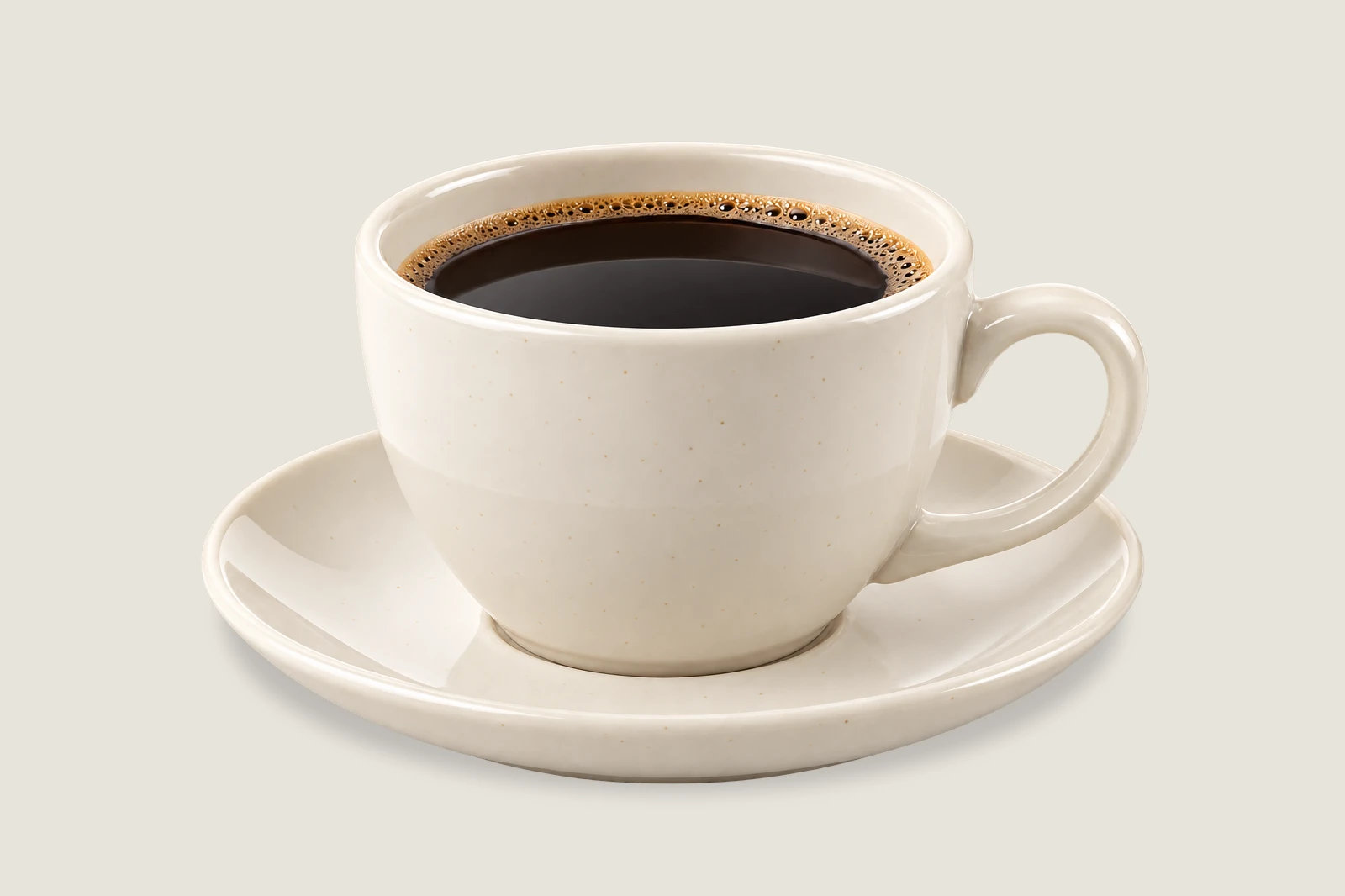
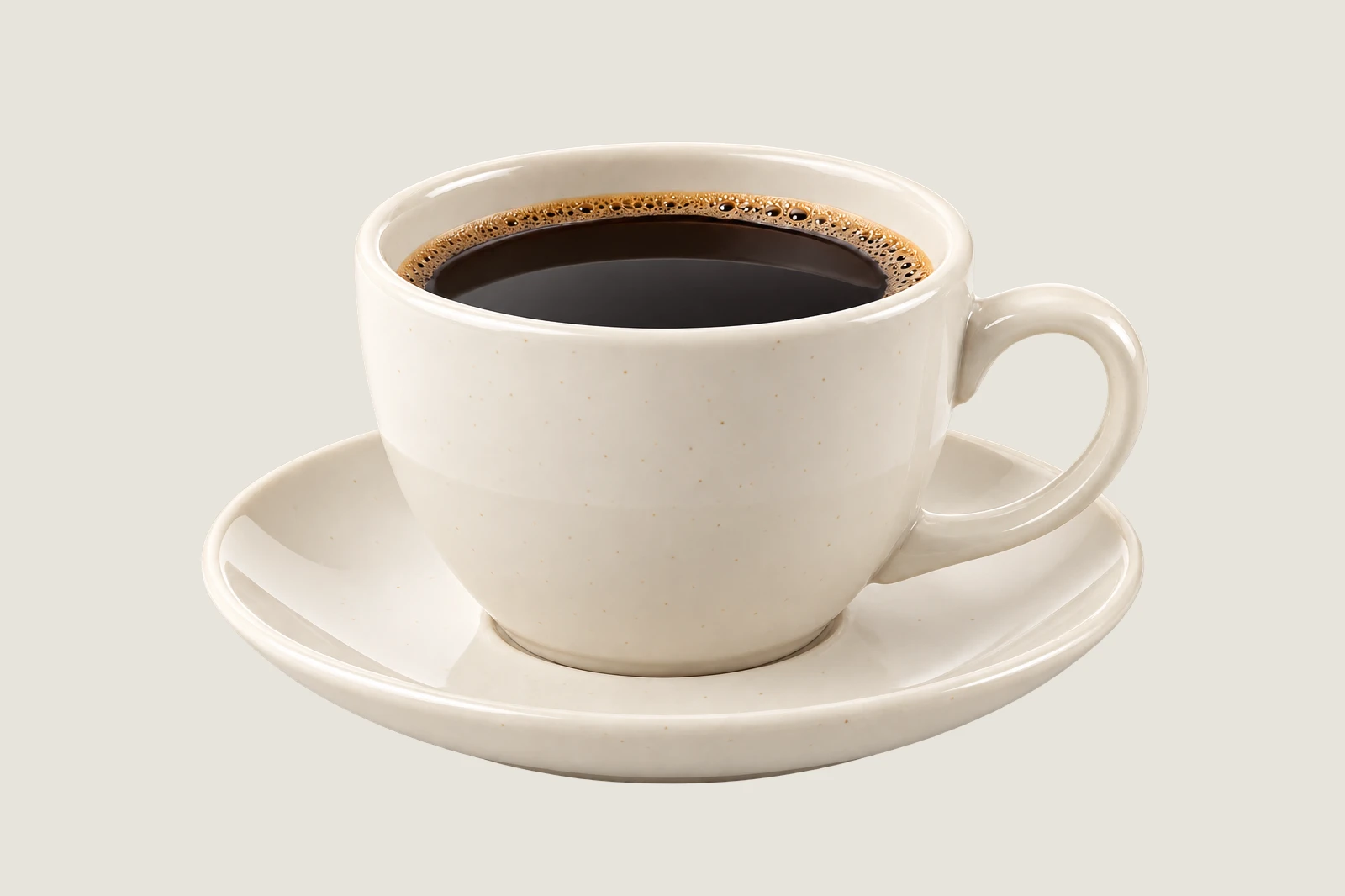
Une ombre de contact assombrit la surface là où un objet repose. La tasse de l’exemple est éclairée de façon diffuse : une ombre courte et douce lui convient. Un ovale suit l’empreinte de la soucoupe : il se trouve en grande partie derrière le produit, tandis que son bord flouté se fond dans le fond. Gardez-le sur son propre calque pour que la photo reste intacte.
Ajouter une ombre au sol douce en sept étapes
Ouvrir le produit transparent
Ouvrez l’exemple depuis cette page, ou choisissez pour votre propre détourage. Le damier autour du produit indique les zones transparentes. Supprimez d’abord le fond opaque si votre photo contient encore son décor d’origine.
Ajouter un nouveau fond
Choisissez Saisissez E8E4DD dans le champ # et cliquez sur Appliquer pour obtenir un gris chaud très clair. Choisissez : le remplissage passe sous le produit (le calque du produit s’appelle Arrière-plan parce qu’il provient d’un fichier sans calques). Laissez Incrustation couleur sélectionné.
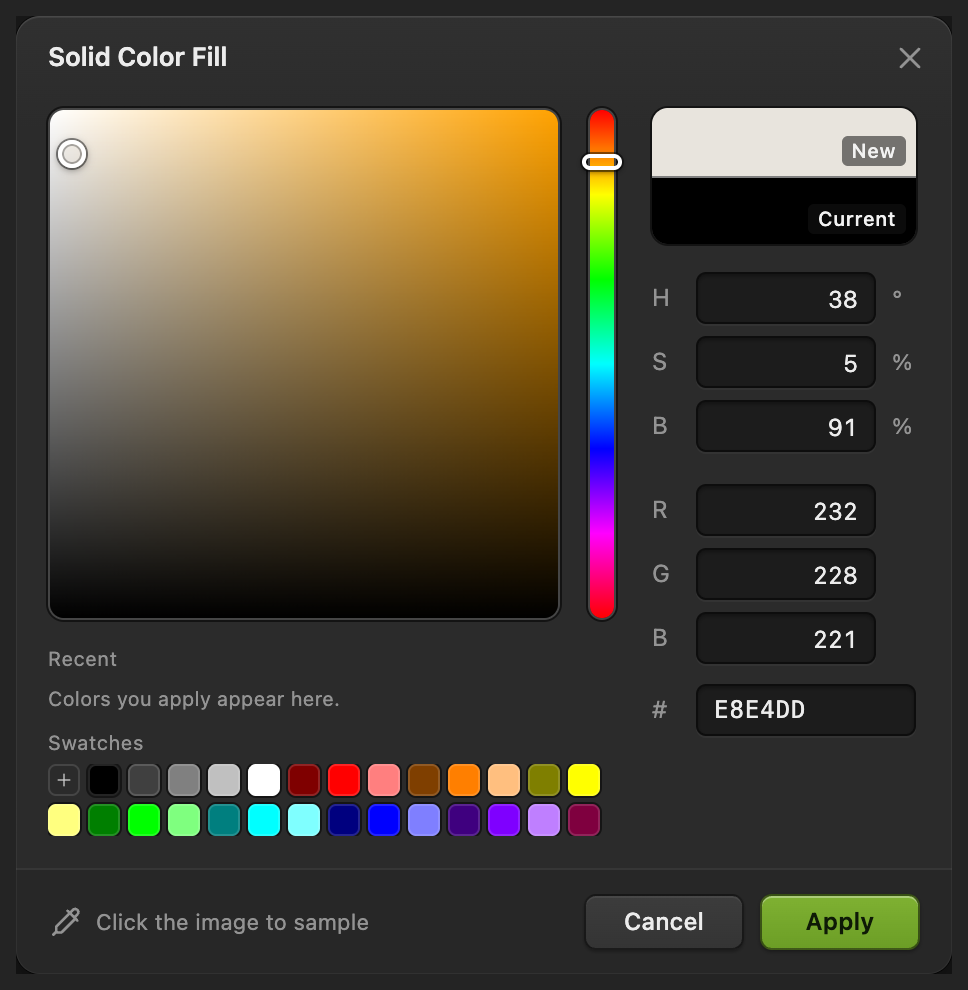
Choisissez la couleur de la nouvelle surface. 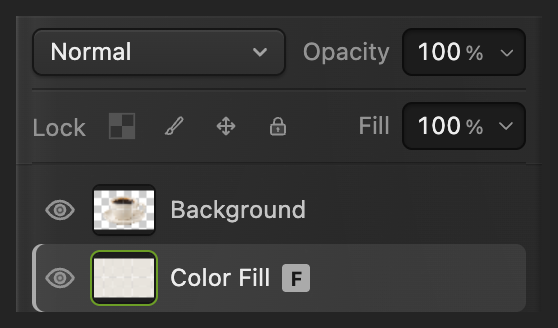
Le produit reste au-dessus du nouveau remplissage. Créer un calque d’ombre distinct
Avec Incrustation couleur sélectionné, choisissez . Le calque vide apparaît entre le remplissage et le produit. Double-cliquez sur son nom, tapez Ground shadow et appuyez sur Entrée.
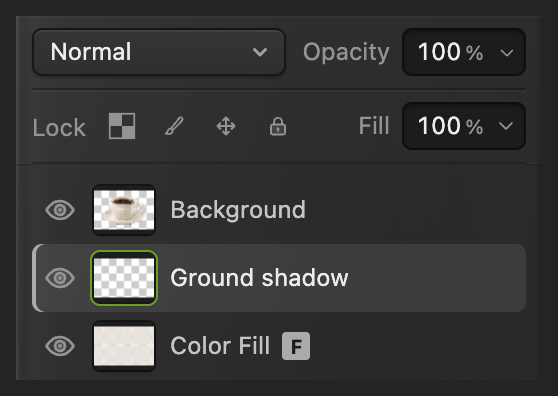
Dessinez sur ce calque du milieu. Tracer et remplir l’empreinte de l’ombre
Choisissez Rectangle de sélection dans la barre d’outils de gauche et réglez Forme sur Ellipse dans la barre d’options.
Si le carré de couleur de premier plan, en bas de la barre d’outils, n’est pas noir, cliquez dessus, saisissez 000000 dans le champ # et cliquez sur OK.
Tracez une ellipse presque aussi large que la soucoupe, environ deux fois et demie plus large que haute. Commencez juste à l’intérieur du bord gauche de la soucoupe, à hauteur du centre de l’ouverture de l’anse ; terminez juste à l’intérieur de son bord droit, environ un quart de l’épaisseur du rebord sous son point avant le plus bas. L’ellipse se trouve en grande partie derrière le produit. Choisissez , puis .
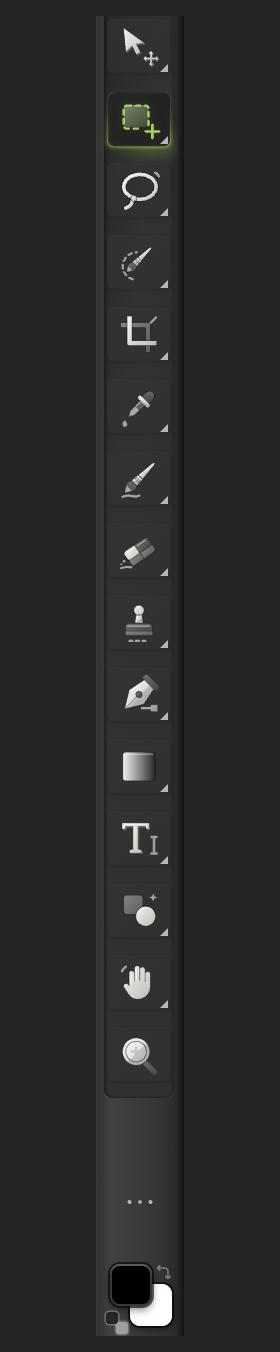
Utilisez Rectangle de sélection et le carré de couleur de premier plan. 
Faites une sélection elliptique. 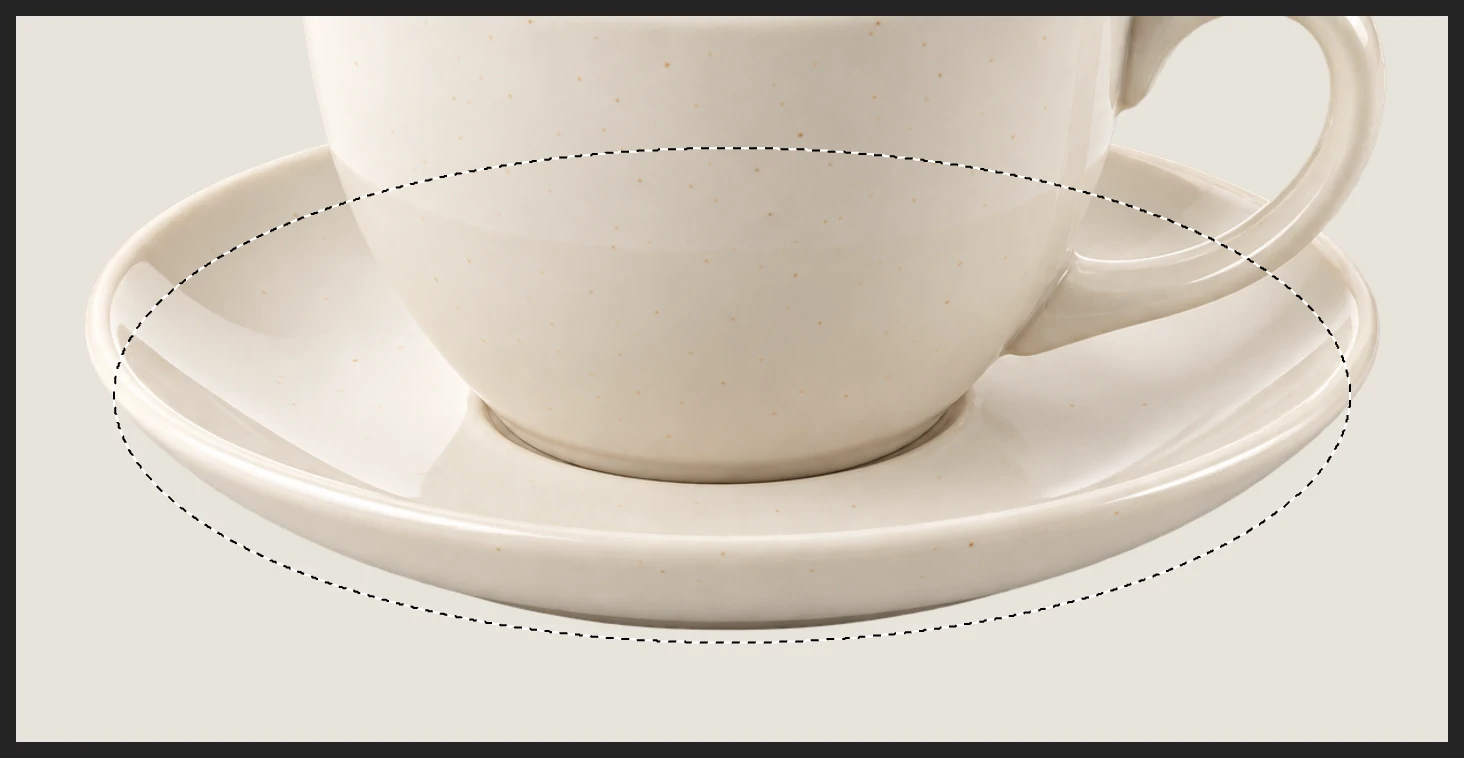
Suivez l’empreinte de la soucoupe en laissant un peu de place sous son rebord avant. Adoucir le bord de l’ombre
Choisissez Réglez Rayon sur 22 px, appuyez sur Tab et cliquez sur Appliquer. Attendez que la boîte de dialogue se ferme avant de continuer. L’ellipse nette devient une ombre aux bords doux.
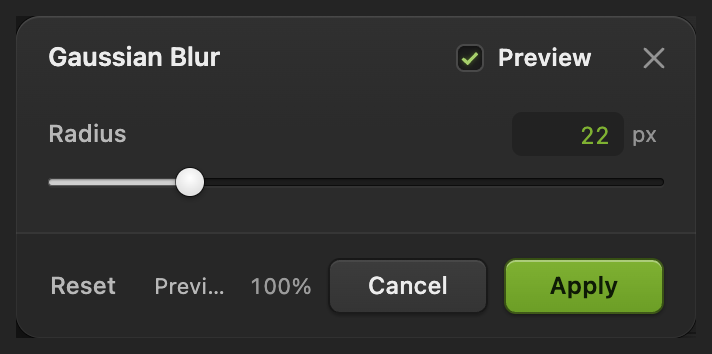
Floutez le calque d’ombre, pas la tasse. Réduire l’intensité de l’ombre
Gardez Ground shadow sélectionné dans le panneau Calques. Réglez son Opacité sur 18 % et appuyez sur Entrée. Le fond transparaît maintenant à travers l’ombre, tandis que la tasse garde sa couleur et ses détails d’origine.
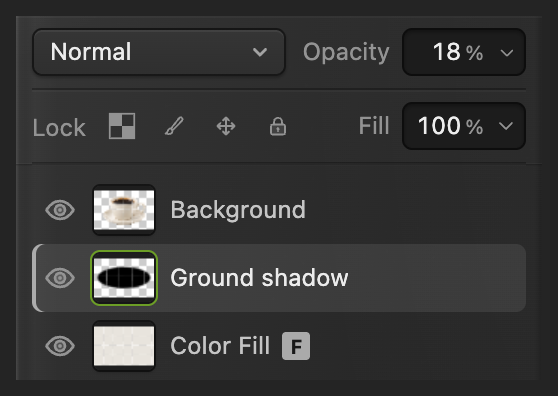
Atténuez l’ombre indépendamment du produit. 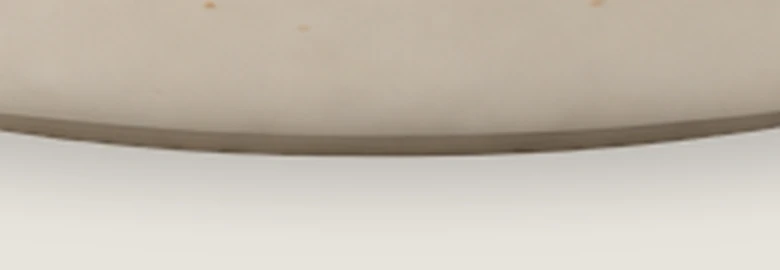
Agrandi 3 fois : le bord s’estompe sans contour ovale net. Exporter et conserver les calques
Choisissez , saisissez product-shadow.png dans Nom du fichier et cliquez sur Exporter.
réécrit le résultat aplati dans le PNG ouvert (pour l’exemple, le premier enregistrement ouvre Enregistrer l’image). Pour garder les trois calques modifiables, choisissez ; ensuite, met à jour le projet. L’exportation crée toujours un fichier image distinct.
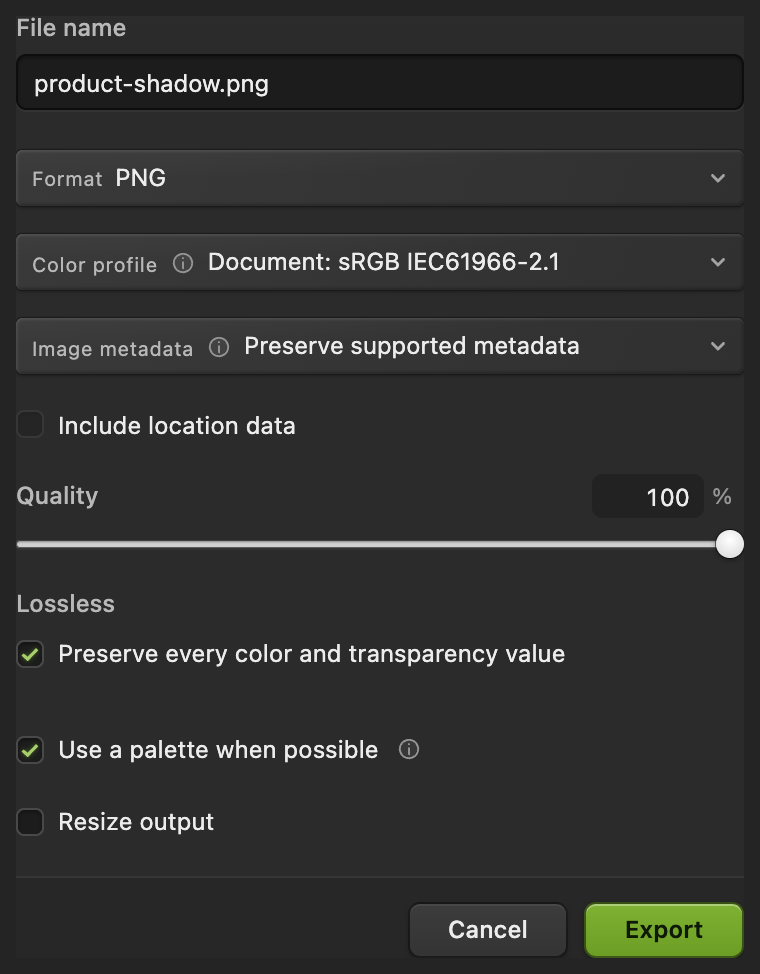
Nommez et exportez la copie PNG.
Et ensuite ?
Ombres de produit : questions et réponses
Pourquoi l’ombre de mon produit est-elle invisible ?
Dans Lil Cactus, une photo opaque ou un remplissage placé au-dessus de l’ombre la recouvre. Vérifiez que le produit est entouré de transparence et que Ground shadow se trouve sous le produit, mais au-dessus d’Incrustation couleur.
Pourquoi l’ombre floutée de mon produit a-t-elle encore un contour net ?
Dans Lil Cactus, une sélection active limite le filtre à cette zone. Choisissez Sélection › Désélectionner avant d’appliquer Flou gaussien au calque d’ombre.
Peut-on modifier le rayon du flou gaussien après avoir rouvert le projet ?
Pas avec ces étapes : dans Lil Cactus, un flou gaussien appliqué à un calque de pixels modifie ses pixels, et le rayon n’est pas conservé. Pour qu’il reste réglable, choisissez sur Ground shadow avant d’appliquer le flou. Vous pouvez toujours modifier l’opacité du calque.
Pourquoi l’ombre de mon produit ressemble-t-elle à un autocollant ?
Dans Lil Cactus, baissez l’opacité de Ground shadow et vérifiez que l’ellipse se trouve en grande partie derrière la soucoupe. Un ovale sombre aux extrémités visibles peut donner l’impression que le produit flotte.
Une ombre ovale convient-elle à toutes les photos de produit ?
Non. Cette méthode de Lil Cactus convient à un produit éclairé en douceur, posé sur une surface plane par une base large. Une lumière dure et directionnelle demande en plus une ombre portée qui suit sa direction.
Pour aller plus loin
 Comment supprimer l’arrière-plan d’une photoSélection du sujet, masque de fusion et PNG transparent.Débutant · 3 min
 Comment changer l’arrière-plan d’une photoPlacez un détourage sur un nouveau fond et accordez la lumière et la couleur.Débutant · 8 min
 Comment ajouter une ombre portée et un contour avec les styles de calqueOmbres, contours, lueurs et incrustations qui restent modifiables.Débutant · 6 min