Come aggiungere un’ombra alla foto di un prodotto
Risposta rapida
Apri in Lil Cactus un PNG trasparente del prodotto e aggiungi uno sfondo con , poi porta il riempimento dietro il prodotto. Su un nuovo livello di pixel tra i due, usa Selezione rettangolare con Forma impostata su Ellisse, traccia l’ellisse sotto il prodotto e scegli con il nero come colore di primo piano. Scegli , applica con Raggio 22 px e abbassa l’Opacità del livello dell’ombra al 18%. Esporta con
- Tempo
- 7 minuti
- Livello
- Principiante
- Ti serve
- Un prodotto scontornato con trasparenza intorno
- Funziona con
- PNG trasparenti; funzionano anche i livelli fotografici con maschera
Gratis, senza registrazione. La tua foto resta sul tuo computer.
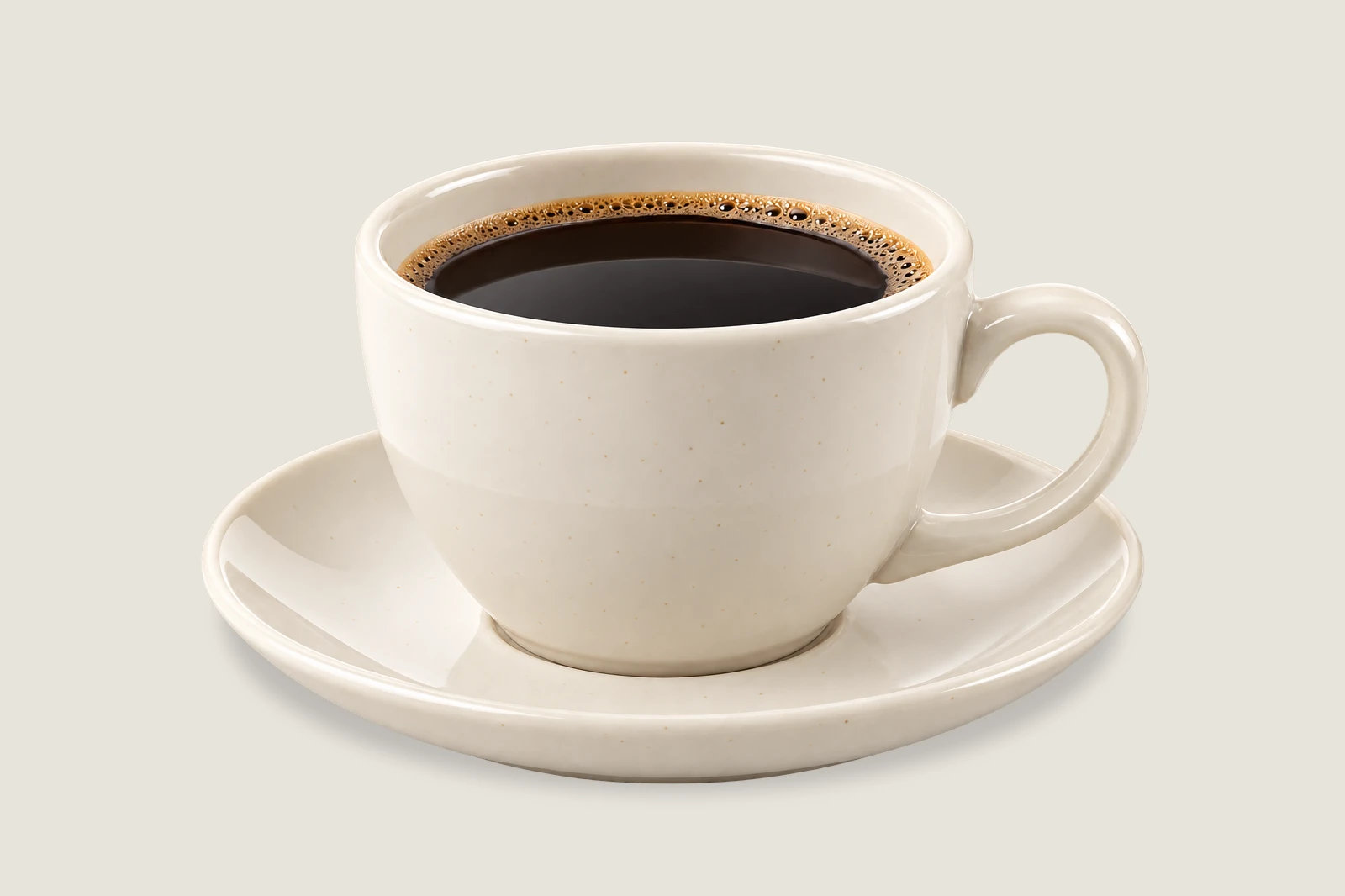
Un’ombra di contatto scurisce la superficie nel punto in cui un oggetto poggia. La tazza dell’esempio ha un’illuminazione diffusa, quindi le si adatta un’ombra corta e morbida. Un ovale segue l’impronta del piattino: quasi tutto resta dietro il prodotto, mentre il bordo sfocato sfuma nello sfondo. Tienilo su un livello a sé, così la fotografia resta intatta.
Aggiungi un’ombra morbida a terra in sette passaggi
Apri il prodotto trasparente
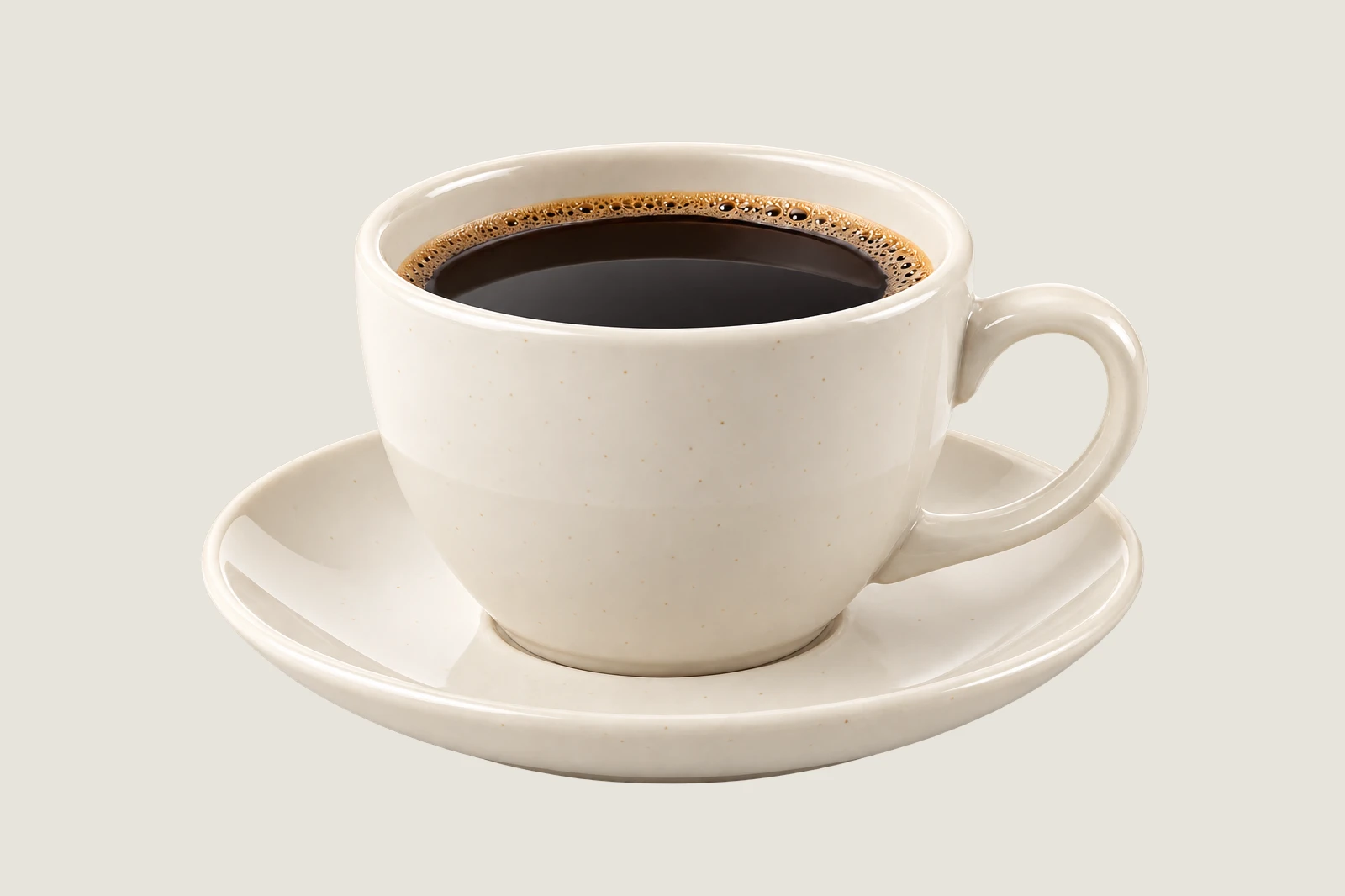
Apri l’esempio da questa pagina, oppure scegli per il tuo scontorno. La scacchiera intorno al prodotto indica lo spazio trasparente. Rimuovi prima lo sfondo opaco se la tua foto contiene ancora l’ambientazione originale.
Aggiungi un nuovo sfondo
Scegli Inserisci E8E4DD nel campo # e fai clic su Applica per un grigio caldo chiaro. Scegli : il riempimento si sposta sotto il prodotto (il livello del prodotto si chiama Sfondo perché proviene da un file a un solo livello). Lascia selezionato Riempimento colore.
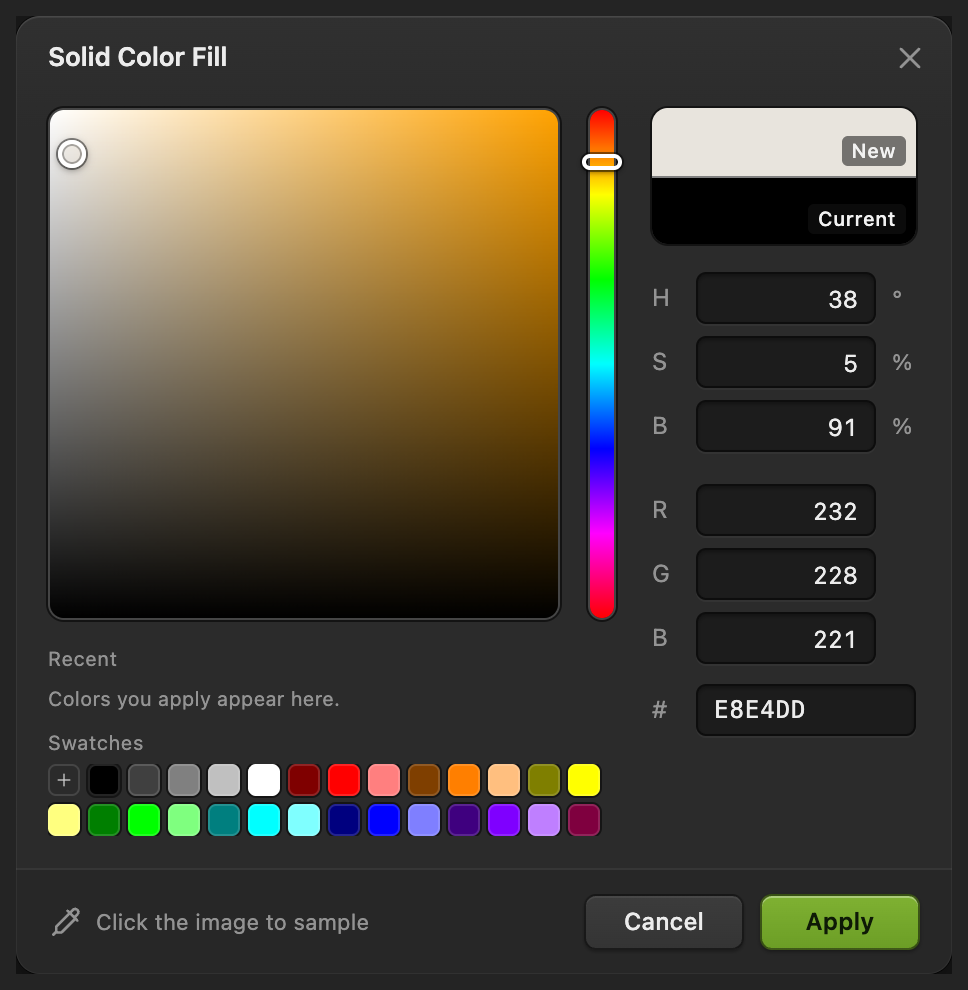
Scegli il colore della nuova superficie. 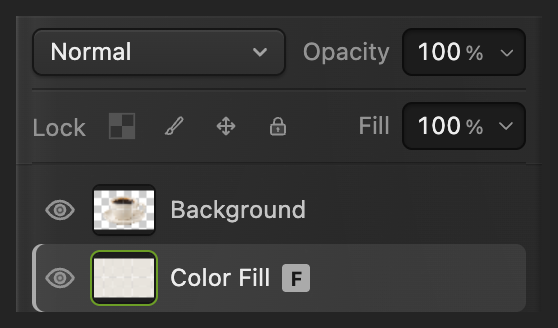
Il prodotto resta sopra il nuovo riempimento. Crea un livello separato per l’ombra
Con Riempimento colore selezionato, scegli . Il livello vuoto compare tra il riempimento e il prodotto. Fai doppio clic sul suo nome, digita Ground shadow e premi Invio.
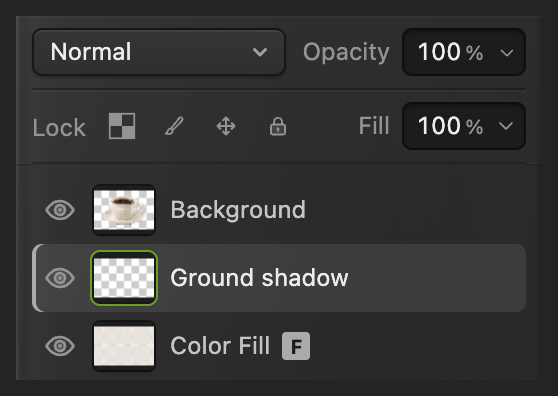
Disegna su questo livello intermedio. Traccia e riempi l’impronta dell’ombra
Scegli Selezione rettangolare nella barra degli strumenti a sinistra e nella barra delle opzioni imposta Forma su Ellisse.
Se il campione del colore di primo piano in fondo alla barra degli strumenti non è nero, fai clic su di esso, inserisci 000000 nel campo # e fai clic su OK.
Traccia un’ellisse larga quasi quanto il piattino, circa due volte e mezzo più larga che alta. Parti appena dentro il bordo sinistro del piattino, all’altezza del centro dell’apertura del manico; finisci appena dentro il bordo destro e circa un quarto dello spessore del bordo sotto il suo punto anteriore più basso. Quasi tutta l’ellisse resta dietro il prodotto. Scegli , poi .
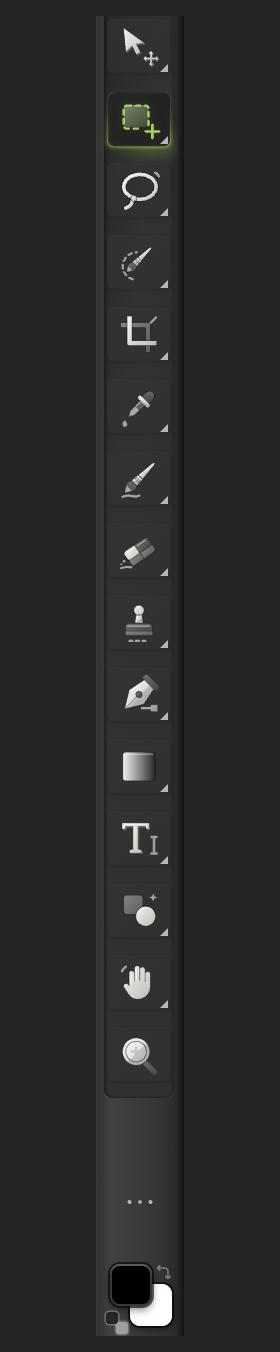
Usa Selezione rettangolare e il campione del colore di primo piano. 
Crea una selezione ellittica. 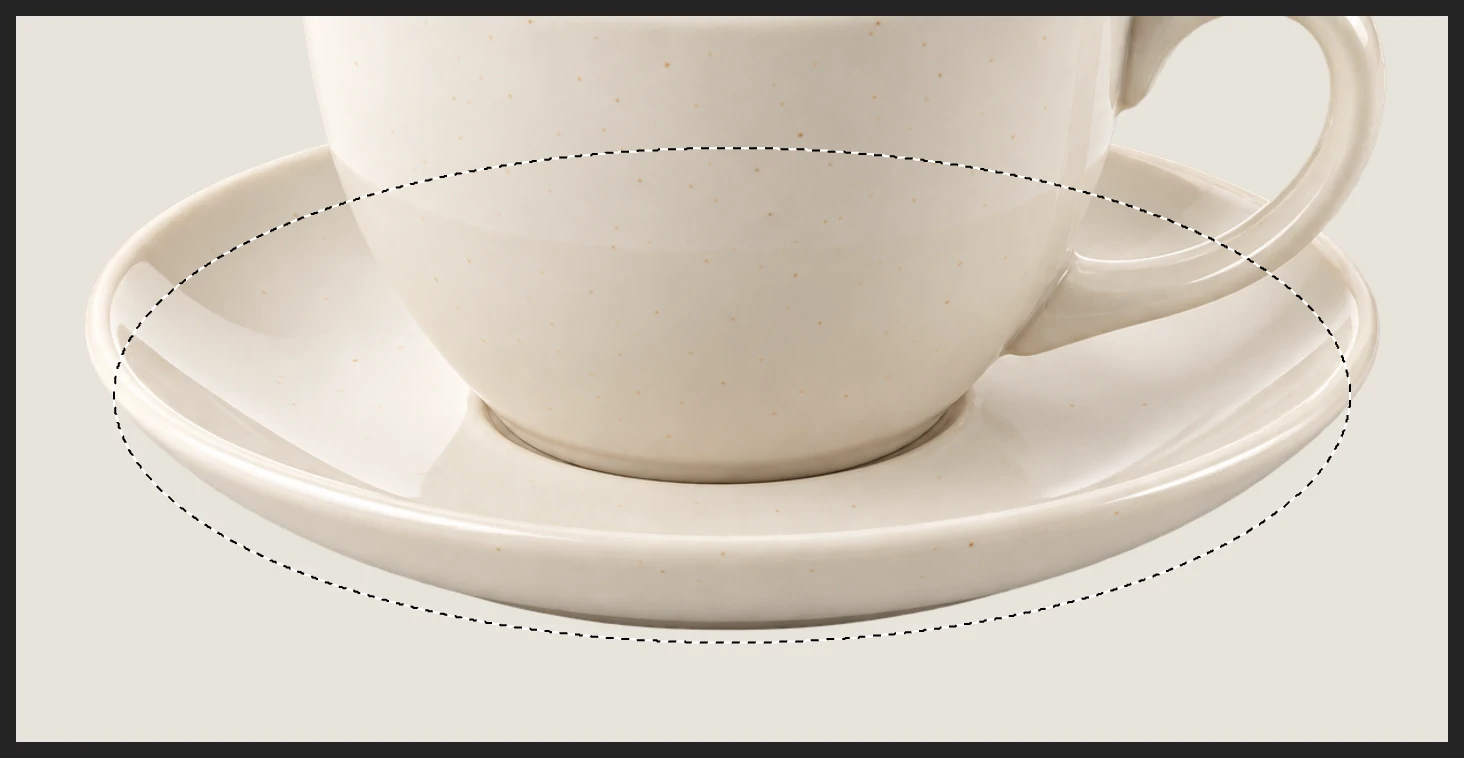
Segui l’impronta del piattino, lasciando un po’ di spazio sotto il bordo anteriore. Ammorbidisci il bordo dell’ombra
Scegli Imposta Raggio a 22 px, premi Tab e fai clic su Applica. Aspetta che la finestra si chiuda prima di continuare. L’ellisse netta diventa un’ombra dai bordi morbidi.
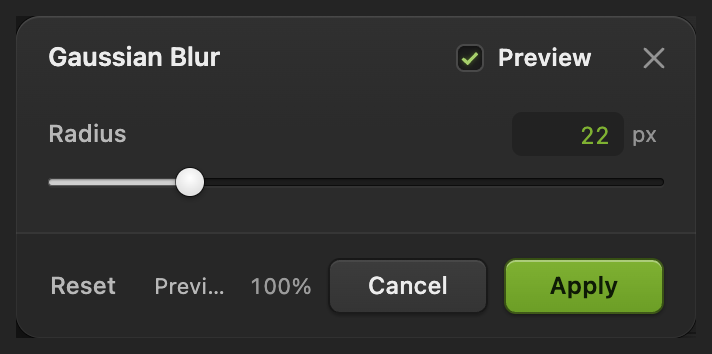
Sfoca il livello dell’ombra, non la tazza. Riduci l’intensità dell’ombra
Tieni selezionato Ground shadow in Livelli. Imposta la sua Opacità al 18% e premi Invio. Ora lo sfondo traspare attraverso l’ombra, mentre la tazza conserva il colore e i dettagli originali.
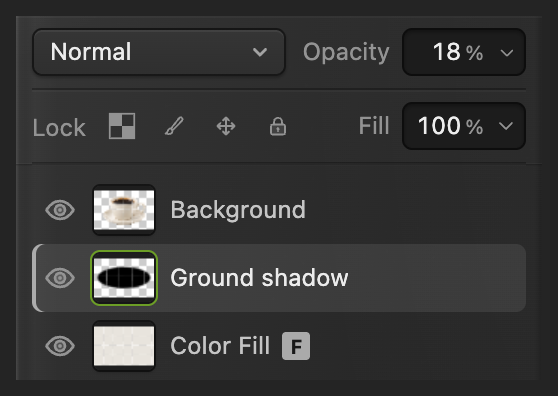
Attenua l’ombra indipendentemente dal prodotto. 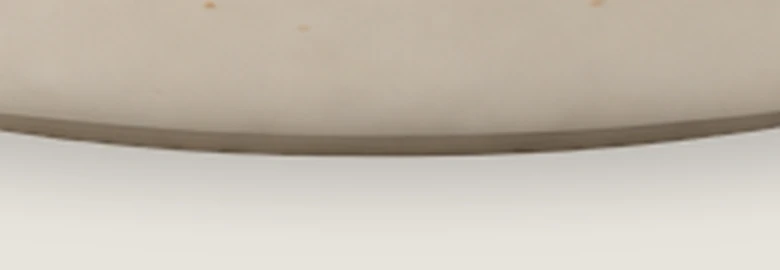
Ingrandito 3×: il bordo svanisce senza un contorno ovale netto. Esporta e conserva i livelli
Scegli , inserisci product-shadow.png in Nome file e fai clic su Esporta.
riscrive il risultato unito nel PNG che hai aperto (con l’esempio, il primo salvataggio apre Salva immagine). Per mantenere modificabili i tre livelli, scegli ; dopo, aggiorna il progetto. Esporta crea sempre un file immagine separato.
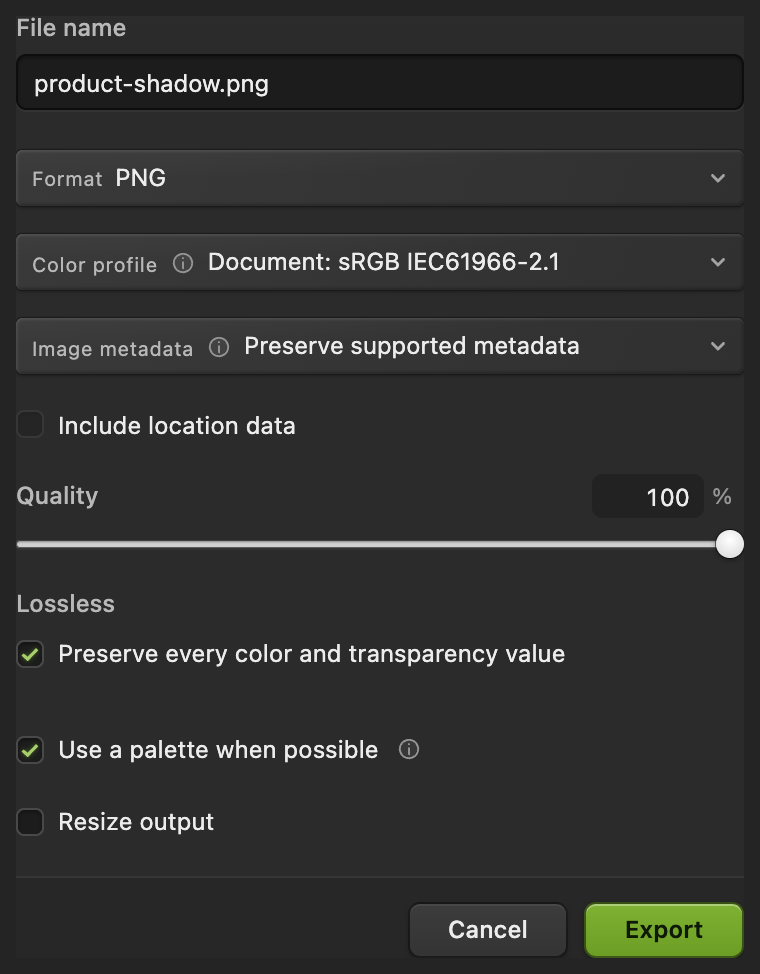
Dai un nome alla copia PNG ed esportala.
Cosa fare dopo
Ombre dei prodotti: domande e risposte
Perché l’ombra del prodotto non si vede?
In Lil Cactus, una foto opaca o un riempimento sopra l’ombra la coprono. Controlla che il prodotto abbia intorno uno spazio trasparente e che “Ground shadow” stia sotto il prodotto ma sopra “Riempimento colore”.
Perché l’ombra sfocata del prodotto ha ancora un contorno netto?
In Lil Cactus, una selezione attiva limita il filtro a quell’area. Scegli Selezione › Deseleziona prima di applicare Sfocatura gaussiana al livello dell’ombra.
Posso cambiare il raggio di Sfocatura gaussiana dopo aver riaperto il progetto?
Non con questi passaggi: in Lil Cactus, Sfocatura gaussiana applicata a un livello di pixel ne modifica i pixel, quindi il raggio non viene conservato. Per mantenerlo regolabile, scegli su Ground shadow prima di applicare la sfocatura. L’opacità del livello puoi cambiarla sempre.
Perché l’ombra del prodotto sembra un adesivo?
In Lil Cactus, abbassa l’“Opacità” di Ground shadow e controlla che quasi tutta l’ellisse stia dietro il piattino. Un ovale scuro con le estremità scoperte può far sembrare il prodotto sollevato.
Un’ombra ovale funziona per ogni foto di prodotto?
No. Questo metodo di Lil Cactus è adatto a un prodotto in luce morbida con una base ampia appoggiata su una superficie piana. Una luce dura e direzionale richiede anche un’ombra portata che ne segua la direzione.
Continua
 Come rimuovere lo sfondo da una fotoSelezione del soggetto, una maschera di livello e un PNG trasparente.Principiante · 3 min
 Come cambiare lo sfondo di una fotoMetti un soggetto scontornato su un nuovo sfondo e uniforma luce e colore.Principiante · 8 min
 Come aggiungere un’ombra esterna e un contorno con gli stili livelloOmbre, contorni, bagliori e sovrapposizioni che restano modificabili.Principiante · 6 min