كيف أزيل الخلفية من صورة؟
إجابة سريعة
افتح الصورة في Lil Cactus واختر : يحدد ذكاء اصطناعي يعمل داخل متصفحك الشخص أو الحيوان الأليف أو المنتج. انقر الزر إضافة قناع طبقة أسفل لوحة الطبقات فتختفي الخلفية. بعد ذلك يحفظ الأمر العنصر المقتطع بخلفية شفافة. وللشعر المتطاير أو الفرو، استخدم قبل إضافة القناع.


- المدة
- 3 دقائق
- المستوى
- مبتدئ
- ما تحتاج إليه
- صورة فيها عنصر رئيسي واضح، وحاسوب بماوس أو لوحة لمس
- يعمل مع
- صور JPEG وPNG وWebP وAVIF وHEIC وPSD وRAW وغيرها
إزالة الخلفية تتطلب قرارين: ما تبقيه (التحديد) وكيف تخفي الباقي (القناع). يجد Lil Cactus العنصر الرئيسي بذكاء اصطناعي يعمل في متصفحك على حاسوبك أنت، فلا ترسل صورتك إلى أي خادم. وتخفى الخلفية بقناع بدلا من حذفها، فيمكنك إصلاح أي جزء من الحافة لاحقا، حتى بعد حفظ المشروع.
إزالة الخلفية في ست خطوات
افتح صورتك
انتقل إلى lilcactus.app واختر (Ctrl+O أو ⌘O)، أو اسحب الصورة إلى النافذة. لتتابع الخطوات بدقة، افتح الصورة النموذجية من هذه الصفحة.
تظهر صورتك في وسط النافذة وتصبح طبقة باسم الخلفية في لوحة الطبقات على جانب النافذة.
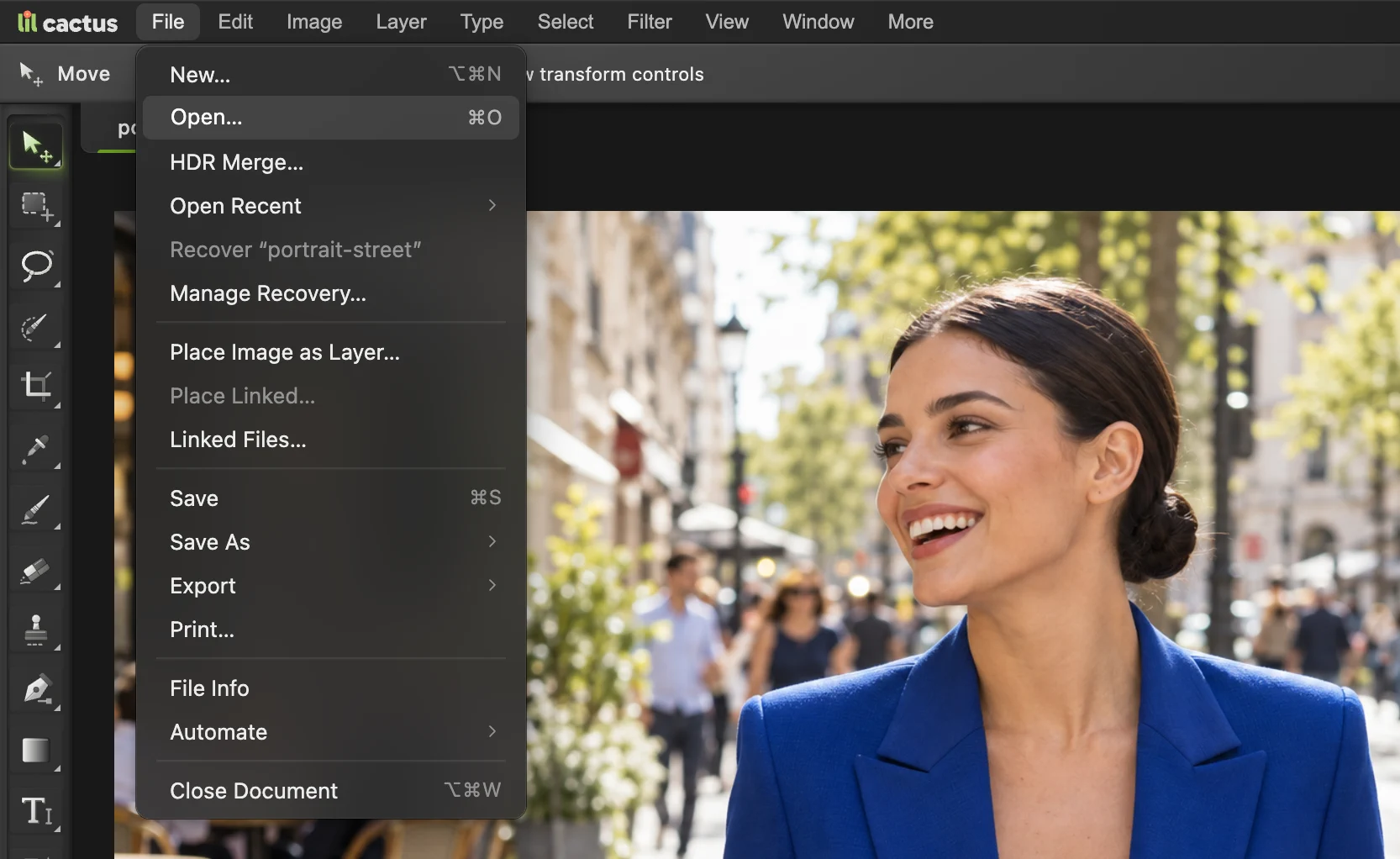
الأمر هو العنصر الثاني في قائمة «ملف». اختر «تحديد › الهدف»
افتح قائمة تحديد واختر الهدف. يفحص Lil Cactus الصورة كلها، ويحدد العنصر الرئيسي فيها، ويرسم حوله تحديدا: الخط المنقط المتحرك الذي يسمى غالبا «النمل الزاحف».
في المرة الأولى ينزّل متصفحك نموذج الذكاء الاصطناعي، فتستغرق العملية وقتا أطول. بعد ذلك تكون عادة أسرع، بحسب حاسوبك واتصالك.
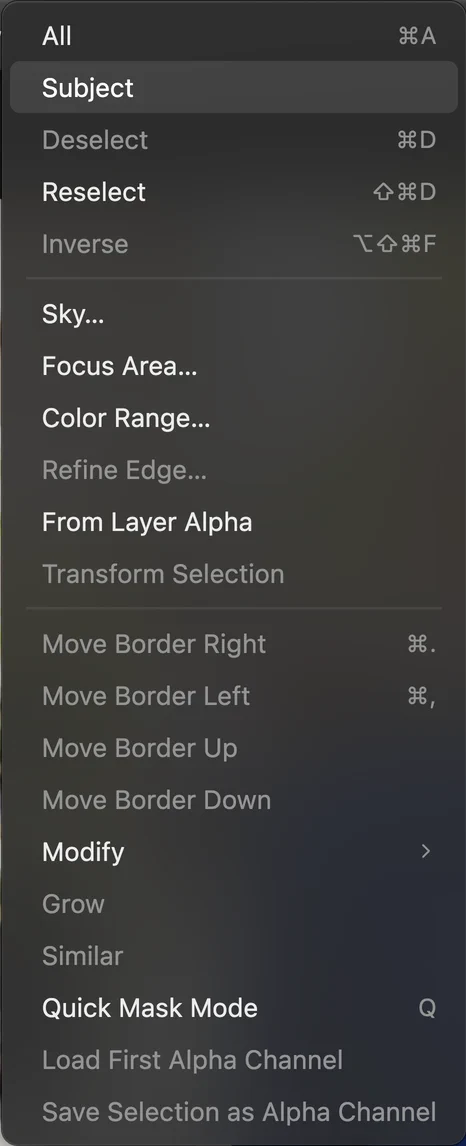
الأمر هو العنصر الثاني في قائمة «تحديد». افحص التحديد
تتبع الخط المنقط بعينك. في صورة واضحة مثل الصورة النموذجية، يتبع الشعر والوجه والسترة بدقة.
إذا نقص جزء أو زاد، فأصلحه الآن بأداة التحديد السريع. تشترك هذه الأداة في زر واحد بشريط الأدوات مع تحديد الكائن والعصا السحرية: انقر هذا الزر بزر الماوس الأيمن (أو اضغط عليه مطولا) واختر التحديد السريع. ارسم فوق المنطقة الناقصة لإضافتها، أو اضغط Alt أو ⌥ مع الاستمرار وارسم لطرح منطقة.
نصيحة هل اختار «تحديد الهدف» الشخص أو الشيء الخطأ؟ اضغط Ctrl+D أو ⌘D لإلغاء التحديد، واختر أداة تحديد الكائن من المجموعة نفسها، واسحب مربعا حول العنصر الذي تريده.
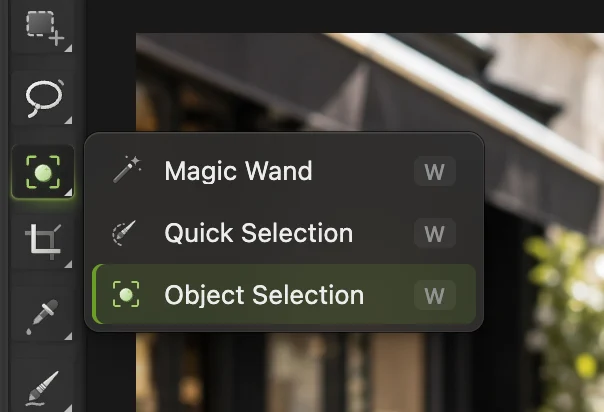
انقر أداة التحديد بزر الماوس الأيمن لاختيار «التحديد السريع». - زر أداة التحديد
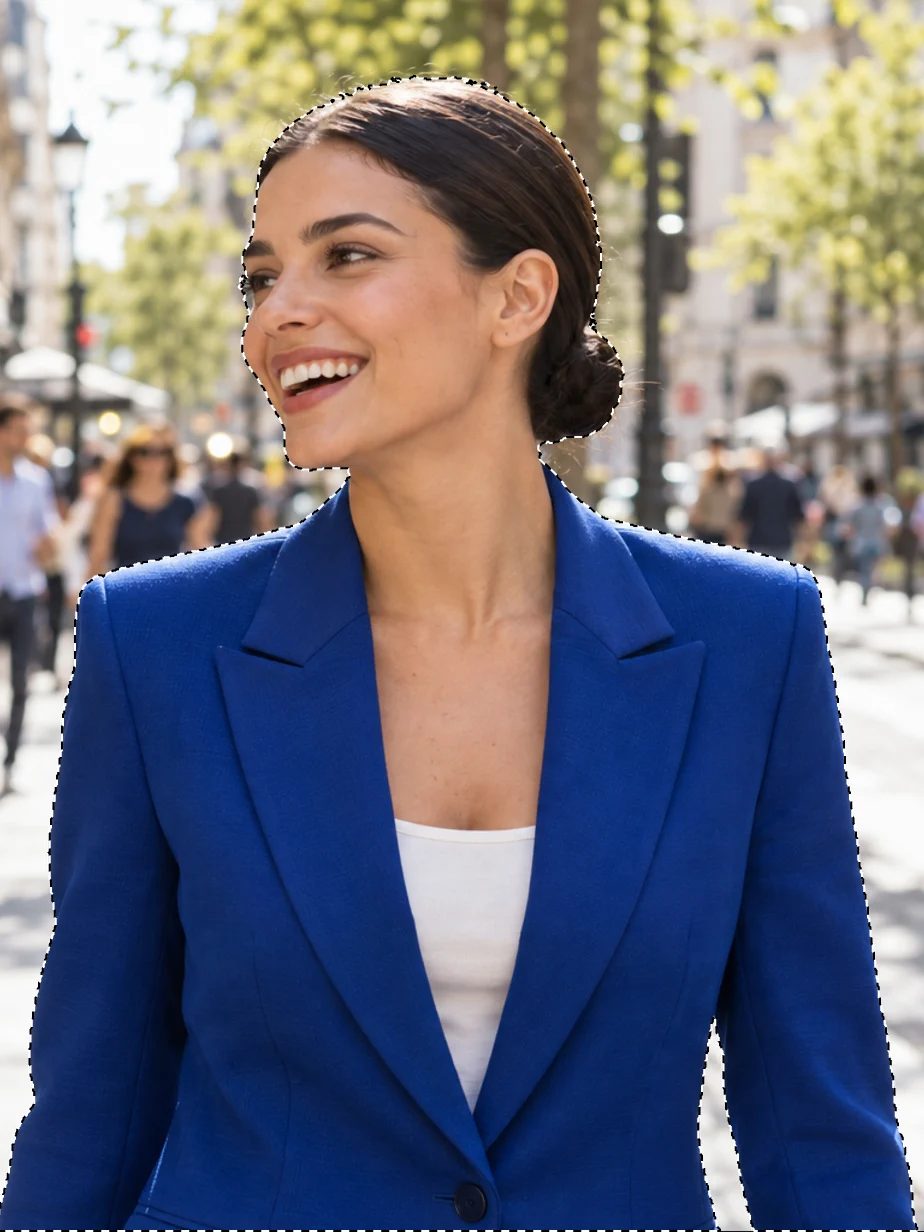
رسم «تحديد الهدف» حدود المرأة. الخط المنقط هو حافة التحديد. انقر «إضافة قناع طبقة»
أسفل لوحة الطبقات، انقر الزر إضافة قناع طبقة: المستطيل الذي في داخله دائرة. يتحول التحديد إلى قناع على صورتك، ويختفي كل ما هو خارجه دفعة واحدة.
الأمر نفسه موجود في القوائم باسم . وعند وجود تحديد نشط، يستخدم هذا الأمر التحديد.
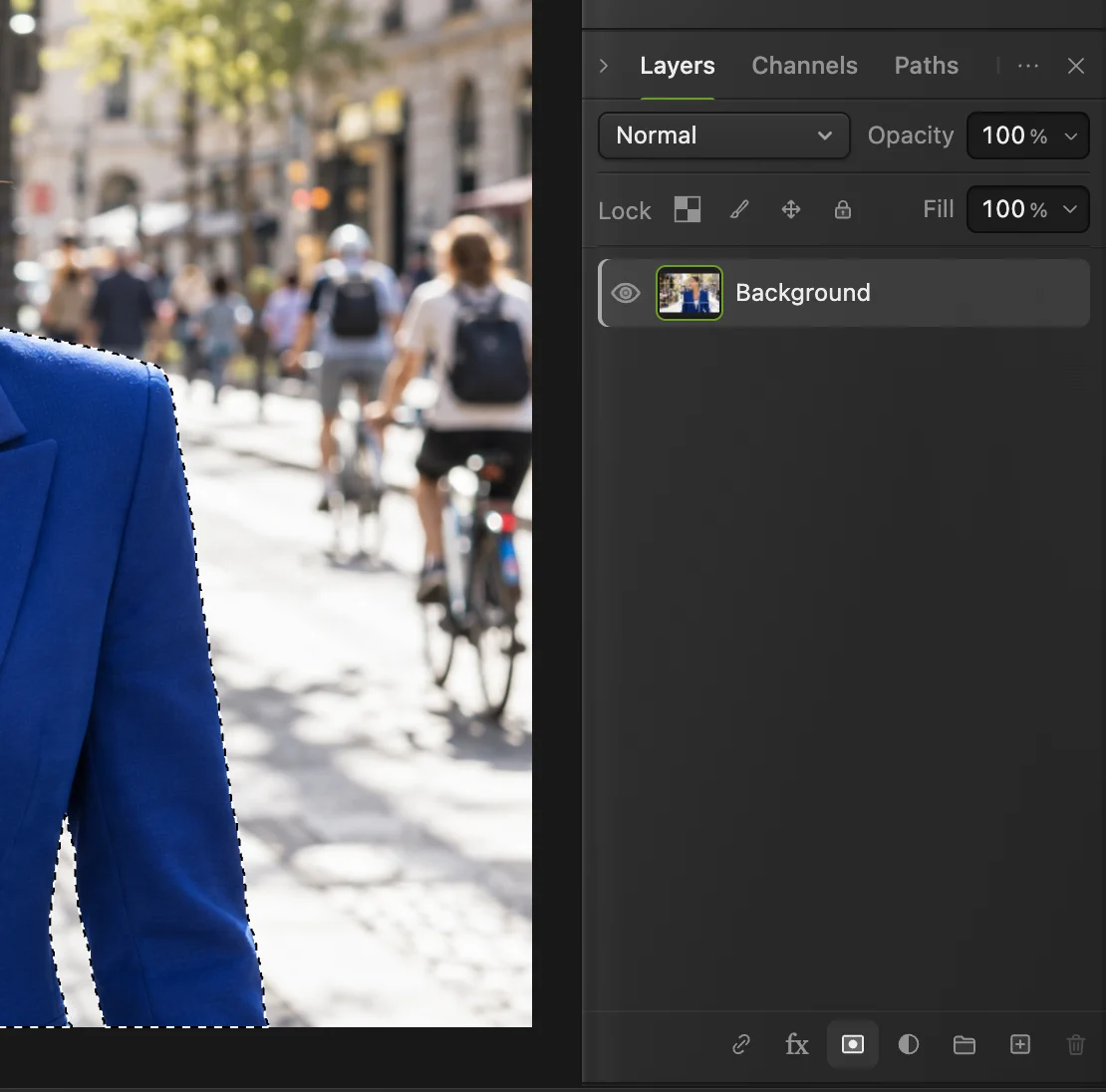
الزر «إضافة قناع طبقة» أسفل لوحة «الطبقات». انظر إلى ما فعله القناع
خلف العنصر ترى الآن رقعة شطرنج رمادية وبيضاء: الطريقة المعتادة التي تعرض بها المحررات الشفافية.
في لوحة الطبقات ظهرت صورة مصغرة بالأبيض والأسود بجوار صورتك. هذا هو قناع الطبقة: المناطق البيضاء تظهر الصورة، والمناطق السوداء تخفيها. لم يحذف شيء؛ فالشارع ما زال موجودا، لكنه مخفي فقط.
نصيحة لإصلاح موضع يدويا، انقر الصورة المصغرة للقناع، واضغط D ليصبح لوناك الأسود والأبيض، واختر الفرشاة (B)، ثم ارسم بالأسود لإخفاء منطقة أو بالأبيض لإعادتها. يبدل X بين اللونين.
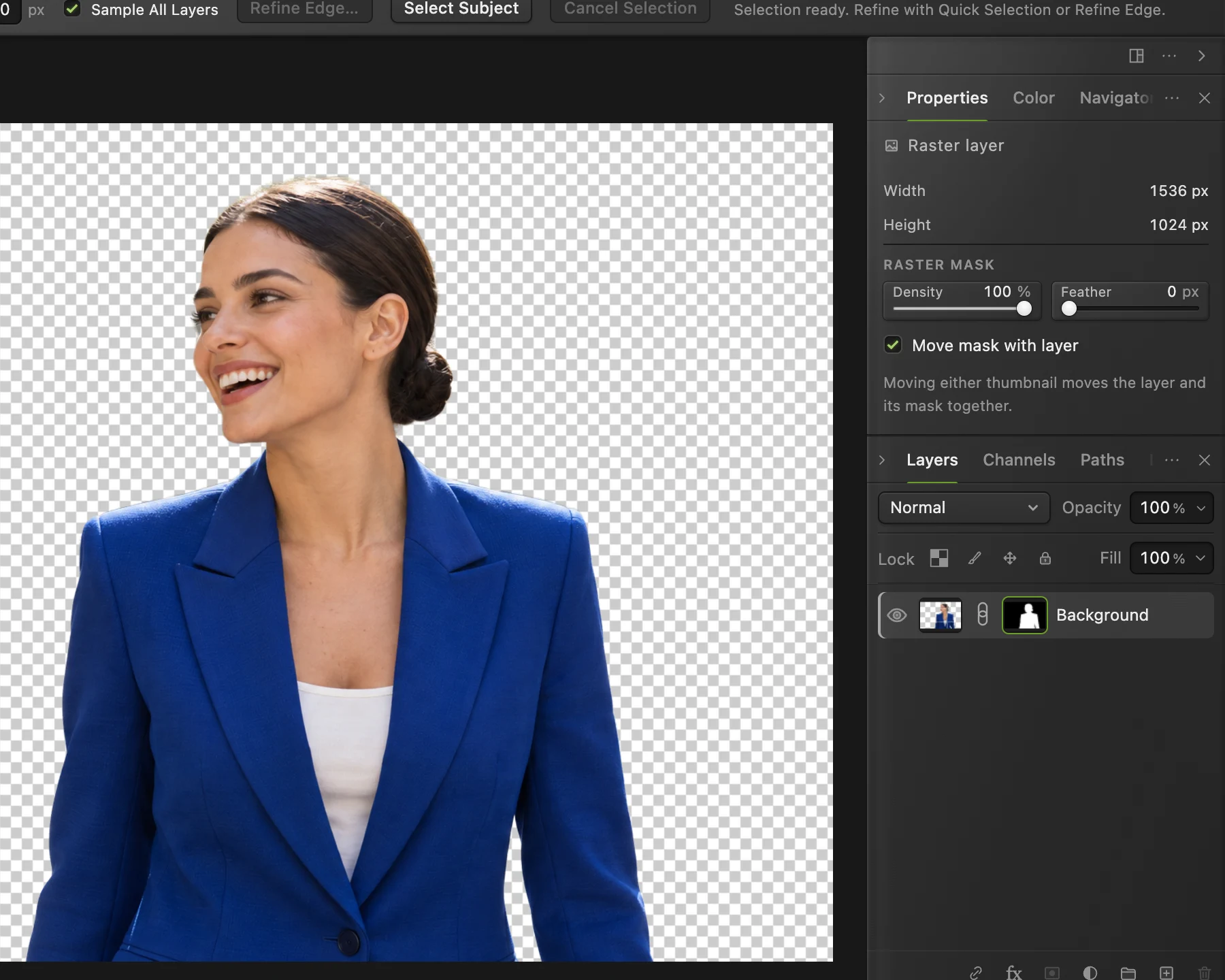
أصبح للصورة قناع. تبين رقعة الشطرنج المواضع الشفافة. - القناع: الأبيض يظهر، والأسود يخفي
احفظها بصيغة PNG بخلفية شفافة
اختر تحتفظ صيغة PNG بالشفافية. أما JPEG فلا تدعم الشفافية، لذلك يملأ التصدير بها الخلفية بالأبيض. أبق الخيار الحفاظ على كل قيم اللون والشفافية محددا للحصول على أنظف حافة، وانقر تصدير. يحفظ الملف في مجلد التنزيلات.
للإبقاء على القناع والخلفية المخفية قابلين للتحرير، اختر (Ctrl+Shift+S أو ⇧⌘S). احتفظ بملف PNG للمشاركة وبالمشروع للتعديلات اللاحقة. وتجنب حفظ العنصر المقتطع فوق ملف JPEG: فصيغة JPEG لا تحتفظ بالشفافية. قد تساعدك الاستعادة في المتصفح بعد انقطاع العمل، لكن احتفظ بنسخ محفوظة خاصة بك من الأعمال المهمة.
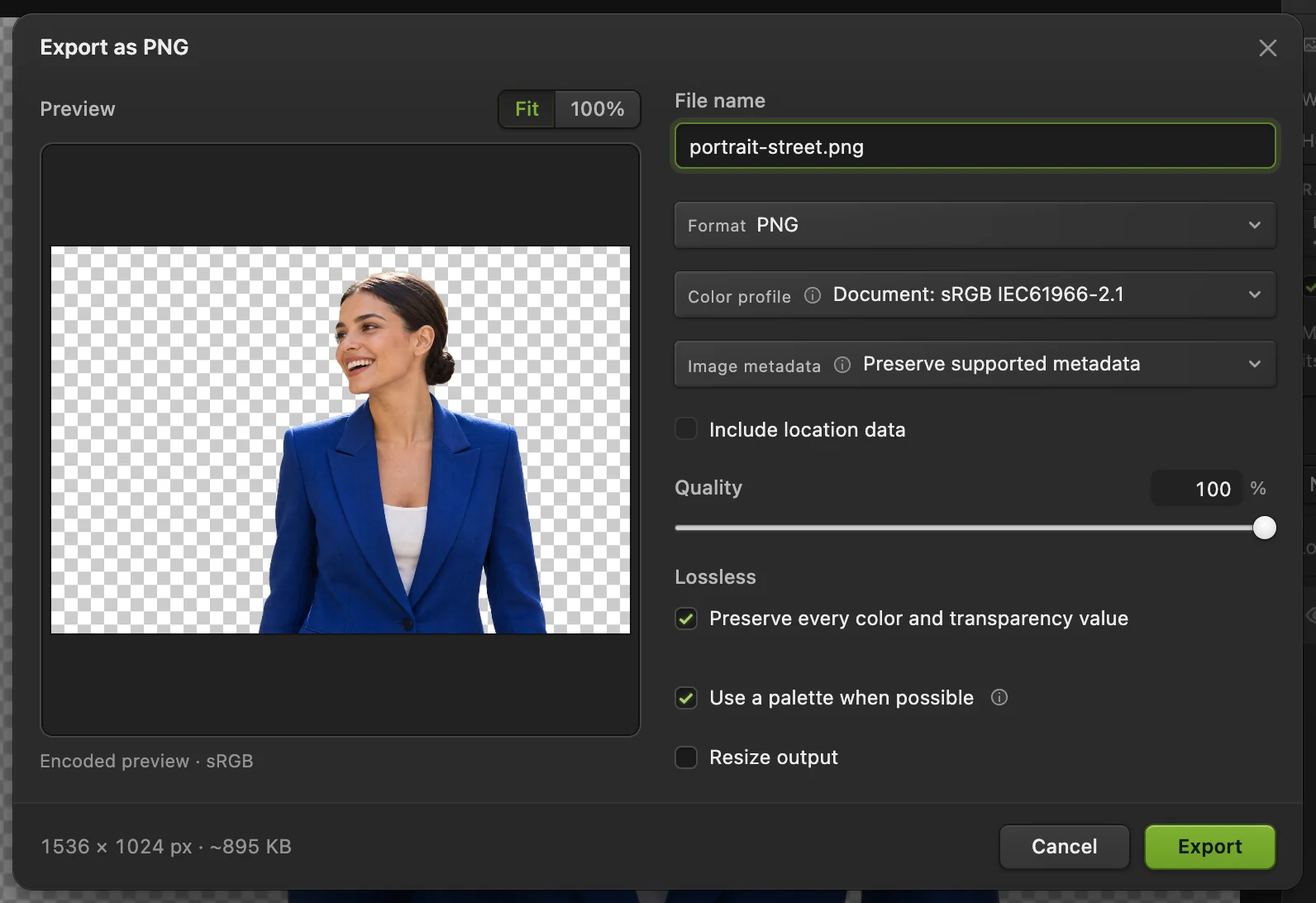
الأمر بإعداداته الافتراضية. - الصيغة: PNG تحتفظ بالشفافية
- «الحفاظ على كل قيم اللون والشفافية»: أبقه محددا
- تغيير حجم الإخراج: اختياري، لملف أصغر
- تصدير
شعر متطاير أو فرو؟ استخدم «تنقيح الحافة»
يرسم «تحديد الهدف» حدود الشعر المرتب، مثل كعكة الشعر في الصورة النموذجية، بدقة ونظافة. أما الشعر المتطاير والفرو والحواف الناعمة أمام خلفية مزدحمة فتحتاج إلى عمل أكثر. في هذه الحالات، نفذ ما يلي بدلا من الخطوة 4، والتحديد لا يزال نشطا:
- اختر
- اضبط التكبير/التصغير على 100% ومعاينة على أبيض ثم على أسود، وتفحص الشعر على طوله. تظهر بقايا الخلفية حافة ملونة أمام أحد اللونين.
- أبق الخيار التكيّف مع الحافة محددا. يفتح الحد الأقصى لاسترداد الحافة على 8 px: وهو أعرض نطاق حول الحافة يبحث فيه عن التفاصيل الدقيقة. يحصل كل جزء من الحافة على نطاق بين 2 px وهذا الحد الأقصى: ضيق على الملابس والحواف الحادة الأخرى، وأعرض على الشعر الناعم والفرو. معظم الصور لا تحتاج إلى أي تغيير. إذا بقيت حول الفرو حافة بلون الخلفية، فألغ تحديد التكيّف مع الحافة. يصبح شريط التمرير استرداد الحافة وتنخفض قيمته إلى 6 px؛ اضبطه على 12 px.
- أبق إزالة لون الخلفية على 100%. يستبدل هذا الخيار لون الخلفية القديمة في الشعر الشفاف.
- إذا بقيت هالة رفيعة، فاسحب إزاحة الحافة قليلا إلى اليسار لسحب الحافة إلى الداخل.
- أبق الإخراج على طبقة جديدة بقناع قابل للتحرير وانقر تطبيق.
تحصل على طبقة جديدة، قصاصة الخلفية، لها قناعها الخاص. وتبقى الصورة الأصلية تحتها، مخفية.
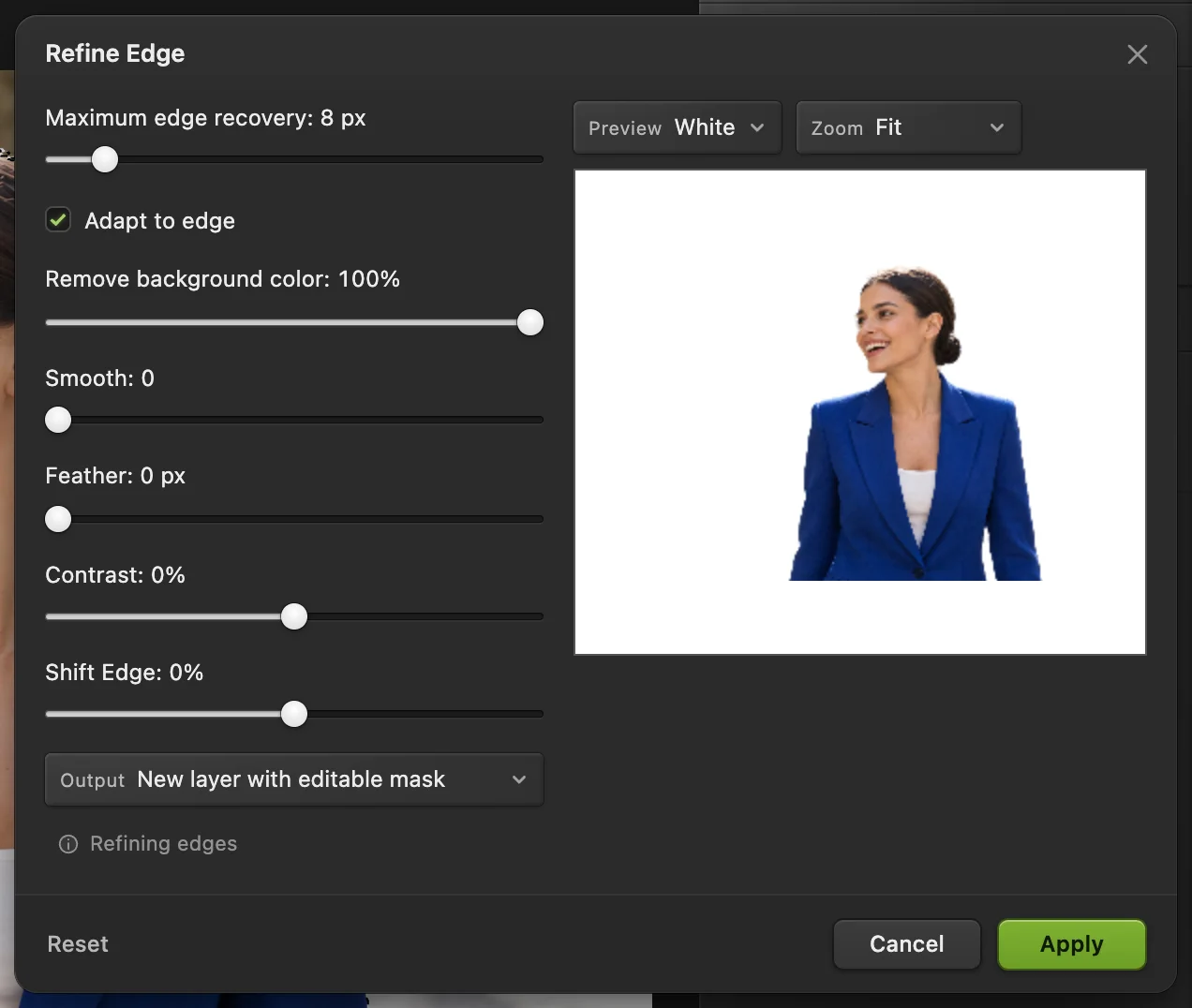
- الحد الأقصى لاسترداد الحافة: أعرض نطاق يبحث فيه عن التفاصيل الدقيقة
- التكيّف مع الحافة: ضيق على الحواف المرتبة، وأعرض على الشعر والفرو
- إزالة لون الخلفية
- إزاحة الحافة: يسحب الحافة إلى الداخل أو الخارج
- المعاينة على الرمادي أو الأسود أو الأبيض
- الإخراج: طبقة جديدة بقناع قابل للتحرير
طرق أخرى لإزالة الخلفية
«تحديد الهدف» هو أسرع بداية لصور الأشخاص والحيوانات والمنتجات. وتناسب هذه الأدوات صورا أخرى:
- خلفية سادة أو بلون واحد (شعار، أو توقيع، أو منتج على خلفية بيضاء): اختر العصا السحرية من مجموعة الأدوات نفسها، وانقر الخلفية، ثم اختر (Ctrl+Alt+Shift+F أو ⌥⇧⌘F) وأضف القناع. راجع كيف تجعل الخلفية شفافة.
- خلفية من نطاق لوني واحد، مثل سماء زرقاء: يحدد الأمر كل بكسل قريب من لون تنقره.
- الأشياء ذات الحواف الحادة مثل هاتف أو صندوق: ترسم أداة الأنشوطة المضلعة أو أداة القلم حواف مستقيمة ومنحنية دقيقة باليد.
- محو الخلفية مباشرة: تمحو أداة ممحاة الخلفية (في مجموعة الممحاة) اللون الواقع تحت مركزها وتحمي الباقي. وهي تحذف البكسلات نهائيا، فاعمل على نسخة من الطبقة.
لماذا القناع بدلا من الممحاة؟
يمكنك أن تمحو الخلفية بأداة الممحاة، لكن كل بكسل تمحوه يضيع. أما القناع فيخفي البكسلات فقط. إذا لاحظت لاحقا أن أذنا أو خصلة شعر قد قطعت، فارسم بالأبيض على القناع فتعود كما كانت تماما. والأقنعة أيضا هي ما ينقل العنصر المقتطع إلى أعمال أخرى: ضع أي صورة على طبقة أسفله فتظهر من خلال المناطق الشفافة.
اقرأ المزيد في كيف تعمل أقنعة الطبقات.
حل المشكلات الشائعة
هالة رفيعة حول الحافة
تراجع عن القناع (Ctrl+Z أو ⌘Z) ليعود التحديد، ثم استخدم «تنقيح الحافة» كما هو موضح أعلاه: أبق إزالة لون الخلفية على 100% واسحب إزاحة الحافة قليلا إلى اليسار.
بقع من الخلفية حول الشعر
النطاق في «تنقيح الحافة» أعرض مما تحتاجه هذه الحافة. إذا كنت قد ألغيت تحديد التكيّف مع الحافة، فحدده مرة أخرى وانقر إعادة تعيين؛ وإلا فاخفض الحد الأقصى لاسترداد الحافة حتى تختفي البقع، أو أخفها بالرسم بالأسود على القناع.
الشعر يبدو كأنه مقصوص بمقص
استخدم «تنقيح الحافة» وارفع الحد الأقصى لاسترداد الحافة (أو استرداد الحافة إذا كان التكيّف مع الحافة غير محدد) خطوة بخطوة، مع مراقبة المعاينة بنسبة 100% على الأسود وعلى الأبيض. قد يظل الشعر المتطاير الدقيق جدا أمام خلفية مزدحمة بحاجة إلى بضع ضربات على القناع بفرشاة ناعمة.
جزء من العنصر ناقص، مثل يد أو حقيبة
ارسم بالأبيض على القناع بأداة الفرشاة، أو تراجع عن القناع وأضف الجزء الناقص بأداة التحديد السريع ثم أضف القناع مرة أخرى.
الملف المحفوظ بخلفية بيضاء
الملف محفوظ بصيغة JPEG، وهي لا تدعم الشفافية. صدره بصيغة PNG، أو WebP إذا كان يجب أن يكون الملف صغيرا.
اختار «تحديد الهدف» العنصر الخطأ
استخدم أداة تحديد الكائن واسحب مربعا حول العنصر الذي تريده. فهي تبحث داخل المربع فقط.
ماذا تفعل بالعنصر المقتطع؟
- ضعه على خلفية جديدة: تغيير خلفية الصورة.
- أبق الخلفية لكن اجعلها أنعم: تمويه الخلفية.
- استخدمه في تصميم: إنشاء صورة مصغرة ليوتيوب.
- صغر حجمه للويب: تغيير حجم الصورة.
للقادمين من محررات أخرى
- Photoshop
- (Select › Subject)، ثم قناع طبقة من لوحة Layers. تعالج الحواف الدقيقة في Select and Mask؛ وفي Lil Cactus يقابلها
- GIMP
- أداة Foreground Select، ثم Layer › Mask › Add Layer Mask مع التحديد. في Lil Cactus، ينشئ «تحديد › الهدف» التحديد، ويتولى الزر «إضافة قناع طبقة» الباقي.
إزالة الخلفية: أسئلة وأجوبة
هل إزالة الخلفية في Lil Cactus مجانية؟
نعم. «تحديد الهدف» و«تنقيح الحافة» وأقنعة الطبقات والتصدير بصيغة PNG جزء من المحرر المجاني المدعوم بالإعلانات. لا علامة مائية، ولا تسجيل، ولا حد يومي.
هل ترفع صورتي عند إزالة الخلفية؟
لا. تفتح الصورة وتعالج في متصفحك، ويعمل نموذج الذكاء الاصطناعي على جهازك أنت، فلا تغادره الصورة أبدا. عند تشغيل الإحصاءات، يسجل المحرر الأدوات المستخدمة، ولا يسجل الصورة نفسها أبدا. توضح سياسة الخصوصية متى تكون الإحصاءات مشغلة وكيف توقفها.
كيف أضع خلفية بيضاء خلف العنصر المقتطع؟
صدر الصورة بصيغة JPEG: تصبح المناطق الشفافة بيضاء. وللون آخر، اختر ، وحدد اللون، ثم اسحب الطبقة الجديدة إلى أسفل العنصر المقتطع في لوحة «الطبقات».
هل يمكنني إزالة الخلفية من صور كثيرة دفعة واحدة؟
ليس تلقائيا حتى الآن. لا يمكن تسجيل «تحديد الهدف» في إجراء، لذلك تحتاج كل صورة إلى نقرتيها الخاصتين. وتستغرق كل صورة أقل من دقيقة بكثير بعد تحميل نموذج الذكاء الاصطناعي.
لماذا يبدو العنصر المقتطع مسننا عند التكبير؟
تأكد من أنك صدرت ملف PNG والخيار «الحفاظ على كل قيم اللون والشفافية» محدد. والصورة المصدر الصغيرة جدا تعطي أيضا حافة خشنة، فابدأ من أكبر نسخة لديك.
هل تنجح إزالة الخلفية مع الشعر والحيوانات الأليفة؟
نعم. يجد «تحديد الهدف» الأشخاص والحيوانات، ويستعيد «تنقيح الحافة» الشعر الدقيق والفرو. وقد يحتاج الشعر الخفيف جدا أمام خلفية مزدحمة إلى بضع لمسات على القناع.


