كيف أضيف علامة مائية إلى صورة؟
إجابة سريعة
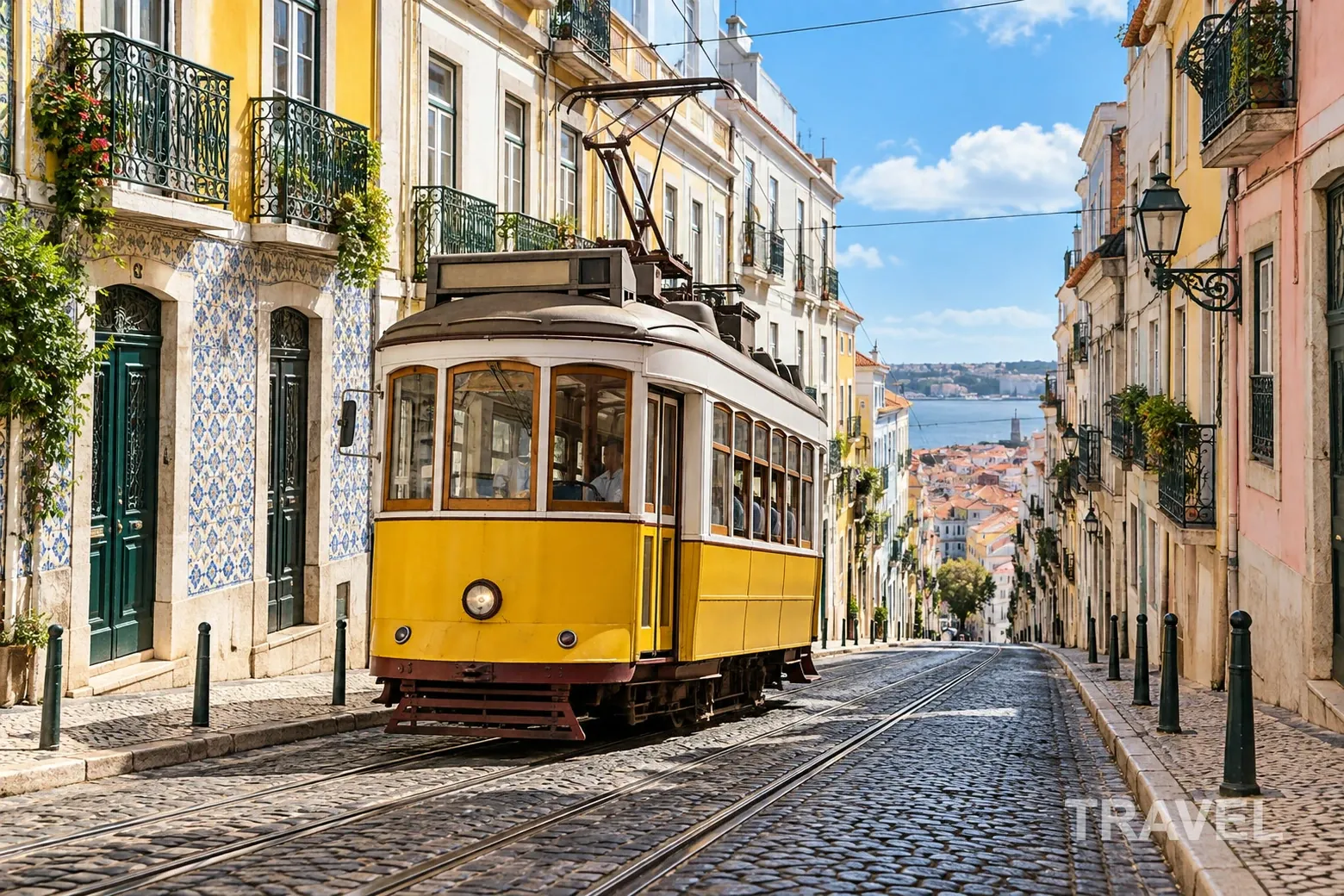
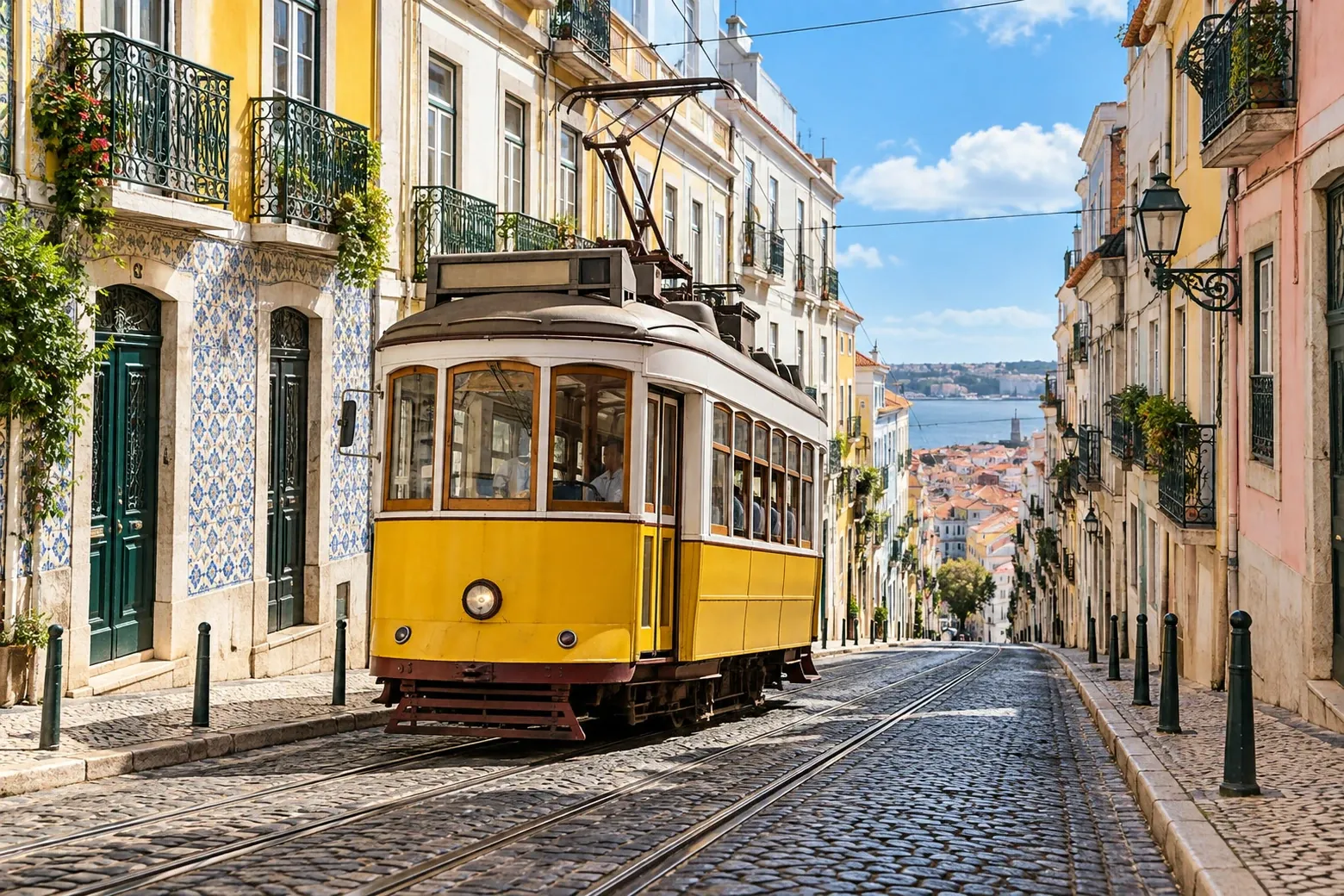
لإضافة علامة مائية إلى صورة في Lil Cactus، اختر أداة نص، واكتب اسمك، ثم انقر تثبيت النص. في الصورة النموذجية، استخدم خط Arial Bold أبيض بحجم 64 px، واضبط العتامة لطبقة النص على 50% في لوحة الطبقات. ثم صدّر عبر ولاستخدام شعار بدلا من ذلك، أضف ملف PNG شفافا عبر ، وغير حجمه عبر ، وحدد موضعه بأداة تحريك.
- المدة
- 6 دقائق
- المستوى
- مبتدئ
- ما تحتاج إليه
- صورة، والصورة النموذجية بأبعاد 1536 × 1024 px. والشعار الشفاف اختياري.
- يعمل مع
- صور JPG وPNG وWebP وغيرها من الصور التي يمكنك فتحها
يمكن أن تكون العلامة المائية اسما أو توقيعا أو شعارا. ضعها في طبقة منفصلة، أي جزء من الصورة يمكن تحريره مستقلا، لتتمكن من تعديلها مع إبقاء الصورة التي تحتها سليمة. ابدأ بعلامة نصية، ثم جرب طريقة الشعار أدناه.
إضافة علامة مائية نصية في ست خطوات
افتح الصورة واختر أداة النص
افتح الصورة النموذجية من هذه الصفحة، أو استخدم لفتح صورتك. ثم انقر أداة نص في شريط الأدوات الجانبي.
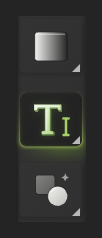
أيقونة T هي أداة «نص». اضبط الحروف
في شريط الخيارات أسفل القوائم، اختر الخط Arial، واضبط الحجم على 64، وفعل الزر عريض. انقر مربع اللون في نهاية أزرار المحاذاة والاتجاه. وفي لون النص، اكتب FFFFFF في الحقل # وانقر الزر موافق.

الخط والحجم والعريض في شريط الخيارات. 
يفتح هذا المربع منتقي لون النص. 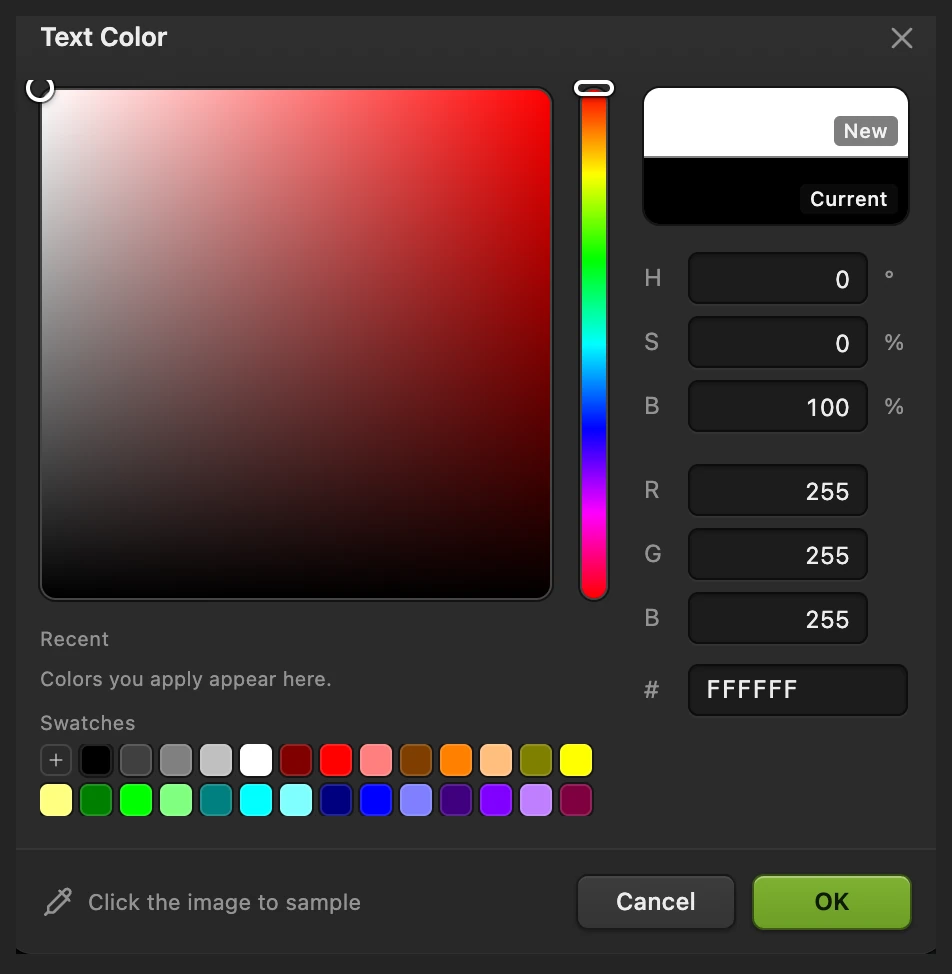
FFFFFF هو الأبيض. اكتب الكلمات وثبتها
انقر قرب أسفل اليمين، مع ترك مساحة لتمتد الكلمات نحو اليمين. يحدد النقر خط الأساس، وهو الخط الذي تستقر عليه الحروف. وإذا لم يظهر مؤشر الكتابة، فانقر هناك مرة أخرى. اكتب TRAVEL، ثم انقر علامة الاختيار في شريط الخيارات (تثبيت النص).

علامة الاختيار تنهي تحرير النص. اجعل العلامة شبه شفافة
حدد طبقة نص في لوحة الطبقات واضبط العتامة لها على 50%. تتحكم العتامة في مدى ظهور الطبقة كلها: القيم الأقل تجعلها أبهت. واترك طبقة الصورة بعتامة كاملة.
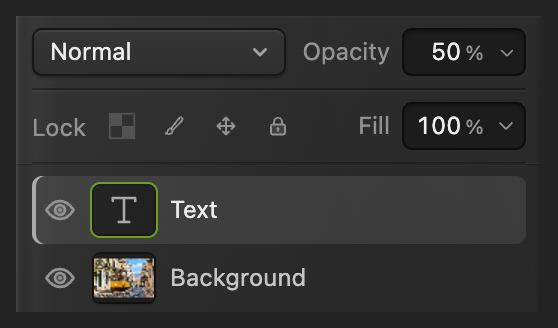
الصورة المصغرة T تدل على طبقة النص. تحقق من الموضع
اختر أداة تحريك واسحب العلامة إذا احتاجت إلى تغيير موضعها. اترك مسافة عن حواف الصورة وتجنب تغطية تفصيل مهم. وفي صورة بحجم مختلف، اضبط الحروف بما يناسب الصورة.
استخدم «تحريك» لتغيير موضع الطبقة المحددة. صدّر نسخة واحتفظ بالمشروع
اختر ، واكتب watermarked.png في الحقل اسم الملف، ثم انقر الزر تصدير.
استخدم لتبقى العلامة قابلة للتحرير. أما فيستخدم صيغة الملف الحالي: حفظ ملف JPEG الأصلي يبقي صورة مسطحة وقد يفتح حفظ الصورة لضبط إعداداتها. وما إن تعمل على مشروع، حتى يحدث «حفظ» ذلك المشروع. أما التصدير فيصنع نسخة صورة منفصلة.
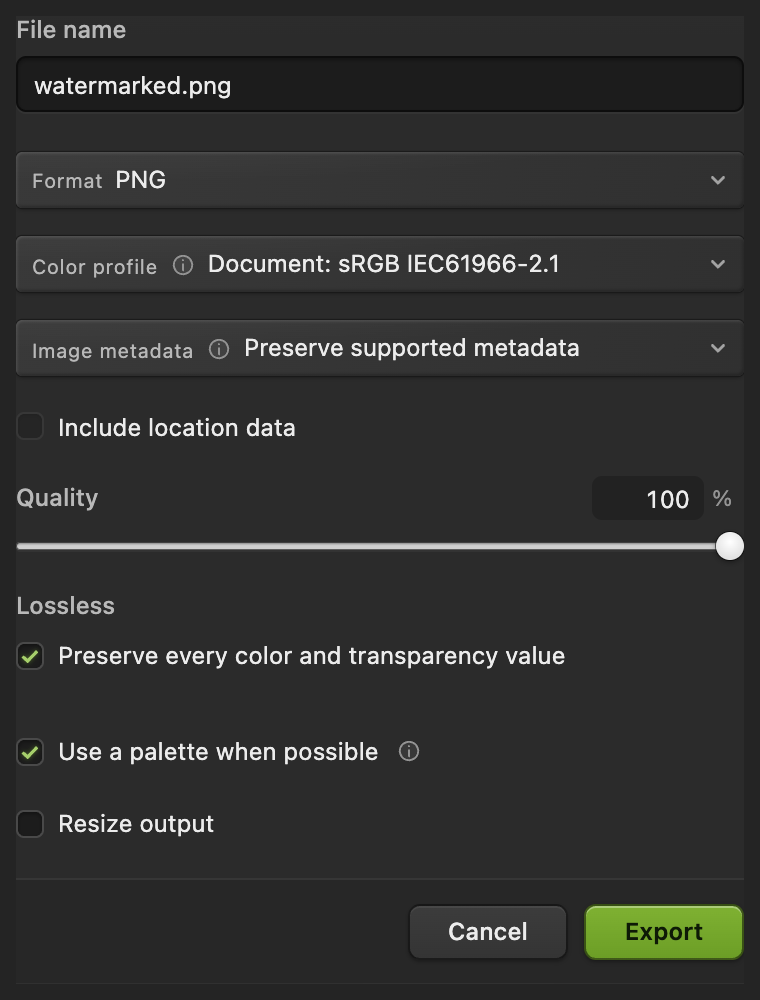
عناصر التحكم في التصدير لنسخة المشاركة.
استخدم شعارا شفافا بدلا من ذلك
افتح الصورة النموذجية مرة أخرى من هذه الصفحة، أو استخدم لفتح صورتك الأصلية دون تعديل.
نزّل الشعار النموذجي الشفاف، أو استخدم ملف PNG خاصا بك فيه شفافية. اختر وحدد ملف الشعار. ثم اختر ، وفعل رمز السلسلة، واكتب 35% في الحقل W. فيتبعه الحقل المرتبط H. انقر علامة الاختيار (تثبيت التحويل).

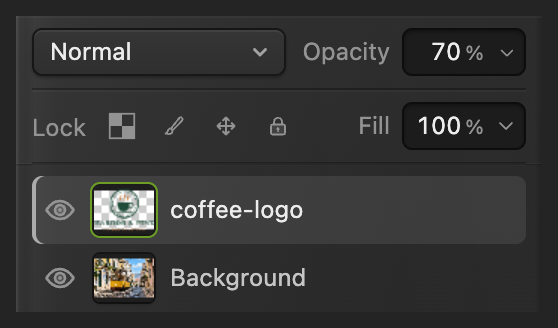
اختر أداة تحريك واسحب الشعار فوق منطقة خالية من الصورة. يستخدم المثال السماء المفتوحة. اضبط العتامة لطبقة الشعار على 70%، ثم اتبع الخطوة 6 لحفظ النتيجة.



أعد استخدام العلامة النصية على صور أخرى
للصور ذات الحجم نفسه، استخدم لفتح المشروع الذي حفظته في خطوات النص، والصورة التالية. وأبق هذين المستندين فقط مفتوحين. حدد علامة تبويب المشروع وطبقة نص فيه، ثم اختر .
حدد علامة تبويب الصورة الأخرى وتحقق من موضع العلامة. تحتفظ الطبقة المنسوخة بكلماتها وعتامتها. واستخدم الخطوة الرئيسية الأخيرة لكل نسخة نهائية.

ماذا بعد؟
العلامات المائية: أسئلة وأجوبة
كيف أغير الكلمات في علامة مائية محفوظة؟
في Lil Cactus، افتح مشروعك المحفوظ وحدد طبقة النص فيه في لوحة «الطبقات». اختر أداة «نص»، وانقر العلامة المائية لتحرير كلماتها، ثم انقر «تثبيت النص».
هل يمكنني إضافة علامة مائية إلى مجموعة صور بتسجيل هذه الخطوات؟
لا. في Lil Cactus، لا يستطيع «ملف › تشغيل آلي › معالجة دفعية…» تسجيل إنشاء طبقة نص أو وضع شعار أو تغيير عتامة طبقة، لذا فإن إجراء العلامة المائية المسجل يصدر نسخا بلا علامة. انسخ العلامة إلى كل صورة عبر «طبقة › تكرار إلى مستند آخر» بدلا من ذلك.
لماذا يظهر مستطيل أبيض خلف شعاري؟
المنطقة البيضاء جزء من صورة الشعار. وفي Lil Cactus، لا يؤدي تغيير صيغة الملف إلى PNG إلى إزالة تلك البكسلات. أزل الخلفية أو ابدأ بشعار فيه بكسلات شفافة أصلا.
هل تمنع العلامة المائية الآخرين من نسخ صورتي؟
لا. العلامة الظاهرة لا تقفل الصورة. فالعلامة المائية المضافة في Lil Cactus يمكن اقتصاصها أو تغطيتها، لذا استخدمها للتعريف الظاهر بصاحب الصورة.
لماذا يصعب قراءة علامتي المائية النصية؟
ربما يكون لونها قريبا جدا من الخلفية، أو تنافس التفاصيل التي خلفها الحروف. في Lil Cactus، جرب لون نص أغمق فوق منطقة فاتحة، أو انقل العلامة فوق تفاصيل أقل ازدحاما.
تابع التعلم
 كيف أضيف نصا إلى صورة؟عنوان رئيسي وسطر ثانٍ على صورة، ويبقيان قابلين للتعديل لاحقا.مبتدئ · 5 د
 كيف أجعل خلفية التوقيع أو الشعار شفافة؟افصل التوقيع أو الشعار عن الخلفية البيضاء أو الورق.مبتدئ · 3 د
 كيف أحفظ صورة وأقوم بتصديرها في Lil Cactus؟احتفظ بنسخة رئيسية قابلة للتحرير، واصنع صورة منفصلة للمشاركة.مبتدئ · 5 د