如何给照片添加水印
简要回答
要在 Lil Cactus 中给照片加水印,选择文字,输入你的名字,然后单击提交文字。对于示例照片,使用白色、64 px 的 Arial 粗体,并在图层中把文字图层的不透明度设为 50%。用导出。如果想改用标志,用添加一张透明 PNG,用调整大小,再用移动摆放位置。


- 用时
- 6 分钟
- 难度
- 入门
- 准备工作
- 一张照片(示例为 1536 × 1024 px)。透明标志可选。
- 适用格式
- JPG、PNG、WebP 以及其他可以打开的图像
水印可以是名字、签名或标志。把它放在单独的图层上(图层是图像中可以独立编辑的部分),这样就能随时修改水印,而下方的照片保持完好。先从文字水印开始,然后再试试下面的标志方法。
六步添加文字水印
打开照片并选择文字工具
打开本页的示例,或者用打开你的照片。单击左侧工具栏中的文字工具。
T 图标就是文字工具。 设置字样
在菜单下方的选项栏中选择Arial,把大小设为 64,并打开粗体。单击对齐和方向按钮末尾的颜色色块。在文字颜色中,在 # 字段中输入 FFFFFF,然后单击确定。

字体、大小和粗体都在选项栏中。 
这个色块会打开文字拾色器。 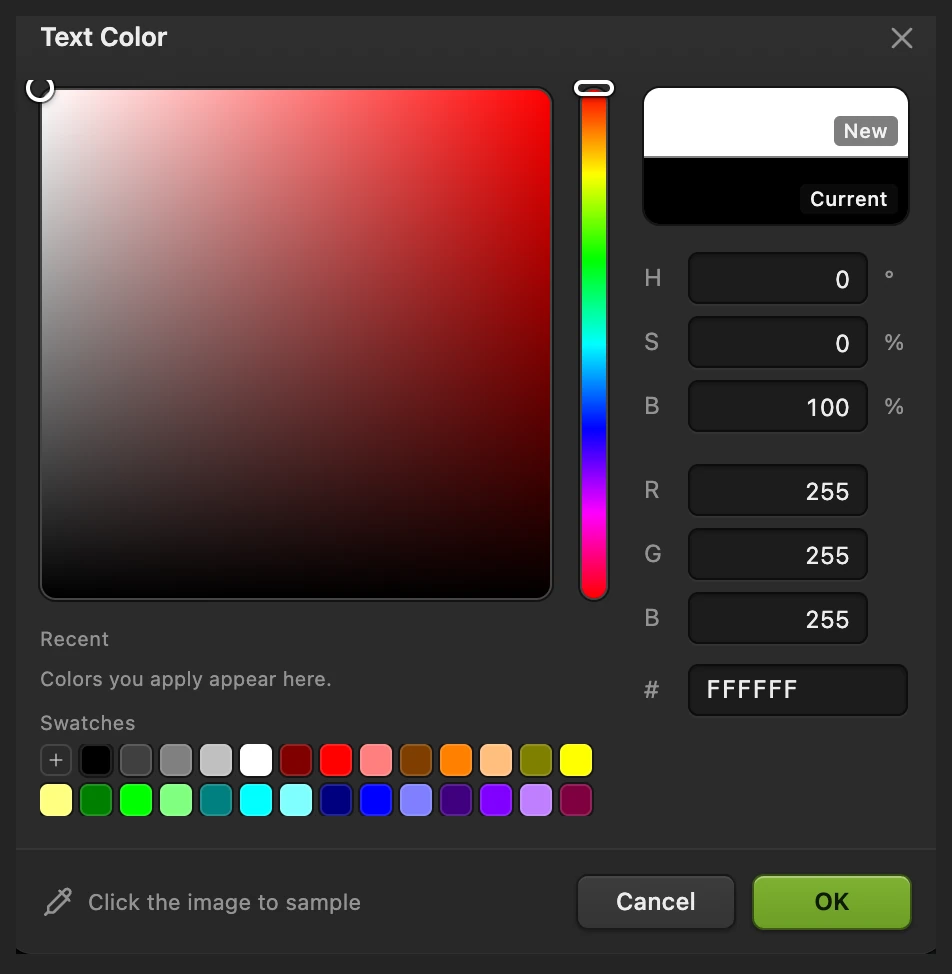
FFFFFF 就是白色。 输入并提交文字
在靠近右下角的位置单击,并在右侧给文字留出延伸的空间。单击的位置决定基线,即字母所在的那条线。如果没有出现文字光标,就在那里再单击一次。输入 TRAVEL,然后单击选项栏上的对勾(提交文字)。

对勾用来结束文字编辑。 让水印半透明
在图层中选中文字,把它的不透明度设为 50%。不透明度决定整个图层显示的强弱:数值越低,图层越淡。照片图层保持完全不透明。
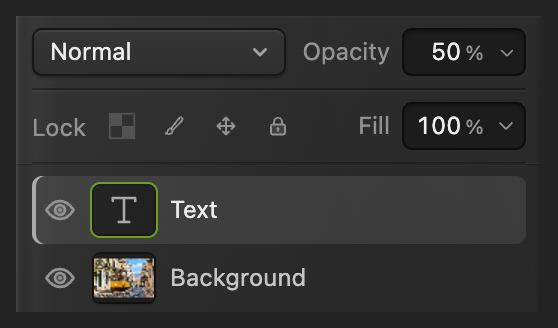
T 缩览图表示这是文字图层。 检查位置
如果水印需要挪动,选择移动并拖动它。与图像边缘保持一定距离,并避免遮住重要的细节。对于尺寸不同的照片,请根据画面调整字样。
用“移动”重新摆放所选图层。 导出副本并保留项目
选择,在文件名中输入 watermarked.png,然后单击导出。
用让水印保持可编辑。使用当前文件的格式:存储原来的 JPEG 会得到一张拼合图像,并可能打开存储图像来设置参数。一旦你在编辑项目,“存储”就会更新这个项目。“导出”则生成一份单独的图像副本。
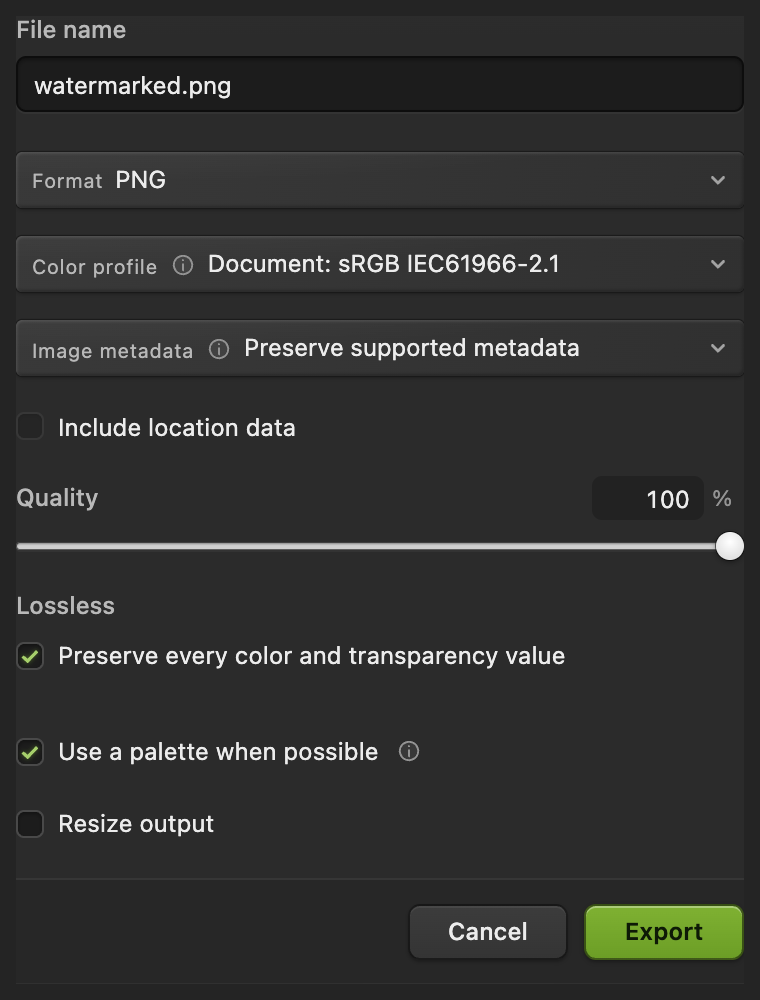
用于导出分享副本的控件。
改用透明标志
从本页重新打开示例,或者用打开你未经改动的原图。
下载透明的示例标志,或者使用你自己的带透明区域的 PNG。选择,然后选择标志文件。选择,打开链条按钮,把W设为 35%。链接的H会随之变化。单击对勾(提交变换)。
选择移动,把标志拖到照片中空旷的区域。示例中用的是开阔的天空。把标志图层的不透明度设为 70%,然后按照第 6 步存储结果。


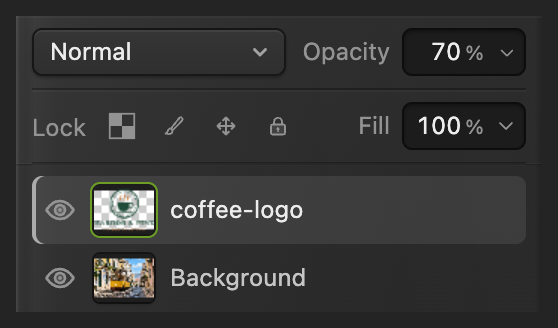

把文字水印用到更多照片上
对于尺寸相同的照片,用打开前面文字步骤中存储的项目和下一张照片。只让这两个文档保持打开。选中项目的标签页及其文字图层,然后选择。
选中另一张照片的标签页,检查水印的位置。复制过来的图层保留了文字内容和不透明度。每张完成的副本都按最后一个主要步骤导出。

接下来做什么
水印常见问题
如何修改已存储水印中的文字?
在 Lil Cactus 中,打开你存储的项目,在“图层”中选中它的文字图层。选择文字工具,单击水印编辑文字,然后单击“提交文字”。
可以把这些步骤录制下来,批量添加水印吗?
不可以。在 Lil Cactus 中,“文件 › 自动 › 批处理...”无法录制创建文字图层、置入标志或更改图层不透明度,所以录制的水印动作导出的是没有水印的副本。请改用“图层 › 复制到其他文档”把水印复制到每张照片中。
为什么我的标志后面有一个白色矩形?
白色区域是标志图像本身的一部分。在 Lil Cactus 中,把文件格式改成 PNG 并不会去掉这些像素。请先去除背景,或者使用本身就带透明像素的标志。
水印能防止别人复制我的照片吗?
不能。可见的水印并不会锁定图像。在 Lil Cactus 中添加的水印仍然可能被裁掉或遮盖,所以它只适合用来做可见的标识。
为什么我的文字水印很难看清?
可能是它的颜色与背景太接近,或者背后的细节与字母相互干扰。在 Lil Cactus 中,可以在浅色区域上改用较深的文字颜色,或者把水印移到细节较少的地方。