Comment ajouter un filigrane à une photo
En bref
Pour ajouter un filigrane à une photo dans Lil Cactus, choisissez l’outil Texte, tapez votre nom et cliquez sur Valider le texte. Pour l’exemple, utilisez Arial en gras, en blanc et en 64 px, et réglez l’Opacité du calque de texte sur 50 % dans le panneau Calques. Exportez avec Pour utiliser plutôt un logo, ajoutez un PNG transparent avec , redimensionnez-le avec et placez-le avec l’outil Déplacement.


- Durée
- 6 minutes
- Niveau
- Débutant
- Il vous faut
- Une photo ; l’exemple mesure 1 536 × 1 024 px. Un logo transparent est facultatif.
- Formats pris en charge
- JPG, PNG, WebP et les autres images que vous pouvez ouvrir
Gratuit, sans inscription. Votre photo reste sur votre ordinateur.
Un filigrane peut être un nom, une signature ou un logo. Placez-le sur un calque distinct, une partie de l’image modifiable indépendamment, pour pouvoir le revoir tout en gardant intacte la photo située en dessous. Commencez par une marque texte, puis essayez la méthode du logo plus bas.
Ajouter un filigrane texte en six étapes
Ouvrir la photo et choisir l’outil Texte
Ouvrez l’exemple de cette page, ou utilisez pour votre photo. Cliquez sur l’outil Texte dans la barre d’outils de gauche.

L’icône T correspond à l’outil Texte. Régler le lettrage
Dans la barre d’options sous les menus, choisissez Arial, réglez Taille sur 64 et activez Gras. Cliquez sur la vignette Couleur située après les boutons d’alignement et de direction. Dans la boîte de dialogue Couleur du texte, tapez FFFFFF dans le champ # et cliquez sur OK.

La police, la taille et le gras se règlent dans la barre d’options. 
Cette vignette ouvre le sélecteur de couleur du texte. 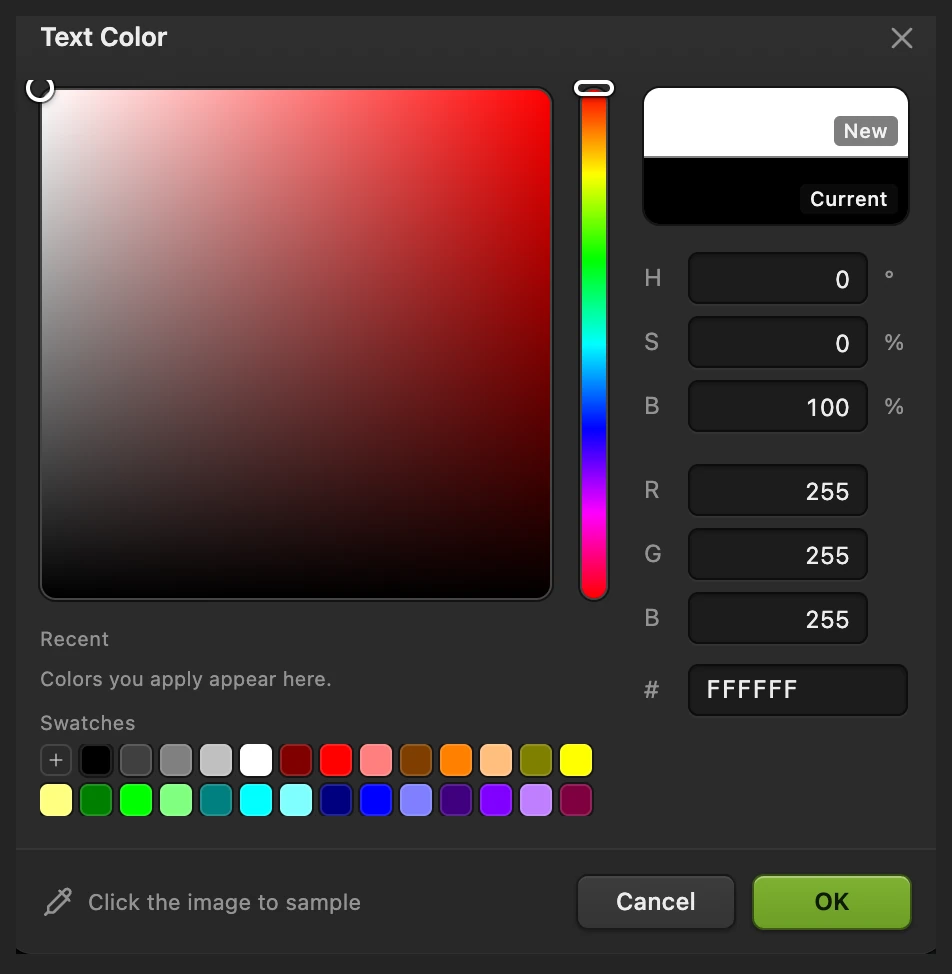
FFFFFF correspond au blanc. Taper et valider le texte
Cliquez près du coin inférieur droit, en laissant de la place pour que les mots s’étendent vers la droite. Le clic définit la ligne de base, la ligne sur laquelle reposent les lettres. Si aucun curseur de texte n’apparaît, cliquez de nouveau au même endroit. Tapez TRAVEL, puis cliquez sur la coche de la barre d’options (Valider le texte).

La coche termine la modification du texte. Rendre la marque translucide
Sélectionnez le calque Texte dans le panneau Calques et réglez son Opacité sur 50 %. L’opacité détermine la force avec laquelle tout le calque apparaît : plus la valeur est basse, plus il est discret. Laissez le calque de la photo à pleine opacité.
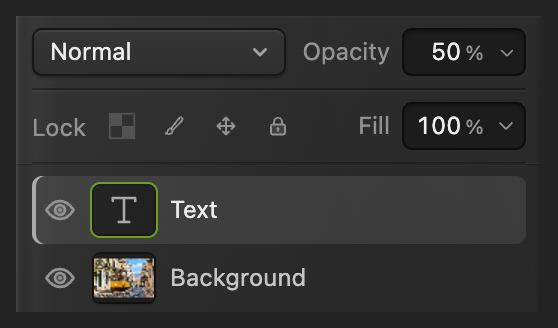
La vignette T identifie le calque de texte. Vérifier la position
Choisissez l’outil Déplacement et faites glisser la marque si elle doit être repositionnée. Gardez une marge par rapport aux bords de l’image et évitez de couvrir un détail important. Pour une photo d’une autre taille, adaptez le lettrage à l’image.

Utilisez Déplacement pour repositionner le calque sélectionné. Exporter une copie et conserver le projet
Choisissez , saisissez watermarked.png dans le champ Nom du fichier et cliquez sur Exporter.
Utilisez pour garder la marque modifiable. utilise le format du fichier actuel : enregistrer le JPEG d’origine produit une image aplatie et peut ouvrir la boîte de dialogue Enregistrer l’image pour ses réglages. Une fois que vous travaillez sur un projet, Enregistrer met ce projet à jour. Exporter crée une copie distincte de l’image.
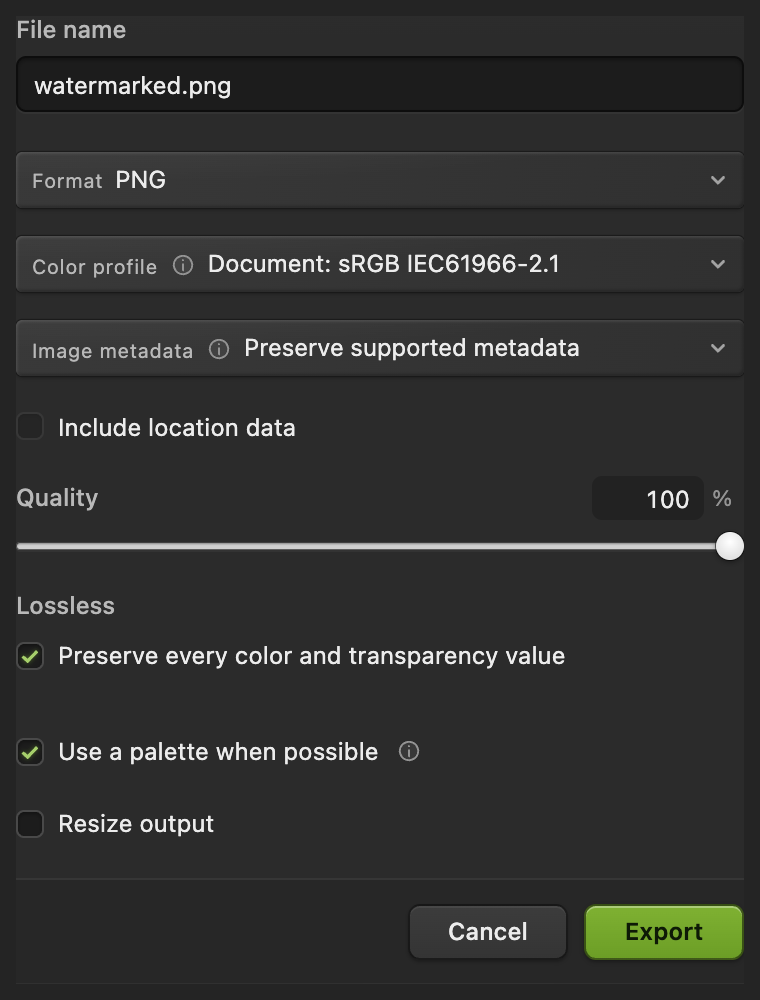
Les options d’exportation de la copie à partager.
Utiliser plutôt un logo transparent
Rouvrez l’exemple depuis cette page, ou utilisez pour votre original intact.
Téléchargez le logo d’exemple transparent, ou utilisez votre propre PNG avec transparence. Choisissez et sélectionnez le fichier du logo. Choisissez , activez le maillon de chaîne et réglez L sur 35 %. La valeur liée H suit. Cliquez sur la coche (Valider la transformation).

Choisissez l’outil Déplacement et faites glisser le logo sur une zone dégagée de la photo. L’exemple utilise le ciel. Réglez l’Opacité du calque du logo sur 70 %, puis suivez l’étape 6 pour enregistrer le résultat.


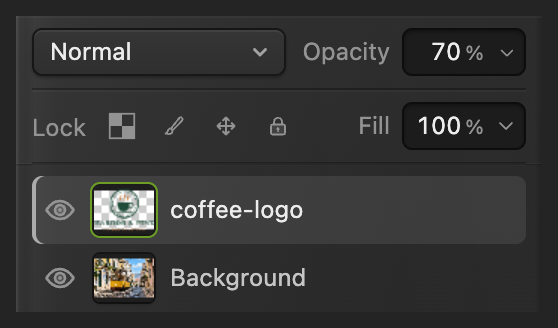

Réutiliser la marque texte sur d’autres photos
Pour des photos de même taille, utilisez pour ouvrir le projet enregistré lors des étapes du texte ainsi que la photo suivante. Ne gardez que ces deux documents ouverts. Sélectionnez l’onglet du projet et son calque Texte, puis choisissez .
Sélectionnez l’onglet de l’autre photo et vérifiez la position de la marque. Le calque copié conserve son texte et son opacité. Suivez la dernière étape principale pour chaque copie finale.

Pour aller plus loin
Filigranes : questions et réponses
Comment modifier le texte d’un filigrane enregistré ?
Dans Lil Cactus, ouvrez votre projet enregistré et sélectionnez son calque Texte dans le panneau Calques. Choisissez l’outil Texte, cliquez sur le filigrane pour en modifier le texte, puis cliquez sur « Valider le texte ».
Peut-on ajouter un filigrane à un lot de photos en enregistrant ces étapes ?
Non. Dans Lil Cactus, Fichier › Automatiser › Traitement par lot… ne peut pas enregistrer la création d’un calque de texte, l’importation d’un logo ni la modification de l’opacité d’un calque : une action de filigrane enregistrée exporterait donc des copies sans marque. Copiez plutôt la marque dans chaque photo avec Calque › Dupliquer vers un autre document.
Pourquoi mon logo a-t-il un rectangle blanc derrière lui ?
La zone blanche fait partie de l’image du logo. Dans Lil Cactus, convertir un fichier en PNG ne supprime pas ces pixels. Supprimez le fond ou partez d’un logo qui comporte déjà des pixels transparents.
Un filigrane empêche-t-il de copier ma photo ?
Non. Une marque visible ne verrouille pas l’image. Un filigrane ajouté dans Lil Cactus peut toujours être recadré ou recouvert : utilisez-le pour signaler visiblement l’origine de la photo.
Pourquoi mon filigrane texte est-il difficile à lire ?
Sa couleur est peut-être trop proche du fond, ou les détails situés derrière concurrencent les lettres. Dans Lil Cactus, essayez une couleur de texte plus foncée sur une zone claire, ou déplacez la marque vers une zone moins chargée.
Pour aller plus loin
 Comment ajouter du texte sur une photoUn titre et une seconde ligne sur une photo, toujours modifiables par la suite.Débutant · 5 min
 Comment rendre transparent le fond d’une signature ou d’un logoDétacher une signature ou un logo du blanc ou du papier.Débutant · 3 min
 Comment enregistrer et exporter une image dans Lil CactusGarder un original modifiable et créer une image distincte à partager.Débutant · 5 min