Cómo poner una marca de agua a una foto
Respuesta rápida
Para poner una marca de agua a una foto en Lil Cactus, elige la herramienta Texto, escribe tu nombre y haz clic en Confirmar texto. Para el ejemplo, usa Arial en negrita, en blanco y a 64 px y, en el panel Capas, baja la Opacidad de la capa de texto al 50%. Exporta con Para usar un logotipo, añade un PNG transparente con , cambia su tamaño con y colócalo con la herramienta Mover.


- Tiempo
- 6 minutos
- Nivel
- Principiante
- Necesitas
- Una foto; el ejemplo mide 1536 × 1024 px. Un logotipo transparente es opcional.
- Funciona con
- JPG, PNG, WebP y otras imágenes que puedas abrir
Gratis y sin registro. Tu foto no sale de tu equipo.
Una marca de agua puede ser un nombre, una firma o un logotipo. Ponla en una capa aparte, una parte de la imagen que se edita de forma independiente, para poder modificarla sin alterar la foto que hay debajo. Empieza con una marca de texto y luego prueba el método del logotipo que se explica más abajo.
Añade una marca de agua de texto en seis pasos
Abre la foto y elige Texto
Abre el ejemplo de esta página, o usa para tu foto. Haz clic en la herramienta Texto de la barra de herramientas de la izquierda.

El icono de la T es Texto. Configura las letras
En la barra de opciones, bajo los menús, elige Arial, en Tamaño escribe 64 y activa el botón Negrita. Haz clic en la muestra Color, al final de los botones de alineación y dirección. En Color del texto, escribe FFFFFF en el campo # y haz clic en Aceptar.

La fuente, el tamaño y la negrita están en la barra de opciones. 
Esta muestra abre el selector de color del texto. 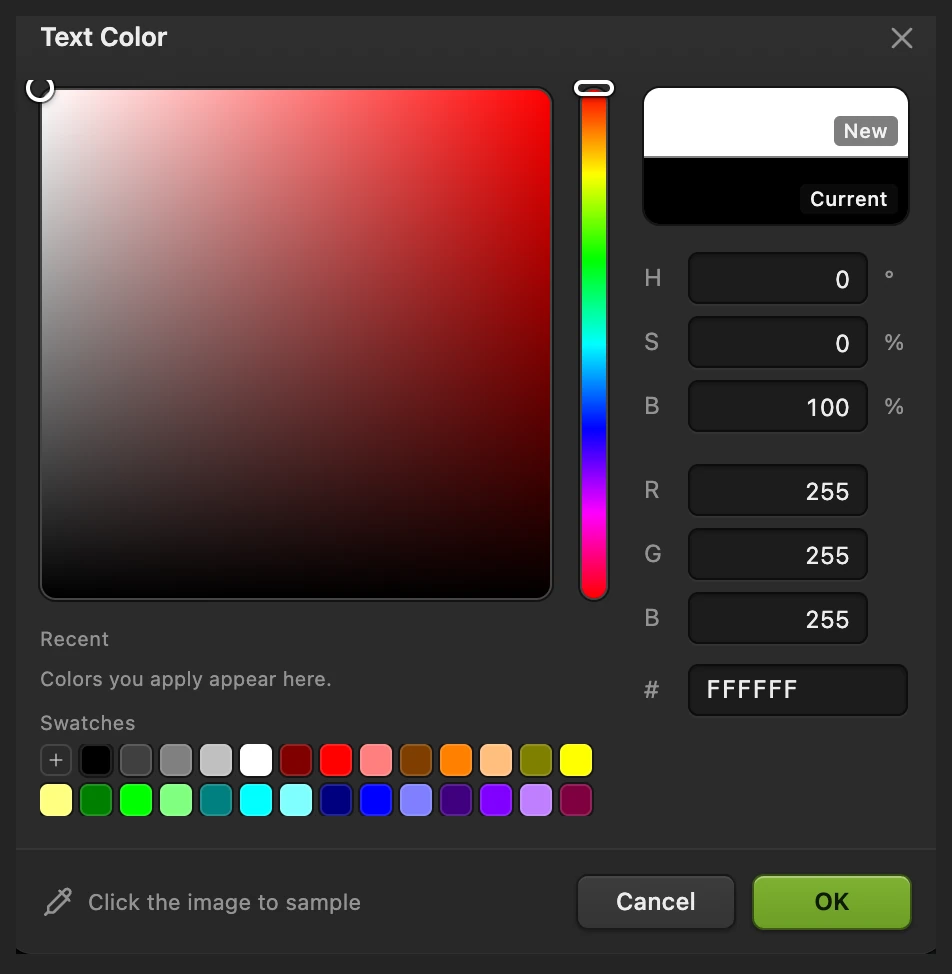
FFFFFF es el blanco. Escribe y confirma el texto
Haz clic cerca de la esquina inferior derecha, dejando sitio para que el texto se extienda hacia la derecha. El clic fija la línea de base, la línea sobre la que se apoyan las letras. Si no aparece el cursor de texto, vuelve a hacer clic ahí. Escribe TRAVEL y haz clic en la marca de verificación de la barra de opciones (Confirmar texto).

La marca de verificación termina la edición del texto. Haz la marca translúcida
Selecciona la capa Texto en el panel Capas y baja su Opacidad al 50%. La opacidad determina con cuánta fuerza se ve toda la capa: cuanto más bajo es el valor, más tenue se ve. Deja la capa de la foto con opacidad completa.
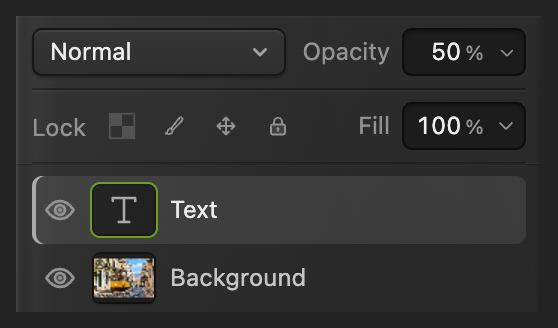
La miniatura con la T identifica la capa de texto. Comprueba la posición
Elige la herramienta Mover y arrastra la marca si hay que recolocarla. Deja un margen respecto a los bordes de la imagen y no tapes ningún detalle importante. En una foto de otro tamaño, adapta las letras a la imagen.

Usa Mover para recolocar la capa seleccionada. Exporta una copia y conserva el proyecto
Elige , escribe watermarked.png en Nombre de archivo y haz clic en Exportar.
Usa para que la marca siga siendo editable. usa el formato del archivo actual: al guardar el JPEG original se obtiene una imagen acoplada, y puede abrirse Guardar imagen para elegir sus ajustes. Cuando ya estás editando un proyecto, Guardar actualiza ese proyecto. Exportar crea una copia de la imagen aparte.
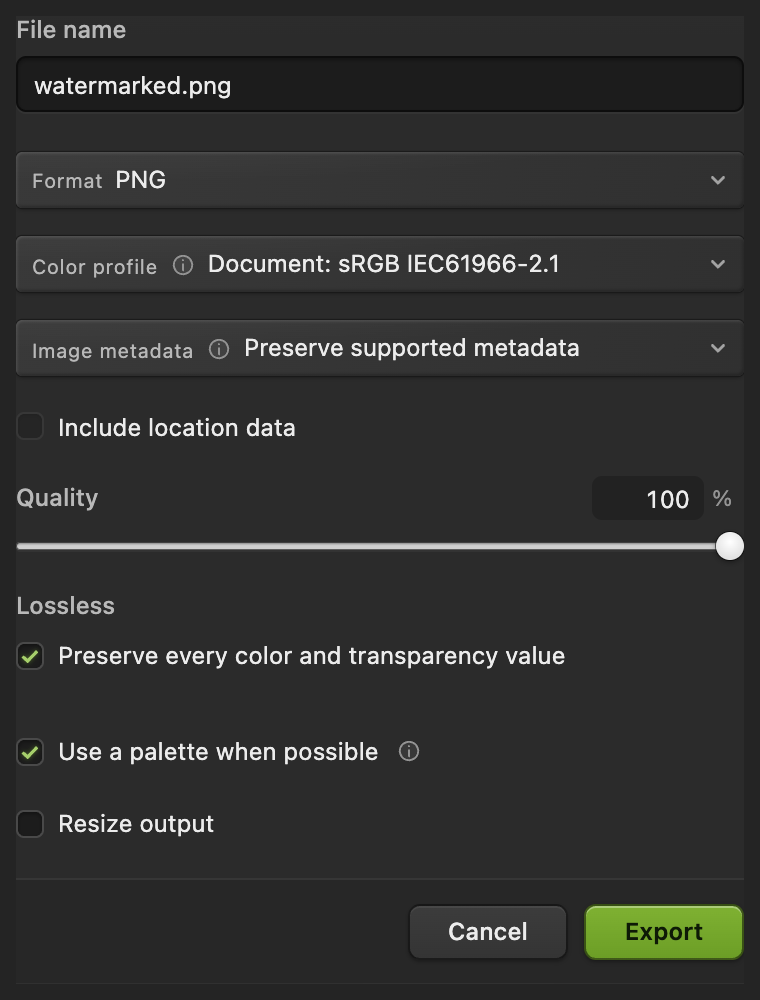
Los controles de exportación de la copia para compartir.
Usa un logotipo transparente
Vuelve a abrir el ejemplo desde esta página, o usa para tu original sin tocar.
Descarga el logotipo de ejemplo transparente, o usa tu propio PNG con transparencia. Elige y selecciona el archivo del logotipo. Elige , activa el eslabón de cadena y en el campo An escribe 35%. El campo Al, enlazado, cambia con él. Haz clic en la marca de verificación (Confirmar transformación).

Elige la herramienta Mover y arrastra el logotipo sobre una zona despejada de la foto. El ejemplo usa el cielo abierto. Baja la Opacidad de la capa del logotipo al 70% y sigue el paso 6 para guardar el resultado.


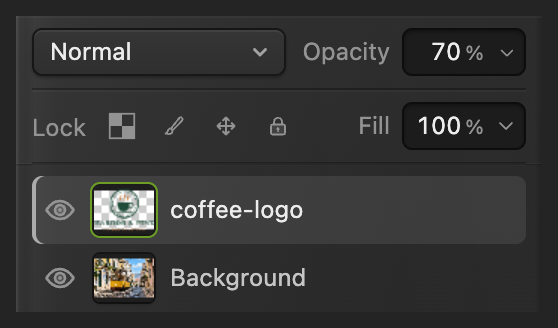

Reutiliza la marca de texto en más fotos
Para fotos del mismo tamaño, usa para abrir el proyecto que guardaste en los pasos de texto y la siguiente foto. Deja abiertos solo esos dos documentos. Selecciona la pestaña del proyecto y su capa Texto, y elige .
Selecciona la pestaña de la otra foto y comprueba la posición de la marca. La capa copiada conserva su texto y su opacidad. Usa el último paso principal para cada copia terminada.

Qué hacer a continuación
Marcas de agua: preguntas y respuestas
¿Cómo cambio el texto de una marca de agua guardada?
En Lil Cactus, abre el proyecto guardado y selecciona su capa Texto en el panel Capas. Elige la herramienta Texto, haz clic en la marca de agua para editar el texto y luego haz clic en “Confirmar texto”.
¿Puedo poner marcas de agua por lotes grabando estos pasos?
No. En Lil Cactus, Archivo › Automatizar › Procesamiento por lotes… no puede grabar la creación de una capa de texto, la colocación de un logotipo ni el cambio de opacidad de una capa, así que una acción de marca de agua grabada exporta copias sin marca. Copia la marca en cada foto con Capa › Duplicar en otro documento.
¿Por qué mi logotipo tiene un rectángulo blanco detrás?
La zona blanca forma parte de la imagen del logotipo. En Lil Cactus, cambiar el formato de un archivo a PNG no elimina esos píxeles. Quita el fondo o empieza con un logotipo que ya tenga píxeles transparentes.
¿Una marca de agua impide que alguien copie mi foto?
No. Una marca visible no bloquea la imagen. Una marca de agua añadida en Lil Cactus se puede recortar o tapar, así que úsala para identificar la foto a simple vista.
¿Por qué cuesta leer mi marca de agua de texto?
Puede que su color se parezca demasiado al fondo, o que el detalle de detrás compita con las letras. En Lil Cactus, prueba un color de texto más oscuro sobre una zona clara o mueve la marca a una zona con menos detalle.
Sigue aprendiendo
 Cómo poner texto en una fotoUn titular y una segunda línea sobre una foto, editables más adelante.Principiante · 5 min
 Cómo hacer transparente el fondo de una firma o un logotipoSepara una firma o un logotipo del blanco o del papel.Principiante · 3 min
 Cómo guardar y exportar una imagen en Lil CactusConserva un original editable y crea una imagen aparte para compartir.Principiante · 5 min