كيف أحفظ صورة وأقوم بتصديرها في Lil Cactus؟
إجابة سريعة
في Lil Cactus، اختر لتبقى الصور والنصوص والطبقات قابلة للتحرير. أما أو فيصنع نسخة منفصلة للمشاركة. ويحدث الملف الحالي بصيغته، ومنها JPEG وPNG وWebP وTIFF وAVIF وPSD و.cactus؛ وبعد الحفظ كمشروع، يحفظ الأمر «حفظ» ذلك المشروع.

- المدة
- 5 دقائق
- المستوى
- مبتدئ
- ما تحتاج إليه
- صورة أو تصميم مفتوح، أو الصورة النموذجية أدناه
- يعمل مع
- يحفظ بصيغة .cactus وPSD وبصيغة الصورة المفتوحة إن كانت قابلة للكتابة؛ ويصدر بصيغ JPEG وPNG وWebP وAVIF وTIFF وBMP وICO وSVG وPDF
اسحب المقارنة أعلاه لترى المشروع بعد إعادة فتحه في اليسار وملف JPEG في اليمين. يبقي المشروع طبقة النص و«الخلفية» منفصلتين. أما JPEG فيدمج نتيجتهما الظاهرة في صورة مسطحة واحدة: يمكنك تحرير بكسلاتها، لكن لا يمكنك تحديد الكلمات الأصلية وحدها.
احتفظ بنسخة رئيسية .cactus للتعديلات اللاحقة. واختر تصدير JPEG للصور الفوتوغرافية، أو PNG عندما تحتاج إلى الشفافية. واستخدم PSD لتسليم ملف بطبقات إلى محرر آخر، واقرأ أي ملاحظات عن الميزات التي لا يستطيع إبقاءها قابلة للتحرير.
احفظ النص قابلا للتحرير ونسخة للمشاركة
أضف نصا إلى صورة التدريب
انقر فتح الصورة النموذجية. انقر بزر الماوس الأيمن على الزر نص في شريط الأدوات واختر نص من مجموعته. اضبط الحجم في شريط الخيارات على 100. انقر المساحة الفارغة فوق الكوب، واكتب Coffee break، ثم انقر علامة الاختيار في شريط الخيارات لإنهاء الكتابة.
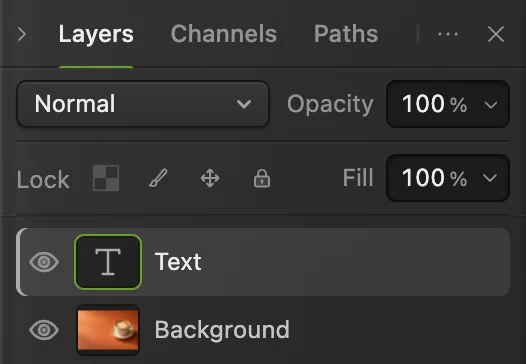
تعرض لوحة «الطبقات» الآن طبقة نص فوق «الخلفية». والصورة المصغرة T تخبرك أن الكلمات ما زالت نصا. وإذا كان تصميمك يحتوي أصلا على طبقات منفصلة، فاستخدمه دون إضافة نص التدريب.
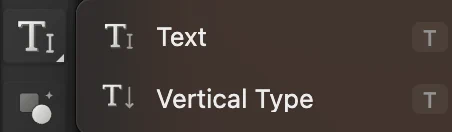
اختر «نص» من مجموعة شريط الأدوات. 
الحجم 100 يجعل كلمات التدريب واضحة على هذه الصورة. 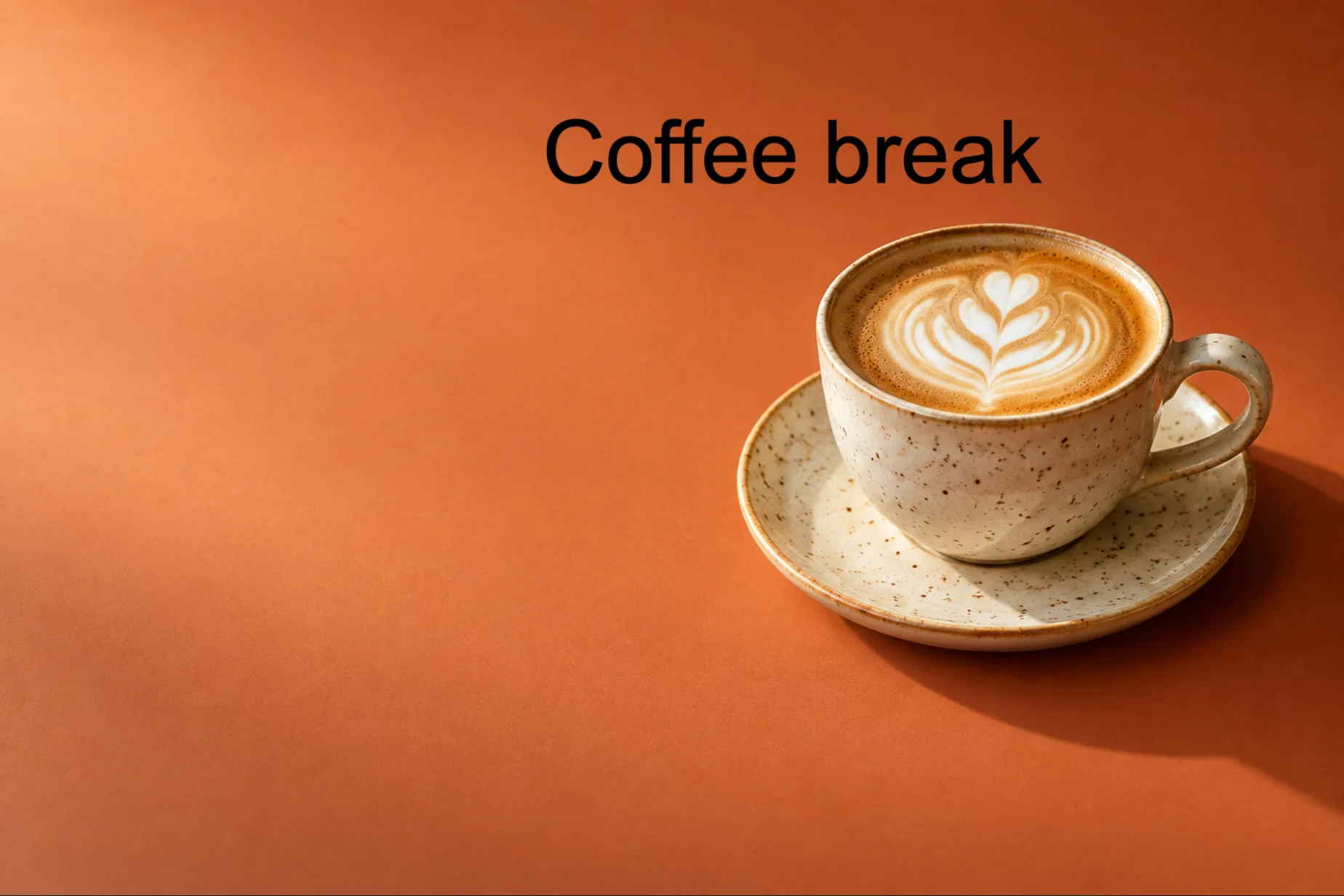
الكلمات في طبقة خاصة بها. 
علامة الاختيار تنهي تحرير النص. احفظ النسخة الرئيسية القابلة للتحرير كمشروع
اختر واحفظ coffee-product.cactus في مجلد تستطيع العثور عليه مرة أخرى. سيسألك المتصفح عن مكان الحفظ أو ينزل الملف مباشرة. وإذا نزله، فتأكد من وصول ملف .cactus قبل الإغلاق.
تعرف علامة التبويب الآن بالمشروع. ومن الآن فصاعدا، يحفظ النسخة الرئيسية .cactus لا ملف JPEG الأصلي.
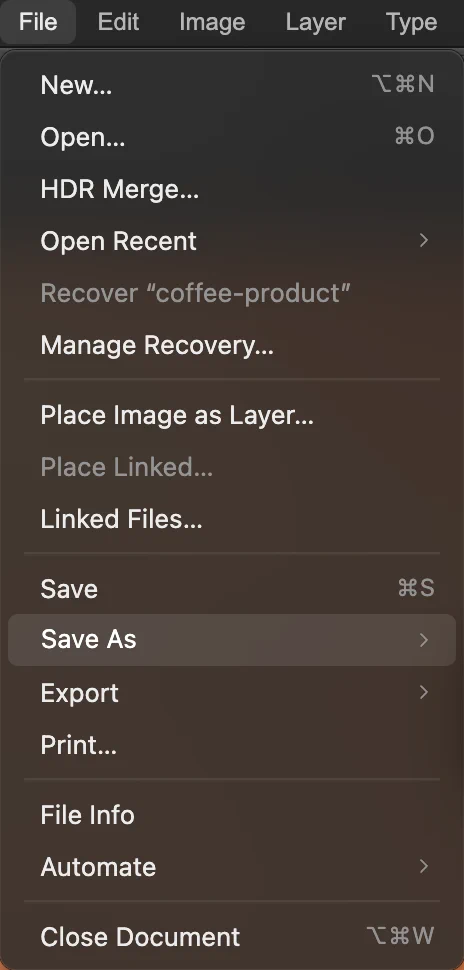
افتح «حفظ باسم» في القائمة «ملف». 
اختر «مشروع Lil Cactus…» للنسخة الرئيسية. أعد فتح المشروع وتحقق من النص
اختر وحدد coffee-product.cactus. في علامة التبويب الجديدة، ما زالت لوحة «الطبقات» تعرض طبقة النص و«الخلفية». ومع تحديد أداة النص، انقر الكلمات: يمكنك وضع مؤشر الكتابة فيها. ثم انقر علامة الاختيار دون تغييرها.
اختر لإغلاق علامة تبويب التحقق هذه. فتعود إلى النسخة الرئيسية من الخطوة 2.
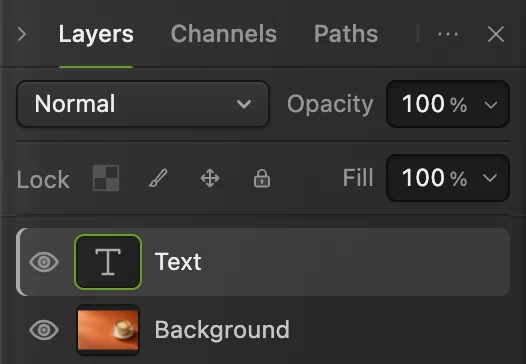
المشروع بعد إعادة فتحه يبقي الكلمات قابلة للتحرير. اصنع ملف PSD عندما تحتاج إلى تسليم ملف بطبقات
من علامة تبويب النسخة الرئيسية، اختر واحفظ coffee-product.psd. افتحه عبر : تحتفظ هذه الصورة النموذجية بطبقة النص. وعلامة ! صفراء بجانب طبقة النص تعني أن Lil Cactus لم يتحقق من الخط المطابق في ملف PSD. وقد يتغير مظهر الكلمات إذا حررتها؛ فاستخدم النسخة الرئيسية .cactus لتغيير الصياغة. وأغلق علامة تبويب التحقق عبر .
جعل «حفظ باسم» علامة التبويب الأصلية تمثل ملف PSD. لذا اختر وافتح coffee-product.cactus لتواصل العمل على النسخة الرئيسية. وفي التصاميم المعقدة، اقرأ أي ملاحظات عن تصدير PSD وتحقق من الملف في المحرر الذي سيستقبله؛ فقد تتحول بعض الميزات إلى بكسلات مرسومة بدلا من عناصر تحكم قابلة للتحرير.

ينشئ «Photoshop (.psd)…» الملف ذا الطبقات للتسليم. 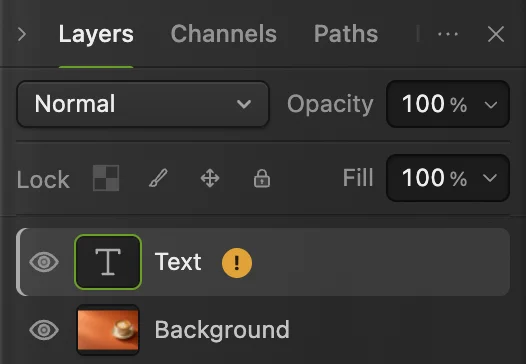
يبقى نص هذه الصورة النموذجية طبقة نص منفصلة في ملف PSD. صدّر ملف JPEG للمشاركة
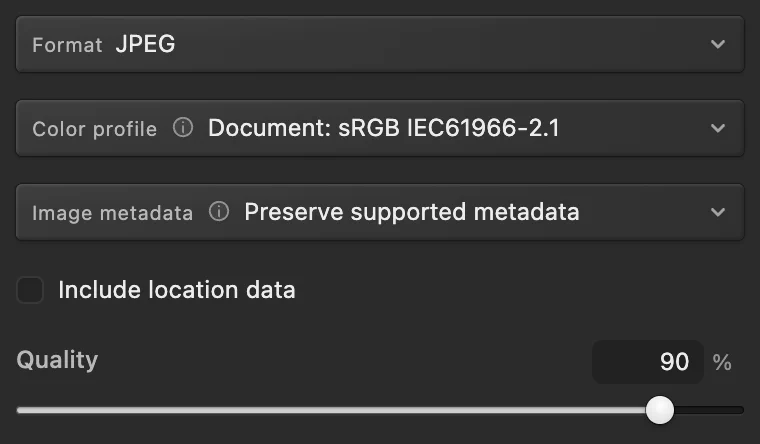
في النسخة الرئيسية .cactus، اختر اكتب coffee-share.jpg في الحقل اسم الملف واترك الجودة على 90. ثم انقر الزر تصدير. تذكر رسالة التنزيل اسم الملف الجديد.
أما للشعار أو الصورة المفرغة ذات الشفافية، فاستخدم بدلا من ذلك. يعبئ JPEG المناطق الشفافة باللون الأبيض، بينما يستطيع PNG الاحتفاظ بها. وكلاهما يدمج الطبقات الظاهرة في صورة واحدة.
اتبع درس جعل الخلفية شفافة إذا كنت ما زلت تحتاج إلى إزالتها.
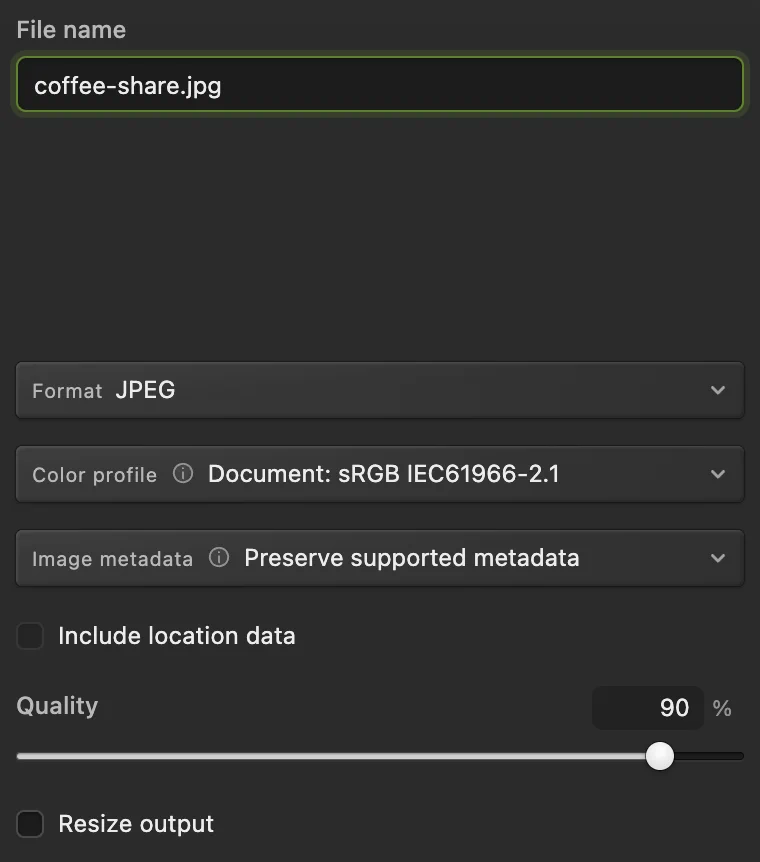
أعط نسخة المشاركة اسما خاصا بها. 
تعرض الرسالة اسم نسخة المشاركة وصيغتها وحجمها. أعد فتح ملف JPEG وتحقق من نسخة المشاركة
افتح coffee-share.jpg عبر الكلمات ظاهرة، لكن لوحة «الطبقات» لا تحتوي إلا على «الخلفية»: صار النص جزءا من الصورة. أغلق علامة تبويب التحقق هذه عبر .
لتغيير الصياغة لاحقا، حدد طبقة النص في النسخة الرئيسية .cactus، وحررها، واحفظ المشروع، ثم صدّر نسخة مشاركة جديدة.
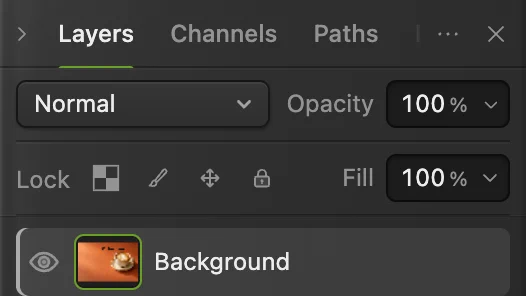
يحتوي ملف JPEG على الكلمات بكسلات، دون طبقة نص منفصلة.
استخدم «حفظ» لتحديث الملف الذي فتحته
يبقي (Ctrl+S أو ⌘S) ملف JPEG أو PNG أو WebP أو TIFF أو AVIF أو PSD أو .cactus المفتوح بصيغته الحالية. فإذا كان الوصول إلى الملفات المحلية متاحا، يكتب في ذلك الملف؛ وإلا فقد يسألك المتصفح عن مكان الحفظ أو ينزل نسخة. أما الملفات التي ليست لها صيغة صور قابلة للكتابة، مثل HEIC وGIF وملفات RAW من الكاميرات، فتحفظ كمشاريع .cactus. ويحفظ المستند الفارغ الجديد كمشروع أيضا.
أول حفظ لملف JPEG يفتح حفظ الصورة. أبق JPEG محددا وانقر الزر حفظ، أو انقر إلغاء لتتركه مفتوحا دون حفظ. يدمج ناتج JPEG الطبقات الظاهرة، بينما يبقيها مستند التحرير المفتوح منفصلة.
وللحصول على لقطة إضافية من المشروع دون تبديل الملف الحالي، اختر . ينزل هذا نسخة .cactus ويترك الملف الحالي وحالة عدم الحفظ دون تغيير.
حل مشكلات الحفظ الشائعة
ما زالت نقطة عدم الحفظ ظاهرة
التصدير لا يغير حالة المستند من حيث الحفظ أو عدمه. وقد يبقي تنزيل المشروع النقطة أيضا لأن المتصفح لا يستطيع تأكيد اكتمال كتابة الملف. وقد يبقيها حفظ JPEG مؤكد عندما يحتوي المستند على طبقات قابلة للتحرير لا يستطيع الناتج الاحتفاظ بها.
تعني الاسترداد محدث أن نسخة الاسترداد في هذا المتصفح حديثة، لا أنك حفظت ملف مشروع.
لا أجد الصورة التي قمت بتصديرها
افتح قائمة التنزيلات في متصفحك وابحث عن الاسم الوارد في رسالة المحرر. وإذا أبلغ المتصفح عن تنزيل محظور أو غير مكتمل، فعالج تلك الرسالة وصدّر مرة أخرى.
فقد ملف JPEG طبقة النص
أعد فتح النسخة الرئيسية .cactus لتحرير الكلمات. فملف JPEG المسطح وحده لا يستطيع استعادة طبقة النص الأصلية.
يبدو ملف PSD سليما لكن أحد الإعدادات لم يعد قابلا للتحرير
اقرأ ملاحظات تصدير PSD لتلك الطبقة. وأعد فتح النسخة الرئيسية .cactus لتعديل الميزات التي لم يبقها PSD قابلة للتحرير، ثم اصنع ملف PSD جديدا.
يعرض الحفظ خطأ في الأذونات أو في تغير الملف
اترك المستند مفتوحا واقرأ الرسالة. واختر لتحتفظ بمشروع منفصل. وإذا تغير الأصل خارج المحرر، فتحقق من تلك النسخة الأخرى قبل استبدالها.
جهز النسخة لوجهتها
- غير حجم الصورة إلى الأبعاد المطلوبة بالبكسل.
- اختر صيغة الصورة المناسبة للتطبيق أو الموقع الذي سيستقبلها.
- قلل حجم الملف ليناسب حد الرفع.
- استعد عملك بعد جلسة انقطعت.
حفظ الصور وتصديرها: أسئلة وأجوبة
ما الفرق بين الحفظ والتصدير في Lil Cactus؟
في Lil Cactus، يحدث «حفظ» الملف الحالي بصيغته القابلة للكتابة، بينما ينشئ «تصدير» صورة منفصلة دون حفظ التغييرات المعلقة في مستند التحرير. وينقلك «حفظ باسم › مشروع Lil Cactus…» إلى نسخة رئيسية .cactus قابلة للتحرير.
كيف أحفظ الطبقات قابلة للتحرير في Lil Cactus؟
في Lil Cactus، اختر «ملف › حفظ باسم › مشروع Lil Cactus…» واحتفظ بملف .cactus. فهو يبقي طبقات النص والصور منفصلة لتحريرها لاحقا.
هل يستطيع Lil Cactus حفظ ملف PSD بطبقات؟
نعم. في Lil Cactus، اختر «ملف › حفظ باسم › Photoshop (.psd)…» واقرأ أي ملاحظات عن تصدير PSD. واحتفظ بنسخة رئيسية .cactus للميزات التي لا يستطيع PSD الاحتفاظ بها بيانات قابلة للتحرير.
لماذا يعرض Lil Cactus نقطة عدم الحفظ بعد تنزيل مشروع؟
يستطيع Lil Cactus أن يطلب من المتصفح تنزيل الملف، لكنه لا يستطيع التأكد من وصوله إلى مكانه النهائي. لذا قد يبقي المشروع الذي نزلته نقطة عدم الحفظ حتى بعد وصول الملف.
هل أختار تصدير JPEG أم PNG في Lil Cactus؟
في Lil Cactus، اختر JPEG للصورة التي لا شفافية فيها. واختر PNG عندما تحتاج إلى مناطق شفافة؛ فصيغة JPEG تعبئها باللون الأبيض.
هل يستطيع Lil Cactus حفظ نسخة من المشروع دون تغيير الملف الحالي؟
نعم. في Lil Cactus، اختر «ملف › حفظ باسم › تنزيل نسخة من المشروع». ينزل هذا لقطة .cactus مع إبقاء الملف الحالي وحالة عدم الحفظ فيه دون تغيير.
تابع التعلم
 كيف أستخدم Lil Cactus: أول تعديل لصورتكأول تعديل لك، من فتح الصورة إلى حفظ النتيجة.مبتدئ · 5 د
 كيف أحول صور HEIC وWebP وPNG إلى JPG أونلاين؟حول HEIC أو WebP أو PNG إلى JPG، أو اختر صيغة صورة أخرى.مبتدئ · 2 د
 كيف أضغط صورة إلى 100 كيلوبايت أو 200 كيلوبايت؟قلّل حجم الملف، وتحقق من التفاصيل، والتزم بحد الرفع.مبتدئ · 3 د