Come aggiungere una filigrana a una foto
Risposta rapida
Per applicare una filigrana a una foto in Lil Cactus, scegli Testo, scrivi il tuo nome e fai clic su Conferma testo. Per l’esempio usa Arial grassetto bianco a 64 px e nel pannello Livelli imposta l’Opacità del livello di testo al 50%. Esporta con Per usare invece un logo, aggiungi un PNG trasparente con , ridimensionalo con e posizionalo con Sposta.


- Tempo
- 6 minuti
- Livello
- Principiante
- Ti serve
- Una foto; l’esempio è di 1536 × 1024 px. Un logo trasparente è facoltativo.
- Funziona con
- JPG, PNG, WebP e le altre immagini che puoi aprire
Gratis, senza registrazione. La tua foto resta sul tuo computer.
Una filigrana può essere un nome, una firma o un logo. Mettila su un livello separato, una parte dell’immagine modificabile in modo indipendente, così puoi rivederla lasciando intatta la foto sottostante. Inizia con una filigrana di testo, poi prova il metodo con il logo descritto più avanti.
Aggiungere una filigrana di testo in sei passaggi
Apri la foto e scegli Testo
Apri l’esempio da questa pagina, oppure usa per la tua foto. Fai clic sullo strumento Testo nella barra degli strumenti a sinistra.
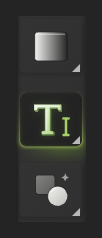
L’icona T è Testo. Imposta la scritta
Nella barra delle opzioni sotto i menu, scegli Arial, imposta Dimensione su 64 e attiva Grassetto. Fai clic sul campione Colore dopo i pulsanti di allineamento e direzione. Nella finestra Colore del testo digita FFFFFF nel campo # e fai clic su OK.

Font, Dimensione e Grassetto si trovano nella barra delle opzioni. 
Questo campione apre il selettore del colore del testo. 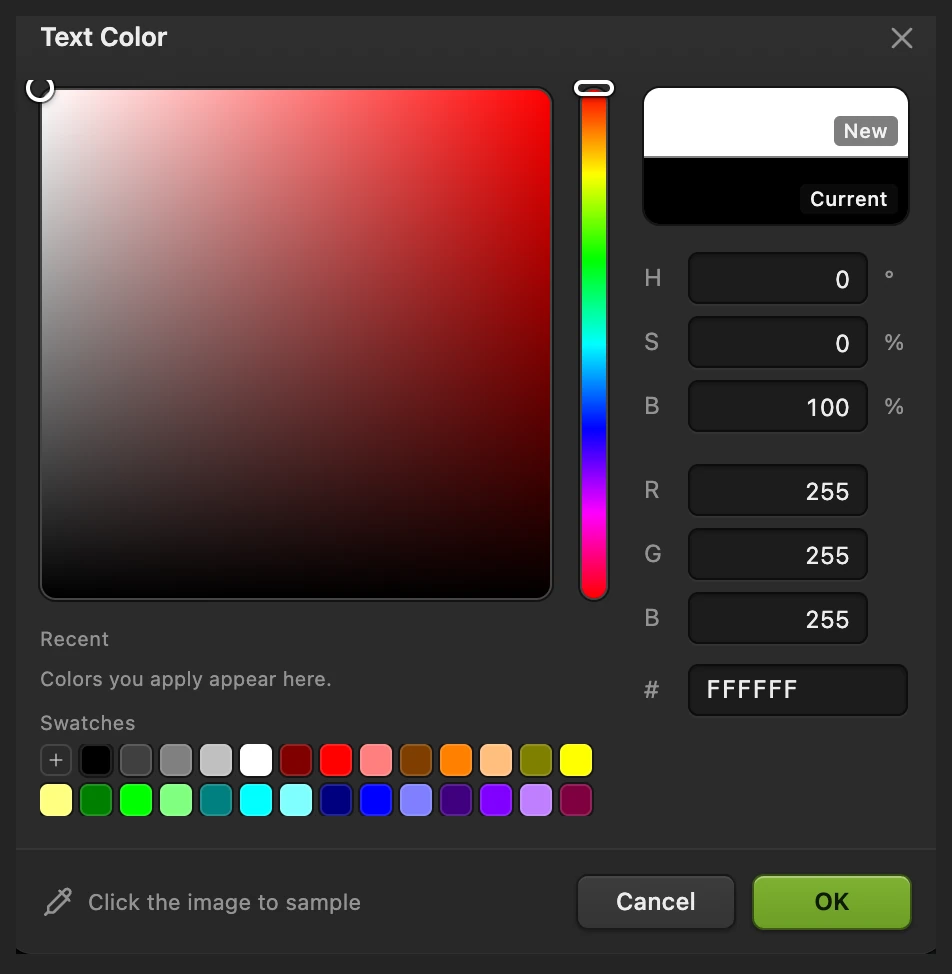
FFFFFF è il bianco. Scrivi e conferma il testo
Fai clic vicino all’angolo in basso a destra, lasciando spazio perché le parole si estendano verso destra. Il clic imposta la linea di base, la linea su cui poggiano le lettere. Se non compare il cursore del testo, fai di nuovo clic nello stesso punto. Digita TRAVEL, poi fai clic sul segno di spunta nella barra delle opzioni (Conferma testo).

Il segno di spunta termina la modifica del testo. Rendi la filigrana semitrasparente
Seleziona Testo nel pannello Livelli e imposta la sua Opacità al 50%. L’opacità stabilisce quanto si vede l’intero livello: con valori più bassi diventa più tenue. Lascia il livello della foto all’opacità piena.
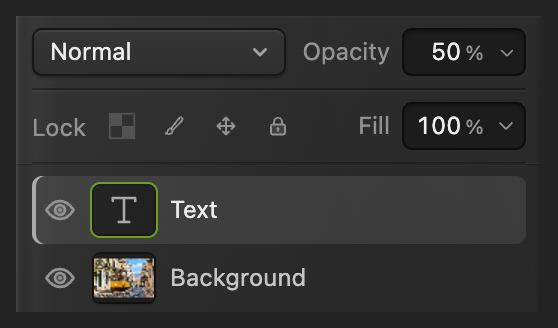
La miniatura T identifica il livello di testo. Controlla la posizione
Scegli Sposta e trascina la filigrana se va riposizionata. Lascia un po’ di spazio dai bordi dell’immagine ed evita di coprire un dettaglio importante. Per una foto di dimensioni diverse, adatta la scritta all’immagine.
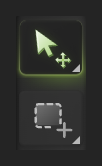
Usa Sposta per riposizionare il livello selezionato. Esporta una copia e conserva il progetto
Scegli , inserisci watermarked.png nel campo Nome file e fai clic su Esporta.
Usa per mantenere modificabile la filigrana. usa il formato del file attuale: salvando il JPEG originale ottieni un’immagine su un unico livello e può aprirsi Salva immagine per le impostazioni. Quando lavori su un progetto, Salva aggiorna quel progetto. Esporta crea una copia separata dell’immagine.
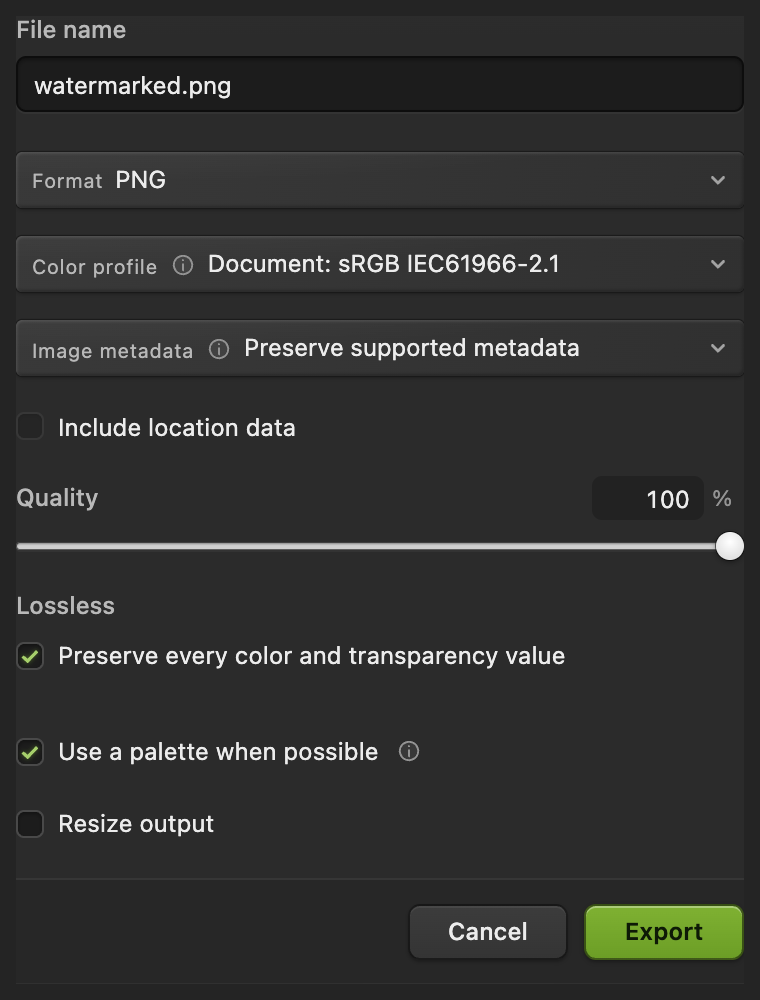
I controlli di esportazione per la copia da condividere.
Usare invece un logo trasparente
Apri di nuovo l’esempio da questa pagina, oppure usa per il tuo originale non modificato.
Scarica il logo di esempio trasparente, oppure usa un tuo PNG con trasparenza. Scegli e seleziona il file del logo. Scegli , attiva la catena e nel campo L inserisci 35%. Il campo collegato A si adegua. Fai clic sul segno di spunta (Conferma trasformazione).

Scegli Sposta e trascina il logo su un’area sgombra della foto. L’esempio usa il cielo aperto. Imposta l’Opacità del livello del logo al 70%, poi segui il passaggio 6 per salvare il risultato.


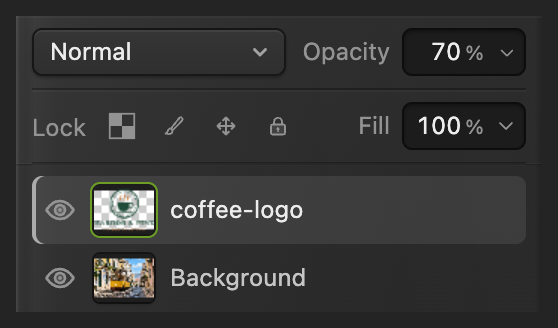

Riusare la filigrana di testo su altre foto
Per foto delle stesse dimensioni, usa per aprire il progetto salvato nei passaggi del testo e la foto successiva. Tieni aperti solo questi due documenti. Seleziona la scheda del progetto e il suo livello Testo, poi scegli .
Seleziona la scheda dell’altra foto e controlla la posizione della filigrana. Il livello copiato mantiene le parole e l’opacità. Usa l’ultimo passaggio principale per ogni copia finita.

Cosa fare dopo
Filigrane: domande e risposte
Come si cambiano le parole di una filigrana salvata?
In Lil Cactus apri il progetto salvato e seleziona il suo livello Testo nel pannello Livelli. Scegli lo strumento Testo, fai clic sulla filigrana per modificarne le parole, poi fai clic su “Conferma testo”.
Posso applicare la filigrana a un gruppo di foto registrando questi passaggi?
No. In Lil Cactus, File › Automatizza › Batch… non può registrare la creazione di un livello di testo, l’inserimento di un logo o la modifica dell’opacità di un livello, quindi un’azione registrata per la filigrana esporta copie senza filigrana. Copia invece la filigrana in ogni foto con Livello › Duplica in un altro documento.
Perché il mio logo ha un rettangolo bianco dietro?
L’area bianca fa parte dell’immagine del logo. In Lil Cactus, cambiare il formato di un file in PNG non rimuove quei pixel. Rimuovi lo sfondo oppure parti da un logo che ha già pixel trasparenti.
Una filigrana impedisce che qualcuno copi la mia foto?
No. Un segno visibile non blocca l’immagine. Una filigrana aggiunta in Lil Cactus può comunque essere ritagliata o coperta, quindi usala come identificazione visibile.
Perché la mia filigrana di testo si legge male?
Il suo colore potrebbe essere troppo simile allo sfondo, oppure i dettagli dietro possono disturbare le lettere. In Lil Cactus prova un colore del testo più scuro su un’area chiara, oppure sposta la filigrana su una zona con meno dettagli.
Continua
 Come aggiungere testo a una fotoUn titolo e una seconda riga su una foto, modificabili anche in seguito.Principiante · 5 min
 Come rendere trasparente lo sfondo di una firma o di un logoStacca una firma o un logo dal bianco o dalla carta.Principiante · 3 min
 Come salvare ed esportare un’immagine in Lil CactusConserva un originale modificabile e crea un’immagine separata da condividere.Principiante · 5 min