Як додати водяний знак на фото
Коротка відповідь
Щоб додати водяний знак у Lil Cactus, виберіть інструмент Текст, введіть своє ім’я й натисніть Підтвердити текст. Для прикладу візьміть білий шрифт Arial Bold розміром 64 px, а на панелі Шари задайте текстовому шару 50% у полі Непрозорість. Експортуйте результат командою Щоб натомість використати логотип, додайте прозорий PNG командою , змініть його розмір командою й розташуйте інструментом Переміщення.


- Час
- 6 хвилин
- Рівень
- Початковий
- Що потрібно
- Фото (приклад має розмір 1536 × 1024 px). Прозорий логотип — за бажанням.
- Підходить для
- JPG, PNG, WebP та інші зображення, які можна відкрити
Безкоштовно, без реєстрації. Ваше фото залишається на вашому комп’ютері.
Водяним знаком може бути ім’я, підпис або логотип. Розмістіть його на окремому шарі — незалежно редагованій частині зображення, — щоб змінювати знак, не чіпаючи фото під ним. Почніть із текстового знака, а потім спробуйте спосіб із логотипом нижче.
Текстовий водяний знак за шість кроків
Відкрийте фото й виберіть «Текст»
Відкрийте приклад із цієї сторінки або відкрийте своє фото командою Клацніть інструмент Текст на панелі інструментів ліворуч.
Значок T — це «Текст». Налаштуйте напис
На панелі параметрів під меню виберіть шрифт Arial, у полі Розмір введіть 64 й увімкніть Жирний. Клацніть зразок Колір після кнопок вирівнювання й напрямку тексту. У вікні Колір тексту введіть FFFFFF у полі # і натисніть кнопку OK.

Шрифт, розмір і жирне накреслення — на панелі параметрів. 
Цей зразок відкриває вибір кольору тексту. 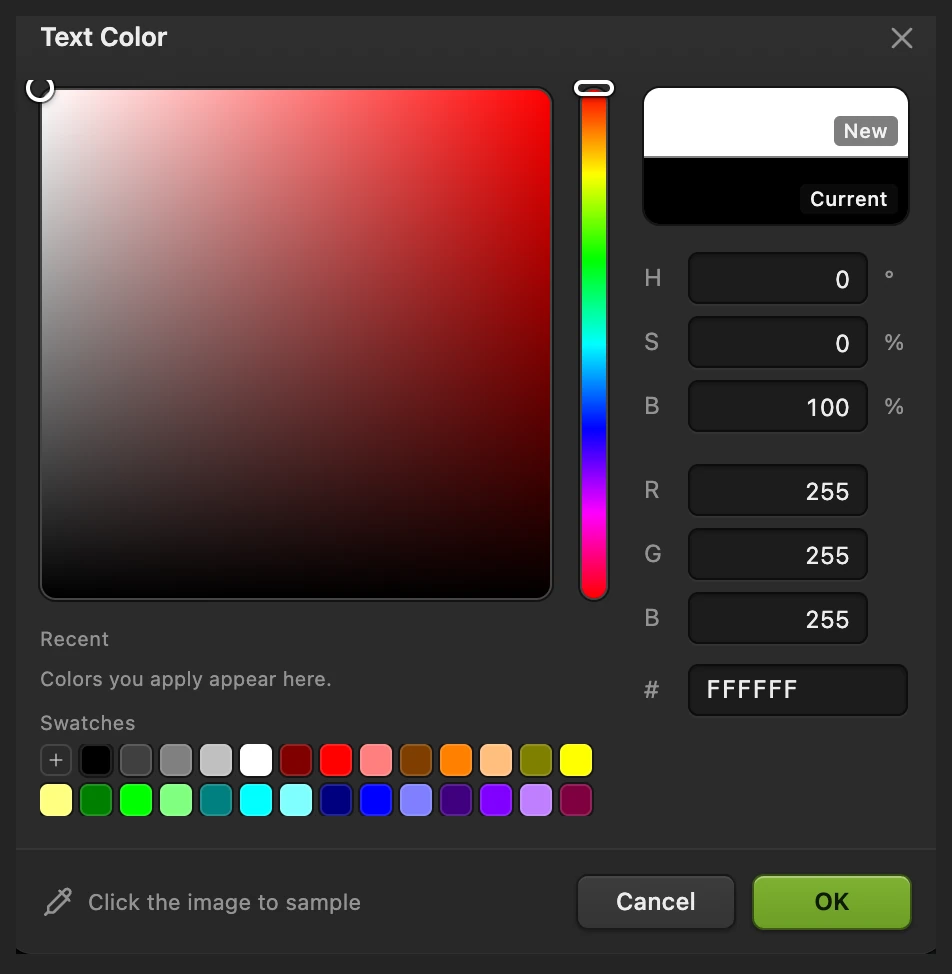
FFFFFF — це білий. Введіть і підтвердьте напис
Клацніть біля нижнього правого кута, залишивши місце, щоб слова могли тягнутися праворуч. Клацання задає базову лінію — лінію, на якій стоять літери. Якщо текстовий курсор не з’явився, клацніть там ще раз. Введіть TRAVEL, а потім клацніть галочку на панелі параметрів (Підтвердити текст).

Галочка завершує редагування тексту. Зробіть знак напівпрозорим
Виділіть шар Текст на панелі Шари і задайте йому 50% у полі Непрозорість. Непрозорість визначає, наскільки помітний увесь шар: що менше значення, то блідіший шар. Шар фото залиште з повною непрозорістю.
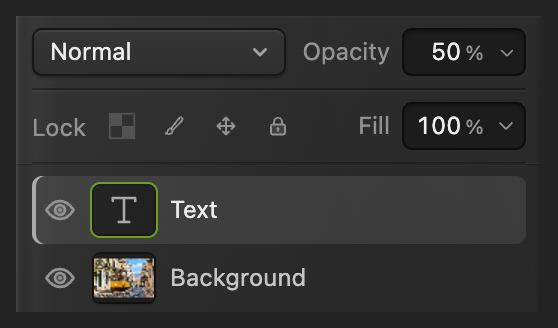
Мініатюра T позначає текстовий шар. Перевірте розташування
Виберіть інструмент Переміщення і, якщо треба, перетягніть знак. Залиште відступ від країв зображення й не закривайте важливих деталей. Для фото іншого розміру підберіть напис під зображення.
Інструментом «Переміщення» можна пересунути виділений шар. Експортуйте копію й збережіть проєкт
Виберіть , у полі Назва файлу введіть watermarked.png і натисніть кнопку Експортувати.
Щоб знак лишався редагованим, виберіть використовує формат поточного файлу: збереження в початковий JPEG дає зведене зображення й може відкрити вікно Зберегти зображення з його параметрами. Коли ви редагуєте проєкт, «Зберегти» оновлює цей проєкт. Експорт створює окрему копію зображення.
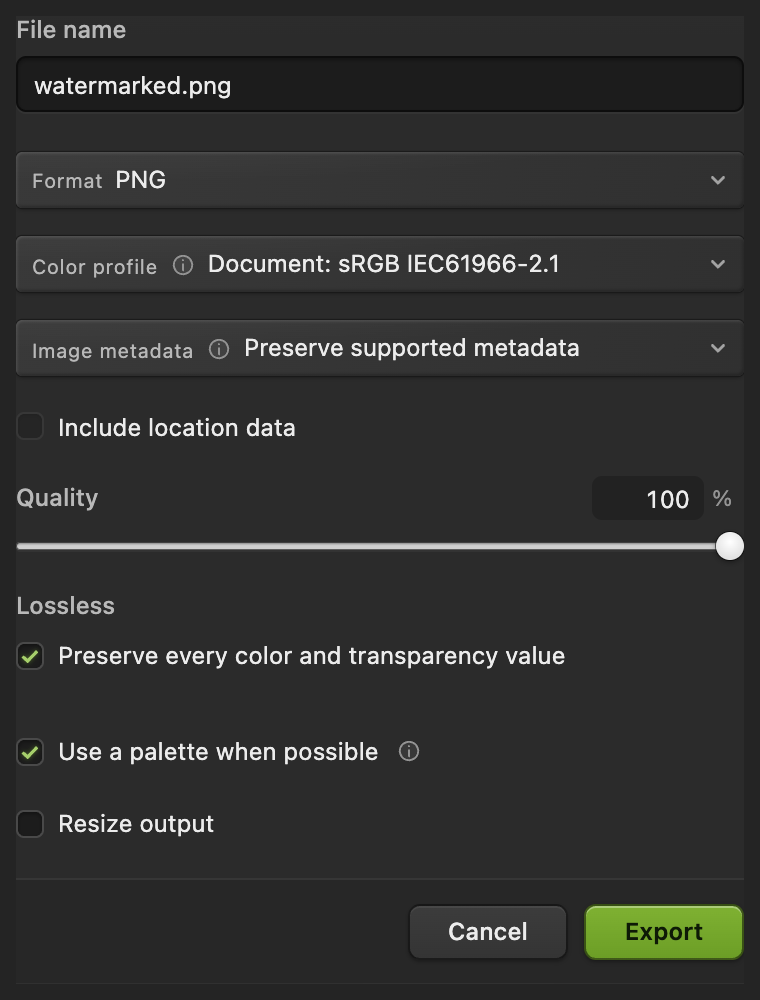
Параметри експорту копії, щоб поділитися нею.
Логотип із прозорим фоном замість тексту
Знову відкрийте приклад із цієї сторінки або відкрийте свій незмінений оригінал командою
Завантажте прозорий логотип для практики або візьміть власний PNG із прозорістю. Виберіть і виберіть файл логотипа. Виберіть , увімкніть ланцюжок і в полі Ш введіть 35%. Пов’язане поле В зміниться саме. Клацніть галочку (Підтвердити трансформування).

Виберіть інструмент Переміщення і перетягніть логотип на вільну ділянку фото. У прикладі це чисте небо. Задайте шару логотипа 70% у полі Непрозорість, а потім збережіть результат, як описано в кроці 6.


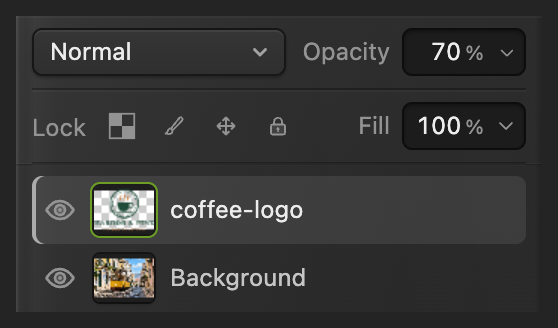

Той самий текстовий знак на інших фото
Для фото того самого розміру відкрийте командою проєкт, збережений після текстових кроків, і наступне фото. Залиште відкритими лише ці два документи. Виберіть вкладку проєкту та його шар Текст, а потім виберіть .
Перейдіть на вкладку іншого фото й перевірте розташування знака. Скопійований шар зберігає напис і непрозорість. Для кожної готової копії виконайте останній крок основної інструкції.

Що робити далі
Водяні знаки: запитання та відповіді
Як змінити напис у збереженому водяному знаку?
У Lil Cactus відкрийте збережений проєкт і виділіть його шар «Текст» на панелі «Шари». Виберіть інструмент «Текст», клацніть водяний знак, щоб змінити слова, а потім натисніть «Підтвердити текст».
Чи можна поставити водяний знак на багато фото, записавши ці кроки?
Ні. У Lil Cactus команда «Файл › Автоматизувати › Пакетна обробка…» не може записати створення текстового шару, розміщення логотипа чи зміну непрозорості шару, тож записана дія з водяним знаком експортує копії без знака. Натомість скопіюйте знак у кожне фото командою «Шар › Дублювати в інший документ».
Чому за моїм логотипом білий прямокутник?
Біла ділянка — частина зображення логотипа. У Lil Cactus зміна формату файлу на PNG не прибирає цих пікселів. Приберіть фон або візьміть логотип, у якому вже є прозорі пікселі.
Чи завадить водяний знак скопіювати моє фото?
Ні. Видимий знак не блокує зображення. Водяний знак, доданий у Lil Cactus, усе одно можна обрізати чи закрити, тож використовуйте його як видиму позначку авторства.
Чому мій текстовий водяний знак погано читається?
Можливо, його колір надто близький до фону або деталі за ним конкурують із літерами. У Lil Cactus спробуйте темніший колір тексту на світлій ділянці або пересуньте знак туди, де менше деталей.
Що далі
 Як додати текст на фотоЗаголовок і другий рядок на фото, які можна редагувати й згодом.Початковий · 5 хв
 Як зробити прозорий фон у підпису чи логотипаВідокремте підпис чи логотип від білого тла або паперу.Початковий · 3 хв
 Як зберегти й експортувати зображення в Lil CactusТримайте редагований оригінал і робіть окреме зображення, щоб ділитися ним.Початковий · 5 хв