Jak dodać znak wodny do zdjęcia
Krótka odpowiedź
Aby dodać znak wodny w Lil Cactus, wybierz narzędzie Tekst, wpisz swoje imię lub nazwę i kliknij przycisk Zatwierdź tekst. W przykładzie użyj białej czcionki Arial pogrubionej, w rozmiarze 64 px, i w panelu Warstwy ustaw wartość Krycie warstwy tekstowej na 50%. Wyeksportuj obraz poleceniem Aby zamiast tego użyć logo, dodaj przezroczysty plik PNG poleceniem , zmień jego rozmiar poleceniem i ustaw jego położenie narzędziem Przesuń.


- Czas
- 6 minut
- Poziom
- Początkujący
- Potrzebujesz
- Zdjęcie; przykład ma 1536 × 1024 px. Przezroczyste logo jest opcjonalne.
- Obsługiwane formaty
- JPG, PNG, WebP i inne obrazy, które można otworzyć
Za darmo, bez rejestracji. Twoje zdjęcie zostaje na Twoim komputerze.
Znakiem wodnym może być imię i nazwisko, podpis albo logo. Umieść go na osobnej warstwie, czyli niezależnie edytowalnej części obrazu, aby móc go poprawiać, a zdjęcie pod spodem pozostało nienaruszone. Zacznij od znaku tekstowego, a potem wypróbuj opisany niżej sposób z logo.
Tekstowy znak wodny w sześciu krokach
Otwórz zdjęcie i wybierz narzędzie Tekst
Otwórz przykład z tej strony albo otwórz swoje zdjęcie poleceniem Kliknij narzędzie Tekst na lewym pasku narzędzi.
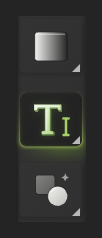
Ikona T to narzędzie Tekst. Ustaw wygląd napisu
Na pasku opcji pod menu wybierz czcionkę Arial, w polu Rozmiar ustaw 64 i włącz przycisk Pogrubiona. Kliknij próbkę Kolor za przyciskami wyrównania i kierunku. W oknie Kolor tekstu wpisz FFFFFF w polu # i kliknij przycisk OK.

Czcionka, rozmiar i pogrubienie są na pasku opcji. 
Ta próbka otwiera wybór koloru tekstu. 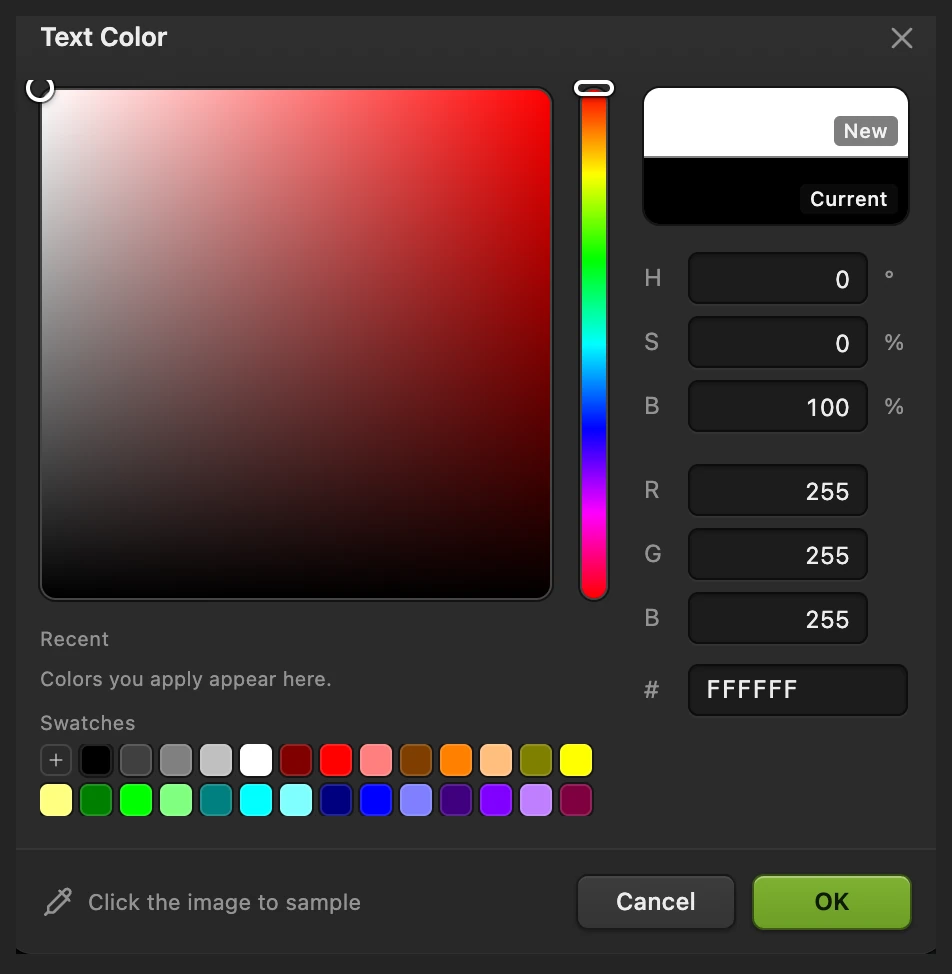
FFFFFF to biel. Wpisz i zatwierdź napis
Kliknij blisko prawego dolnego rogu, zostawiając miejsce na napis po prawej stronie. Kliknięcie wyznacza linię bazową, na której stoją litery. Jeśli nie pojawi się kursor tekstowy, kliknij w tym miejscu ponownie. Wpisz TRAVEL, a potem kliknij znacznik wyboru na pasku opcji (Zatwierdź tekst).

Znacznik wyboru kończy edycję tekstu. Ustaw półprzezroczystość znaku
W panelu Warstwy zaznacz warstwę Tekst i ustaw jej wartość Krycie na 50%. Krycie określa, jak wyraźnie widać całą warstwę: niższe wartości sprawiają, że jest słabiej widoczna. Warstwę ze zdjęciem zostaw z pełnym kryciem.
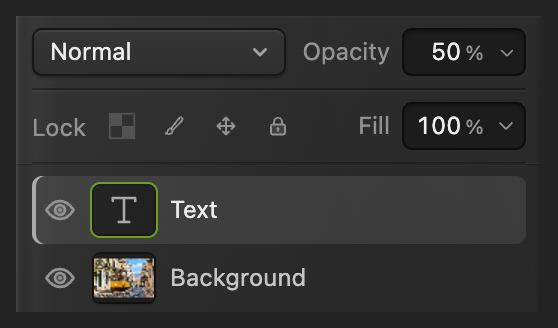
Miniatura T oznacza warstwę tekstową. Sprawdź położenie
Jeśli znak trzeba przesunąć, wybierz narzędzie Przesuń i przeciągnij go. Zachowaj odstęp od krawędzi obrazu i nie zasłaniaj ważnych szczegółów. Na zdjęciu o innym rozmiarze dopasuj napis do obrazu.

Narzędziem „Przesuń” zmienisz położenie zaznaczonej warstwy. Wyeksportuj kopię i zachowaj projekt
Wybierz , w polu Nazwa pliku wpisz watermarked.png i kliknij przycisk Eksportuj.
Aby znak pozostał edytowalny, użyj polecenia Polecenie używa formatu bieżącego pliku: zapisanie oryginalnego pliku JPEG daje spłaszczony obraz i może otworzyć okno Zapisz obraz z jego ustawieniami. Gdy edytujesz projekt, polecenie „Zapisz” aktualizuje ten projekt. Eksport tworzy osobną kopię obrazu.
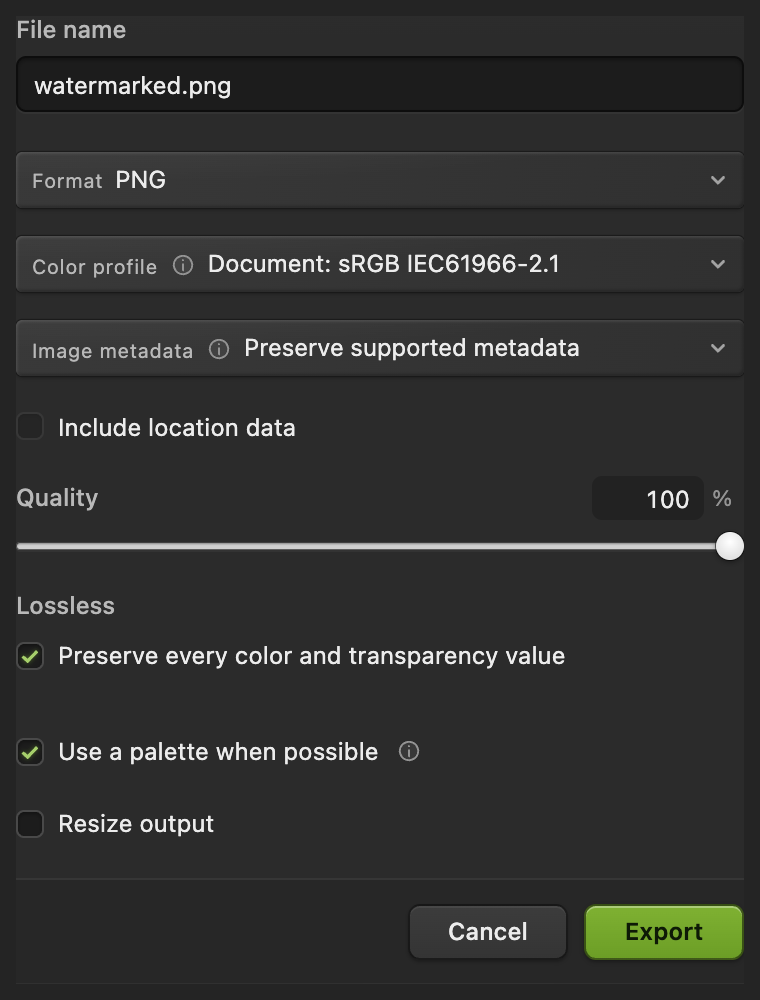
Ustawienia eksportu kopii do udostępnienia.
Użyj przezroczystego logo
Ponownie otwórz przykład z tej strony albo otwórz nienaruszony oryginał poleceniem
Pobierz przykładowe przezroczyste logo albo użyj własnego pliku PNG z przezroczystością. Wybierz i wskaż plik logo. Wybierz , włącz przycisk łańcucha i w polu Sz. ustaw 35%. Połączone pole Wys. zmieni się razem z nim. Kliknij znacznik wyboru (Zatwierdź przekształcenie).

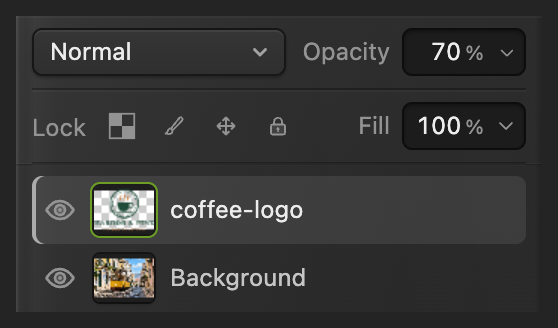
Wybierz narzędzie Przesuń i przeciągnij logo nad pusty fragment zdjęcia. W przykładzie jest to czyste niebo. Ustaw wartość Krycie warstwy logo na 70%, a potem zapisz wynik zgodnie z krokiem 6.



Użyj znaku tekstowego na kolejnych zdjęciach
W przypadku zdjęć tej samej wielkości otwórz poleceniem projekt zapisany w krokach z tekstem oraz kolejne zdjęcie. Pozostaw otwarte tylko te dwa dokumenty. Zaznacz kartę projektu i jego warstwę Tekst, a potem wybierz .
Zaznacz kartę drugiego zdjęcia i sprawdź położenie znaku. Skopiowana warstwa zachowuje treść i krycie. Każdą gotową kopię zapisz zgodnie z ostatnim krokiem głównej instrukcji.

Co dalej
Znaki wodne: pytania i odpowiedzi
Jak zmienić treść zapisanego znaku wodnego?
W Lil Cactus otwórz zapisany projekt i w panelu „Warstwy” zaznacz jego warstwę „Tekst”. Wybierz narzędzie „Tekst”, kliknij znak wodny, aby edytować treść, a potem kliknij „Zatwierdź tekst”.
Czy mogę dodać znak wodny do wielu zdjęć naraz, nagrywając te kroki?
Nie. W Lil Cactus operacja nagrywana dla polecenia „Plik › Automatyzuj › Sekwencja wsadowa…” nie rejestruje tworzenia warstwy tekstowej, umieszczania logo ani zmiany krycia warstwy, więc nagrana operacja ze znakiem wodnym eksportuje kopie bez znaku. Zamiast tego skopiuj znak do każdego zdjęcia poleceniem „Warstwa › Powiel w innym dokumencie”.
Dlaczego za moim logo widać biały prostokąt?
Biały obszar jest częścią obrazu logo. W Lil Cactus zmiana formatu pliku na PNG nie usuwa tych pikseli. Usuń tło albo zacznij od logo, które ma już przezroczyste piksele.
Czy znak wodny uniemożliwi skopiowanie mojego zdjęcia?
Nie. Widoczny znak nie blokuje obrazu. Znak wodny dodany w Lil Cactus nadal można wykadrować lub zasłonić, więc traktuj go jako widoczne oznaczenie autorstwa.
Dlaczego mój tekstowy znak wodny jest słabo czytelny?
Jego kolor może być zbyt zbliżony do tła albo szczegóły pod nim konkurują z literami. W Lil Cactus spróbuj ciemniejszego koloru tekstu na jasnym obszarze albo przesuń znak nad spokojniejszy fragment.
Co dalej
 Jak dodać tekst do zdjęciaNagłówek i drugi wiersz na zdjęciu, które później nadal można edytować.Początkujący · 5 min
 Jak zrobić przezroczyste tło podpisu lub logoOddziel podpis lub logo od białego tła albo papieru.Początkujący · 3 min
 Jak zapisać i wyeksportować obraz w Lil CactusZachowaj edytowalny oryginał i utwórz osobny obraz do udostępnienia.Początkujący · 5 min