Hoe zet je een watermerk op een foto?
Kort antwoord
Wil je in Lil Cactus een watermerk op een foto zetten, kies dan Tekst, typ je naam en klik op Tekst bevestigen. Gebruik voor het voorbeeld witte Arial Bold op 64 px en zet in Lagen de Dekking van de tekstlaag op 50%. Exporteer met Wil je liever een logo gebruiken, voeg dan een transparante PNG toe met , schaal die met en zet hem op zijn plek met Verplaatsen.


- Tijd
- 6 minuten
- Niveau
- Beginner
- Wat je nodig hebt
- Een foto; het voorbeeld is 1536 × 1024 px. Een transparant logo is optioneel.
- Werkt met
- JPG, PNG, WebP en andere afbeeldingen die je kunt openen
Gratis, zonder account. Je foto blijft op je eigen computer.
Een watermerk kan een naam, een handtekening of een logo zijn. Zet het op een aparte laag, een onderdeel van de afbeelding dat je los kunt bewerken, zodat je het kunt aanpassen terwijl de foto eronder intact blijft. Begin met een tekstmerk en probeer daarna de methode met een logo hieronder.
Een tekstwatermerk toevoegen in zes stappen
Open de foto en kies Tekst
Open het voorbeeld op deze pagina, of gebruik voor je eigen foto. Klik in de gereedschapsbalk links op het gereedschap Tekst.

Het pictogram met de T is Tekst. Stel de letters in
Kies in de optiebalk onder de menu’s Arial, zet Grootte op 64 en zet Vet aan. Klik op het kleurstaal Kleur na de knoppen voor uitlijning en richting. Typ in Tekstkleur FFFFFF in het veld # en klik op OK.

Lettertype, Grootte en Vet staan in de optiebalk. 
Dit kleurstaal opent de kleurkiezer voor tekst. 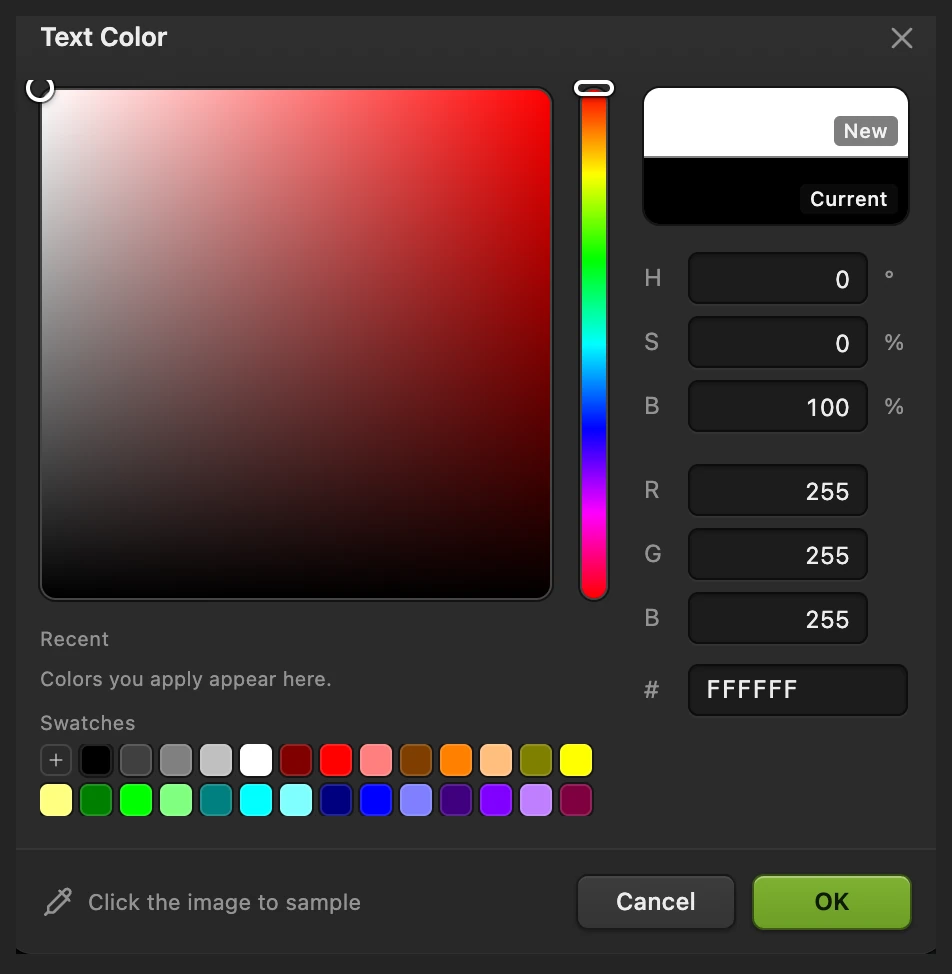
FFFFFF is wit. Typ de woorden en bevestig ze
Klik bij de rechteronderhoek en laat ruimte zodat de woorden naar rechts kunnen doorlopen. De klik bepaalt de basislijn, de lijn waarop de letters staan. Verschijnt er geen tekstcursor, klik dan nog een keer op die plek. Typ TRAVEL en klik daarna op het vinkje in de optiebalk (Tekst bevestigen).

Het vinkje rondt het bewerken van de tekst af. Maak het merk doorschijnend
Selecteer Tekst in Lagen en zet de Dekking ervan op 50%. De dekking bepaalt hoe sterk de hele laag zichtbaar is: lagere waarden maken hem zwakker. Laat de fotolaag op volledige dekking.
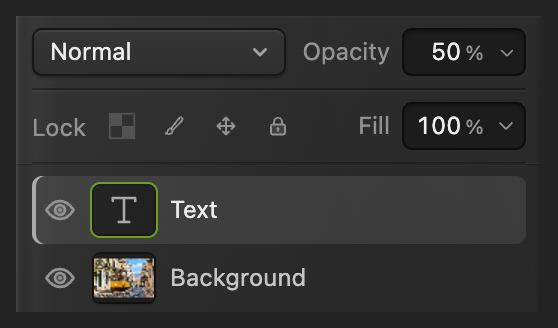
De miniatuur met de T geeft de tekstlaag aan. Controleer de positie
Kies Verplaatsen en sleep het merk als het verplaatst moet worden. Houd afstand tot de randen van de afbeelding en bedek geen belangrijk detail. Pas bij een foto van een ander formaat de letters aan het beeld aan.

Met Verplaatsen zet je de geselecteerde laag op een andere plek. Exporteer een kopie en bewaar het project
Kies , typ watermarked.png in het veld Bestandsnaam en klik op Exporteren.
Gebruik om het merk bewerkbaar te houden. gebruikt het formaat van het huidige bestand: als je de oorspronkelijke JPEG opslaat, blijft het een afbeelding met één laag en kan Afbeelding opslaan openen voor de instellingen. Zodra je in een project werkt, werkt Opslaan dat project bij. Exporteren maakt een aparte kopie van de afbeelding.
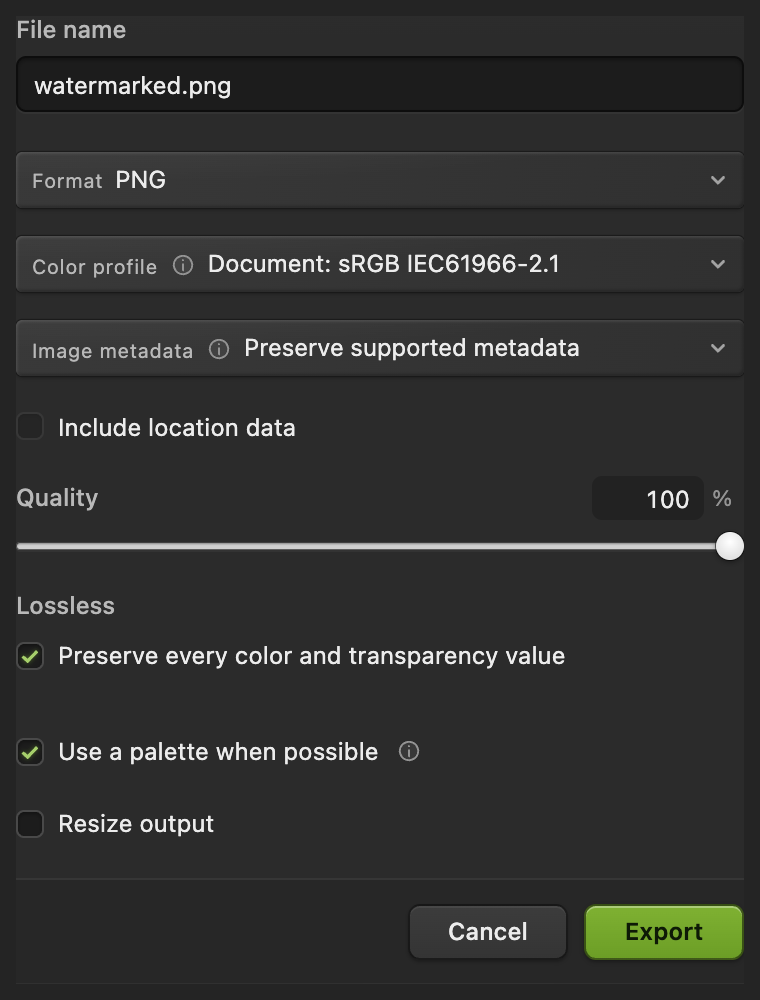
Exportinstellingen voor de kopie om te delen.
Een transparant logo gebruiken
Open het voorbeeld opnieuw vanaf deze pagina, of gebruik voor je onbewerkte origineel.
Download het transparante voorbeeldlogo, of gebruik je eigen PNG met transparantie. Kies en selecteer het logobestand. Kies , zet de kettingschakel aan en zet B op 35%. De gekoppelde H volgt. Klik op het vinkje (Transformatie bevestigen).

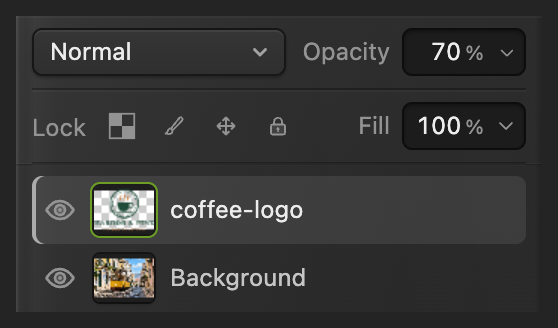
Kies Verplaatsen en sleep het logo naar een rustig deel van de foto. Het voorbeeld gebruikt de open lucht. Zet de Dekking van de logolaag op 70% en volg daarna stap 6 om het resultaat op te slaan.



Het tekstmerk op meer foto’s gebruiken
Open bij foto’s van hetzelfde formaat met je opgeslagen project uit de tekststappen en de volgende foto. Houd alleen die twee documenten open. Selecteer het tabblad van het project en de laag Tekst erin en kies daarna .
Selecteer het tabblad van de andere foto en controleer de positie van het merk. De gekopieerde laag behoudt de woorden en de dekking. Gebruik de laatste hoofdstap voor elke afgewerkte kopie.

Wat nu?
Watermerken: vragen en antwoorden
Hoe verander ik de woorden in een opgeslagen watermerk?
Open in Lil Cactus je opgeslagen project en selecteer in Lagen de laag Tekst. Kies Tekst, klik op het watermerk om de woorden te bewerken en klik daarna op “Tekst bevestigen”.
Kan ik deze stappen opnemen om een hele reeks foto’s van een watermerk te voorzien?
Nee. In Lil Cactus kan Bestand › Automatisch › Batch… het maken van een tekstlaag, het plaatsen van een logo of het wijzigen van de laagdekking niet opnemen, dus een opgenomen watermerkhandeling exporteert kopieën zonder merk. Kopieer het merk in plaats daarvan naar elke foto met Laag › Dupliceren naar ander document.
Waarom staat er een witte rechthoek achter mijn logo?
Het witte gebied hoort bij de afbeelding van het logo. In Lil Cactus verdwijnen die pixels niet als je het bestandsformaat in PNG verandert. Verwijder de achtergrond of begin met een logo dat al transparante pixels heeft.
Voorkomt een watermerk dat iemand mijn foto kopieert?
Nee. Een zichtbaar merk vergrendelt de afbeelding niet. Een watermerk dat je in Lil Cactus toevoegt, kan nog steeds worden weggesneden of bedekt; gebruik het dus om zichtbaar aan te geven van wie de foto is.
Waarom is mijn tekstwatermerk slecht leesbaar?
De kleur ligt misschien te dicht bij de achtergrond, of het detail erachter concurreert met de letters. Probeer in Lil Cactus een donkerdere tekstkleur boven een licht gebied, of verplaats het merk naar een rustiger deel.
Verder leren
 Hoe zet je tekst op een foto?Een titel en een tweede regel op een foto, ook later nog bewerkbaar.Beginner · 5 min
 Hoe maak je de achtergrond van een handtekening of logo transparant?Haal een handtekening of logo los van wit of papier.Beginner · 3 min
 Hoe sla je een afbeelding op en exporteer je die in Lil Cactus?Bewaar een bewerkbaar origineel en maak een aparte afbeelding om te delen.Beginner · 5 min